用户体验
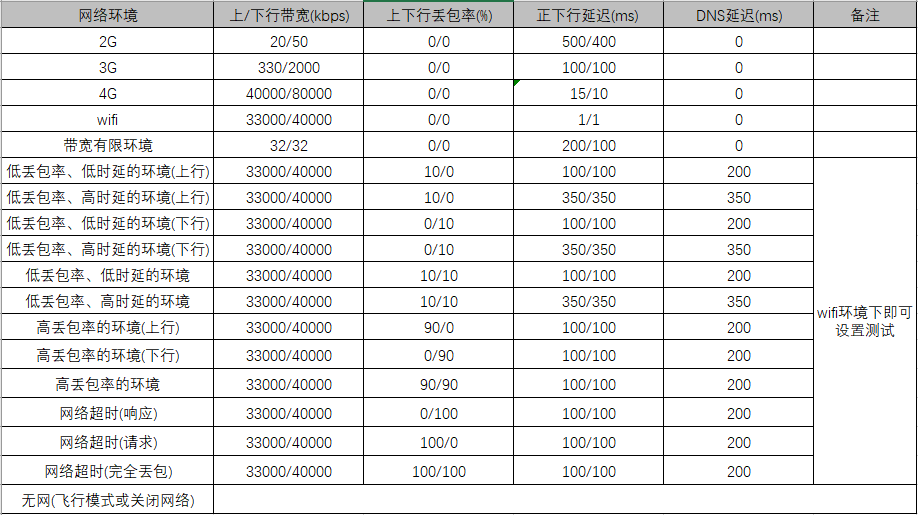
APP使用过程中,弱网的高延迟和高丢包,在实时性要求非常高的场景,容易伤害用户体验
非正常情况下,出现bug概率会增加
在解决日常的支持需求中,经常会遇到-些用户反馈一些无法简单复现的bug,有很大- 部分的bug是由于用户自身的网络环境波动,或者是本身网络环境就较为恶劣,而App在面对这种恶劣的网络环境的健壮性不够,导致会出现一些意想不到的bug
丟包
丢包应该是最常见的问题。在TCP协议中,需要不停的发送请求,来确认连接状态,-旦发生丢包,就需要重传。这个时候就需要去检查产品的处理机制,给予什么提示,如果未响应怎么处理这些。
延时
延时也是很常见的问题。由于网络太差,产生了网络波动,导致数据包在传输的时候出现抖动。可能导致请求出现超时的现象。这个时候就需要给予相应的提示,或者是其他的处理方式
fiddler抓取HTTP代理设置
step1:选择tools-->Telerik Fiddler Options-->Connections-->配置fiddler代理端口,默认端口8888
step2:勾选Act as system proxy on startup设置后,抓取Google浏览器,是不需要在浏览器上进行配置代理
fiddler抓取HTTPS配置设置
step1:选择tools-->Telerik Fiddler Options-->HTTPS,默认勾选Capture HTTPS CONNECTS
step2:勾选Decrypt HTTPS traffic-->下拉列表选择...from all processes-->勾选Ignore server certificate errors(unsafe),点击OK保存设置
step3:在Connections-->勾选Allow remote computers to connect-->弹框选择确定,保存即可
step4:安装证书,选择tools-->Telerik Fiddler Options-->HTTPS,勾选Check for certificate revocation-->单击右侧Actions按钮-->Trust Root Certificate设置信任根证书,后续弹框选择yes即可,重启fiddler
step1:手机与PC处于同一个WiFi下-->查看本机的IP地址
step2:连接WiFi后,长按WiFi-->修改网络-->选择显示高级选项-->选择代理,代理选择手动-->输入主机地址,端口号
step3:手机打开浏览器,输入http://IP:8888 -->点击页面下方的FiddlerRoot certificate-->下载fiddler证书,记住下载路径-->点击下载的证书进行安装,自定义证书名称,完成安装即可抓取APP请求
step1: 配置fiddler代理
step2: 选择工具栏Rules->Customize Rules->找到m_ SimulateModem关键字 ,设置相关的网络延迟参数
step3: 让配置生效:选择工具栏Rules->performance->Simulate modem speed
设置弱网操作步骤
step1:选择configuration-->New Filter,新建一个过滤器
step2:选择All Network-->Add
step3:选择configuration-->New Link,创建连接
step4:设置Latency(网络延迟)时间即可