Docker部署Confluence
一、Confluence镜像拉取与运行容器
1、Confluence下载地址
https://hub.docker.com/r/cptactionhank/atlassian-confluence
2、拉取confluence镜像
docker pullcptactionhank/
atlassian-confluence
3、运行confluence示例
docker run -d--detach --publish
8090:8090 cptactionhank/
atlassian-confluence:latest
二、confluence安装
1、访问地址:IP+端口,看到confluence初始化和配置页面
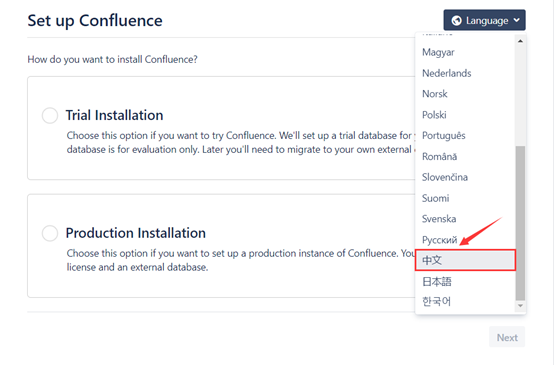
2、点击”Language”选择中文,点击next进入下一步
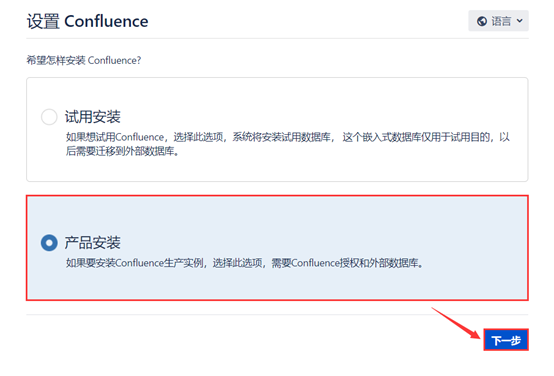
3、设置confluence界面,选择”产品安装”,点击下一步
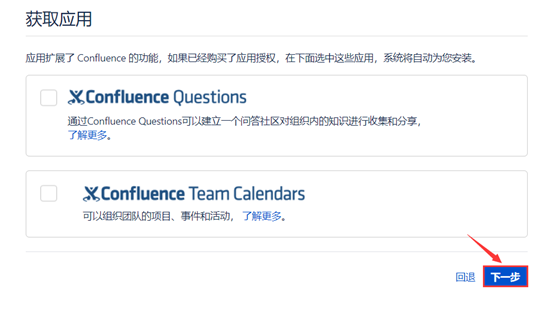
4、插件安装页面,跳过插件安装,直接点击下一步
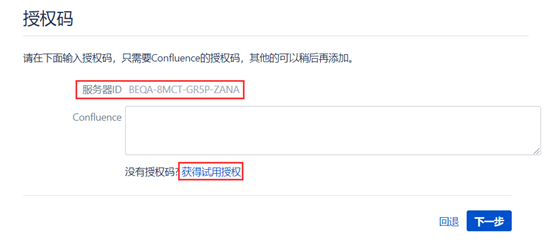
5、授权码页面,需记住服务器ID留作备用
三、Confluence破解
1、先查看confluence容器ID
docker ps | grepconfluence
2、从容器内复制atlassian-extras-2.4.jar到宿主机
docker cp 93621b55bbbc:
/opt/atlassian/confluence/
confluence/WEB-INF/lib/
atlassian-extras-decoder-v2-3.4.1.jar
/root/atlassian-extras-2.4.jar
3、导出到本地,需记住导出文件的路径
sz atlassian-extras-2.4.jar
4、下载破解工具
链接:https://pan.baidu.com/s/1vFBI5CfY1hftVx-MtGdeEw
提取码:4xty
5、 打开解压后的文件夹,运行破解器confluence_keygen.jar
java -jarconfluence_keygen.jar
6、破解操作
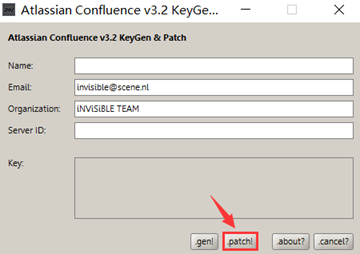
点击".patch!"按钮,选择atlassian-extras-2.4.jar进行打开
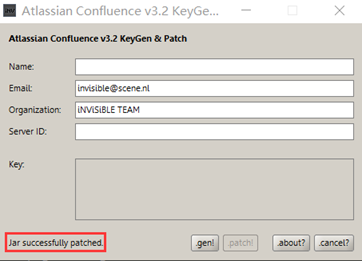
显示"jar successfullypatche",显示jar文件破解成功,同时出现atlassian-extras-2.4.jar.bak
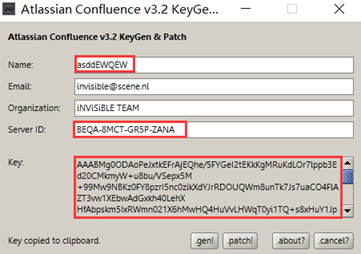
重新打开破解器,随意输入"Name",Server ID输入授权页内的服务器ID,点击".gen!",获取破解key
7、将破解后的atlassian-extras-2.4.jar上传到服务器的root目录下
8、 将atlassian-extras-2.4.jar名字改回atlassian-extras-decoder-v2-3.4.1.jar
mv atlassian-extras-2.4.
jaratlassian-extras-
decoder-v2-3.4.1.jar
9、将atlassian-extras-decoder-v2-3.4.1.jar上传到confluence容器内的文件夹下
docker cp root/atlassian-extras-decoder-
v2-3.4.1.jar93621b55bbbc:
/opt/atlassian/confluence/confluence/
WEB-INF/lib/atlassian-extras-
decoder-v2-3.4.1.jar
10、重新启动confluence容器
docker restart93621b55bbbc
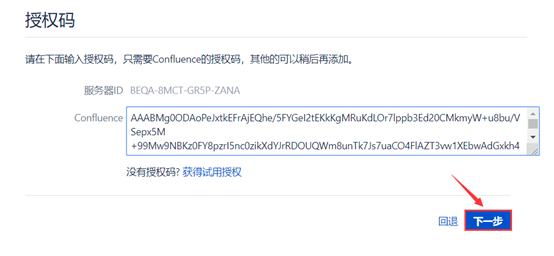
11、将上述破解器生成的key复制到Confluence框中进行激活
四、MySQL数据库搭建
1、Docker启动MySQL镜像
docker run --namewiki-mysql -p 3306:3306 -e MYSQL_ROOT_PASSWORD=123456 -d mysql:5.7
2、进入到MySQL容器里:
docker exec -itbfc29c8ce14b /bin/bash
3、创建名为confluencedb的数据库
CREATE DATABASE confluencedb
CHARACTER SET utf8 COLLATE utf8_bin;
4、创建用户以及密码
GRANT ALL PRIVILEGESON confluencedb.* TO 'confluenceuser'@'%' IDENTIFIED BY 'confluencepasswd';
5、设置mysql隔离级别
SET GLOBALtx_isolation='READ-COMMITTED';
6、查看数据库编码
show variableslike 'char%';
7、输入以下SQL语句更改编码为’utf-8’
setcharacter_set_client=utf8;
setcharacter_set_connection=utf8;
setcharacter_set_database=utf8;
setcharacter_set_results=utf8;
setcharacter_set_server=utf8;
8、刷新策略
flush privileges;
五、confluence设置数据库
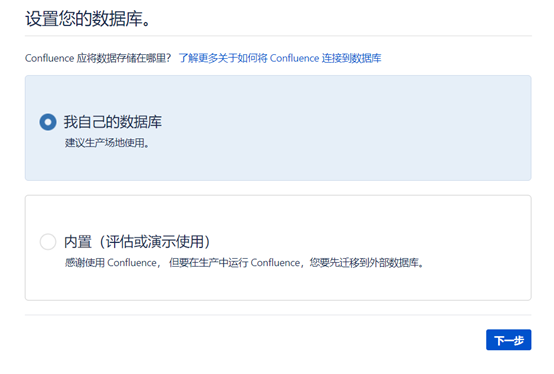
1、设置数据库界面,选择”我自己的数据库”,点击下一步
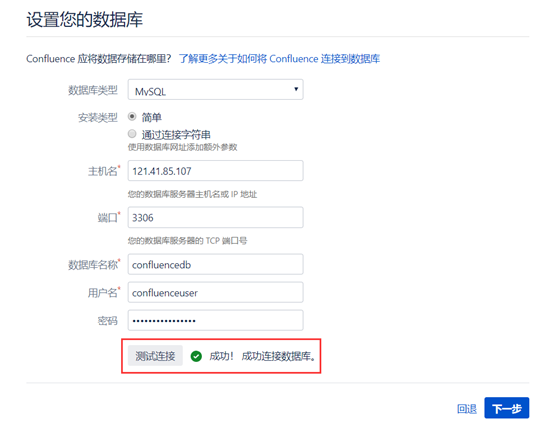
2、数据库具体设置页面
1)数据库类型:”MYSQL”
2)安装类型:简单
3)主机名:服务器IP
4)端口:3306
5)输入数据库名、用户以及密码
6)点击测试连接,显示成功连接数据库,点击下一步
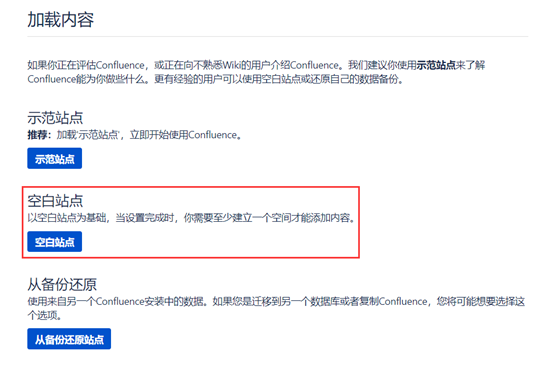
3、在加载内容界面,选择”空白站点”
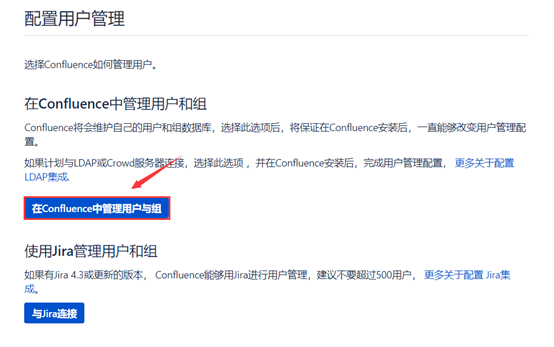
4、配置用户管理界面,选择”在Confluence中管理用户和组”
5、在配置系统管理员账户界面,配置账号信息,点击下一步
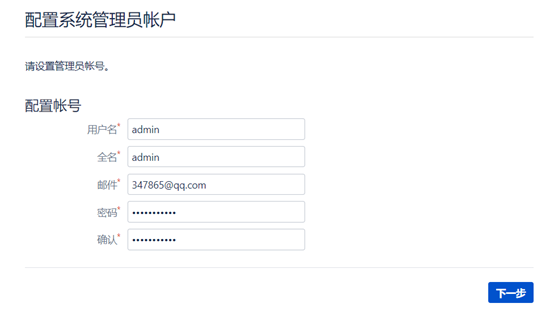
6、已完成Confluence设置
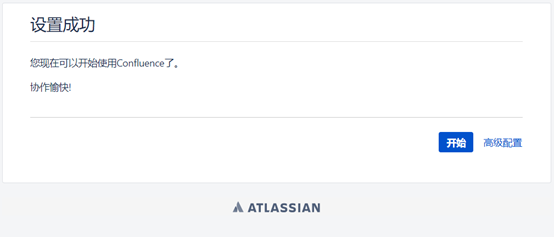
六、中文乱码:创建空间等出现中文乱码问号显示
1、进入到Confluence容器内
2、修改confluence.cfg.xml文件内的hibernate.connection.url的信息
vi /var/atlassian/confluence/confluence.cfg.xml
3、修改hibernate.connection.url的信息后如下
jdbc:mysql://ip:3306/confluence?useUnicode=true&
characterEncoding=UTF-8&useSSL=false
4、重启Confluence服务
docker restart bfc29c8ce14b