



点击蓝字
关注我们
使用国产WPS Office表格时,各式各样的函数可以是一道坎,也可以是我们办公路上的强大助力,二者取决于你是否能够掌握并运用他们。
今天,我们会带着大家认识并使用部分常用及进阶函数,开启精通WPS Office表格之旅。
01
常用函数
COUNTIF、AVERAGE、IF ,熟练掌握并使用这三个常用函数能够帮助我们更好地应对表格的数据计算。
COUNTIF
COUNTIF函数是一个统计函数,可以根据指定条件在指定区域中查找,统计指定条件出现的数量。
语法结构=COUNTIF(查找区域,条件)
举例:统计请假情况
1.鼠标点击需要计数的单元格,再点击菜单栏【公式】-【插入函数】-【COUNTIF】-【确定】。
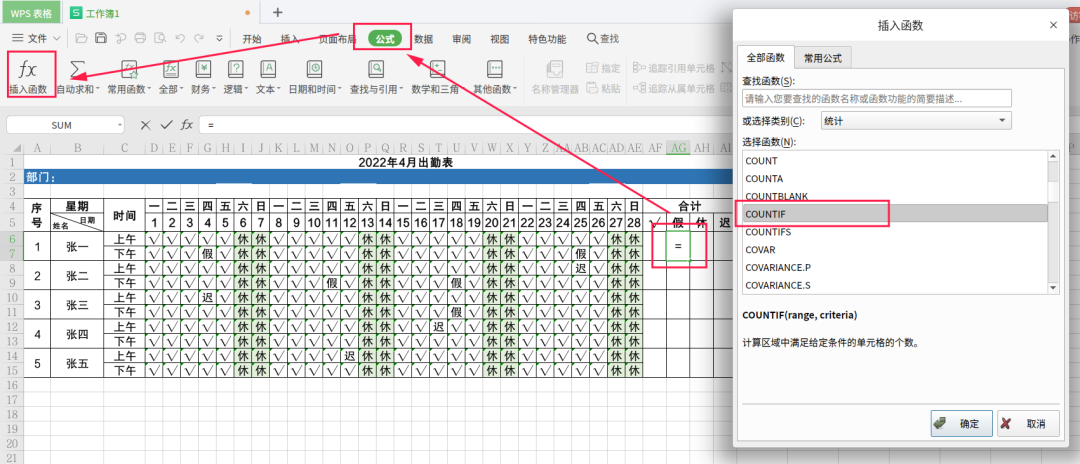
2.在区域栏输入或选中B6:AE7,在条件栏输入或选中AG5。
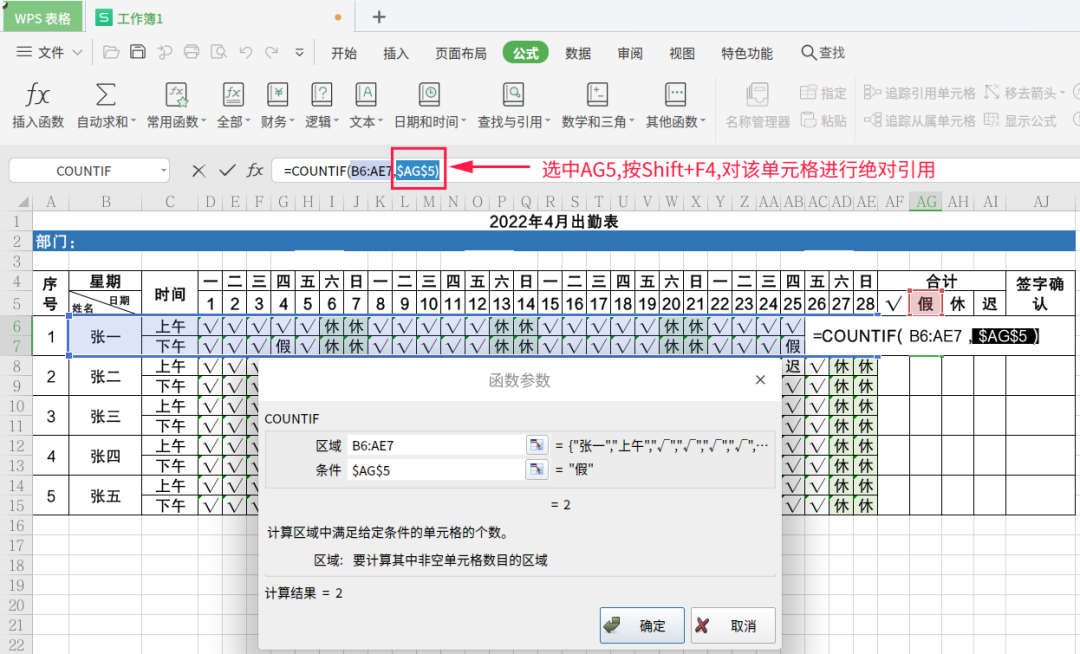
3.其他员工的请假情况也是依据AG5单元格条件进行统计,因此我们需要选中AG5,按Shift+F4对这个单元格进行绝对引用,再点击【确定】。
4.双击AG5单元格右下角,即可快速填充其他员工的请假情况。
AVERAGE
AVERAGE函数是一个计算平均值函数,可以根据选中的数值区域、指定的数值单元格计算平均值。
语法结构=AVERAGE(数值1,数值2,...)
举例:统计平均采样点数
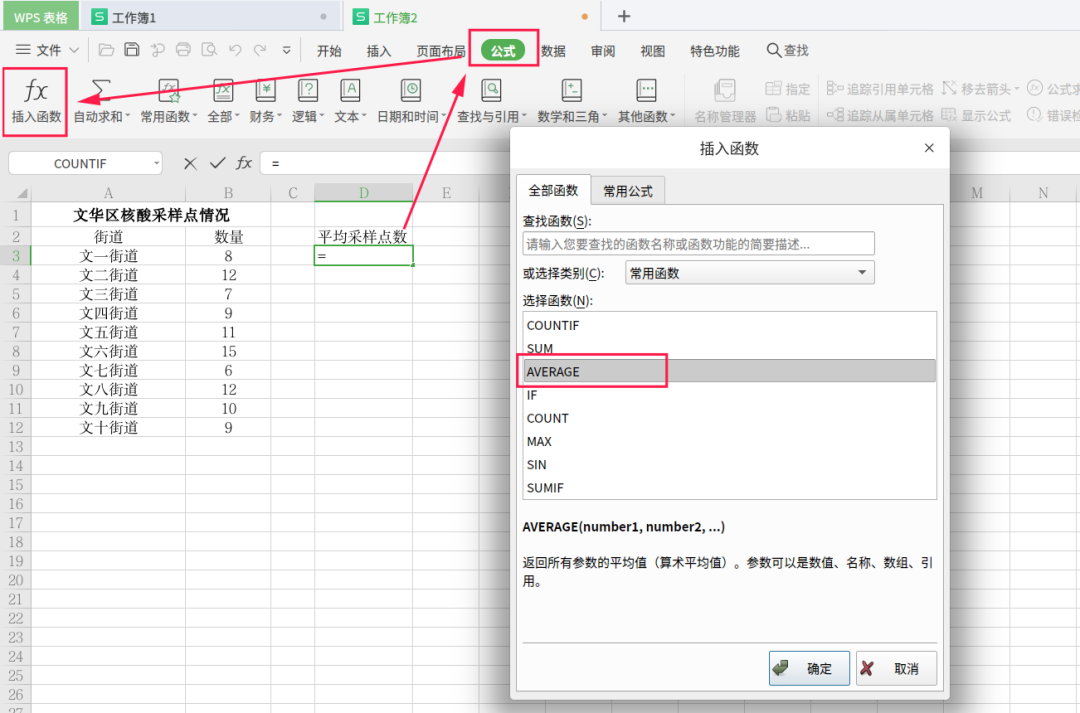
1.鼠标点击D3单元格,再点击菜单栏【公式】-【插入函数】-【AVERAGE】-【确定】。
2.在数值1栏输入或选中B3:B12,点击【确定】。
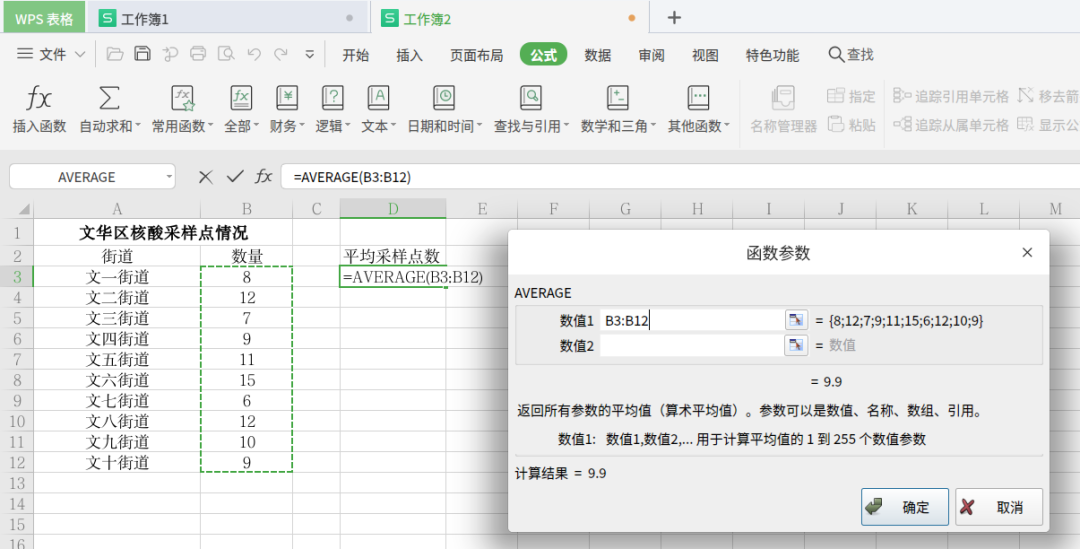
注:如果数组或引用参数包含文本、逻辑值或空白单元格,则这些值将被忽略。
IF
IF函数是一个判断函数,可以判断值是否满足给定条件。
语法结构=IF(测试条件,真值,假值)
举例:统计问题处理完成情况
1.鼠标点击E3,再点击菜单栏【公式】-【插入函数】-【IF】-【确定】。
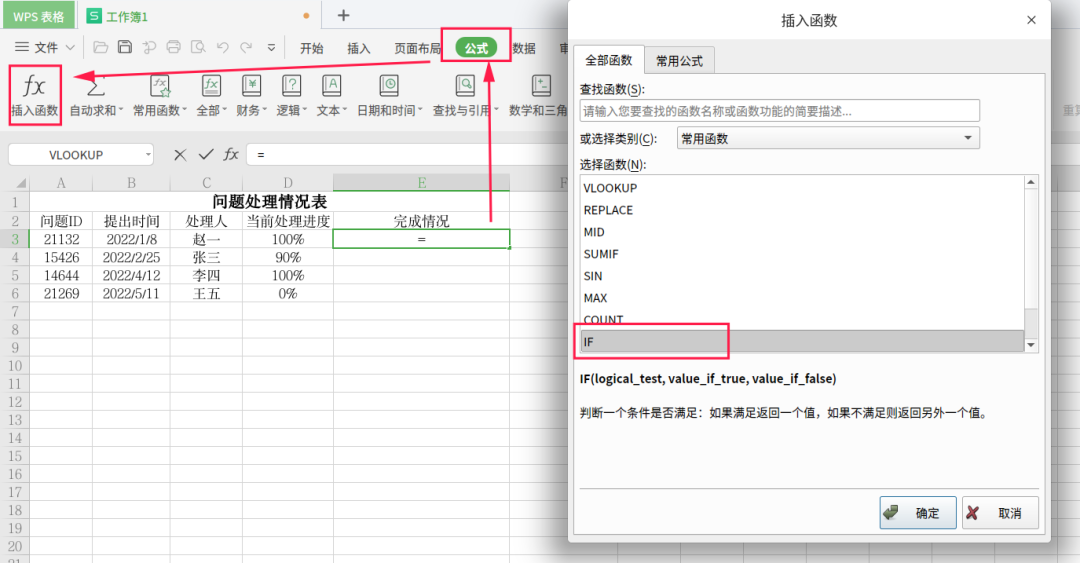
2.在测试条件栏输入D3>=100%,真值栏输入完成,假值栏输入未完成,点击【确定】。
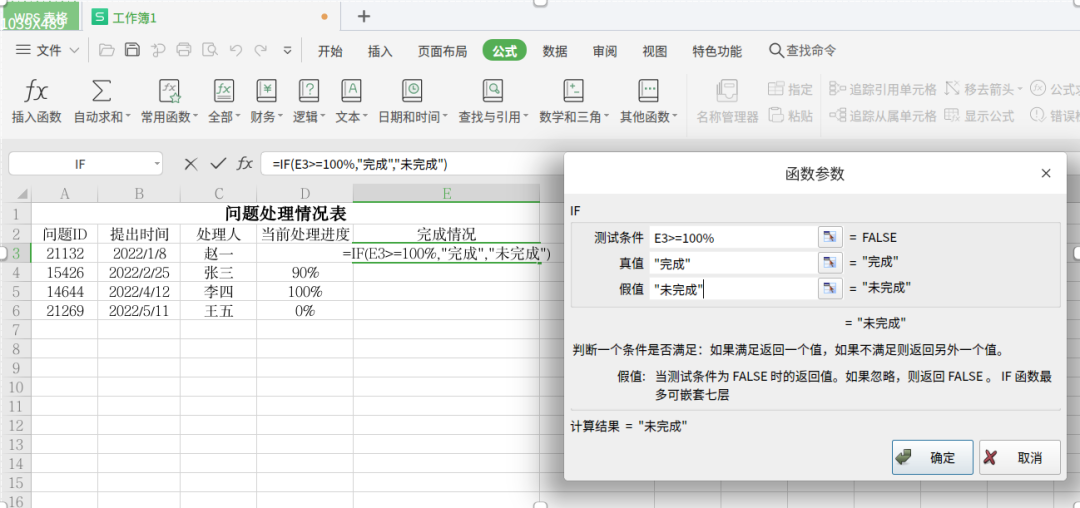
3.将光标放在E3右下角,呈+字形下拉填充公式,即可批量将任务完成情况转换成文字。
02
进阶函数
恭喜你已经成功掌握常用函数!
下面,我们一鼓作气,向着更高难度的函数,更高效率的办公继续前进。
VLOOKUP
VLOOKUP函数是最常用的查找函数,可以在某区域内查找关键字返回后面指定列对应的值。
语法结构=VLOOKUP(查找值,数据表,列序数,匹配条件)
举例:查找采样点联系方式
1.鼠标点击B23,再点击菜单栏【公式】-【插入函数】-【VLOOKUP】-【确定】。
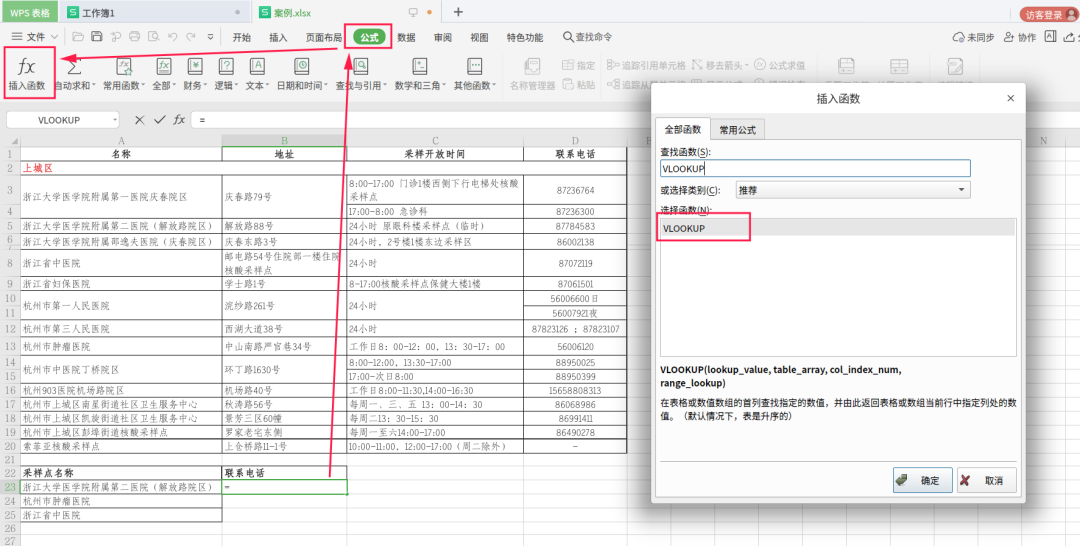
2.在查找值栏输入或选中A23,数据表栏输入或选中AG51:D20,序列数输入4;匹配条件输入FALSE。
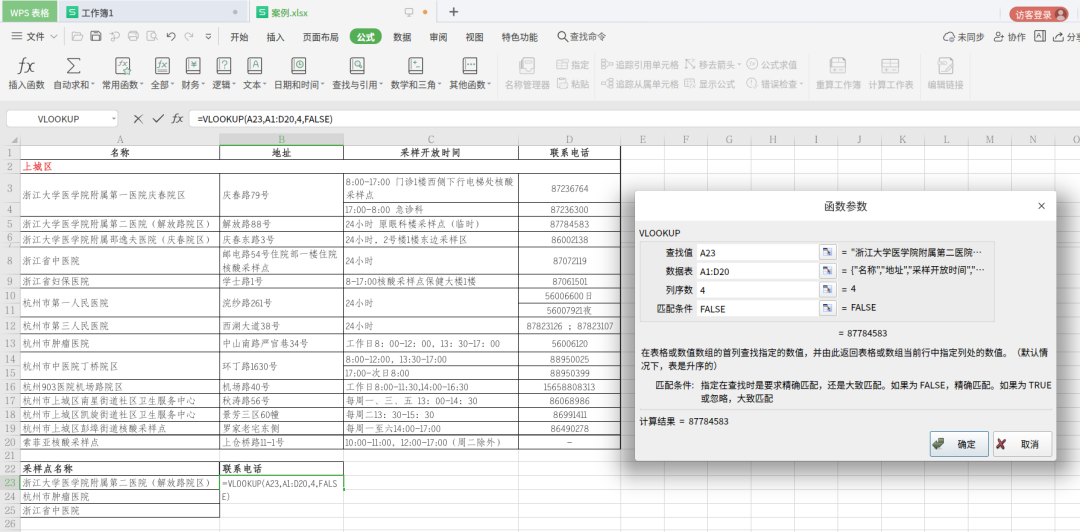
3.点击【确定】,双击单元格右下角,即可快速填充其他采样点的联系电话。
MID
MID函数是一个截取函数,可以截取一个字符串中的部分字符。
语法结构=MID(字符串,开始位置,字符个数)
举例:提取身份证年月日
1.鼠标点击需要C3,再点击菜单栏【公式】-【插入函数】-【MID】-【确定】。
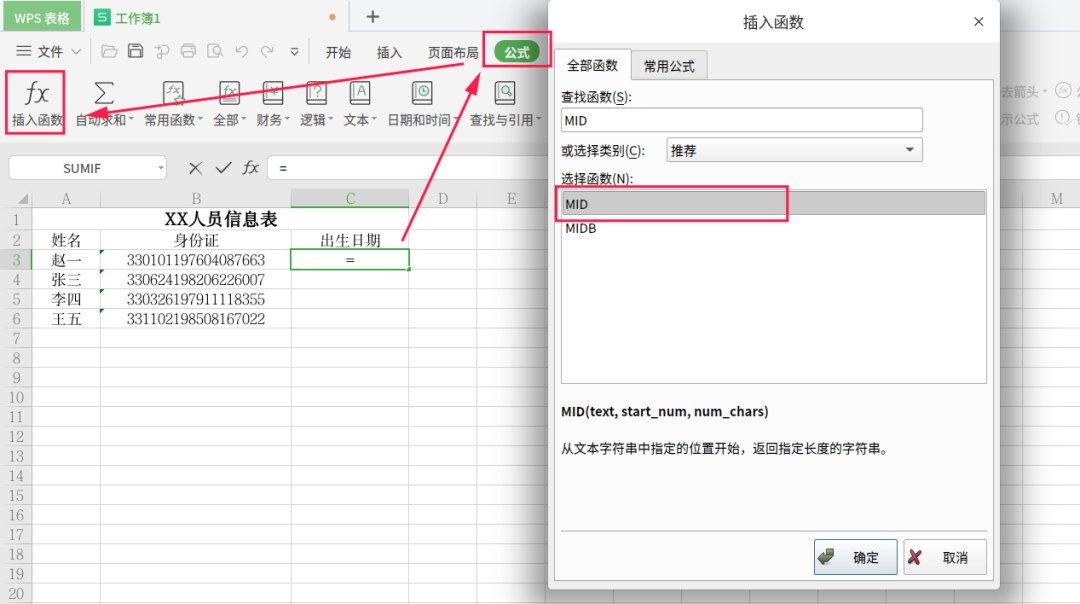
2.在字符串栏输入C2,在开始位置栏输入7,在字符个数输入8(意为提取B2字符串从第7位开始的8个字符),点击【确定】。
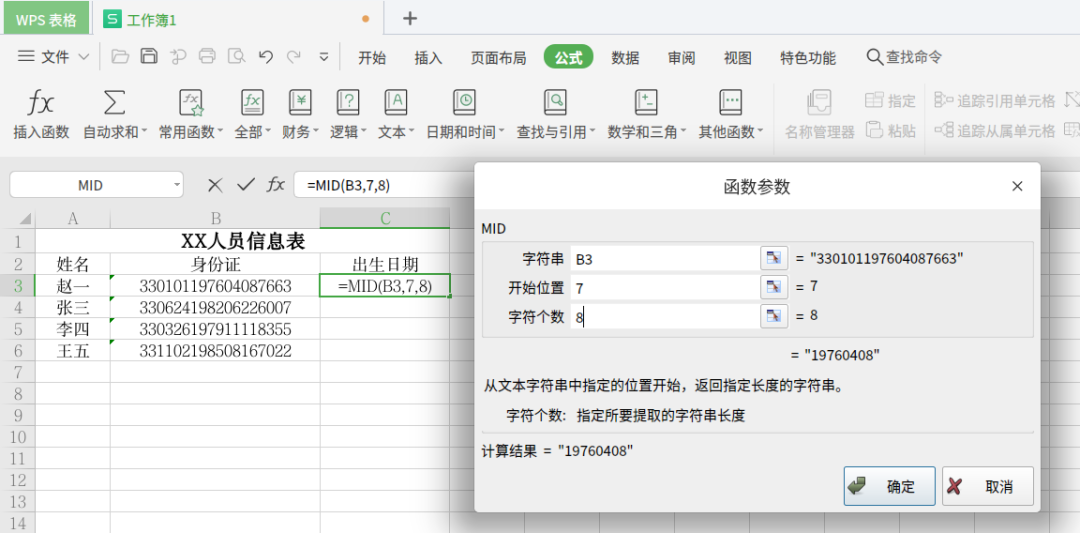
3.将光标放在C3右下角,呈+字形下拉填充公式,可提取剩余人员的出生日期。
REPLACE
REPLACE函数是一个替代函数,可以将部分文本字符串替换为不同的文本字符串。
语法结构=REPLACE(要替换的字符串,开始位置,替换个数,新的文本)
举例:隐藏手机号四位数
1.鼠标点击C3,再点击菜单栏【公式】-【插入函数】-【REPLACE】-【确定】。
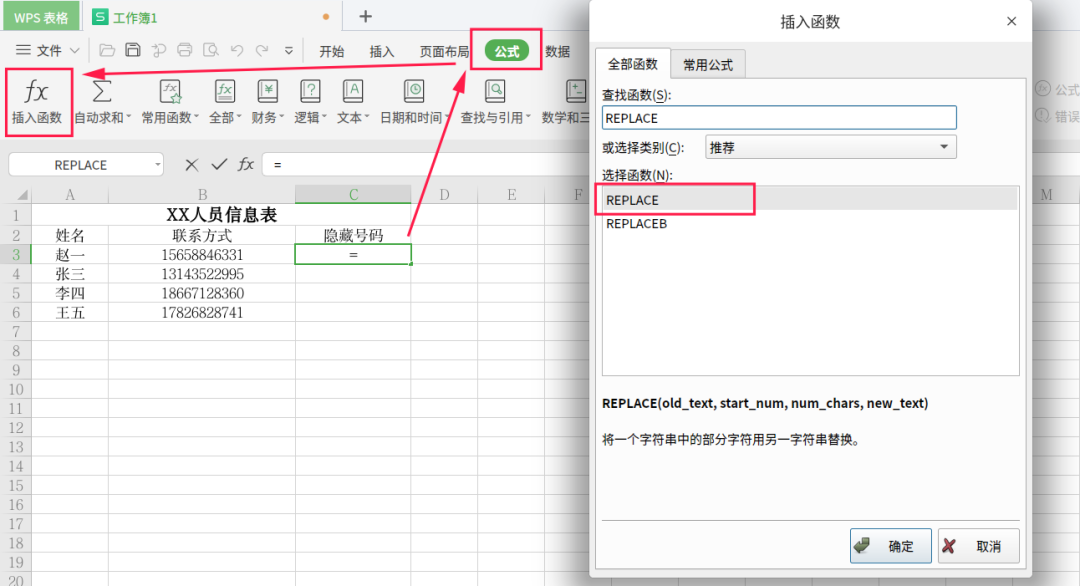
2.在原字符串栏输入或选中B3,在开始位置栏输入4,在字符个数栏输入4,在新字符串栏输入****(意为将B3字符串从第4位开始的4个字符替换为****),点击【确定】。
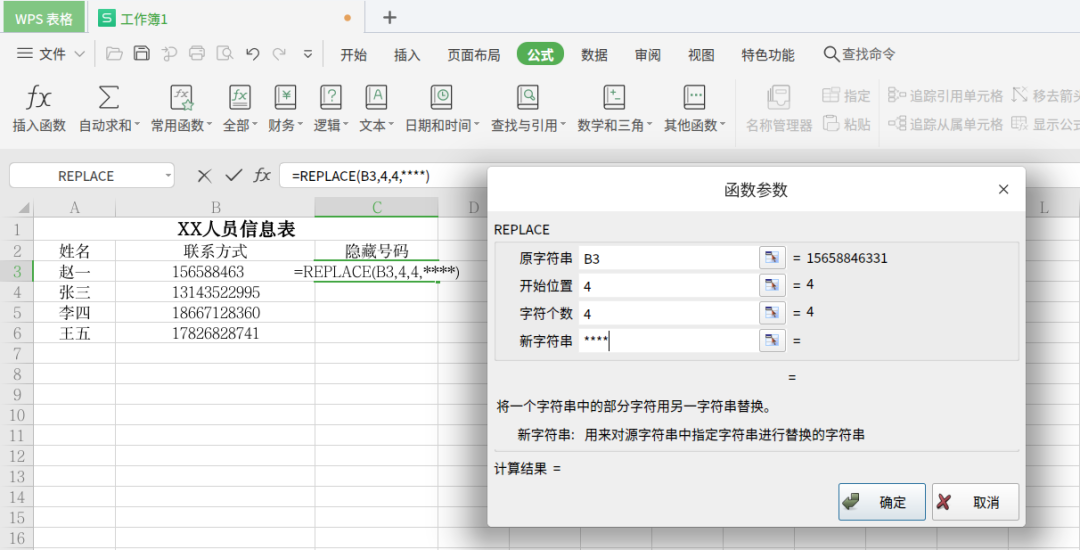
3.将光标放在C3右下角,呈+字形下拉填充公式,可隐藏剩余人员的联系方式。
如需获取更多信创设备常见问题解决、常用软件下载、服务申请、帮助中心、咨询建议、综合查询等服务,可点击下方名片关注“浙江信创”公众号,我们将持续探索并分享更多实用的国产终端使用技巧。
往期回顾
