



点击蓝字
关注我们
WPS Office 是我们日常使用频率最高的办公软件之一。熟练掌握WPS实用技巧,不仅可以免去许多重复性劳动,还能大大提高工作效率。话不多说,快和小编一起学起来吧!
1
快速对比文档
当我们想要快速比对两份相似文件,并生成标注文档差异的修订文档时,可以使用“比较”功能。
► 具体操作
1.点击菜单栏【审阅】-【比较】,在弹出对话框中的“原文档”处添加参照文档,在“修订的文档”处添加对比文档。
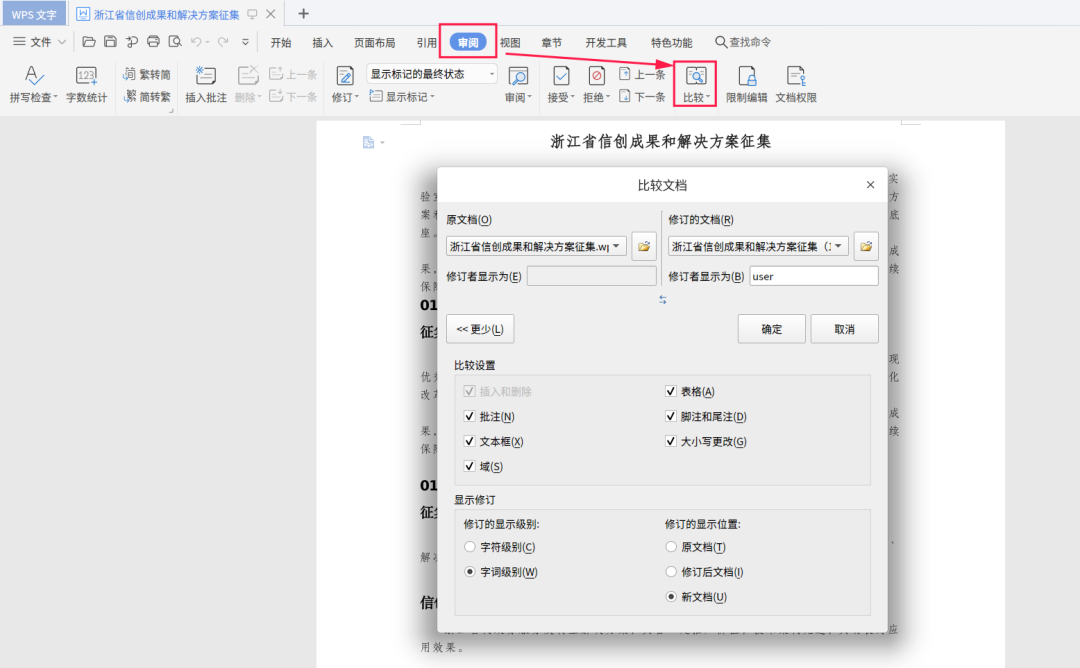
2.点击对话框左下角【更多】,根据自己的需要,设置比较、显示修订选项。
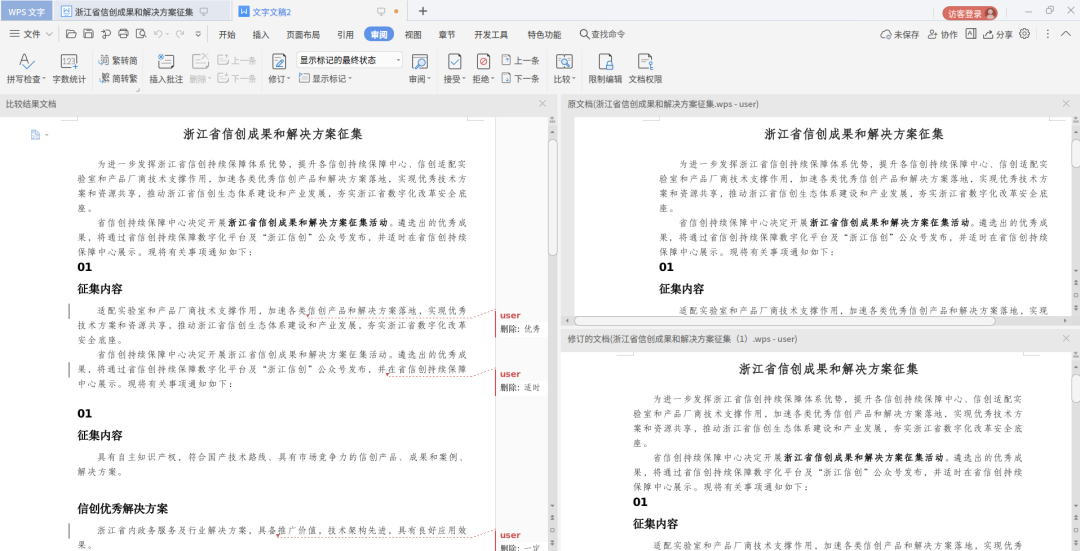
3.点击【确定】即可查看两份文档的对比结果。
2
批量删除空格
按退格键依次删除文档中出现多余的空格、空行不仅费时费力,还容易出现遗漏。此时,我们可以采用下述方法快捷、批量删除空格。
► 具体操作
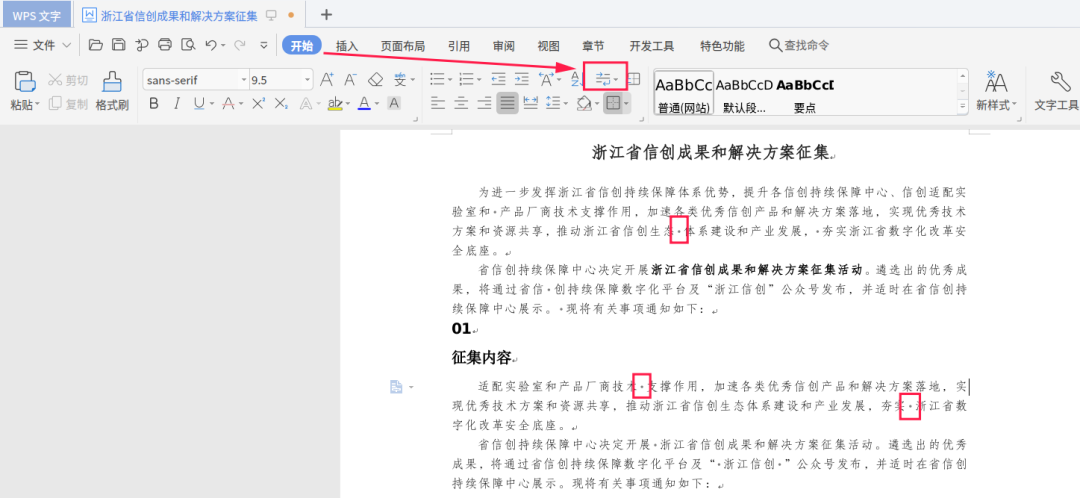
1.点击菜单栏【开始】-【显示段落标记】,文档中显示的小圆点就代表空格。
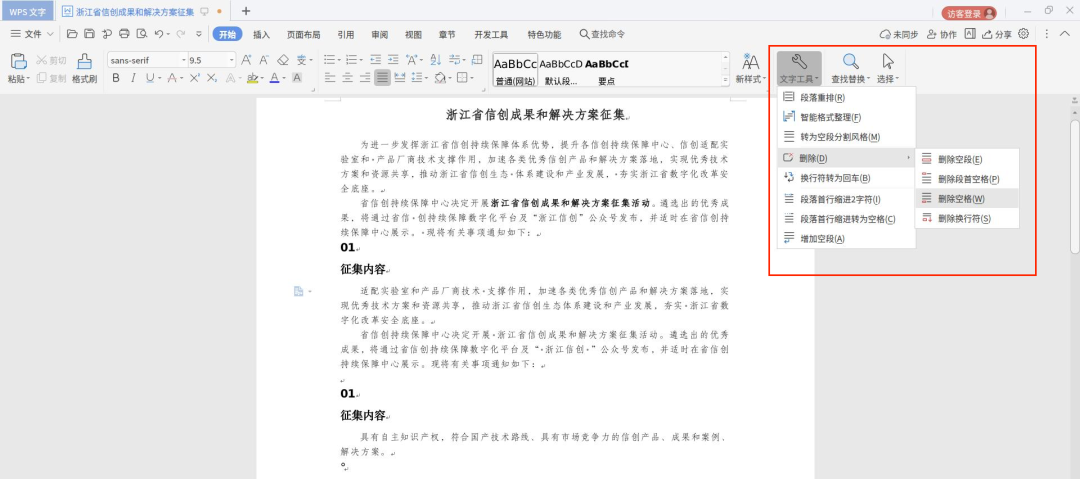
2.点击菜单栏【开始】-【文字工具】-【删除空格】,即可清除所有空格。
3
一键对齐文本
使用“Tab”键将需要对齐的内容分开后,我们发现由于前半部分文字字数不一,后半部分内容并没有对齐。此时,可以通过设置“制表符”一键对齐。
► 具体操作
1.选中需要对齐的内容,鼠标右击,选择【段落】。
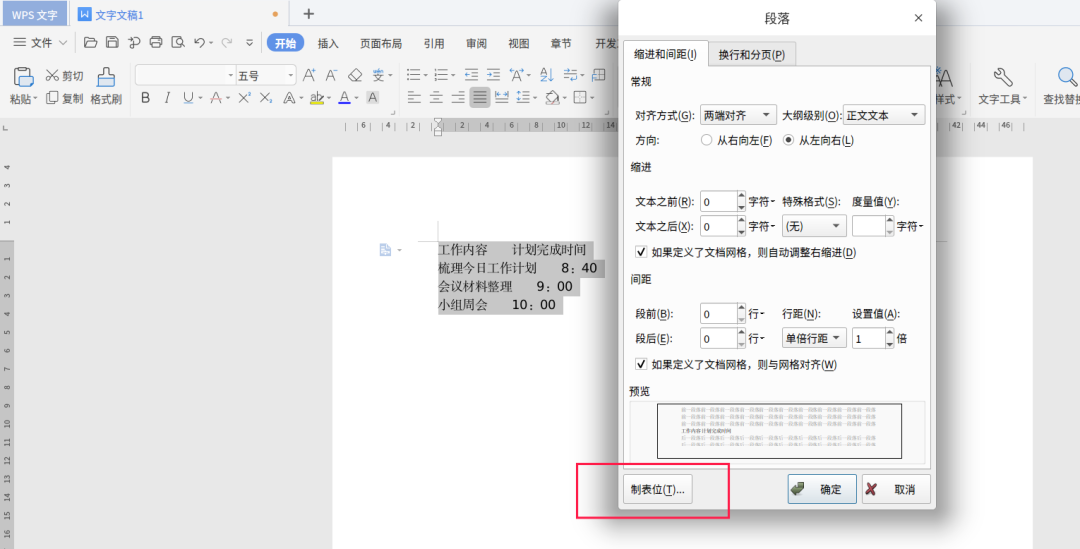
2.在弹出的对话框中,点击左下角【制表位】。
3.在“制表位位置”一栏输入你想要对齐字符的位置(可参照菜单栏下的标尺位置)。此处以“10”字符为例,输入“10”,点击【设置】-【确定】。
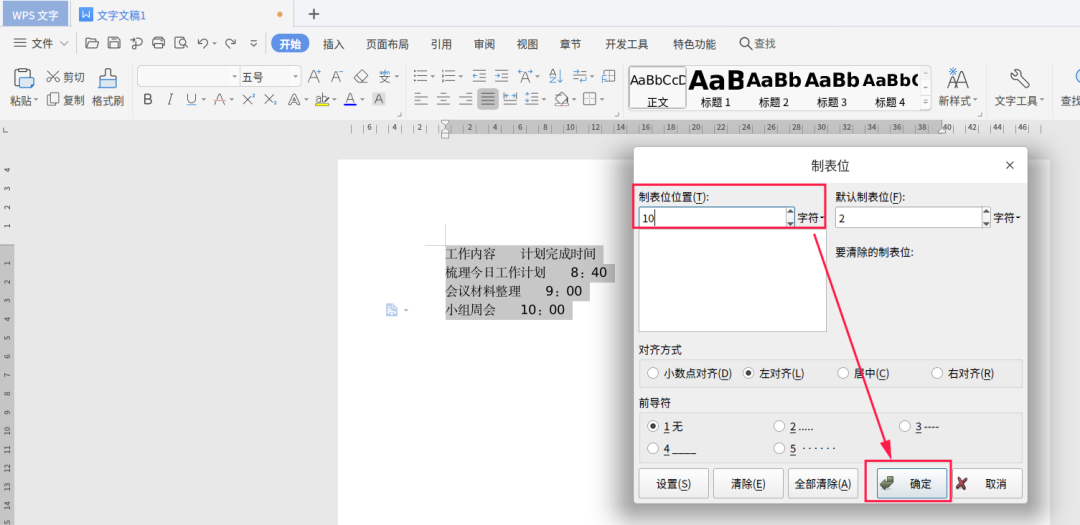
4.下一次需要分隔时,直接按下“Tab”键,即可快速进行文字对齐。
4
预览打印效果
在打印表格文件时,你是否遇到过打印出来的表格无法在一页纸中显示的问题。对此,我们可以使用“打印预览”功能,提前预览、调整打印效果。
► 具体操作
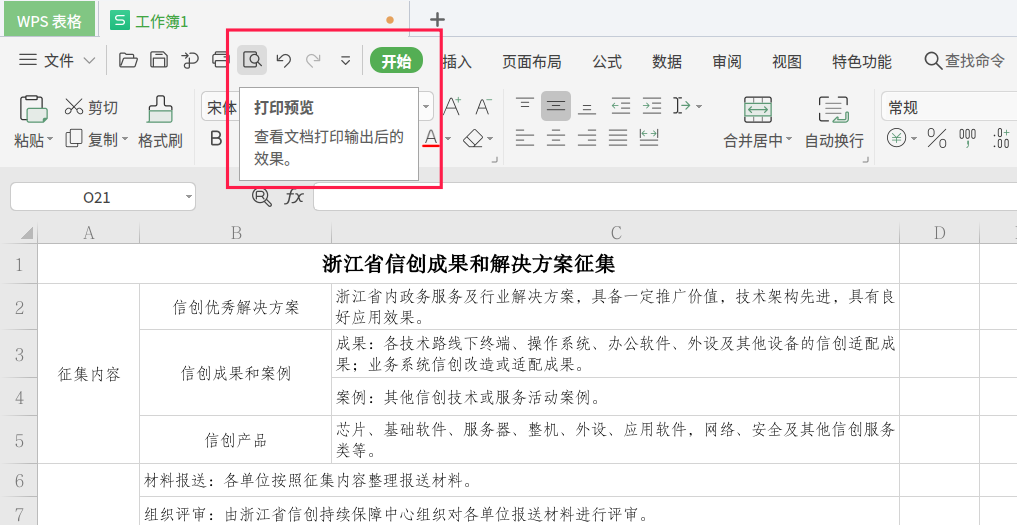
1.点击菜单栏上的打印预览图标。
2.点击“页面设置”,弹出页面设置窗口,可以设置“页面”“页边距”“页眉与页脚”“工作表”。
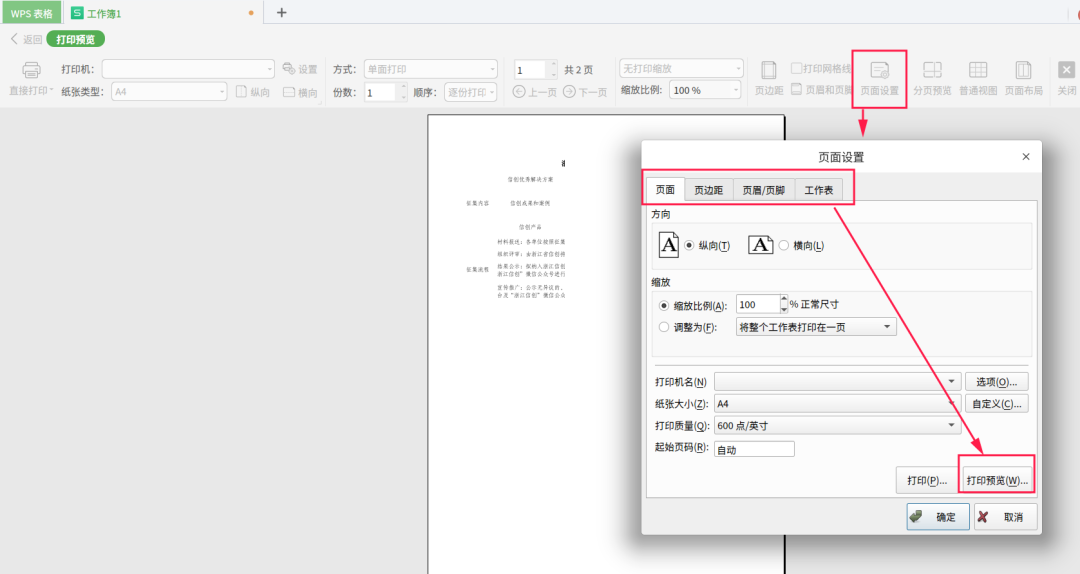
3.在“页面”可设置纸张方向、缩放比例、打印机、纸张大小。
4.在“页边距”可输入数值设置上下左右的页边距,并调整居中方式。
5.在“页眉与页脚”可设置页眉页脚样式并预览。
⚫ 关注“浙江信创”,回复:WPS,获取WPS快捷键指南。
编辑 | 徐 琳
排版 | 徐 琳
校审 | 张 鑫
往期回顾
# 宁波市委机要保密局局长陈承奎调研指导运维服务保障中心工作
