



达梦8数据共享集群DSC搭建部署手册
- 部署前准备
1、操作系统参数调整
2、安装多路径管理相关软件包
3、编写多路径管理配置文件
4、启动服务
5、通过命令查看存储是否部署成功
6、UDEV方式绑定裸磁盘
7、裸设备分区
8.裸设备绑定
二、达梦DSC集群部署
2、各个节点安装数据库软件
5、配置dmdcr_cfg.ini文件
6、初始化ASM磁盘
7、创建dmasvrmal.ini配置文件
8、配置dmdcr.ini配置文件
9、启动ASM相关服务
10、创建 DMASM 磁盘组
11、创建数据库初始化文件
11、初始化数据库
12、测试启动实例
13、在任意一节点创建监视器
14、各个实例注册服务
三、配置应用连接
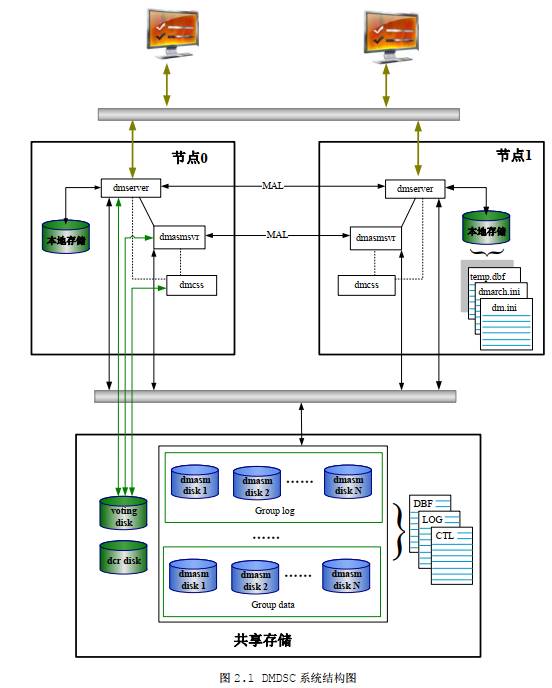
一、部署前准备
操作系统要求
DM 数据库安装在 Linux 操作系统所需条件:glibc 2.3 以上,内核 2.6,预先安装 UnixODBC,系统性能监控等组件。
集群规划
A节点 | B节点 | ||
节点IP | 192.168.3.99 | 192.168.3.100 | |
内网通信IP | 192.168.3.109 | 192.168.3.110 | |
实例 | DSC0 | DSC1 | |
实例端口 | 5236 | 5236 | |
安装路径 | /home/dmdba/dm/dmdbms | /home/dmdba/dm/dmdbms | |
配置文件路径 | /home/dmdba/dm/config | /home/dmdba/dm/config | |
归档路径 | +DMARCH | +DMARCH | 单独挂载磁盘 |
数据存放 | + DMDATA | + DMDATA | 单独挂载磁盘 |
DCR信息 | +DCR | +DCR | 单独挂载磁盘 |
DMVTD信息 | +DMVTD | +DMVTD | 单独挂载磁盘 |
REDO日志 | +DMLOG | +DMLOG | 单独挂载磁盘 |
CSS端口 | 9341 | 9342 | |
DCR检查端口 | 9741 | 9742 | |
DCR_OGUID | 63635 | ||
NTP服务器 | NTP | NTP |
搭建 2 节点共享存储集群,端口规划如下:(实际中可以按需要修改端口号)
防火墙集群之间需开放以上所有端口,集群对客户端只需要开通数据库实例监听端口。
操作系统参数调整
修改HOSTS,所有节点这样配置设定
[root@dsc01 ~]# cat /etc/hosts 127.0.0.1 localhost ::1 localhost 192.168.3.99 dsc01 192.168.3.100 dsc02 |
DM 数据库不应该使用 root 用户安装和维护。需要在安装之前为 DM 数据库创建一个专用的系统用户 (dmdba) 和用户组 (dinstall)。
执行以下命令,新建用户组 dinstall:
groupadd dinstall useradd -g dinstall -m -d /home/dmdba -s /bin/bash dmdba echo 'dmdba' | passwd --stdin dmdba |
创建相关用户目录及权限
mkdir -p /home/dmdba/dm/dmdbms mkdir -p /home/dmdba/dm/config mkdir –p /home/dmdba/dm/config/{dsc1_config,dsc2_config} chown -R dmdba:dinstall /home/dmdba/dm |
禁用防火墙 systemctl status firewalld systemctl stop firewalld systemctl disable firewalld 禁用SELINUX setenforce 0 /etc/sysconfig/selinux SELINUX=disabled |
cp -rp /etc/sysconfig/selinux /etc/sysconfig/selinuxbak sed -i 's/SELINUX=enforcing/SELINUX=disabled/g' /etc/sysconfig/selinux |
sed -i 's/^HISTSIZE=1000/HISTSIZE=10000/' /etc/profile source /etc/profile |
cp -rp /etc/security/limits.conf /etc/security/limits.conf.bak echo "dmdba soft nice 0" >>/etc/security/limits.conf echo "dmdba hard nice 0" >>/etc/security/limits.conf echo "dmdba soft as unlimited" >>/etc/security/limits.conf echo "dmdba hard as unlimited" >>/etc/security/limits.conf echo "dmdba soft fsize unlimited" >>/etc/security/limits.conf echo "dmdba hard fsize unlimited" >>/etc/security/limits.conf echo "dmdba soft nproc 65536" >>/etc/security/limits.conf echo "dmdba hard nproc 65536" >>/etc/security/limits.conf echo "dmdba soft nofile 65536" >>/etc/security/limits.conf echo "dmdba hard nofile 65536" >>/etc/security/limits.conf echo "dmdba soft core unlimited" >>/etc/security/limits.conf echo "dmdba hard core unlimited" >>/etc/security/limits.conf echo "dmdba soft data unlimited" >>/etc/security/limits.conf echo "dmdba hard data unlimited" >>/etc/security/limits.conf echo "vm.dirty_background_ratio = 3" >>/etc/security/limits.conf echo "vm.dirty_ratio = 80" >>/etc/security/limits.conf echo "vm.dirty_expire_centisecs = 500" >>/etc/security/limits.conf echo "vm.dirty_writeback_centisecs = 100" >>/etc/security/limits.conf echo "Modifing the /etc/security/limits.conf has been succeed." |
cp -rp /etc/pam.d/login /etc/pam.d/login.bak /etc/pam.d/login echo "session required pam_limits.so" >> /etc/pam.d/login echo "session required /lib64/security/pam_limits.so" >> /etc/pam.d/login |
cp -rp /etc/security/limits.d/90-nproc.conf /etc/security/limits.d/90-nproc.bak echo "* soft nproc 65536" >> /etc/security/limits.d/90-nproc.conf |
cp -rp /etc/sysctl.conf /etc/sysctl.conf.bak echo "fs.aio-max-nr = 1048576" >> /etc/sysctl.conf echo "kernel.core_pattern = /home/dmdba/dm_coredump/core-%e-%p-%t" >> /etc/sysctl.conf echo "fs.file-max = 6815744" >> /etc/sysctl.conf echo "kernel.shmall = 2097152" >> /etc/sysctl.conf echo "kernel.shmmax = 2074470400" >> /etc/sysctl.conf echo "kernel.shmmni = 4096" >> /etc/sysctl.conf echo "kernel.sem = 250 32000 100 128" >> /etc/sysctl.conf echo "net.ipv4.ip_local_port_range = 9000 65500" >> /etc/sysctl.conf echo "net.core.rmem_default = 262144" >> /etc/sysctl.conf echo "net.core.rmem_max = 4194304" >> /etc/sysctl.conf echo "net.core.wmem_default = 262144" >> /etc/sysctl.conf echo "net.core.wmem_max = 1048586" >> /etc/sysctl.conf echo "vm.swappiness=0" >> /etc/sysctl.conf echo "vm.overcommit_memory=0" >> /etc/sysctl.conf 参数生效 Sysctl –p |
echo "echo deadline > /sys/block/sda/queue/scheduler" >> /etc/rc.local echo "echo never > /sys/kernel/mm/redhat_transparent_hugepage/enabled" >> /etc/rc.local bash /etc/rc.local |
echo "ulimit -n 65535" >> /etc/profile echo "export LANG=en_US.UTF-8" >> /etc/profile source /etc/profile |
sed -i '/^#GSSAPIAuthentication/cGSSAPIAuthentication no' /etc/ssh/sshd_config sed -i '/^GSSAPIAuthentication/cGSSAPIAuthentication no' /etc/ssh/sshd_config sed -i '/^#UseDNS/cUseDNS no' /etc/ssh/sshd_config sed -i '/^UseDNS/cUseDNS no' /etc/ssh/sshd_config |
echo "limits.conf" cat /etc/security/limits.conf echo " limit login" cat /etc/pam.d/login echo "sysctl" cat /etc/sysctl.conf echo "rc.local" cat /etc/rc.local echo "environment variable" cat /etc/profile echo "environment variable" cat /etc/security/limits.d/90-nproc.conf |
各个节点服务器查看是否安装sicsi软件
rpm -qa|grep iscsi-initiator-utils iscsi-initiator-utils-6.2.0.874-4.el7.x86_64 iscsi-initiator-utils-iscsiuio-6.2.0.874-4.el7.x86_64 |
各个节点获取存储IQN
iscsiadm --mode discovery --type sendtargets --portal 192.168.3.120 192.168.3.120:3260,1 iqn.2006-01.com.openfiler:tsn.aeb038ba3ada 192.168.3.121:3260,1 iqn.2006-01.com.openfiler:tsn.aeb038ba3ada 192.168.3.122:3260,1 iqn.2006-01.com.openfiler:tsn.aeb038ba3ada 192.168.3.123:3260,1 iqn.2006-01.com.openfiler:tsn.aeb038ba3ada |
挂载命令,当前服务器版本原因没有需要做挂载,这里只做记录命令
iscsiadm --mode node --targetname iqn.2006-01.com.openfiler:tsn.aeb038ba3ada -portal 192.168.3.120:3260 --login |
查看磁盘挂载
iscsiadm -m session -P 3 |
另外通过查看SCSI服务状态也可以查看到相关信息(只做纪录)
systemctl status iscsi.service |
安装多路径管理相关软件包
rpm -qa|grep device-mapper-multipath device-mapper-multipath-libs-0.4.9-111.el7.x86_64 device-mapper-multipath-0.4.9-111.el7.x86_64 #最好使用yum命令安装 Yum install device-mapper-multipath |
多路径管理软件安装方法(只做记录,不纳入本次安装步骤)
rpm -ivh device-mapper-multipath-libs-0.4.9-111.el7.x86_64.rpm rpm -ivh device-mapper-multipath-0.4.9-111.el7.x86_64.rpm |
多路径管理软件加载内核中
modprobe dm-multipath modprobe dm-round-robin #查看软件是否加载内核成功 Lsmod |grep multipath |
裸设备分区
据规划将数据库安装到/dm8/dmdbms下 只需要安装数据库软件,暂时不要安装数据库实例 fdisk /dev/sdxxx 依次输入 n p 1 回车 +XXM,完成第x块磁盘划分 输入w命令,将裸设备划分的设置进行保存 |
其它节点服务器依次执行以下命令,更新分区表
partprobe /dev/sdXX |
Centos7如何获取服务器WWID
for i in `cat /proc/partitions |awk {'print $4'} |grep sd`; do echo "Device: $i WWID: `/usr/lib/udev/scsi_id --page=0x83 --whitelisted --device=/dev/$i` "; done |sort -k4 |
编写多路径管理配置文件
这一步操作均为root操作,两个实例节点都需要执行
编辑/etc/multipath.conf配置文件
defaults { user_friendly_names yes find_multipaths yes } blacklist { devnode "^(ram|raw|loop|fd|md|dm-|sr|scd|st)[0-9]*" devnode "^hd[a-z]" #我这里sda是本地硬盘,所以加黑名单 devnode "^sda" } multipaths { multipath { wwid 14f504e46494c45524c71563055302d75556c762d4c715834 alias asmdb01 path_grouping_policy multibus path_selector "round-robin 0" failback immediate } multipath { wwid 14f504e46494c4552335541484b782d5255564c2d43584848 alias asmredo01 path_grouping_policy multibus path_selector "round-robin 0" failback immediate } multipath { wwid 14f504e46494c455248715978684a2d5a456f662d42616144 alias asmdcr01 path_grouping_policy multibus path_selector "round-robin 0" failback immediate } multipath { wwid 14f504e46494c455263306b6b30332d696e564a2d4a767234 alias asmdvote01 path_grouping_policy multibus path_selector "round-robin 0" failback immediate } |
启动服务
multipathd服务
--查看状态 systemctl status multipathd --启动 systemctl start multipathd --设置开机启动 systemctl enable multipathd --查看开机启动列表 systemctl list-unit-files|grep multipathd --查看存储盘 multipath -ll --重新加载 systemctl reload multipathd |
通过命令查看存储是否部署成功
multipath -ll |
UDEV方式绑定裸磁盘
确认LINUX是否有UDEV软件
rpm -qa|grep udev system-config-printer-udev-1.4.1-19.el7.x86_64 libgudev1-219-78.el7_9.5.x86_64 python-pyudev-0.15-9.el7.noarch [root@dsc01 ~]# yum install udev* Loaded plugins: fastestmirror, langpacks Loading mirror speeds from cached hostfile * base: mirrors.ustc.edu.cn * extras: mirrors.ustc.edu.cn * updates: mirrors.ustc.edu.cn Package systemd-219-78.el7_9.5.x86_64 already installed and latest version |
查看操作系统层面WWID
udevadm info --query=all --name=/dev/mapper/asmdb01 |grep -i DM_UUID |
裸设备绑定
配置udev规则
vim /etc/udev/rules.d/99-dm-asm.rules KERNEL=="dm-*",ENV{DM_UUID}=="mpath-14f504e46494c45524c71563055302d75556c762d4c715834",SYMLINK+="raw/dscdb01",OWNER="dmdba",GROUP="dinstall",MODE="0660" KERNEL=="dm-*",ENV{DM_UUID}=="mpath-14f504e46494c4552335541484b782d5255564c2d43584848",SYMLINK+="raw/dscredo01",OWNER="gdmdba",GROUP="dinstall",MODE="0660" KERNEL=="dm-*",ENV{DM_UUID}=="mpath-14f504e46494c455248715978684a2d5a456f662d42616144",SYMLINK+="raw/dscdcr01",OWNER="dmdba",GROUP="dinstall",MODE="0660" KERNEL=="dm-*",ENV{DM_UUID}=="mpath-14f504e46494c455263306b6b30332d696e564a2d4a767234",SYMLINK+="raw/dscvote01",OWNER="dmdba",GROUP="dinstall",MODE="0660" |
将配置好的规则文件放到DSC每个节点服务器中/etc/udev/rules.d/目录下
加载udev规则
#修改udev后台的内部状态信息
udevadm control --reload udevadm trigger |
# 查看设备文件的符号链接是否生效,权限,所属用户组是否正确
ls -la /dev/dsc* |
这一步操作均为root操作,两个实例节点都需要执行
vi /etc/rc.local 追加以下内容: chown dmdba.dinstall /dev/raw/dsc* chown dmdba.dinstall /dev/sd* |
通过blockdev --getsize64 /dev/raw/dsc* 检查裸设备是否挂载成功,能够正常反馈各个裸设备空间大小即为成功
blockdev --getsize64 /dev/raw/dscdb01 |
每个节点服务器安装达梦数据库软件
创建相关用户,组及权限
groupadd dinstall -g 2001 useradd -g dinstall -m -d /home/dmdba -s /bin/bash dmdba mkdir -p /home/dmdba/dm/dmdbms chown -R dmdba:dinstall /home/dmdba/dm |
安装达梦数据库软件
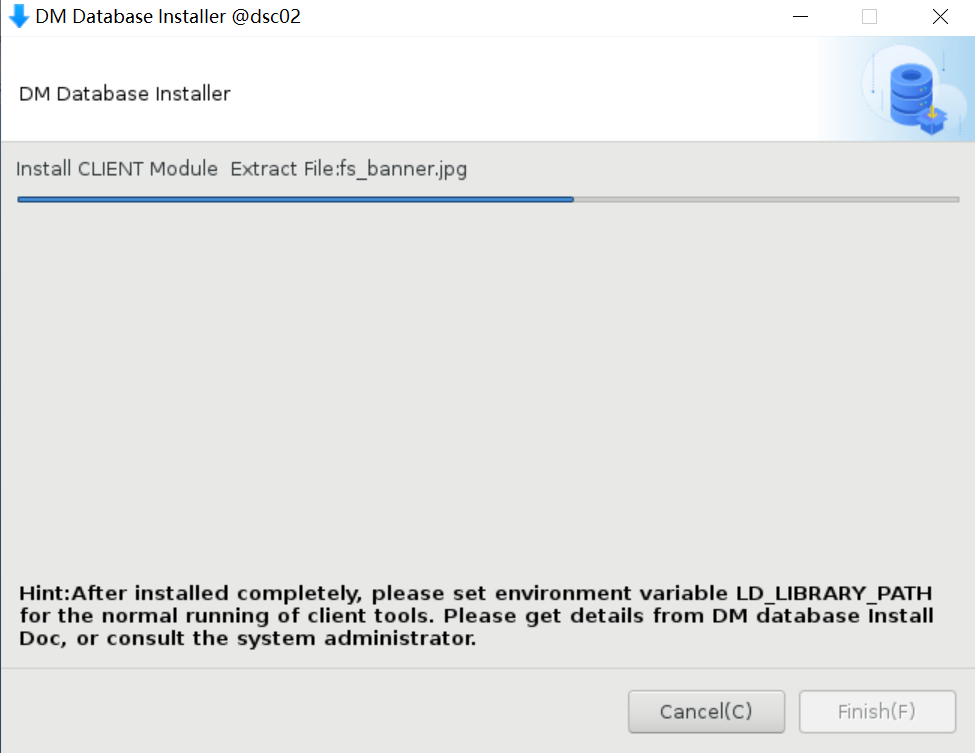
export DISPLAY=192.168.3.49:0.0 ./DMInstall.bin |
每个节点都要安装达梦数据库软件
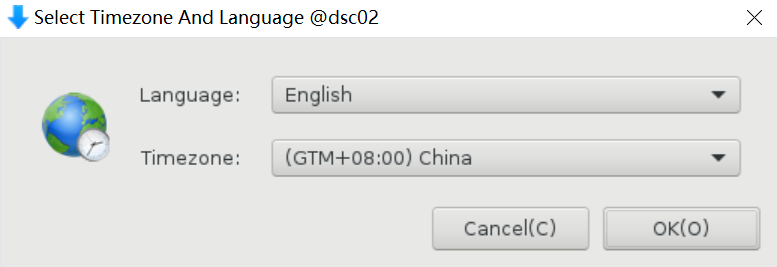
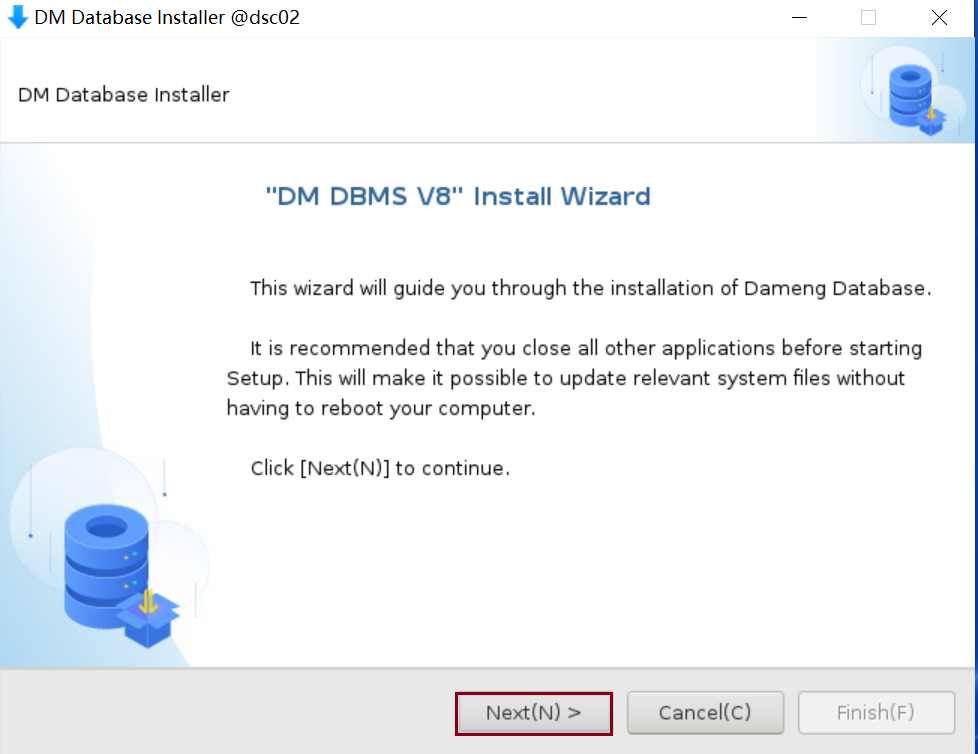
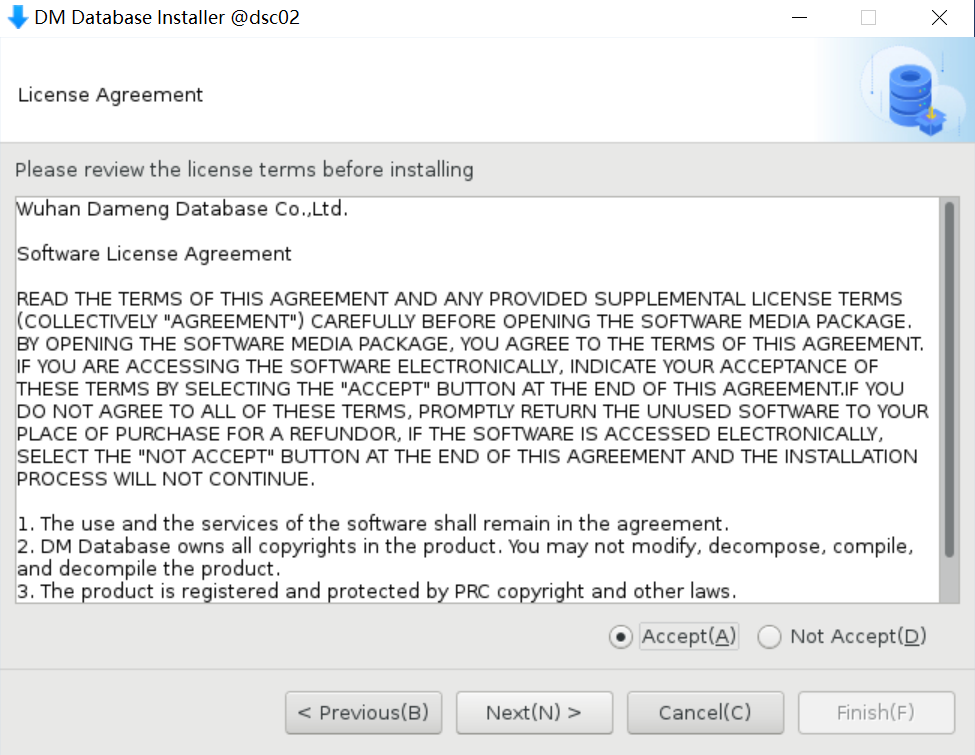
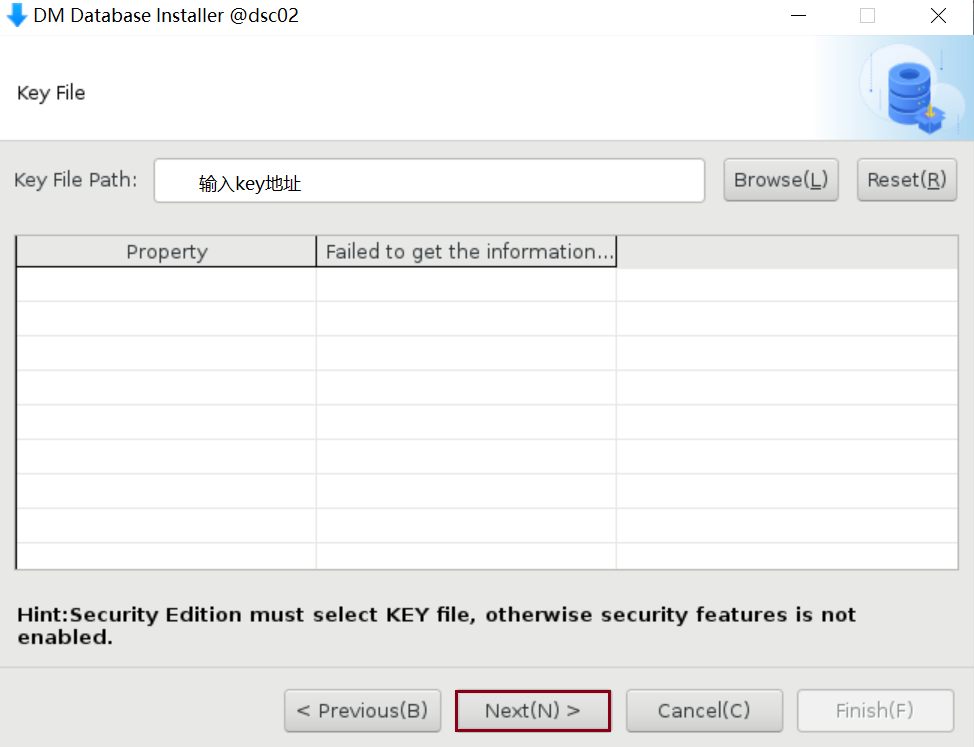
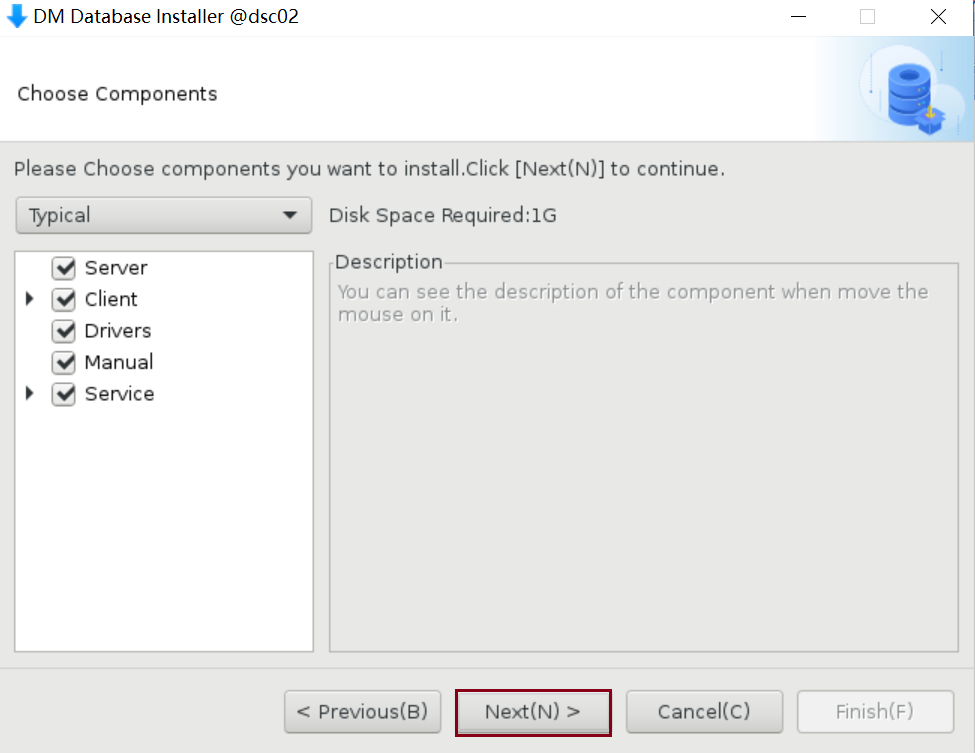
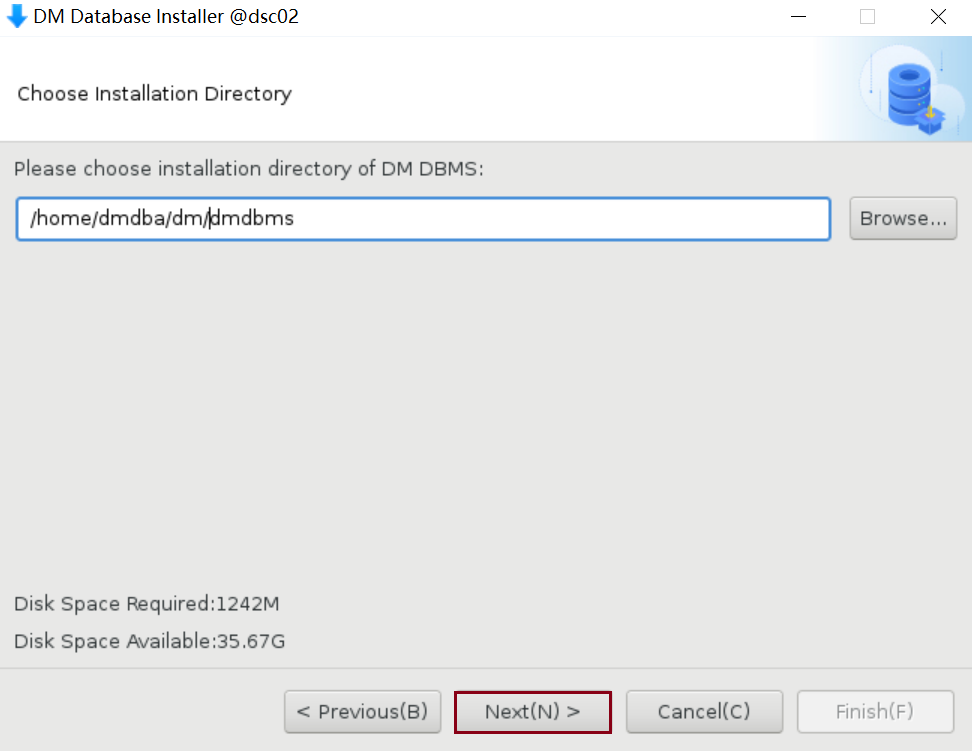
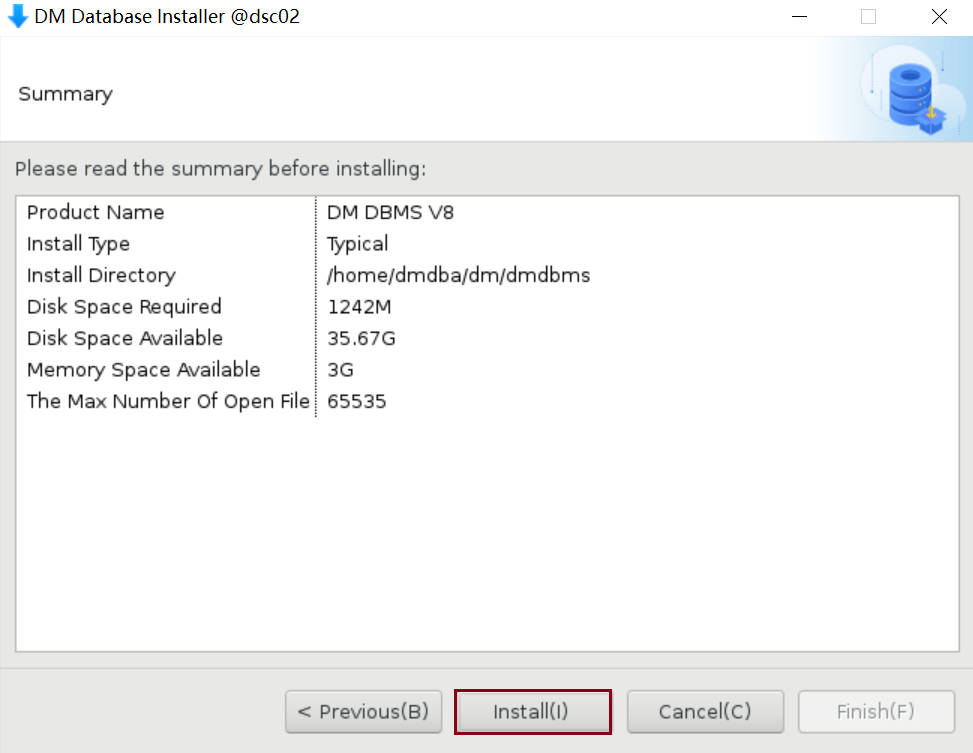
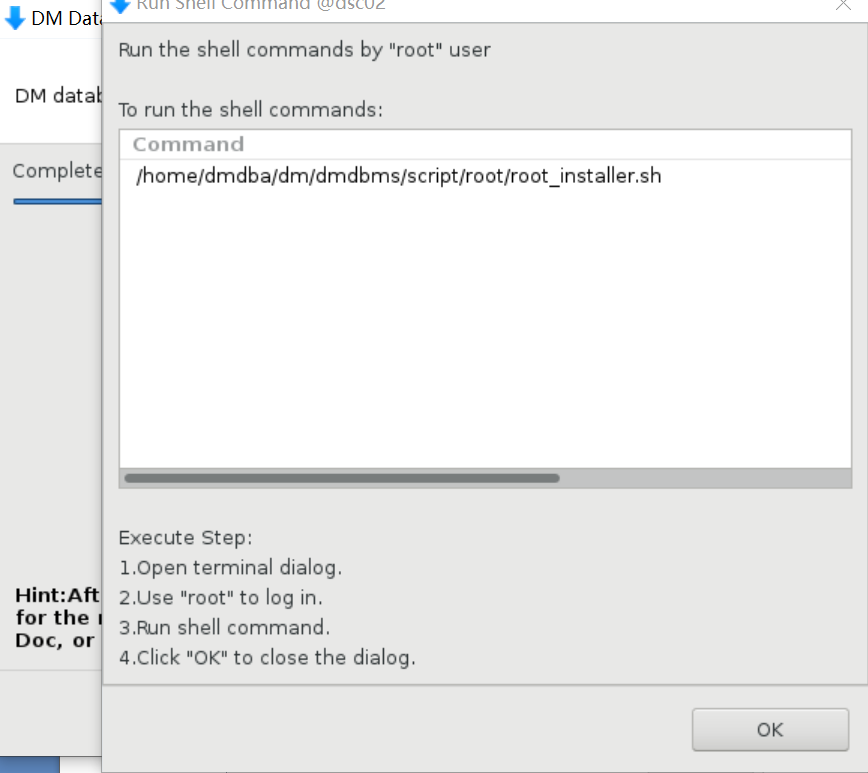
Root帐户执行脚本
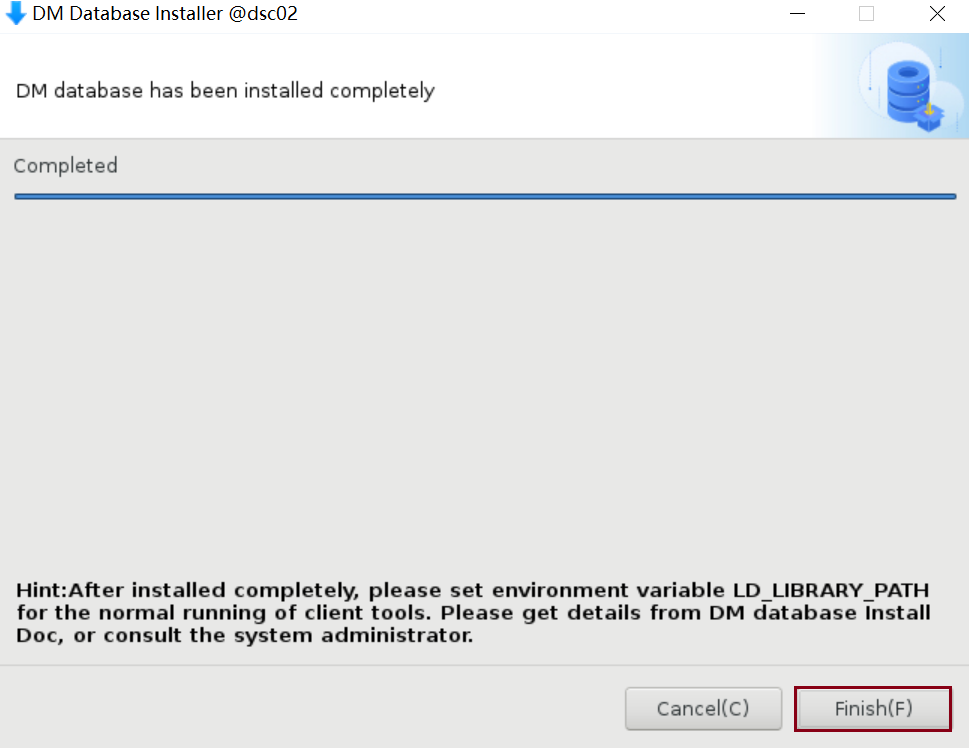
点击结束,先不安装数据库

配置dmdcr_cfg.ini配置文件(每个节点均做相同配置)
达梦数据库软件/home/dmdba/dm/config下配置
vim /home/dmdba/dm/config/dmdcr_cfg.ini
dmdcr_cfg.ini 是用于格式化 DCR 和 Voting Disk 的配置文件
配置内容包括:集群环境全局信息、集群组信息、ASM组、以及组内实例节点信息。
DCR_N_GRP = 3 DCR_VTD_PATH =/dev/raw/dscvote01 DCR_OGUID = 63635 [GRP] DCR_GRP_TYPE = CSS DCR_GRP_NAME = GRP_CSS DCR_GRP_N_EP = 2 DCR_GRP_DSKCHK_CNT = 60 [GRP_CSS] DCR_EP_NAME = CSS0 DCR_EP_HOST = 192.168.3.99 DCR_EP_PORT = 9341 [GRP_CSS] DCR_EP_NAME = CSS1 DCR_EP_HOST = 192.168.3.100 DCR_EP_PORT = 9342 [GRP] DCR_GRP_TYPE = ASM DCR_GRP_NAME = GRP_ASM DCR_GRP_N_EP = 2 DCR_GRP_DSKCHK_CNT = 60 [GRP_ASM] DCR_EP_NAME = ASM0 DCR_EP_SHM_KEY = 93360 DCR_EP_SHM_SIZE = 1024 DCR_EP_HOST = 192.168.3.99 DCR_EP_PORT = 9351 DCR_EP_ASM_LOAD_PATH =/dev/raw [GRP_ASM] DCR_EP_NAME =ASM1 DCR_EP_SHM_KEY = 93361 DCR_EP_SHM_SIZE = 1024 DCR_EP_HOST = 192.168.3.100 DCR_EP_PORT = 9352 DCR_EP_ASM_LOAD_PATH =/dev/raw [GRP] DCR_GRP_TYPE = DB DCR_GRP_NAME = GRP_DSC DCR_GRP_N_EP = 2 DCR_GRP_DSKCHK_CNT = 60 [GRP_DSC] DCR_EP_NAME = DSC0 DCR_EP_SEQNO = 0 DCR_EP_PORT = 5236 DCR_CHECK_PORT = 9741 [GRP_DSC] DCR_EP_NAME =DSC1 DCR_EP_SEQNO = 1 DCR_EP_PORT = 5236 DCR_CHECK_PORT = 9742 |
配置初始化asm磁盘,每个节点做相同操作
/home/dmdba/dm/dmdbms/bin
执行./dmasmcmd |
初始化ASM数据盘
create asmdisk '/dev/raw/dscdb01' 'dmdata01' create votedisk '/dev/raw/dscvote01' 'dmvtd01' create asmdisk '/dev/raw/dscredo01' 'dmrlog01' create dcrdisk '/dev/raw/dscdcr01' 'dmdcr' init dcrdisk '/dev/raw/dscdcr01' from '/home/dmdba/dm/config/dmdcr_cfg.ini' identified by 'aaabbb' init votedisk '/dev/raw/dscvote01' from '/home/dmdba/dm/config/dmdcr_cfg.ini' |
创建dmasvrmal.ini配置文件(每个节点配置此文件)
/home/dmdba/dm/config
MAL_CHECK_INTERVAL = 61 MAL_CONN_FAIL_INTERVAL = 61 [MAL_INST1] MAL_INST_NAME = ASM0 MAL_HOST = 192.168.3.99 MAL_PORT = 9355 [MAL_INST2] MAL_INST_NAME = ASM1 MAL_HOST = 192.168.3.100 MAL_PORT = 9366 |
dmrach.ini归档配置每个节点
节点1
/home/dmdba/dm/config/dsc1_config
DSC0: [ARCHIVE_LOCAL1] ARCH_TYPE = LOCAL ARCH_DEST = +DMLOG/ARCH0 ARCH_FILE_SIZE = 2048 ARCH_SPACE_LIMIT = 204800 [ARCH_REMOTE1] ARCH_TYPE = REMOTE ARCH_DEST = DSC1 ARCH_INCOMING_PATH = +DDMLOG/ARCH1 ARCH_FILE_SIZE = 2048 ARCH_SPACE_LIMIT = 204800 ARCH_LOCAL_SHARE = 1 |
节点2
/home/dmdba/dm/config/dsc2_config
DSC1: [ARCHIVE_LOCAL1] ARCH_TYPE = LOCAL ARCH_DEST = +DMLOG/ARCH1 ARCH_FILE_SIZE = 2048 ARCH_SPACE_LIMIT = 204800 [ARCH_REMOTE1] ARCH_TYPE = REMOTE ARCH_DEST = DSC1 ARCH_INCOMING_PATH = +DMLOG/ARCH0 ARCH_FILE_SIZE = 2048 ARCH_SPACE_LIMIT = 204800 ARCH_LOCAL_SHARE = 1 |
dmmal.ini每个节点均配置相同,这里测试两个节点
节点1
/home/dmdba/dm/config/dsc1_config
节点2
/home/dmdba/dm/config/dsc2_config
[mal_inst0] mal_inst_name = DSC0 mal_host = 192.168.3.99 mal_port = 9255 [mal_inst1] mal_inst_name = DSC1 mal_host = 192.168.3.100 mal_port = 9266 |
配置dmdcr.ini配置文件(每个节点配置这个文件)
dmdcr.ini 配置文件记录了 DCR 磁盘路径、实例序列号等信息;如果不指定DCR_INI 参数, dmasmsvr 默认在当前路径下查找 dmdcr.ini 文件
/home/dmdba/dm/config
DMDCR_PATH = /dev/raw/dscdcr01 DMDCR_MAL_PATH =/home/dmdba/dm/config/dmasvrmal.ini 使用的MA配置文件路径 DMDCR_SEQNO = 0 #DMDCR_ASM_RESTART_INTERVAL = 70 #ASM 重启参数,命令行方式启动 #DMDCR_ASM_STARTUP_CMD =/home/dmdba/dm/dmdbms/bin/DmASMSvrService start #DMDCR_DB_RESTART_INTERVAL = 70 #DB 重启参数,命令行方式启动 #DMDCR_DB_STARTUP_CMD = /home/dmdba/dm/dmdbms/bin/DmService start #DMDCR_AUTO_OPEN_CHECK= 90 |
其它节点参数只有一个不同DMDCR_SEQNO = 0----10
DMDCR_SEQNO = 1 |
启动ASM相关服务
手动启动 dmcss 命令
cd /home/dmdba/dm/dmdbms/bin
nohup ./dmcss DCR_INI=/home/dmdba/dm/config/dmdcr.ini & |
手动拉起dmasm命令
nohup ./dmasmsvr DCR_INI=/home/dmdba/dm/config/dmdcr.ini & |
创建 DMASM 磁盘组(单节点,dmdba执行)
/home/dmdba/dm/dmdbms/bin目录下执行
./dmasmtool DCR_INI=/home/dmdba/dm/config/dmdcr.ini create diskgroup 'DMLOG' asmdisk '/dev/raw/dscredo01' #创建日志磁盘组 create diskgroup 'DMDATA' asmdisk '/dev/raw/dscdb01' #创建数据磁盘组 |

创建数据库初始化文件
这一步为dmdba操作,两个节点都要配置,两个实例配置文件相同
配置编辑dminit.ini, /home/dmdba/dm/config目录下
db_name =DSC system_path = +DMDATA/ system = +DMDATA/DAMENG/system.dbf system_size = 128 roll = +DMDATA/DAMENG/roll.dbf roll_size = 128 main = +DMDATA/DAMENG/main.dbf main_size = 128 ctl_path = +DMDATA/DAMENG/dm.ctl ctl_size = 8 dcr_path= /dev/raw/dscdcr01 dcr_seqno = 0 auto_overwrite = 1 [DSC0] config_path= /home/dmdba/dm/config/dsc1_config port_num = 5236 mal_host = 192.168.3.99 mal_port = 9255 log_path = +DMLOG/dsc0_01.log log_path = +DMLOG/dsc0_02.log log_size = 2048 page_size= 32 extent_size=16 case_sensitive=Y [DSC1] config_path= /home/dmdba/dm/config/dsc2_config port_num = 5236 mal_host = 192.169.3.100 mal_port = 9266 log_path = +DMLOG/dsc1_01.log log_path = +DMLOG/dsc1_02.log log_size = 2048 page_size= 32 extent_size=16 case_sensitive=Y |
初始化数据库/home/dmdba/dm/dmdbms/bin
这一步为dmdba操作,在任意一个节点操作即可
./dminit control=/home/dmdba/dm/config/dminit.ini |
1.初始化完成后,数据库实例的数据文件会在dminit.ini中配置的config_path的路径下。
2.初始化完成后在config_path会有一个dsc1_config和dsc2_config两个实例文件。
3.将其中的一个发送到另一个节点。
scp -rp * dmdba@192.168.3.100:/home/dmdba/dm/config/dsc2_config/ |
测试启动实例(dmdba操作,每个节点执行)
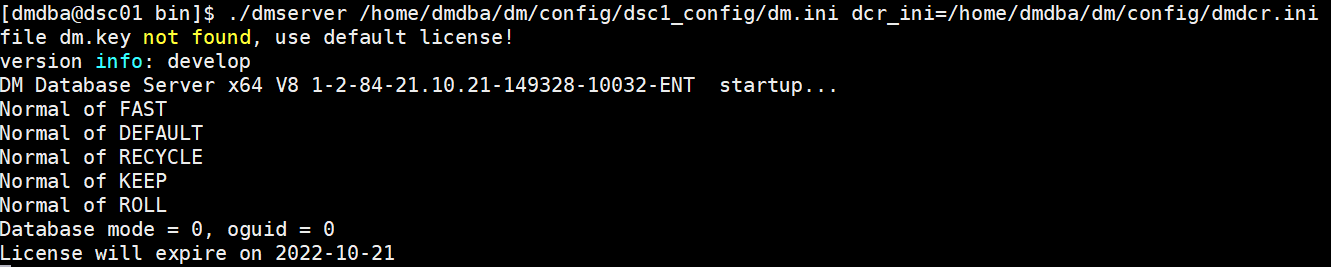
#实例A cd /home/dmdba/dm/dmdbms/bin ./dmserver /home/dmdba/dm/config/dsc1_config/dm.ini dcr_ini=/home/dmdba/dm/config/dmdcr.ini #实例B cd /home/dmdba/dm/dmdbms/bin ./dmserver /home/dmdba/dm/config/dsc2_config/dm.ini dcr_ini=/home/dmdba/dm/config/dmdcr.ini |
在任意一节点创建监视器dmcssm.ini
这一步为dmdba操作,在任意一个节点操作即可
CSSM_OGUID=63635 CSSM_CSS_IP=192.168.3.99:9341 CSSM_CSS_IP=192.168.3.100:9342 CSSM_LOG_PATH=/home/dmdba/dm/dmdbms/log CSSM_LOG_FILE_SIZE=32 CSSM_LOG_SPACE_LIMIT=1024 |
创建监视器可以观察集群的整体运行状况
创建配置文件:
cd /home/dmdba/dm/dmdbms/bin ./dmcssm INI_PATH=/home/dmdba/dm/config/dmcssm.ini |
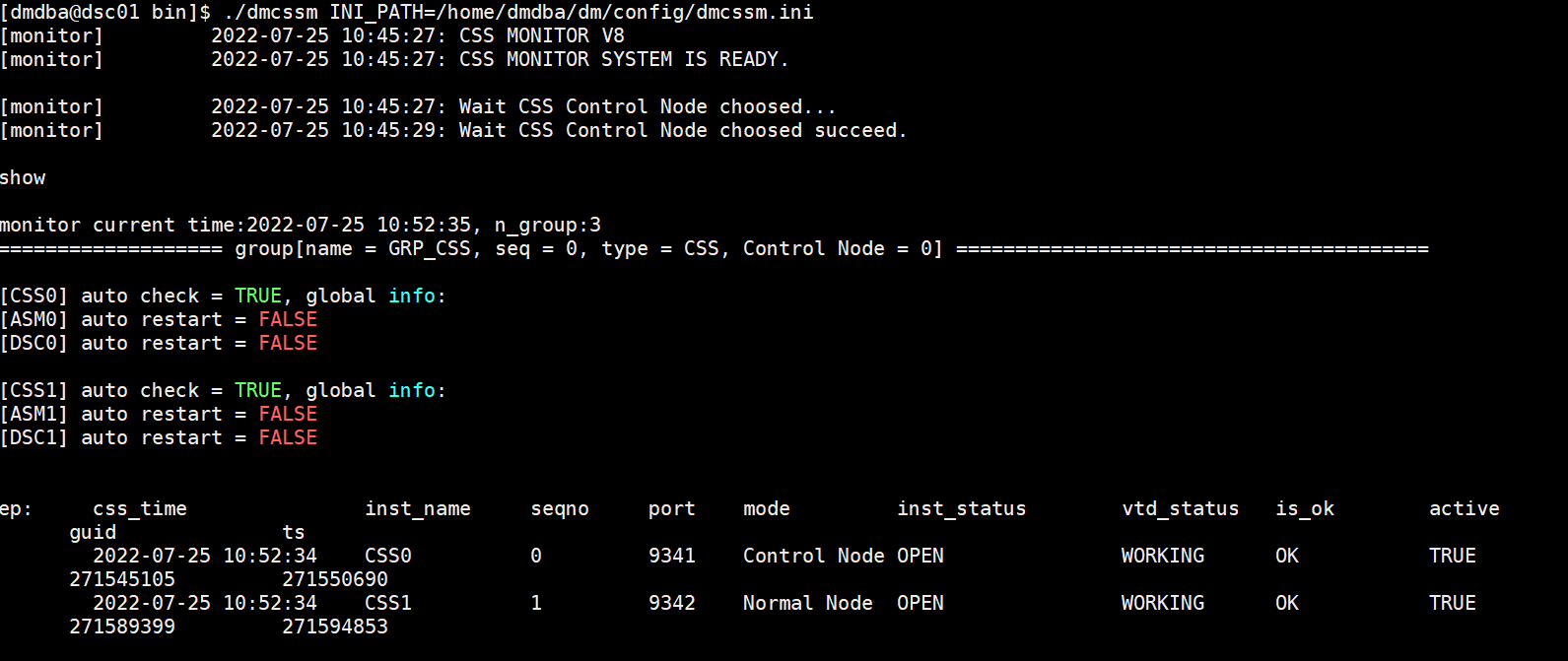
常用命令
show 查看所有组的信息 show config 查看dmdcr_cfg.ini 的配置信息 show monitor 查看当前连接到主 CSS 的所有监视器信息 |
各个实例注册服务
节点1 cd /home/dmdba/dm/dmdbms/script/root/ /home/dmdba/dm/dmdbms/script/root/dm_service_installer.sh -t dmcss -dcr_ini /home/dmdba/dm/config/dmdcr.ini -p CSS /home/dmdba/dm/dmdbms/script/root/dm_service_installer.sh -t dmasmsvr -dcr_ini /home/dmdba/dm/config/dmdcr.ini -y DmCSSServiceCSS.service -p ASM /home/dmdba/dm/dmdbms/script/root/dm_service_installer.sh -t dmserver -dm_ini /home/dmdba/dm/config/dsc1_config/dm.ini -dcr_ini /home/dmdba/dm/config/dmdcr.ini -y DmASMSvrServiceASM.service -p DSC 节点2 cd /home/dmdba/dm/dmdbms/script/root/ /home/dmdba/dm/dmdbms/script/root/dm_service_installer.sh -t dmcss -dcr_ini /home/dmdba/dm/config/dmdcr.ini -p CSS /home/dmdba/dm/dmdbms/script/root/dm_service_installer.sh -t dmasmsvr -dcr_ini /home/dmdba/dm/config/dmdcr.ini -y DmCSSServiceCSS.service -p ASM /home/dmdba/dm/dmdbms/script/root/dm_service_installer.sh -t dmserver -dm_ini /home/dmdba/dm/config/dsc2_config/dm.ini -dcr_ini /home/dmdba/dm/config/dmdcr.ini -y DmASMSvrServiceASM.service -p DSC |
删除服务
./dm_service_uninstaller.sh -n DmCSSServiceDSC0 ./dm_service_uninstaller.sh -n DmASMSvrServiceDSC01 |
disql SYSDBA/SYSDBA@rac
四、配置应用连接
客户端主机上需要配置 dm_svc.conf 文件(未安装 DM 数据库的机器新建即可),文件路径:
- 32 位的 DM 安装在 Win32 操作平台下,此文件位于 %SystemRoot%\system32 目录;
- 64 位的 DM 安装在 Win64 操作平台下,此文件位于 %SystemRoot%\system32 目录;
- 32 位的 DM 安装在 Win64 操作平台下,此文件位于 %SystemRoot%\SysWOW64 目录;
- 在 Linux 平台下,此文件位于/etc 目录。
vi /etc/dm_svc.conf TIME_ZONE=(+8:00) LANGUAGE=(cn) DSC1=(192.168.3.99:5236,192.168.3.100:5236) [DSC1] LOGIN_ENCRYPT=(0) SWITCH_TIME=(20) SWITCH_INTERVAL=(2000) |
关闭DB自动拉起
在dmcssm控制台中输入命令关闭DB组自动拉起, set GRP_DSC auto restart off |
使用自动调整参数的脚本(AutoParaAdj2-6.sql)修改dm.ini,放到/home/dmdba/dm/dm_config/目录下
达梦8集群搭建完成
show命令输出解析
社区地址:https://eco.dameng.com
