目录
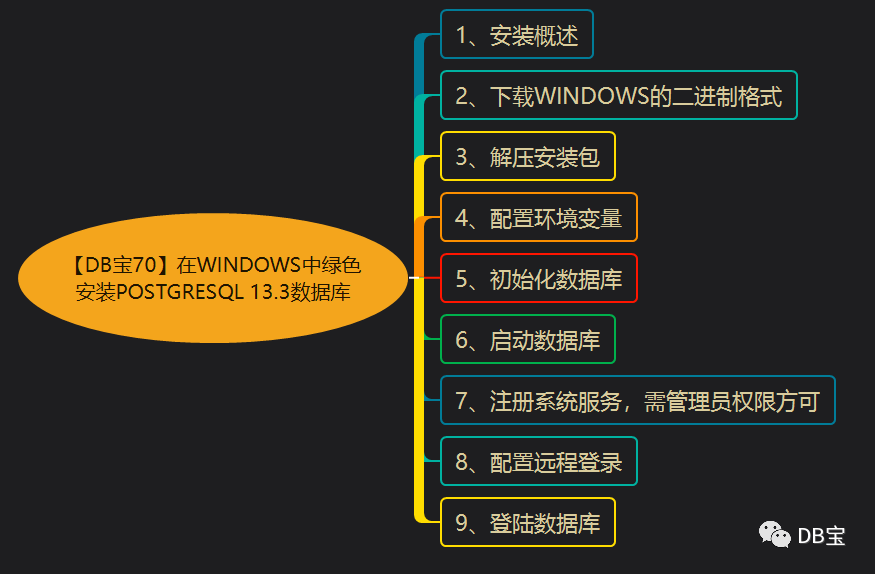
1、安装概述2、下载Windows的二进制格式3、解压安装包4、配置环境变量5、初始化数据库6、启动数据库7、注册系统服务,需管理员权限方可8、配置远程登录9、登陆数据库
1、安装概述
PG安装方法很多,和MySQL类似,给用户提供很大的选择空间。如:RPM包安装(在线、离线)、源码编译安装、系统自带、二进制、NDB安装等。
https://www.postgresql.org/
https://yum.postgresql.org/rpmchart.php
https://yum.postgresql.org/11/redhat/rhel-6-x86_64/repoview/postgresqldbserver11.group.html
https://www.postgresql.org/ftp/source/
打开 PostgreSQL 官网 https://www.postgresql.org/,点击菜单栏上的 Download ,可以看到这里包含了很多平台的安装包,包括 Linux、Windows、Mac OS等 。
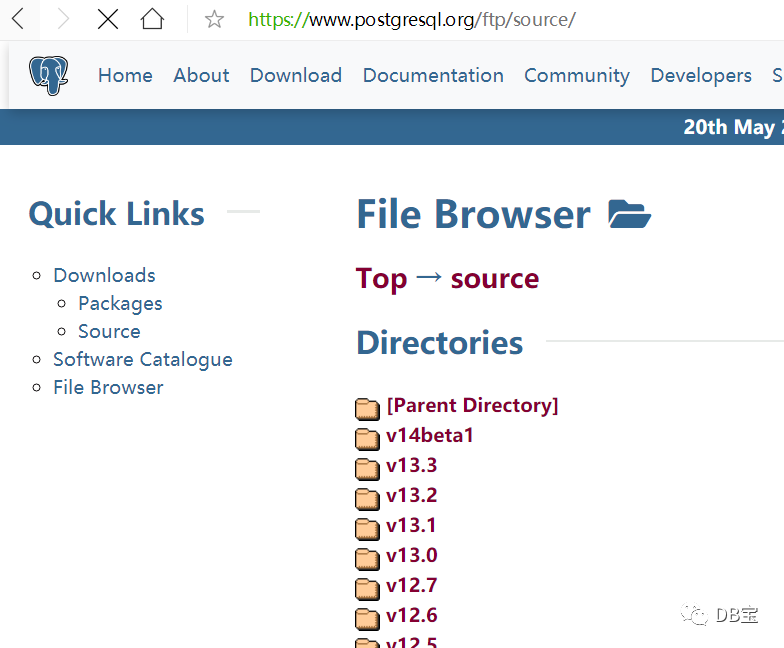
各个安装包:https://www.postgresql.org/ftp/source/
Linux 我们可以看到支持 Ubuntu 和 Red Hat 等各个平台,点击具体的平台链接,即可查看安装方法:
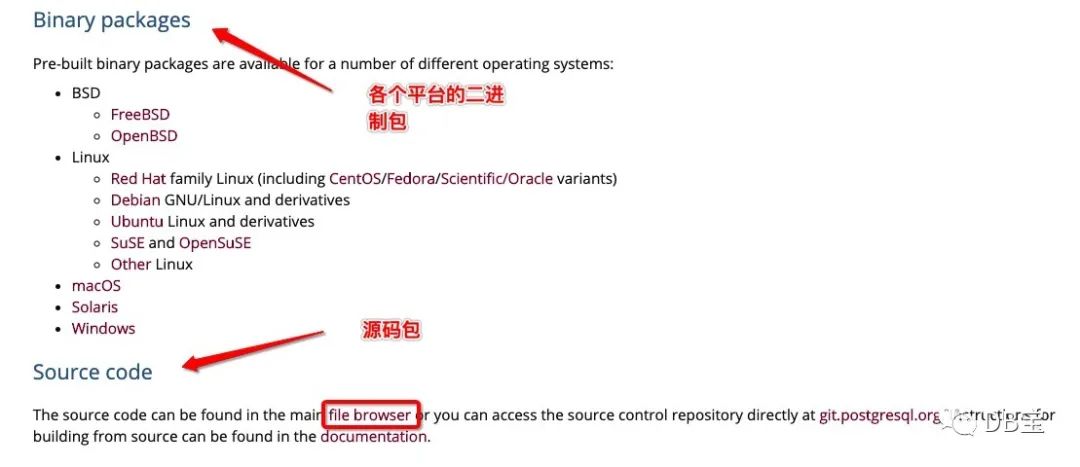
点击上图中的 file browser,我们还能下载 PostgreSQL 最新的源码。
2、下载Windows的二进制格式
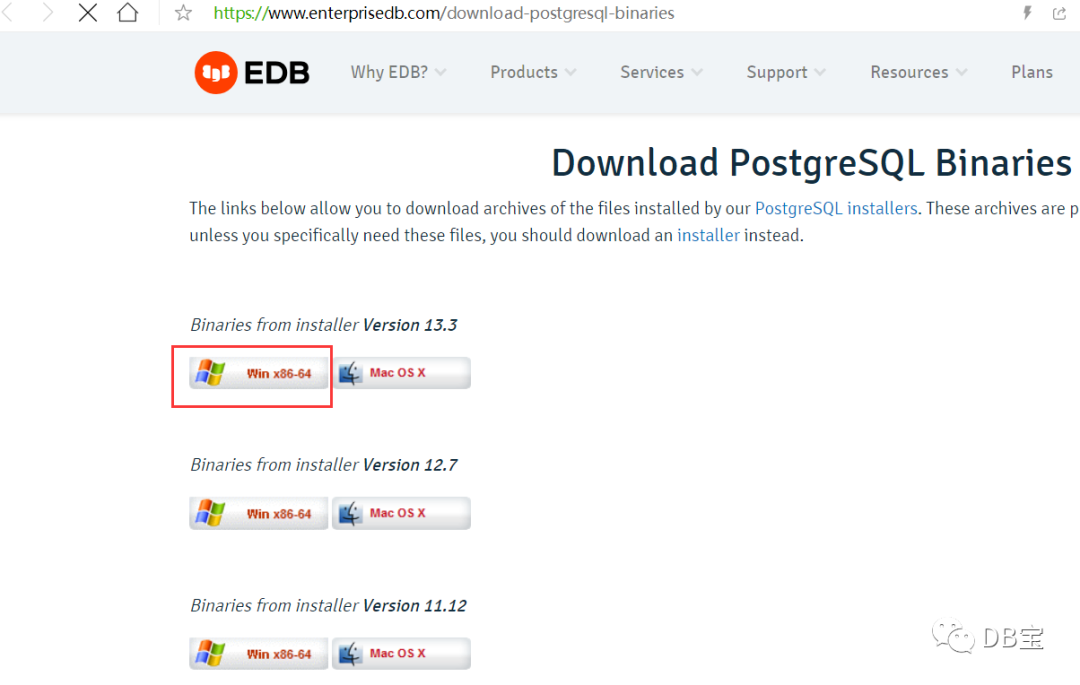
二进制格式下载地址:https://www.enterprisedb.com/download-postgresql-binaries
3、解压安装包
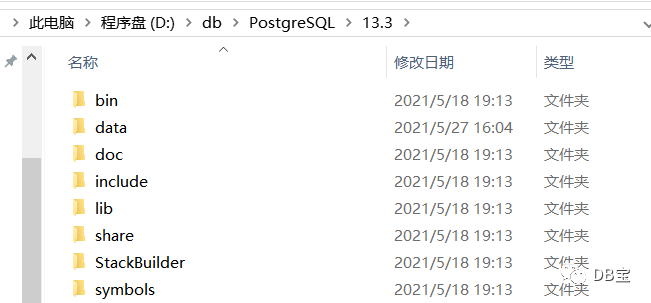
下载完成后,把改压缩包解压到D盘的相关目录下,麦老师这里解压到D:\db\PostgreSQL\13.3目录下。
4、配置环境变量
配置环境变量,编辑批处理文件 配置环境变量.vbs(永久生效),然后执行该vbs文件:
 1on error resume next
 2set sysenv=CreateObject("WScript.Shell").Environment("system") '系统环境变量的数组对象
 3Path = CreateObject("Scripting.FileSystemObject").GetFolder(".").Path
 4'添加变量
 5sysenv("PGHOME")="D:\db\PostgreSQL\13.3"
 6sysenv("PGHOST")="localhost"
 7sysenv("Path")=sysenv("PGHOME")+"\bin;"+sysenv("Path")
 8sysenv("PGLIB")=sysenv("PGHOME")+"\lib"
 9sysenv("PGDATA")=sysenv("PGHOME")+"\data"
10
11wscript.echo "PostgreSQL环境变量安装成功!不需要重新启动计算机!"
或在cmd中执行如下代码:
1SETX "PGHOME"  "D:\db\PostgreSQL\13.3"
2SETX "PGHOST"  "localhost"
3SETX "PGLIB"   "%PGHOME%\lib"
4SETX "PGDATA"  "%PGHOME%\data"
5SETX "PATH"   "%%PGHOME%%\bin;%path%"
5、初始化数据库
 1C:\Users\lhrxxt>D:\db\PostgreSQL\13.3\bin\initdb.exe -D "D:\db\PostgreSQL\13.3\data" -E UTF-8 --locale=chs -U postgres -W
 2The files belonging to this database system will be owned by user "lhrxxt".
 3This user must also own the server process.
 4
 5The database cluster will be initialized with locale "Chinese_China.936".
 6initdb: could not find suitable text search configuration for locale "Chinese_China.936"
 7The default text search configuration will be set to "simple".
 8
 9Data page checksums are disabled.
10
11Enter new superuser password:
12Enter it again:
13
14creating directory D:/db/PostgreSQL/13.3/data ... ok
15creating subdirectories ... ok
16selecting dynamic shared memory implementation ... windows
17selecting default max_connections ... 100
18selecting default shared_buffers ... 128MB
19selecting default time zone ... Asia/Hong_Kong
20creating configuration files ... ok
21running bootstrap script ... ok
22performing post-bootstrap initialization ... ok
23syncing data to disk ... ok
24
25initdb: warning: enabling "trust" authentication for local connections
26You can change this by editing pg_hba.conf or using the option -A, or
27--auth-local and --auth-host, the next time you run initdb.
28
29Success. You can now start the database server using:
30
31    ^"D^:^\db^\PostgreSQL^\13^.3^\bin^\pg^_ctl^" -D ^"D^:^\db^\PostgreSQL^\13^.3^\data^" -l logfile start
6、启动数据库
1pg_ctl -D D:\db\PostgreSQL\13.3\data -l logfile start
7、注册系统服务,需管理员权限方可
1pg_ctl register -N PostgreSQL -D D:\db\PostgreSQL\13.3\data
查看已经注册的服务:win+R在弹出的运行框中,输入:services.msc,如下:
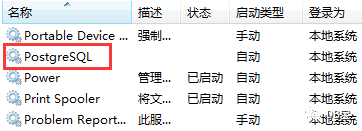
net start PostgreSQL 查看是否启动。
1net start PostgreSQL
命令行下输入tasklist | grep postgres
查看进程:
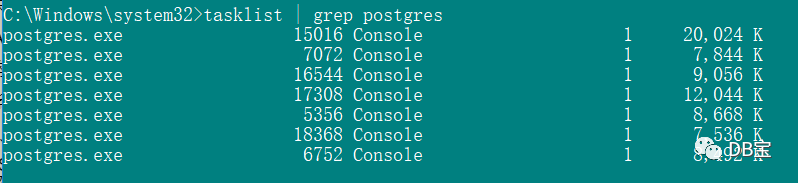
netstat –an 可以查看所有和本地计算机建立连接的IP。
卸载服务:同样需要管理员权限,两种方式
1) pg_ctl unregister –N PostgreSQL
2) sc delete PostgreSQL
8、配置远程登录
postgresql默认情况下,远程访问不能成功,如果需要允许远程访问,需要修改两个配置文件,说明如下:
① postgresql.conf,位于%PGDATA%目录下,修改listen_addresses参数:
1listen_addresses='*'
② pg_hba.conf,位于%PGDATA%目录下
可以清空该文件内容,然后配置如下内容:
1# TYPE  DATABASE    USER    ADDRESS       METHOD
2local     all       all                    trust
3host      all       all    ::1/128         trust
4host      all       all   127.0.0.1/32     trust
5host      all       all    0.0.0.0/0        md5
6host   replication  all    0.0.0.0/0        md5
之后,重启PG数据库即可。
9、登陆数据库
sql 是 PostgreSQL 中的一个命令行交互式客户端工具,它允许你交互地键入 SQL 命令,然后把它们发送给 PostgreSQL 服务器,再显示 SQL 或命令的结果。
输入的内容允许来自一个文件,此外它还提供了一些元命令和多种类似 shell 的特性来实现书写脚本,以及对大量任务的自动化工作。
特性:方便快捷、没有图形化工具使用上的一些限制
1-- 本地登陆
2psql -U postgres
3
4-- 远程登陆
5psql -U postgres -h 192.168.66.35 -d postgres -p5432
6
7-- 从Postgresql 9.2开始,还可以使用URI格式进行远程连接:psql postgresql://myuser:mypasswd@myhost:5432/mydb
8psql postgresql://postgres:lhr@192.168.66.35:15432/postgres
其中-h参数指定服务器地址,默认为127.0.0.1,默认不指定即可,-d指定连接之后选中的数据库,默认也是postgres,-U指定用户,默认是当前用户,-p 指定端口号,默认是"5432",其它更多的参数选项可以执行:./bin/psql --help 查看。
 1C:\Users\lhrxxt>psql -U postgres -h 192.168.66.236 -d postgres -p5432
 2Password for user postgres:
 3psql (13.3)
 4Type "help" for help.
 5
 6postgres=# \l
 7                                        List of databases
 8   Name    |  Owner   | Encoding |      Collate      |       Ctype       |   Access privileges
 9-----------+----------+----------+-------------------+-------------------+-----------------------
10 postgres  | postgres | UTF8     | Chinese_China.936 | Chinese_China.936 |
11 template0 | postgres | UTF8     | Chinese_China.936 | Chinese_China.936 | =c/postgres          +
12           |          |          |                   |                   | postgres=CTc/postgres
13 template1 | postgres | UTF8     | Chinese_China.936 | Chinese_China.936 | =c/postgres          +
14           |          |          |                   |                   | postgres=CTc/postgres
15(3 rows)
16
17
18postgres=# CREATE DATABASE lhrdb WITH OWNER=postgres ENCODING='UTF-8';
19CREATE DATABASE
20postgres=# \c lhrdb
21You are now connected to database "lhrdb" as user "postgres".
22lhrdb=#
23lhrdb=# create table student (
24lhrdb(#   id integer not null,
25lhrdb(#   name character(32),
26lhrdb(#   number char(5),
27lhrdb(#   constraint student_pkey primary key (id)
28lhrdb(# );
29CREATE TABLE
30lhrdb=#
31lhrdb=# \d student
32                 Table "public.student"
33 Column |     Type      | Collation | Nullable | Default
34--------+---------------+-----------+----------+---------
35 id     | integer       |           | not null |
36 name   | character(32) |           |          |
37 number | character(5)  |           |          |
38Indexes:
39    "student_pkey" PRIMARY KEY, btree (id)
40
41
42lhrdb=#
43lhrdb=# INSERT INTO student (id, name, number) VALUES (1, '张三', '1023');
44INSERT 0 1
45lhrdb=# SELECT * FROM student WHERE id=1;
46 id |                name                | number
47----+------------------------------------+--------
48  1 | 张三                               | 1023
49(1 row)
50
安装配置完成,若有不懂,可以私聊麦老师。
本文结束。

• 微信公众号:DB宝,作者:小麦苗,作者微信:db_bao
• 作者博客地址:https//www.xmmup.com
• 作者QQ:646634621,QQ群:230161599、618766405
• 提供Oracle OCP、OCM、高可用(rac+dg+ogg)、MySQL DBA和PostgreSQL DBA培训
• 版权所有,欢迎分享本文,转载请保留出处• 若有侵权请联系小麦苗删除
★DB宝分享的IT资料:https://mp.weixin.qq.com/s/Iwsy-zkzwgs8nYkcMz29ag★DB宝笔试面试详解:https://mp.weixin.qq.com/s/Vm5PqNcDcITkOr9cQg6T7w
长按下图识别二维码,关注小麦苗的微信公众号:DB宝,学习最实用的数据库技术。