



vim 是一个强大的编辑器,在任何情况下,vim 都会帮助你高效率的完成工作。要做到这一点,你需要掌握 vim 的使用方法。今天我们来分享一下如何在 vim 中跳转到指定行。
在指定行开启vim
默认情况下,每次我们使用 vim 打开文档的时候,光标总是会位于第一行。
你可以设置在 vim 打开的时候,让光标位于某一指定的行,只需在 vim 指令后面加上 + 行号,然后再跟上文件名即可。
vim +5 foo.rs
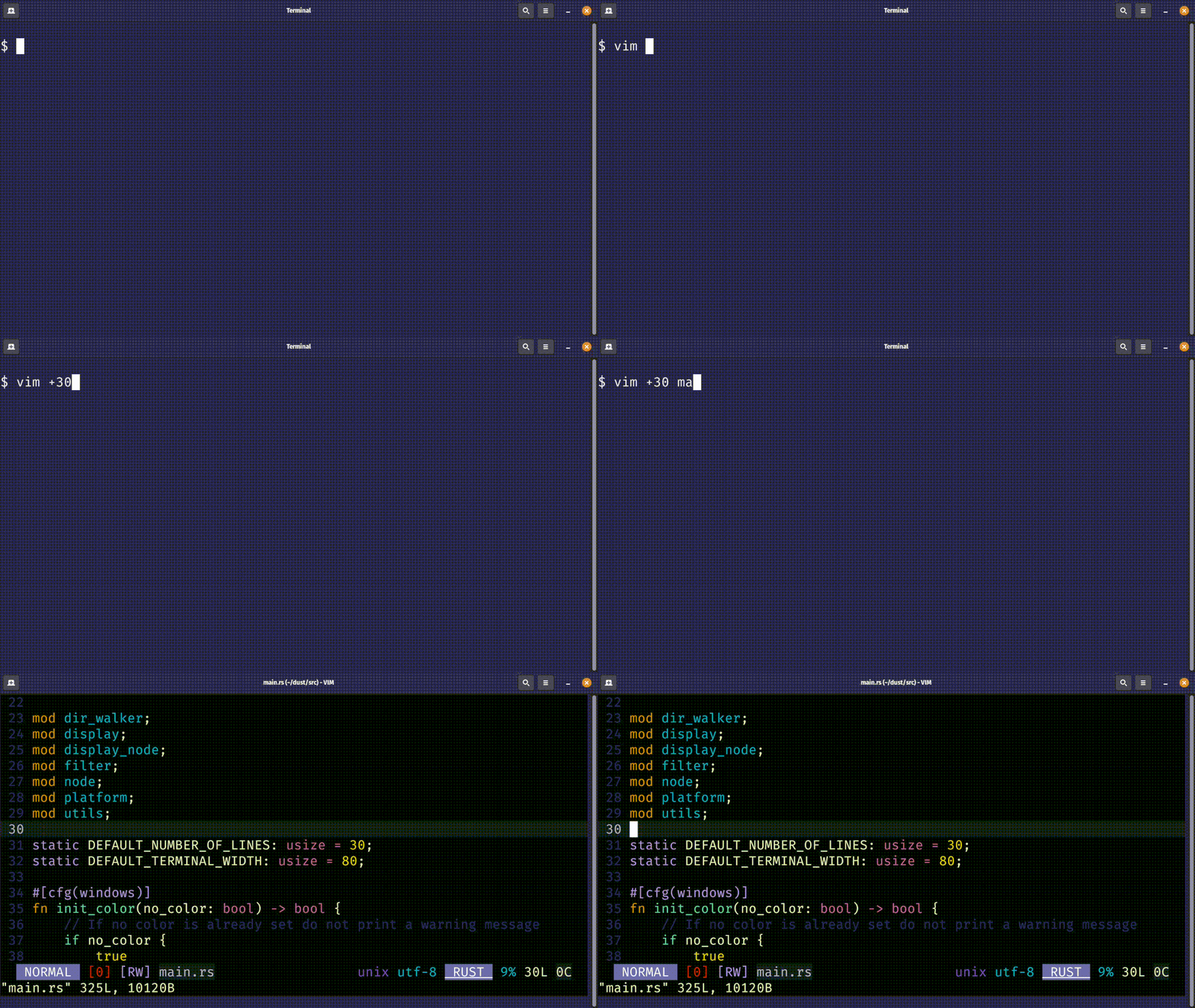
上图中可以看到,光标是在第30行而不是第1行打开的rs文件。
如果你知道某个文件的总行数,那么你可以在使用 vim 打开文件的时候,指定一个大于文件总行数的数字,这样光标就会在文件的最后一行。
如果你已经打开了一个文件,并且在 vim 中启用了行号,那么可以尝试以下方法来上下移动光标。
在你所在的行移动光标
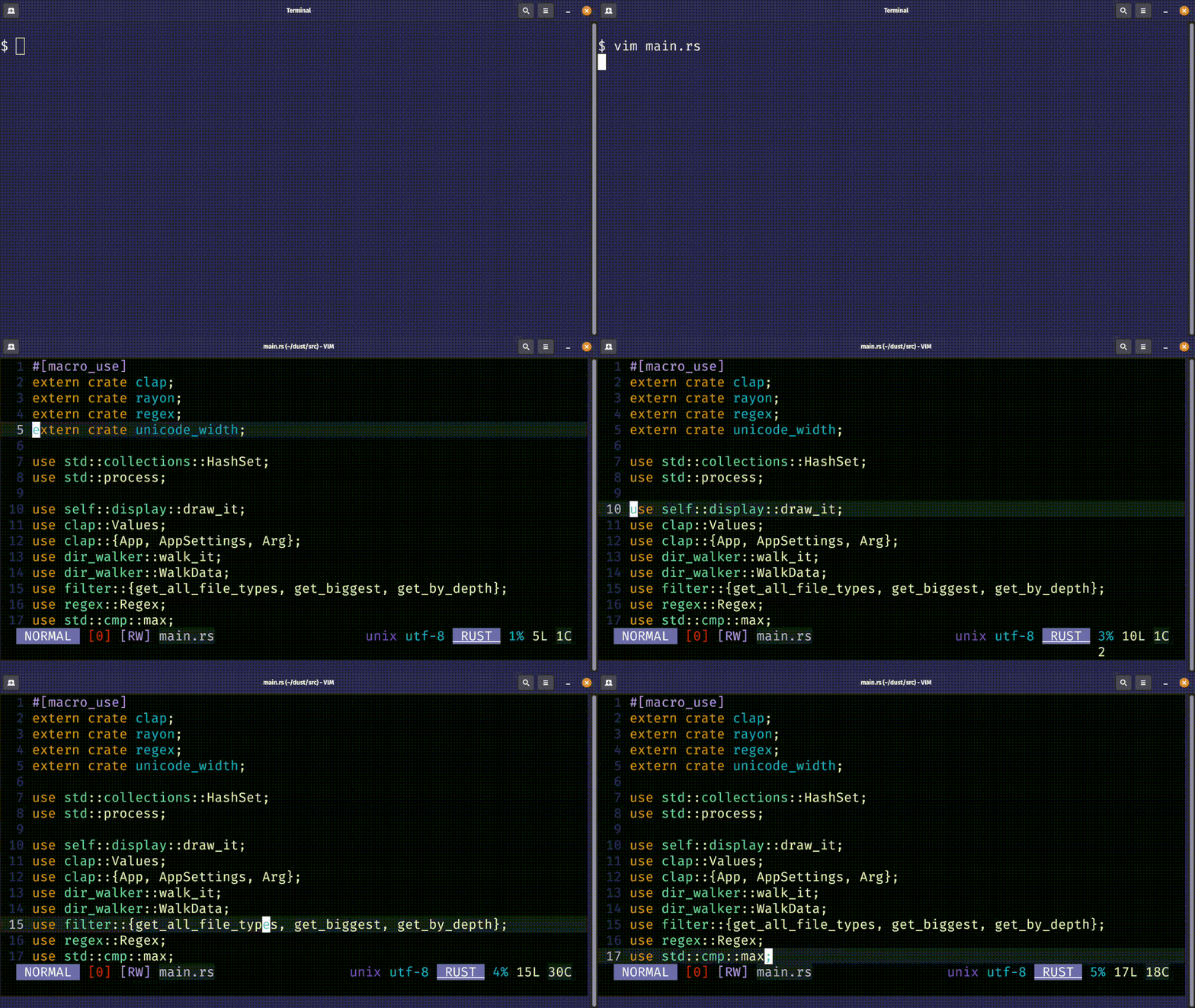
假如你当前在第54行,要将光标向上移动10行,那么可以这样做:
首先确保你当前处于正常模式(Normal mode),可以通过按 Esc 来确保在该模式中。
然后,输入任意数字,比如在我们的例子中,我们想要将光标上移10行,那么输入10,然后按 k 键。这样就会使光标上移10行。
如果你在按下一个数字(比如10)之后,按了 j 键,那么光标将向下移动10行。
关于 vim 的模式,可以参考我们之前写的文章:Vim 模式是什么?如何更改?
在 vim 中眺到指定行
如果你想将光标跳转到指定的某一行,可以通过以下两种方式来实现。在这种情况下,当前所在哪一行无所谓,主要的是你想让光标移动到哪一行。
首先,确保当前处于正常模式(Normal mode)或者视觉模式(Visual mode)。
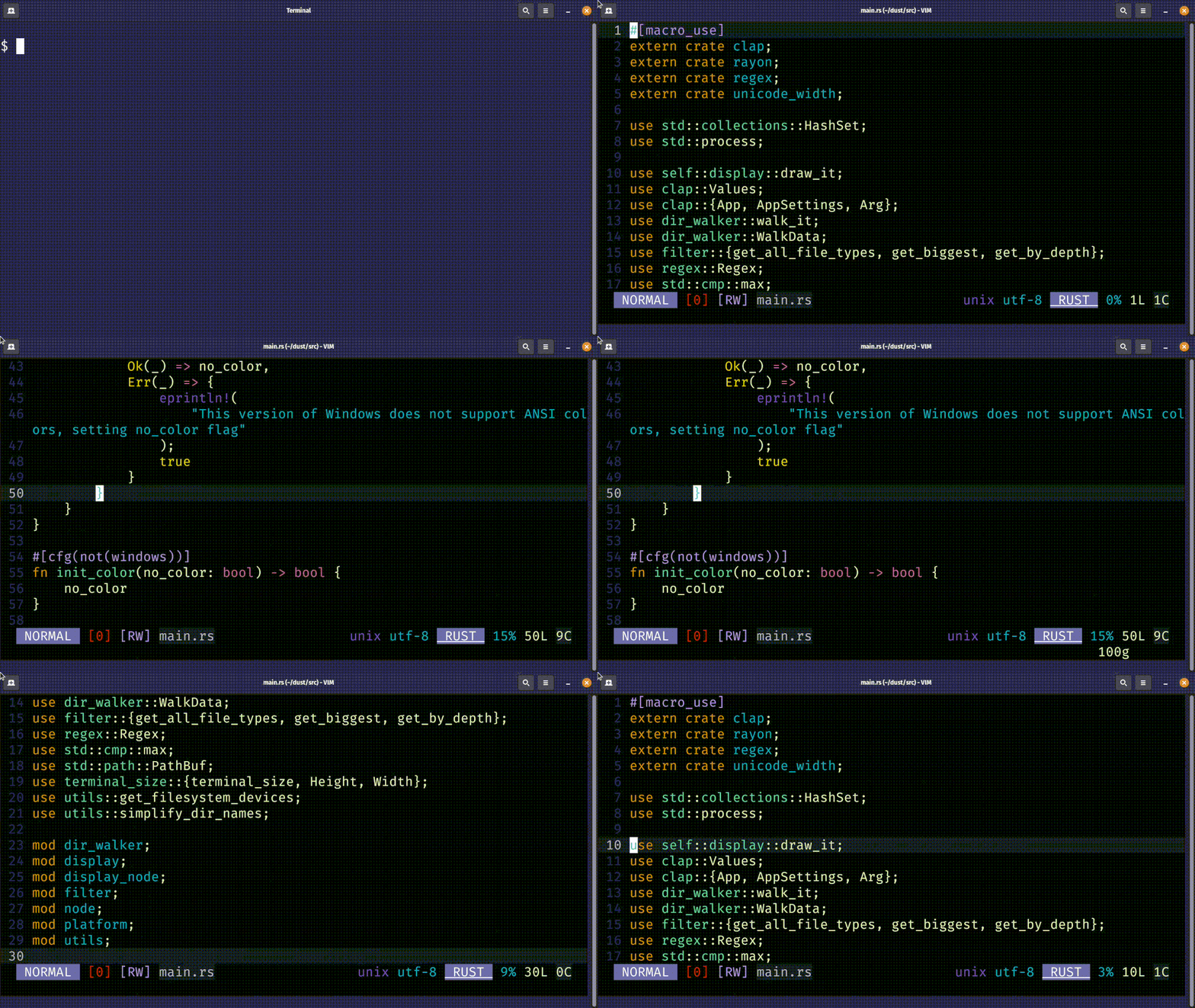
然后按下一个数字(就是你想要将光标移动到某一行的行号,比如30),后面跟上大写字母 G,然后按回车键,这样,你就能跳转到第30行。
另外一种方式就是使用 gg 来代替 G,这样的结果是相同的,区别仅仅是操作习惯的问题。
跳转到第一行或者最后一行
vim 中有几个用于导航的快捷键,其中两个是 G 和 gg。
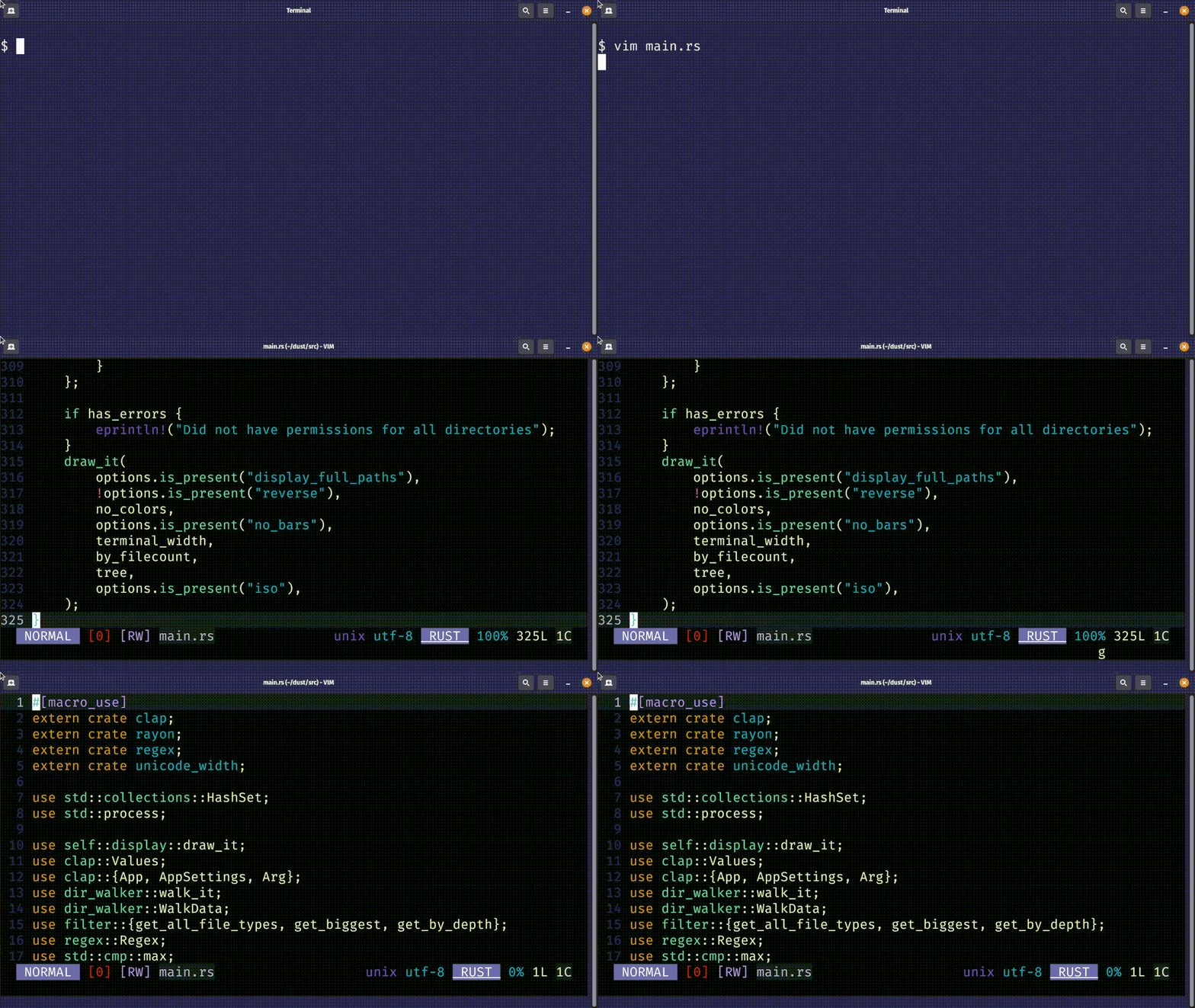
如果你想要将光标移动到文件的最后一行,可以使用快捷键 G。
默认情况下,你使用 vim 打开一个文件,光标处于第一行,然后你进行了一些编辑,光标被移动到了其他行。这个时候,你希望再回到第一行,那怎么做呢?可以使用快捷键 gg,注意,它是区分大小写的,这里的 gg 是小写。
以上就是本次分享全部内容,欢迎讨论。
