



在本文中,我们将学习如何使用 Next.js、Prisma、Postgres 和 Fastify 构建全栈应用程序。我们将构建一个考勤管理演示应用程序来管理员工的考勤。该应用程序的流程很简单:管理用户登录,创建当天的考勤表,然后每个员工登录和退出考勤表。
Next.js 是什么?
Next.js 是一个灵活的 React 框架,它为您提供构建块来创建快速的 Web 应用程序。它通常被称为全栈 React 框架,因为它使得前端和后端应用程序可以在同一个代码库上使用无服务器功能来实现。
什么是Prisma?
Prisma 是一个开源的 Node.js 和 Typescript ORM,它极大地简化了 SQL 数据库的数据建模、迁移和数据访问。在撰写本文时,Prisma 支持以下数据库管理系统:PostgreSQL、MySQL、MariaDB、SQLite、AWS Aurora、Microsoft SQL Server、Azure SQL 和 MongoDB。您可能还想单击此处查看所有受支持的数据库管理系统的列表。
什么是 Postgres?
Postgres 也被称为 PostgreSQL,它是一个免费和开源的关系数据库管理系统。它是 SQL 语言的超集,它具有许多功能,允许开发人员安全地存储和扩展复杂的数据工作负载。
先决条件
本教程是一个动手演示教程。因此,最好在您的计算机上安装以下内容以进行后续操作:
- Node.js 安装在你的机器上
- PostgreSQL 数据库服务器运行
本教程的代码可在 Github 上找到,因此请随意克隆它并继续学习。
项目设置
让我们从设置 Next.js 应用程序开始。要开始,请运行以下命令。
npx create-next-app@latest
等待安装完成,然后运行下面的命令来安装我们的依赖项。
yarn add fastify fastify-nextjs iron-session @prisma/client
yarn add prisma nodemon --dev
等待安装完成。
设置 Next.js 和 Fastify
默认情况下,Next.js 不使用 Fastify 作为其服务器。 要使用 Fastify 为我们的 Next.js 应用程序提供服务,请使用下面的代码片段编辑 package.json 文件中的 scripts 字段。
"scripts": {
	"dev": "nodemon server.js",
	"build": "next build",
	"start": "next start",
	"lint": "next lint"
}
创建我们的 Fastify 服务器
现在让我们创建一个 server.js 文件。 该文件是我们应用程序的入口点,然后我们添加 require(‘fastify-nextjs’) 以包含在 Fastify 中公开 Next.js API 以处理渲染的插件。
打开 server.js 文件,并添加以下代码片段:
const fastify = require('fastify')()
async function noOpParser(req, payload) {
return payload;
}
fastify.register(require('fastify-nextjs')).after(() => {
fastify.addContentTypeParser('text/plain', noOpParser);
fastify.addContentTypeParser('application/json', noOpParser);
fastify.next('/*')
fastify.next('/api/*', { method: 'ALL' });
})
fastify.listen(3000, err => {
if (err) throw err
console.log('Server listening on <http://localhost:3000>')
})
在上面的代码片段中,我们使用了 fastify-nextjs 插件,它在 Fastify 中公开了 Next.js API,为我们处理渲染。 然后我们使用 noOpParser 函数解析传入的请求,这使得请求主体可用于我们的 Next.js API 路由处理程序,我们使用 [fastify.next](http://fastify.next 命令为我们的应用程序定义两个路由 . 然后我们创建我们的 Fastify 服务器并让它监听 3000 端口。
现在继续使用 yarn dev 命令运行应用程序:应用程序将在 localhost:3000 上运行。
Prisma设置
首先,运行以下命令以获取基本的 Prisma 设置:
npx prisma init
上面的命令将创建一个带有 schema.prisma 文件的 Prisma 目录。 这是您的主要 Prisma 配置文件,它将包含您的数据库模式。 此外,一个 .env 文件将被添加到项目的根目录中。 打开 .env 文件并将虚拟连接 URL 替换为 PostgreSQL 数据库的连接 URL。
将 prisma/schema.prisma 文件中的代码替换为以下内容:
datasource db {
	url = env("DATABASE_URL")
	provider="postgresql"
}
generator client {
	provider = "prisma-client-js"
}
model User {
	id        Int      @id @default(autoincrement())
	createdAt DateTime @default(now())
	email     String   @unique
	name      String
	password  String
	role      Role     @default(EMPLOYEE)
	attendance     Attendance[]
	AttendanceSheet AttendanceSheet[]
}
model AttendanceSheet {
	id        Int      @id @default(autoincrement())
	createdAt DateTime @default(now())
	updatedAt DateTime @updatedAt
	createdBy    User?    @relation(fields: [userId], references: [id])
	userId  Int?
}
model Attendance {
	id        Int      @id @default(autoincrement())
	createdAt DateTime @default(now())
	updatedAt DateTime @updatedAt
	signIn    Boolean @default(true)
	signOut   Boolean
	signInTime    DateTime @default(now())
	signOutTime   DateTime
	user    User?    @relation(fields: [userId], references: [id])
	userId  Int?
}
enum Role {
	EMPLOYEE
	ADMIN
}
在上面的代码片段中,我们创建了一个 User、AttendanceSheet 和 Attendance Model,定义了每个模型之间的关系。
接下来,在数据库中创建这些表。 运行以下命令:
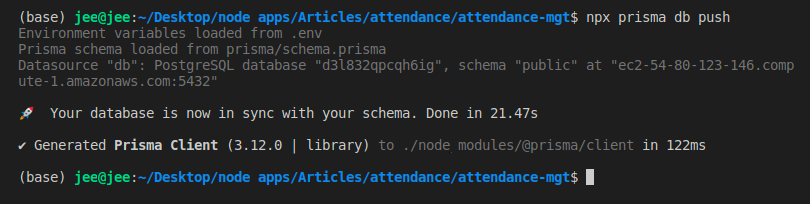
npx prisma db push
运行上述命令后,您应该会在终端中看到如下屏幕截图所示的输出:
创建实用函数
完成 Prisma 设置后,让我们创建三个将不时在我们的应用程序中使用的实用程序函数。
打开 lib/parseBody.js 文件并添加以下代码片段。 此函数将请求正文解析为 JSON:
export const parseBody = (body) => {
	if (typeof body === "string") return JSON.parse(body)
	return body
}
打开 lib/request.js 文件并添加以下代码片段。 该函数发送一个 POST 请求。
export const sessionCookie = () => {
	return ({
		cookieName: "auth",
		password: process.env.SESSION_PASSWORD,
		// secure: true should be used in production (HTTPS) but can't be used in development (HTTP)
		cookieOptions: {
			secure: process.env.NODE_ENV === "production",
		},
	})
}
打开 /lib/request.js 文件并添加以下代码片段。 此函数返回 Iron 会话 iron-session 的会话属性对象。
export const sessionCookie = () => {
	return ({
		cookieName: "auth",
		password: process.env.SESSION_PASSWORD,
		// secure: true should be used in production (HTTPS) but can't be used in development (HTTP)
		cookieOptions: {
			secure: process.env.NODE_ENV === "production",
		},
	})
}
接下来,将 SESSION_PASSWORD 添加到 .env 文件:它应该是至少 32 个字符的字符串。
样式化应用程序
完成我们的实用程序功能后,让我们为应用程序添加一些样式。 我们正在为这个应用程序使用 CSS 模块,所以打开 styles/Home.modules.css 文件并添加下面的代码片段:
.container {
	padding: 0 2rem;
}
.man {
	min-height: 100vh;
	padding: 4rem 0;
	flex: 1;
	display: flex;
	flex-direction: column;
	justify-content: center;
	align-items: center;
}
.login {
	width: 450px;
}
.login input {
	width: 100%;
	height: 50px;
	margin: 4px;
}
.login button {
	width: 100%;
	height: 50px;
	margin: 4px;
}
.dashboard {
	display: grid;
	grid-template-columns: 3fr 9fr;
	grid-template-rows: 1fr;
	grid-column-gap: 0px;
	grid-row-gap: 0px;
	height: calc(100vh - 60px);
}
.navbar {
	height: 60px;
	background-color: black;
}
创建侧边栏组件
完成样式后,让我们创建侧边栏组件来帮助我们导航到应用仪表板上的不同页面。 打开 components/SideBar.js 文件,然后粘贴下面的代码片段。
import Link from 'next/link'
import { useRouter } from 'next/router'
import styles from '../styles/SideBar.module.css'

const SideBar = () => {

    const router = useRouter()

    const logout = async () => {

        try {

            const response = await fetch('/api/logout', {
                method: 'GET',
                credentials: 'same-origin',
            });

            if(response.status === 200)  router.push('/')

        } catch (e) {
            alert(e)
        }

    }


    return (
        <nav className={styles.sidebar}>

            <ul>

                <li> <Link href="/dashboard"> Dashboard</Link> </li>

                <li> <Link href="/dashboard/attendance"> Attendance </Link> </li>

                <li> <Link href="/dashboard/attendance-sheet"> Attendance Sheet </Link> </li>

                <li onClick={logout}> Logout </li>

            </ul>

        </nav>
    )

}

export default SideBar
登录页面
现在打开 page/index.js 文件,删除那里的所有代码并添加以下代码片段。 下面的代码将使用通过表单提供的电子邮件和密码发送到 localhost:3000/api/login 路由的发布请求。 验证凭据后,它会调用 router.push(’/dashboard’) 方法,将用户重定向到 localhost:3000/api/dashboard:
import Head from 'next/head'
import { postData } from '../lib/request';
import styles from '../styles/Home.module.css'
import { useState } from 'react';
import { useRouter } from 'next/router'

export default function Home({posts}) {

  const [data, setData] = useState({email: null, password: null});

  const router = useRouter()

  const submit = (e) => {
    e.preventDefault()

    if(data.email && data.password) {
      postData('/api/login', data).then(data => {
        console.log(data);

        if (data.status === "success") router.push('/dashboard')

      });
    }

  }

  return (
    <div className={styles.container}>
      <Head>
        <title>Login</title>
        <meta name="description" content="Login" />
        <link rel="icon" href="/favicon.ico" />
      </Head>

      <main className={styles.main}>

        <form  className={styles.login}>

          <input
            type={"text"}
            placeholder="Enter Your Email"
            onChange={(e) => setData({...data, email: e.target.value})} />

          <input
            type={"password"}
            placeholder="Enter Your Password"
            onChange={(e) => setData({...data, password: e.target.value})} />

          <button onClick={submit}>Login</button>

        </form>

      </main>

    </div>
  )
}
设置登录 API 路径
现在打开 page/api/login.js 文件并添加以下代码片段。 我们将使用 PrismaClient 进行数据库查询,withIronSessionApiRoute 是用于处理 RESTful 应用程序中的用户会话的铁会话函数。
此路由处理对 localhost:3000/api/login 的登录 POST 请求,并在用户通过身份验证后生成身份验证 cookie。
import { PrismaClient } from '@prisma/client'
import { withIronSessionApiRoute } from "iron-session/next";
import { parseBody } from '../../lib/parseBody';
import { sessionCookie } from '../../lib/session';

export default withIronSessionApiRoute(
    async function loginRoute(req, res) {

      const { email, password } = parseBody(req.body)

      const prisma = new PrismaClient()

      // By unique identifier
      const user = await prisma.user.findUnique({
        where: {
        email
      },})

      if(user.password === password) {

        // get user from database then:
        user.password = undefined
        req.session.user = user
        await req.session.save();

        return res.send({ status: 'success', data: user });

      };

    res.send({ status: 'error', message: "incorrect email or password" });

  },
  sessionCookie(),
);
设置注销 API 路径
打开 /page/api/logout 文件并添加下面的代码片段。 此路由处理对 localhost:3000/api/logout 的 GET 请求,该请求通过销毁会话 cookie 来注销用户。
import { withIronSessionApiRoute } from "iron-session/next";
import { sessionCookie } from "../../lib/session";

export default withIronSessionApiRoute(
  function logoutRoute(req, res, session) {
    req.session.destroy();
    res.send({ status: "success" });
  },
  sessionCookie()
);
创建仪表板页面
该页面为用户提供了签到和退出考勤表的界面。 管理员还可以创建考勤表。 打开 page/dashboard/index.js 文件并添加下面的代码片段。
import { withIronSessionSsr } from "iron-session/next";
import Head from 'next/head'
import { useState, useCallback } from "react";
import { PrismaClient } from '@prisma/client'
import SideBar from '../../components/SideBar'
import styles from '../../styles/Home.module.css'
import dashboard from '../../styles/Dashboard.module.css'
import { sessionCookie } from "../../lib/session";
import { postData } from "../../lib/request";

export default function Page(props) {

  const [attendanceSheet, setState] = useState(JSON.parse(props.attendanceSheet));

  const sign = useCallback((action="") => {

    const body = {
      attendanceSheetId: attendanceSheet[0]?.id,
      action
    }

    postData("/api/sign-attendance", body).then(data => {

      if (data.status === "success") {

        setState(prevState => {

          const newState = [...prevState]

          newState[0].attendance[0] = data.data

          return newState

        })

      }

    })

  }, [attendanceSheet])

  const createAttendance = useCallback(() => {

    postData("/api/create-attendance").then(data => {

      if (data.status === "success") {
        alert("New Attendance Sheet Created")
        setState([{...data.data, attendance:[]}])
      }

    })

  }, [])

  return (
    <div>

      <Head>
        <title>Attendance Management Dashboard</title>
        <meta name="description" content="dashboard" />
      </Head>

      <div className={styles.navbar}></div>

      <main className={styles.dashboard}>

        <SideBar />

        <div className={dashboard.users}>

          {
            props.isAdmin && <button className={dashboard.create} onClick={createAttendance}>Create Attendance Sheet</button>
          }

          { attendanceSheet.length > 0 &&

            <table className={dashboard.table}>
              <thead>
                <tr>
                  <th>Id</th> <th>Created At</th> <th>Sign In</th> <th>Sign Out</th>
                </tr>
              </thead>

              <tbody>
                <tr>
                  <td>{attendanceSheet[0]?.id}</td>
                  <td>{attendanceSheet[0]?.createdAt}</td>

                  {
                    attendanceSheet[0]?.attendance.length != 0 ?
                      <>
                        <td>{attendanceSheet[0]?.attendance[0]?.signInTime}</td>
                        <td>{
                          attendanceSheet[0]?.attendance[0]?.signOut ?
                          attendanceSheet[0]?.attendance[0]?.signOutTime: <button onClick={() => sign("sign-out")}> Sign Out </button> }</td>
                      </>
                      :
                      <>
                        <td> <button onClick={() => sign()}> Sign In </button> </td>
                        <td>{""}</td>
                      </>
                  }
                </tr>
              </tbody>

            </table>

          }

        </div>

      </main>

    </div>
  )
}
我们使用 getServerSideProps 来生成页面数据,withIronSessionSsr 是处理服务器端渲染页面的 Iron-session 函数。 在下面的代码片段中,我们使用出勤表中的一行查询出勤表的最后一行,其中 userId 等于存储在用户会话中的用户 id。 我们还检查用户是否是管理员。
export const getServerSideProps = withIronSessionSsr( async ({req}) => {

  const user = req.session.user

  const prisma = new PrismaClient()

  const attendanceSheet = await prisma.attendanceSheet.findMany({
    take: 1,
    orderBy: {
      id: 'desc',
    },
    include: {
      attendance: {
        where: {
          userId: user.id
        },
      }
    }
  })

  return {
    props: {
      attendanceSheet: JSON.stringify(attendanceSheet),
      isAdmin: user.role === "ADMIN"
    }
  }

}, sessionCookie())
设置创建出勤 API 路径
打开 page/api/create-attendance.js 文件并添加下面的代码片段。
import { PrismaClient } from '@prisma/client'
import { withIronSessionApiRoute } from "iron-session/next";
import { sessionCookie } from '../../lib/session';


export default withIronSessionApiRoute( async function handler(req, res) {

    const prisma = new PrismaClient()

    const user = req.session.user

    const attendanceSheet = await prisma.attendanceSheet.create({
        data: {
          userId: user.id,
        },
    })

    res.json({status: "success", data: attendanceSheet});

}, sessionCookie())
设置签到 API 路由
该路由处理我们对 localhost:3000/api/sign-attendance 的 API POST 请求。 该路由接受 POST 请求,而 admissionSheetId 和 action 则用于登录和退出 admissionSheet。
打开 /page/api/sign-attendance.js 文件并添加下面的代码片段。
import { PrismaClient } from '@prisma/client'
import { withIronSessionApiRoute } from "iron-session/next";
import { parseBody } from '../../lib/parseBody';
import { sessionCookie } from '../../lib/session';


export default withIronSessionApiRoute( async function handler(req, res) {

    const prisma = new PrismaClient()

    const {attendanceSheetId, action} = parseBody(req.body)

    const user = req.session.user

    const attendance = await prisma.attendance.findMany({
        where: {
            userId: user.id,
            attendanceSheetId: attendanceSheetId
        }
    })

    //check if atendance have been created
    if (attendance.length === 0) {
        const attendance = await prisma.attendance.create({
            data: {
                userId: user.id,
                attendanceSheetId: attendanceSheetId,
                signIn: true,
                signOut: false,
                signOutTime: new Date()
            },
        })

        return res.json({status: "success", data: attendance});

    } else if (action === "sign-out") {
        await prisma.attendance.updateMany({
            where: {
                userId: user.id,
                attendanceSheetId: attendanceSheetId
            },
            data: {
              signOut: true,
              signOutTime: new Date()
            },
        })

        return res.json({status: "success", data: { ...attendance[0], signOut: true, signOutTime: new Date()}});
    }

    res.json({status: "success", data: attendance});

}, sessionCookie())
创建考勤页面
此服务器端呈现的页面显示登录用户的所有考勤表。 打开 /page/dashboard/attendance.js 文件并添加下面的代码片段。
import { withIronSessionSsr } from "iron-session/next";
import Head from 'next/head'
import { PrismaClient } from '@prisma/client'
import SideBar from '../../components/SideBar'
import styles from '../../styles/Home.module.css'
import dashboard from '../../styles/Dashboard.module.css'
import { sessionCookie } from "../../lib/session";

export default function Page(props) {

  const data = JSON.parse(props.attendanceSheet)

  return (
    <div>

      <Head>
        <title>Attendance Management Dashboard</title>
        <meta name="description" content="dashboard" />
      </Head>

      <div className={styles.navbar}></div>

      <main className={styles.dashboard}>

        <SideBar />

        <div className={dashboard.users}>

        <table className={dashboard.table}>

          <thead>

            <tr>
              <th> Attendance Id</th> <th>Date</th>
              <th>Sign In Time</th> <th>Sign Out Time</th>
            </tr>

          </thead>

            <tbody>

              {
                data.map(data =>   {

                  const {id, createdAt, attendance } = data


                  return (
                    <tr key={id}>

                      <td>{id}</td> <td>{createdAt}</td>

                      { attendance.length === 0 ?

                        (
                          <>
                            <td>You did not Sign In</td>
                            <td>You did not Sign Out</td>
                          </>
                        )
                        :
                        (
                          <>
                            <td>{attendance[0]?.signInTime}</td>
                            <td>{attendance[0]?.signOut ? attendance[0]?.signOutTime : "You did not Sign Out"}</td>
                          </>
                        )

                      }

                    </tr>
                  )

                })

              }

            </tbody>

          </table>

        </div>

      </main>

    </div>
  )
}
In the code snippet below, we query for all the rows from the attendanceSheet table and also fetch the attendance where the userId is equal to the user id stored in the user session.

export const getServerSideProps = withIronSessionSsr( async ({req}) => {

  const user = req.session.user

  const prisma = new PrismaClient()

  const attendanceSheet = await prisma.attendanceSheet.findMany({
    orderBy: {
      id: 'desc',
    },
    include: {
      attendance: {
        where: {
          userId: user.id
        },
      }
    }
  })

  return {
    props: {
      attendanceSheet: JSON.stringify(attendanceSheet),
    }
  }

}, sessionCookie())
创建考勤表页面
此服务器端呈现的页面显示所有考勤表和登录到该考勤表的员工。 打开 /page/dashboard/attendance.js 文件并添加下面的代码片段。
import { withIronSessionSsr } from "iron-session/next";
import Head from 'next/head'
import { PrismaClient } from '@prisma/client'
import SideBar from '../../components/SideBar'
import styles from '../../styles/Home.module.css'
import dashboard from '../../styles/Dashboard.module.css'
import { sessionCookie } from "../../lib/session";

export default function Page(props) {

  const data = JSON.parse(props.attendanceSheet)

  return (
    <div>

      <Head>
        <title>Attendance Management Dashboard</title>
        <meta name="description" content="dashboard" />
      </Head>

      <div className={styles.navbar}></div>

      <main className={styles.dashboard}>

        <SideBar />

        <div className={dashboard.users}>

        {
          data?.map(data => {

            const {id, createdAt, attendance } = data

            return (
              <>

                <table key={data.id} className={dashboard.table}>

                  <thead>

                    <tr>
                      <th> Attendance Id</th> <th>Date</th>
                      <th> Name </th> <th> Email </th> <th> Role </th>
                      <th>Sign In Time</th> <th>Sign Out Time</th>
                    </tr>

                  </thead>

                  <tbody>

                    {
                      (attendance.length === 0)  &&
                      (
                        <>
                        <tr><td> {id} </td> <td>{createdAt}</td> <td colSpan={5}> No User signed this sheet</td></tr>
                        </>
                      )
                    }

                    {
                      attendance.map(data => {

                        const {name, email, role} = data.user


                        return (
                          <tr key={id}>

                            <td>{id}</td> <td>{createdAt}</td>

                            <td>{name}</td> <td>{email}</td>

                            <td>{role}</td>

                            <td>{data.signInTime}</td>

                            <td>{data.signOut ? attendance[0]?.signOutTime: "User did not Sign Out"}</td>

                          </tr>
                        )

                      })

                    }

                  </tbody>

                </table>
              </>
            )
          })

          }

        </div>

      </main>

    </div>
  )
}
在下面的代码片段中,我们查询出勤表中的所有行,并通过选择姓名、电子邮件和角色来获取出勤率。
export const getServerSideProps = withIronSessionSsr(async () => {

  const prisma = new PrismaClient()

  const attendanceSheet = await prisma.attendanceSheet.findMany({
    orderBy: {
      id: 'desc',
    },
    include: {
      attendance: {
        include: {
          user: {
            select: {
              name: true,
              email: true,
              role: true
            }
          }
        }
      },
    },

  })

  return {
    props: {
      attendanceSheet: JSON.stringify(attendanceSheet),
    }
  }

}, sessionCookie())
测试应用程序
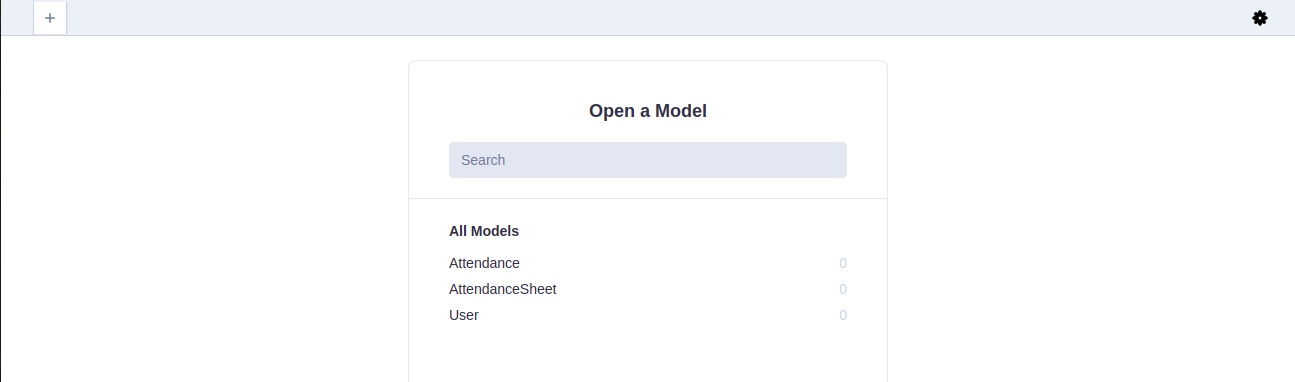
首先,我们必须将用户添加到我们的数据库中。 我们将使用 Prisma Studio 来做到这一点。 要启动 Prisma studio,请运行以下命令:
npx prisma studio
Prisma 索引页面如下所示:
要创建具有 ADMIN 角色的数据库用户和具有 EMPLOYEE 角色的多个用户,请转到此页面:

单击添加记录,然后填写必填字段:密码、姓名、电子邮件和角色。 完成后,单击绿色的 Save 1 change 按钮。 请注意,为简单起见,我们没有散列密码。
使用 yarn dev 启动服务器。 这将启动服务器并在 localhost:3000 上运行应用程序,登录页面如下所示。
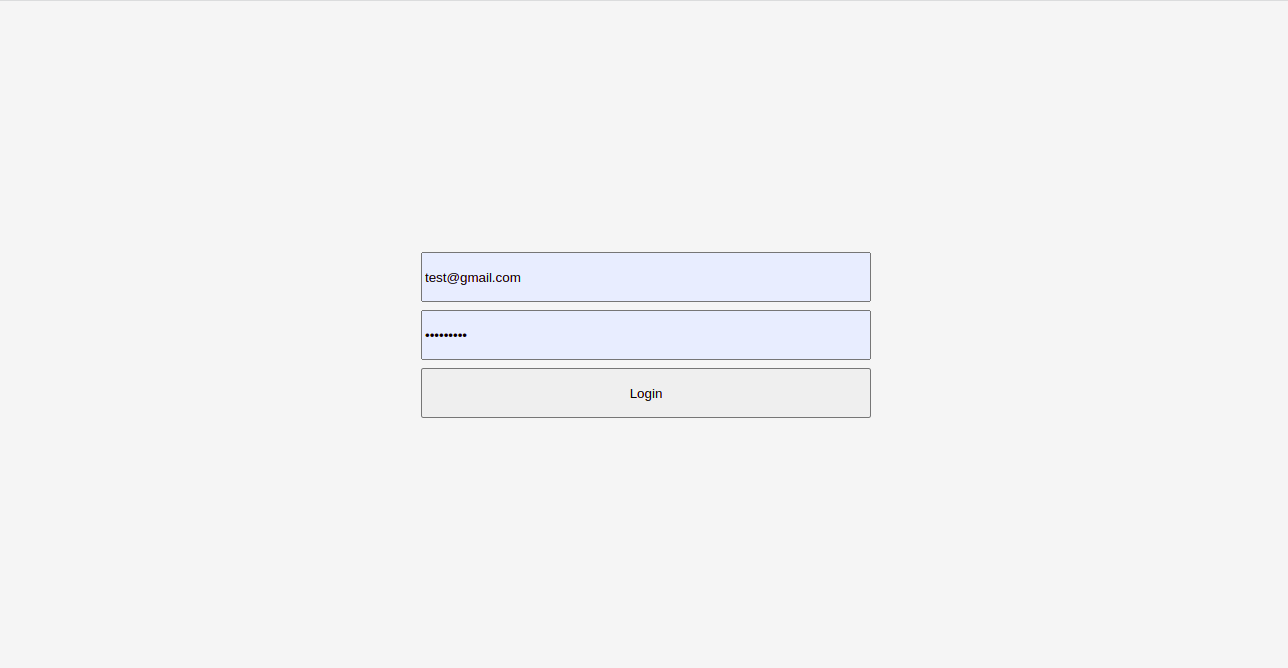
使用具有 ADMIN 角色的用户登录,因为只有管理用户才能创建考勤表。 登录成功后,该应用程序会将您重定向到仪表板。
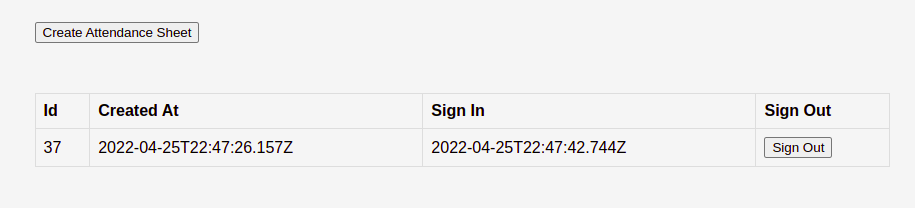
单击创建考勤表按钮创建考勤表,然后等待请求完成,将出现考勤表。 用户仪表板如下所示。
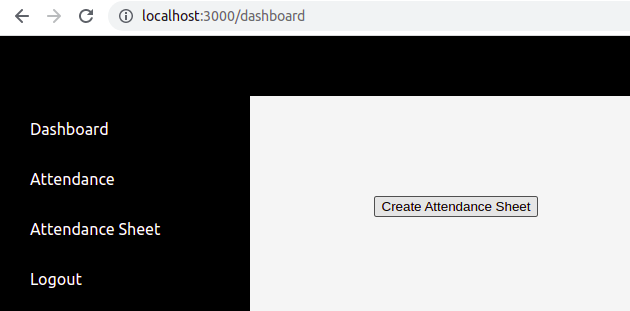
考勤表如下图所示,点击登录按钮进行登录。 登录成功后,将显示登录时间,并显示“退出”按钮。 单击“退出”按钮退出,并对不同的用户重复此过程多次。
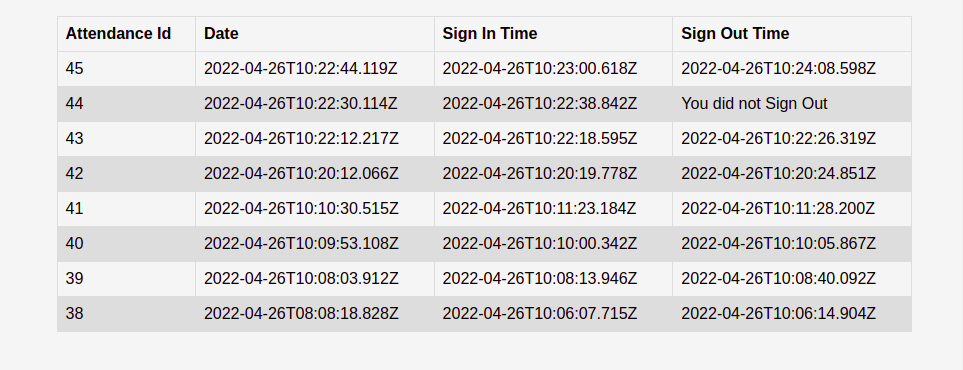
接下来单击侧边栏中的出勤链接以查看用户的出勤情况。 结果应与下面显示的匹配:
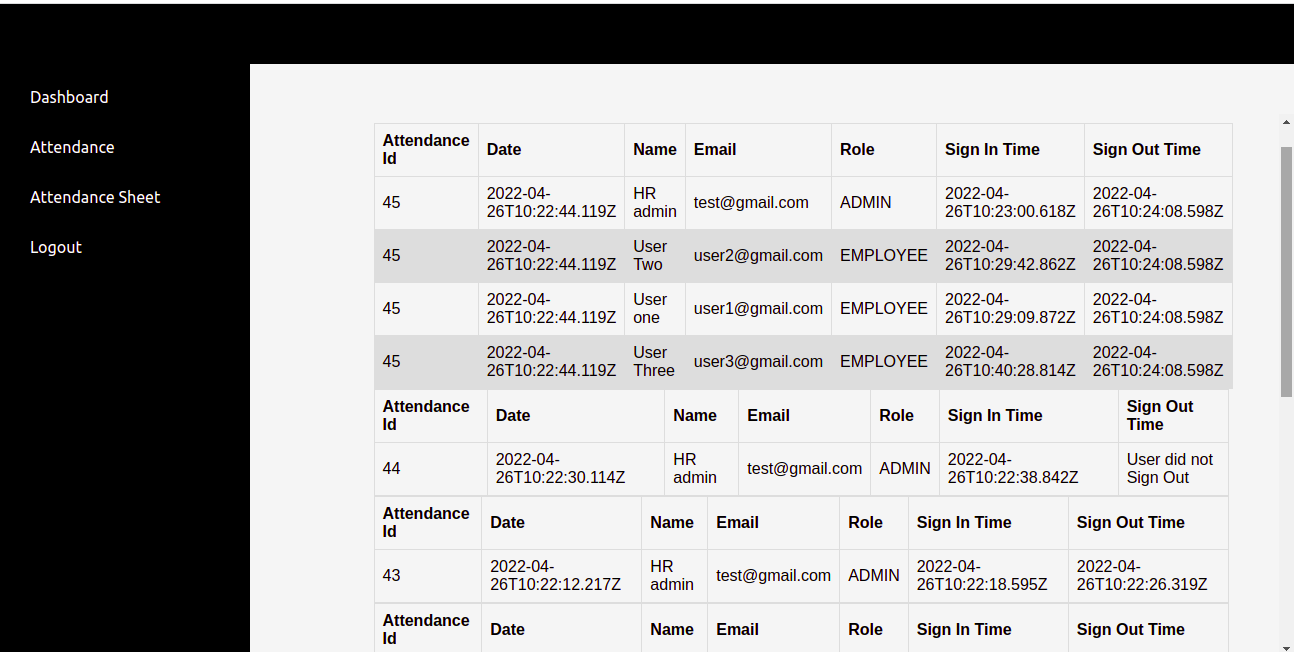
接下来点击侧边栏的考勤表链接,查看所有用户的考勤情况。 结果如下所示:
结论
在本文中,您学习了如何将自定义 Fastify 服务器与 Next.js 一起使用。 您还了解了 Prisma 和 Prisma studio。 我已经向您介绍了如何将 Prisma 连接到 Postgres 数据库,以及如何使用 Prisma 客户端和 Prisma studio 创建、读取和更新数据库。
您还学习了如何使用 Iron-session 对用户进行身份验证。 在本教程中,我们构建了一个使用 Next.js、Prisma、Postgres 和 Fastify 管理员工考勤的全栈应用程序。 确保继续关注更多信息,直到下一次。
原文标题:How to Build a Full-Stack App With Next.js, Prisma, Postgres, and Fastify
原文作者:Clara Ekekenta
原文地址:https://dzone.com/articles/how-to-build-a-full-stack-app-with-nextjs-prisma-postgres
