






工欲善其事,必先利其器。我们运用Python编程,一定要有好的工具,在此,我推荐Anaconda。


(1)Anaconda是一个集合,它包括了Python、conda以及Python第三方库等
(2)安装了Anaconda,就不用另外单独下载Python了。强烈建议大家直接安装Anaconda,不要先安装Python,再安装Anaconda。
(3)Anaconda提供了Spyder、Jupyter notebook等开发工具。

官方网址如下:
https://www.anaconda.com/products/individual
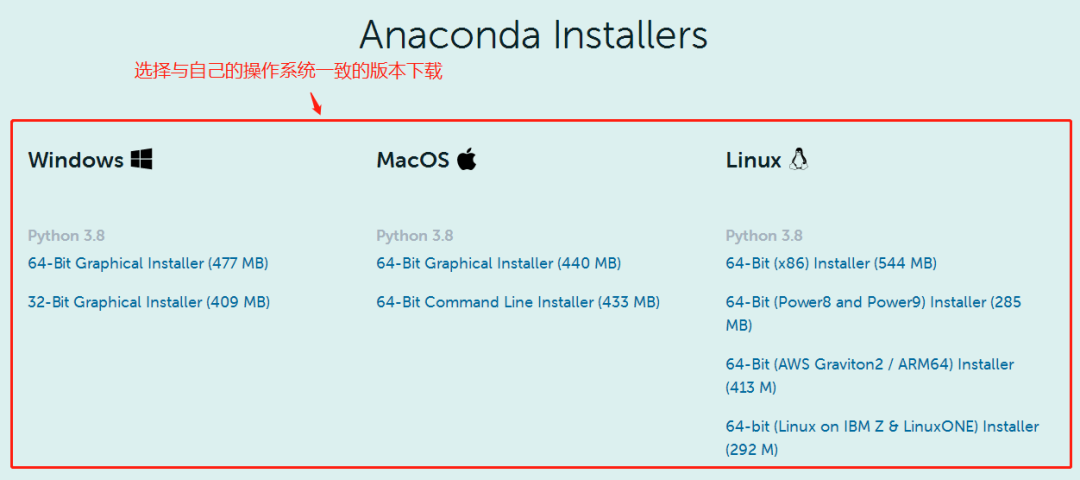
我们拉到底端,选取自己操作系统一致的版本下载。
清华镜像下载Anaconda网址如下:
https://mirrors.tuna.tsinghua.edu.cn/anaconda/archive/
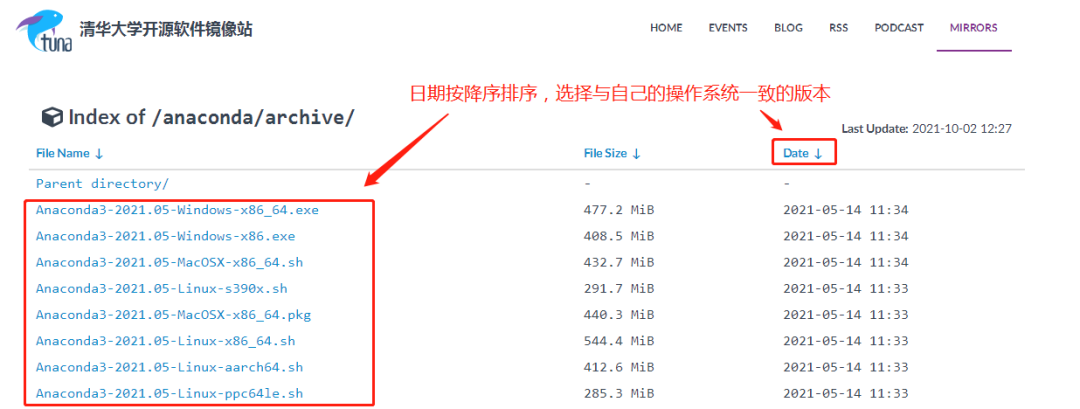
为什么推荐它呢?因为它下载速度比官网快很多。

1.安装Anaconda
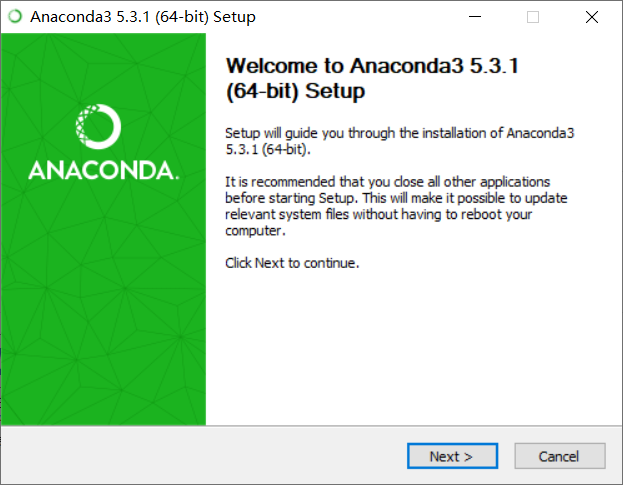
2.打开我们下载得到的安装包,进入以下安装界面:单击Next
3.单击I Agree
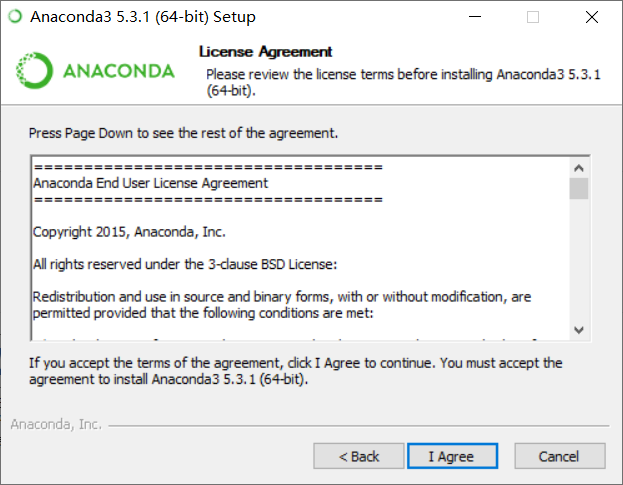
4.选择All Users,单击Next
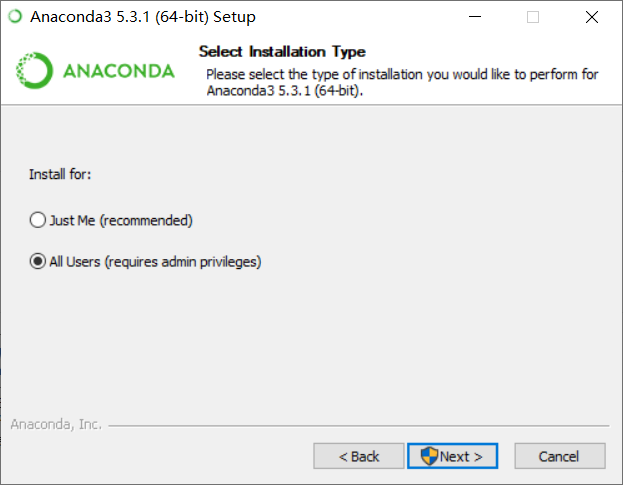
5.选择合适的安装路径,单击Next
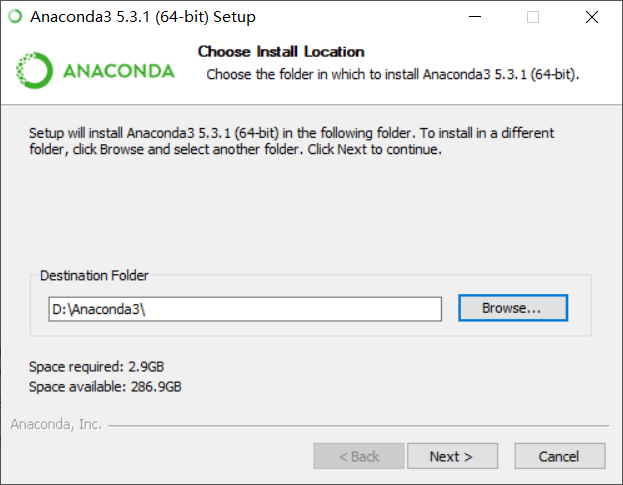
6.勾选下面的选项,单击Install
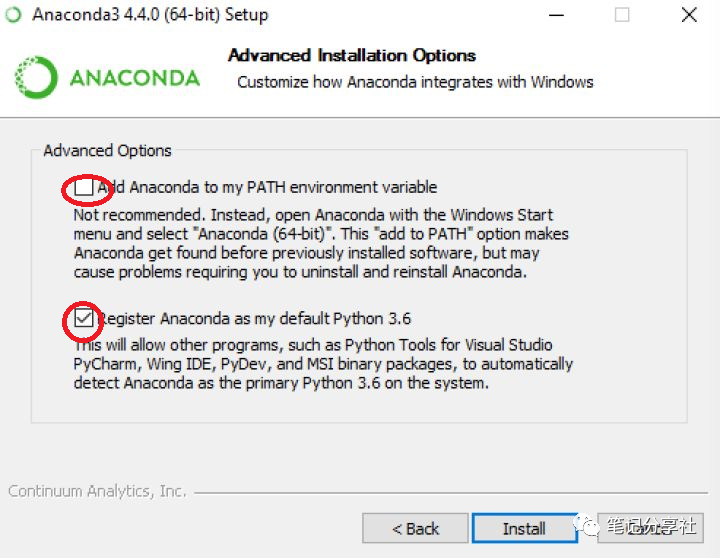
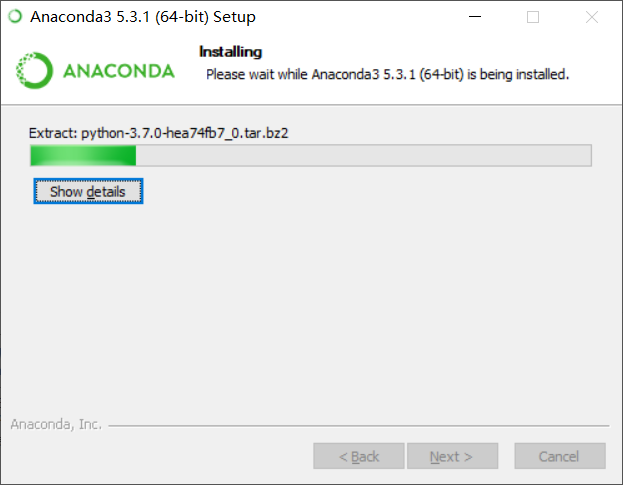
7.耐心等待安装
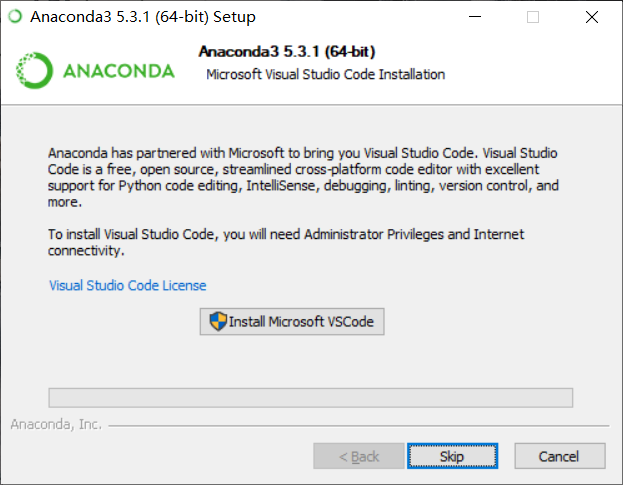
8.这里让我们安装VSCode,有需要的同学可以安装,我们单击Skip
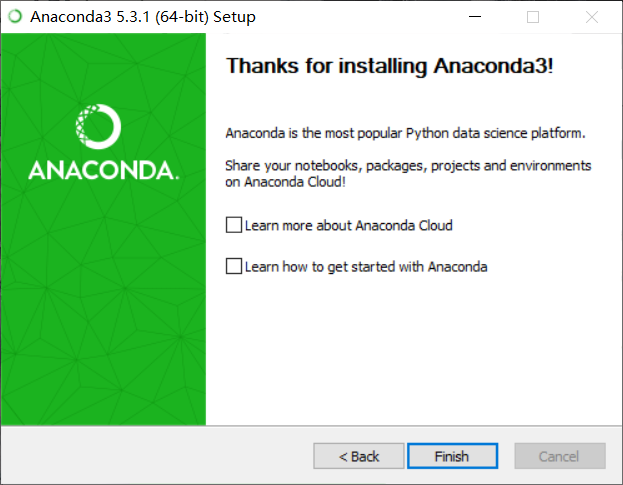
9.取消勾选的两个选项,单击Finish完成安装。
10. 验证安装结果。可以选择下面的结果进行验证是否安装成功:
其实安装的过程就是一路next就好,是不是很简单,不要勾选将其加入到环境变量即可,安装完成之后即可在开始界面看到如下内容: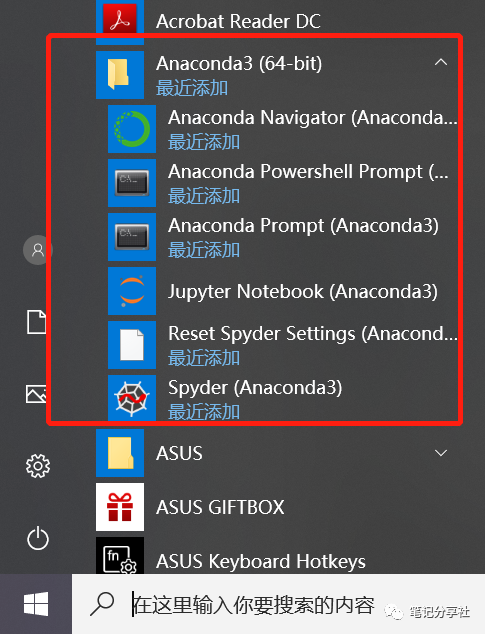
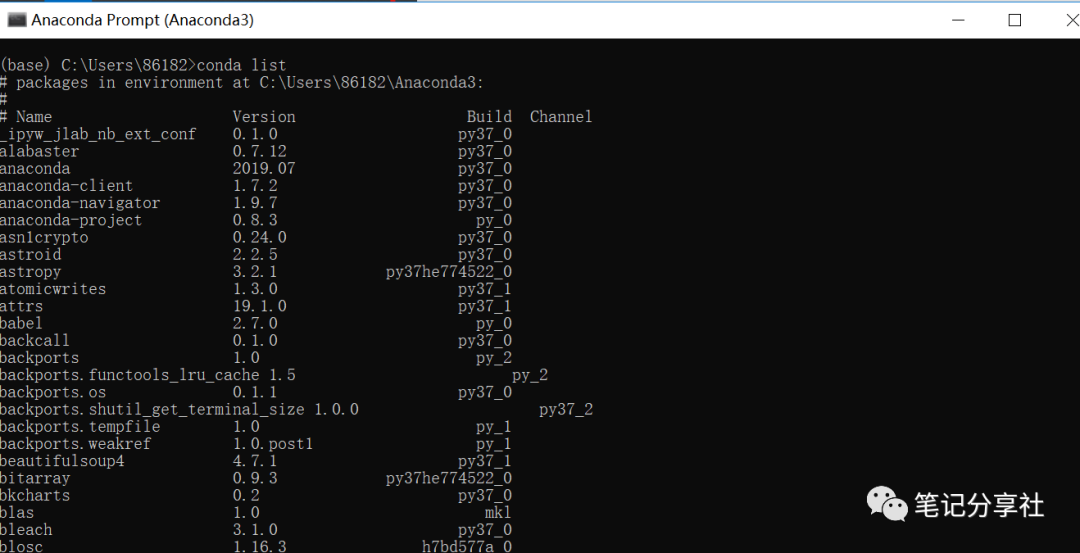
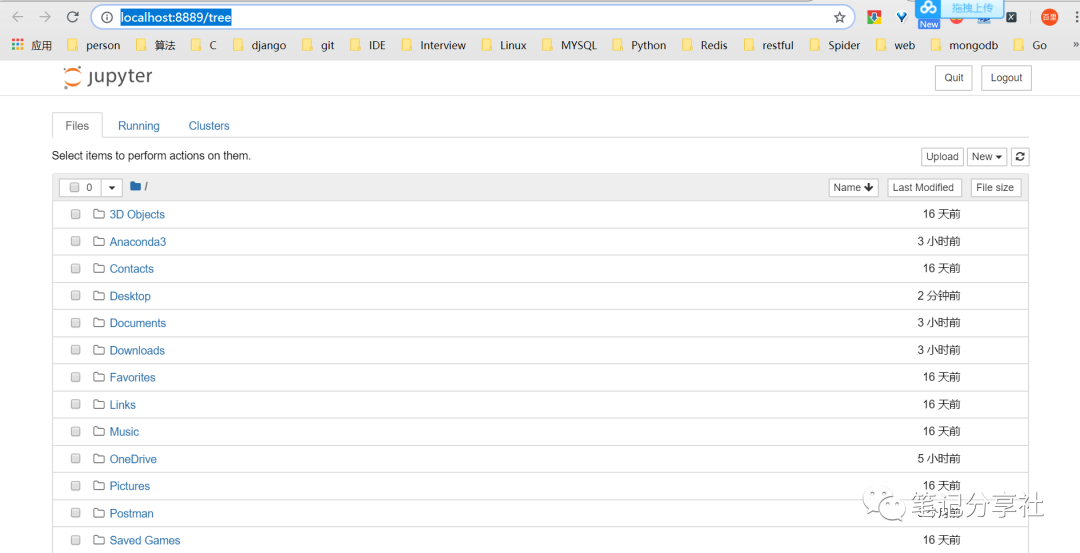
这样就安装成功了,可以开始你的创造之旅啦

声明 /statement/
本公众号发布的所有软件、资源、破解补丁、注册机及注册信息,仅限于学习和研究之用。不得将上述内容用于商业或非法使用,否则,一切后果自负。以上信息均来源于网络,与本号无关。如果您喜欢该软件,请通过正确的渠道购买正版。若侵犯到您的权益,请联系小编,谢谢合作!

回复关键词
获取更多优秀软件及安装教程
笔记分享社

