1、VMware Workstation 15.5 Pro安装包:https://www.vmware.com/cn/products/workstation-pro/workstation-pro-evaluation.html
https://releases.ubuntu.com/20.04/ubuntu-20.04-desktop-amd64.iso
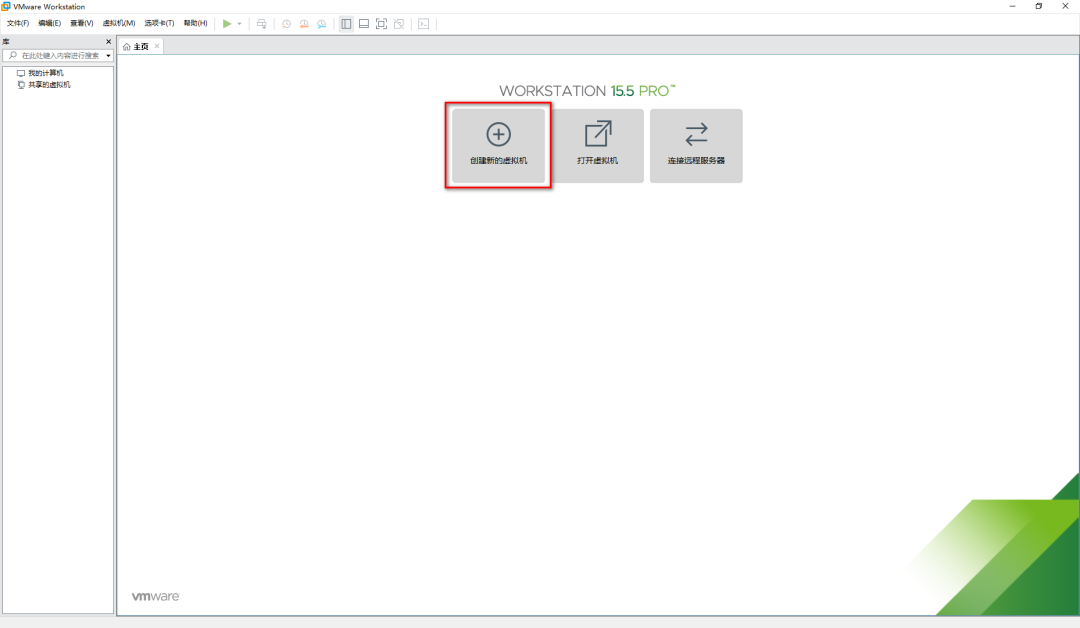
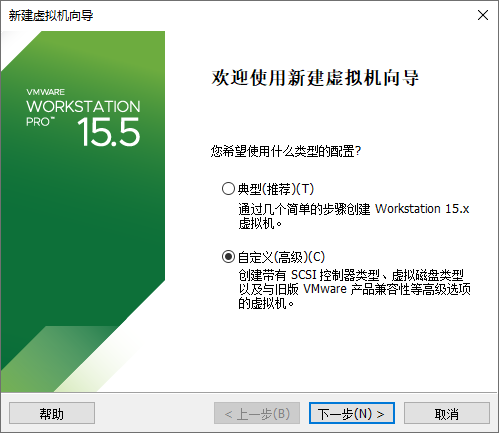
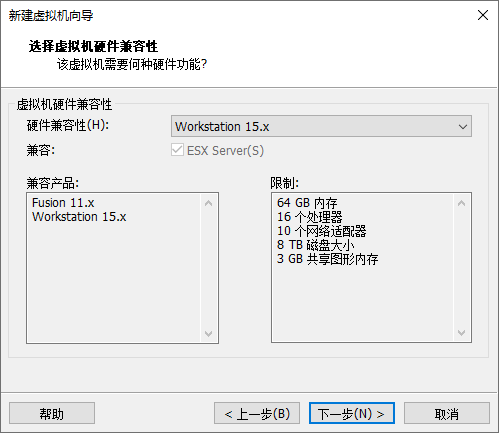
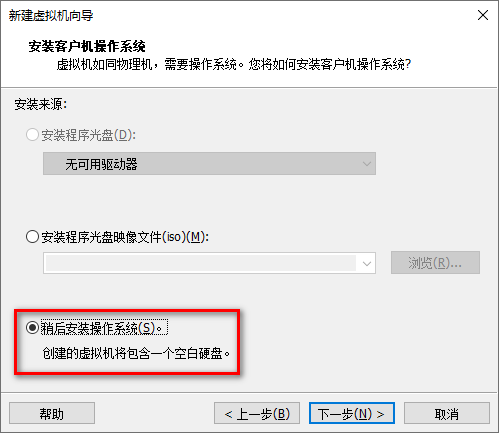
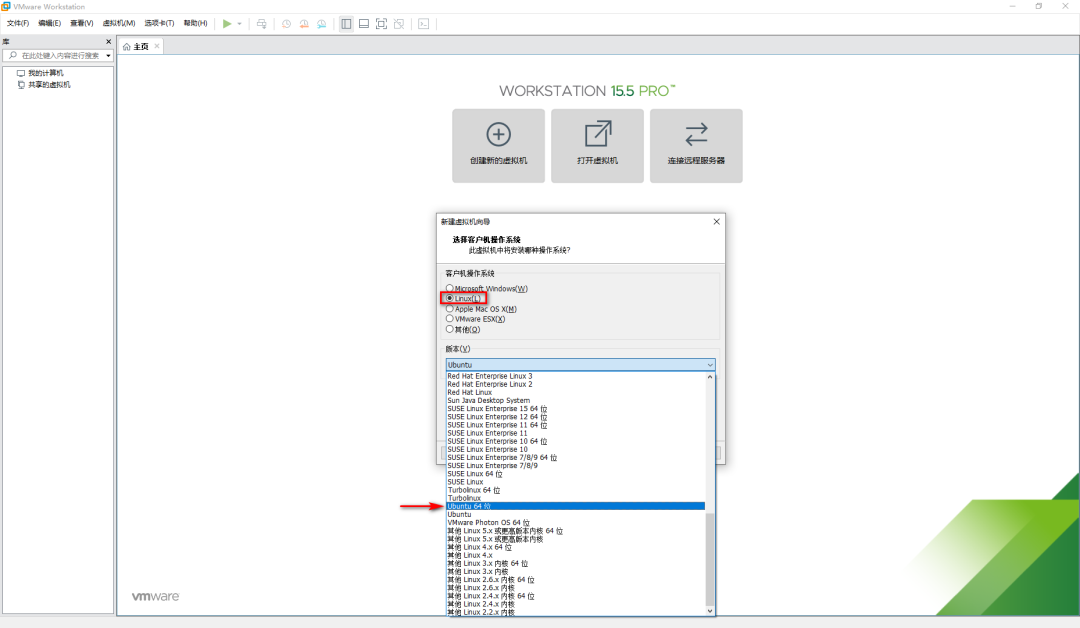
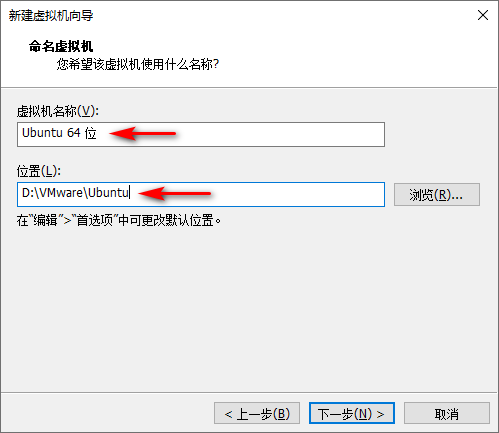
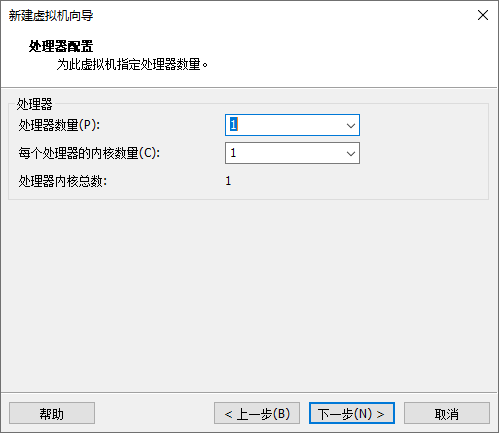
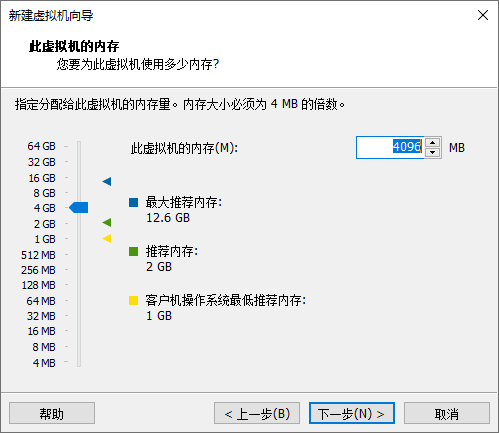
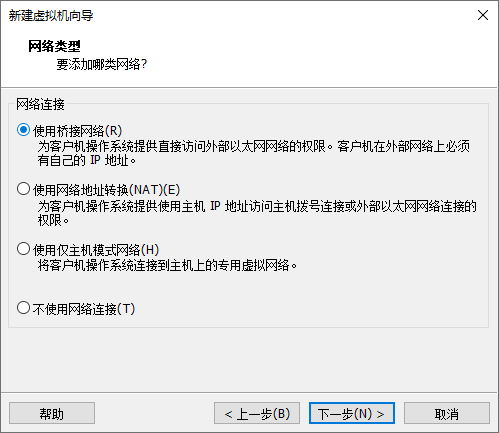
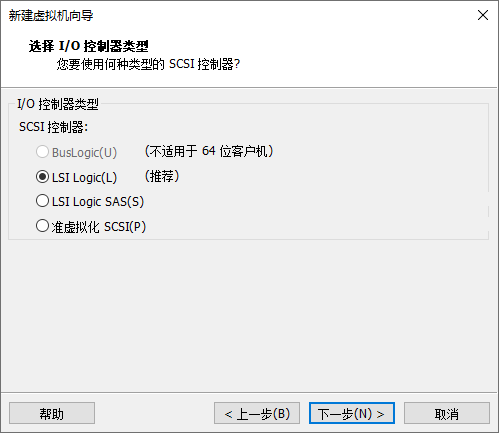
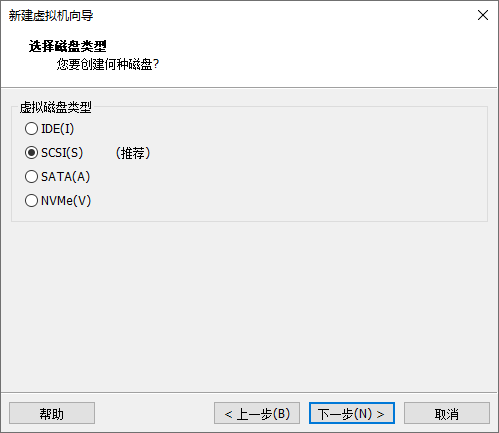
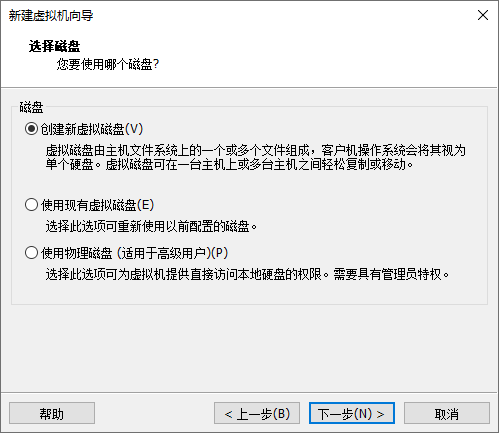
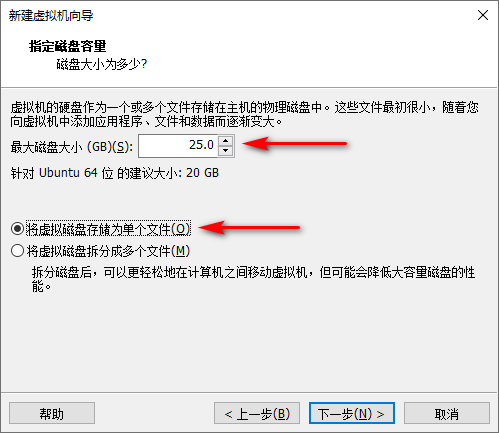
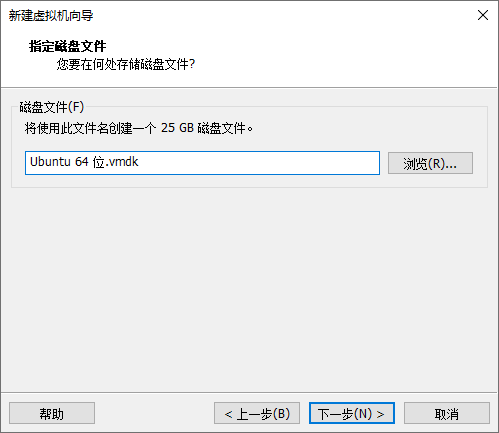
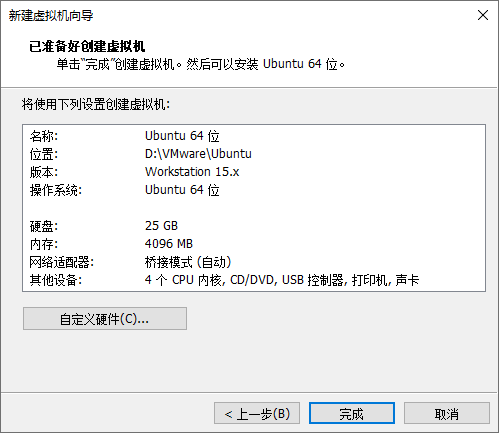
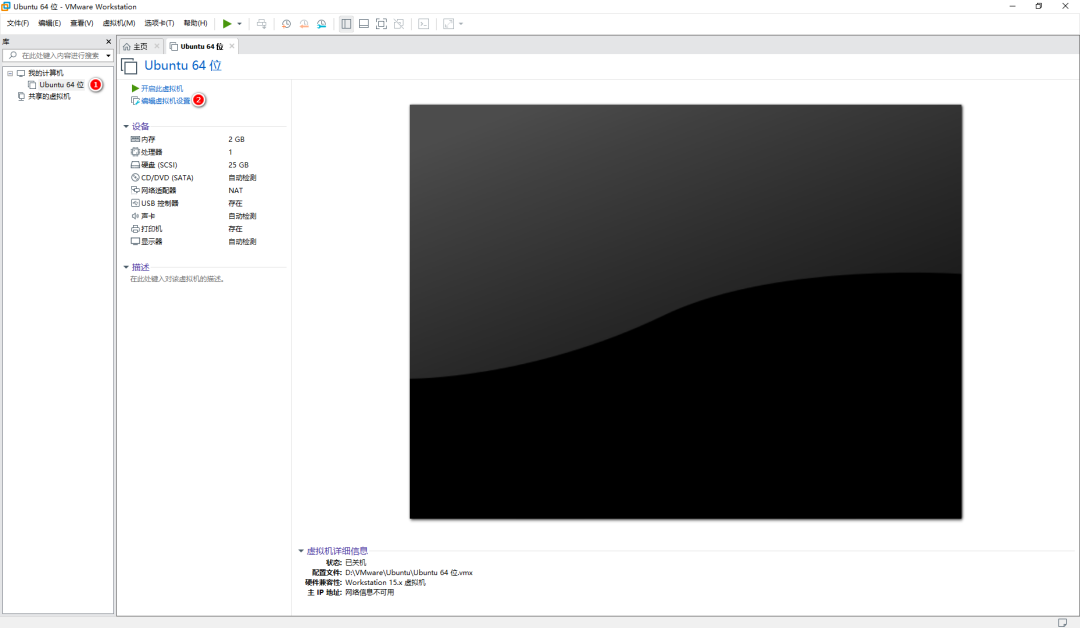
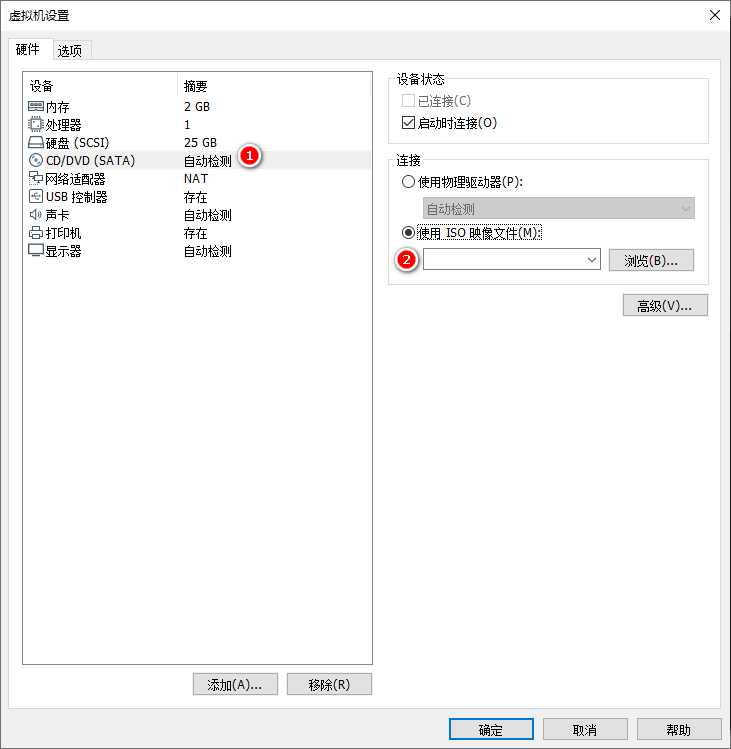
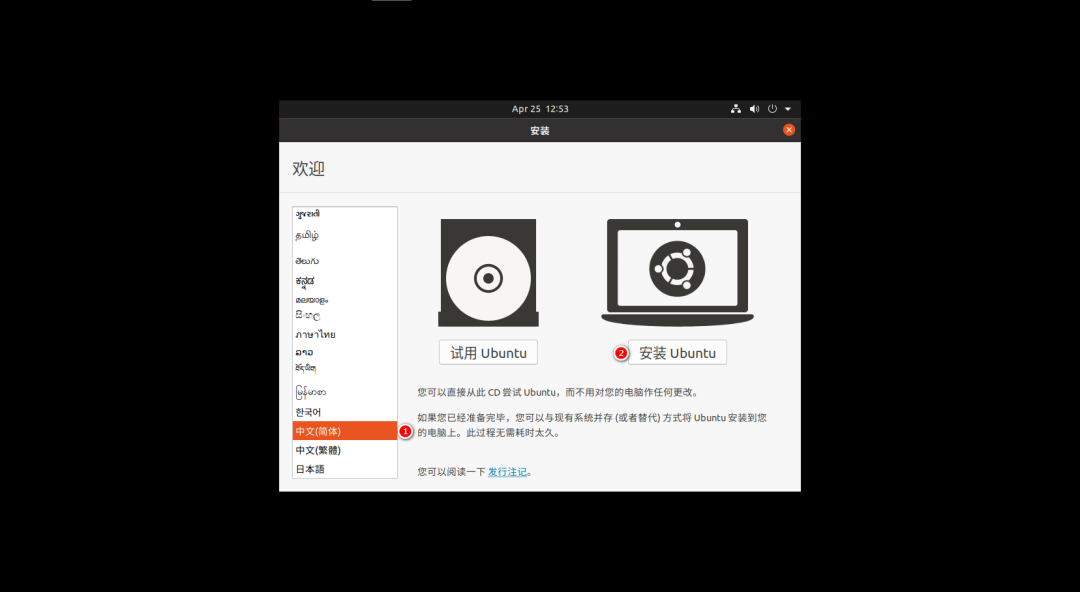
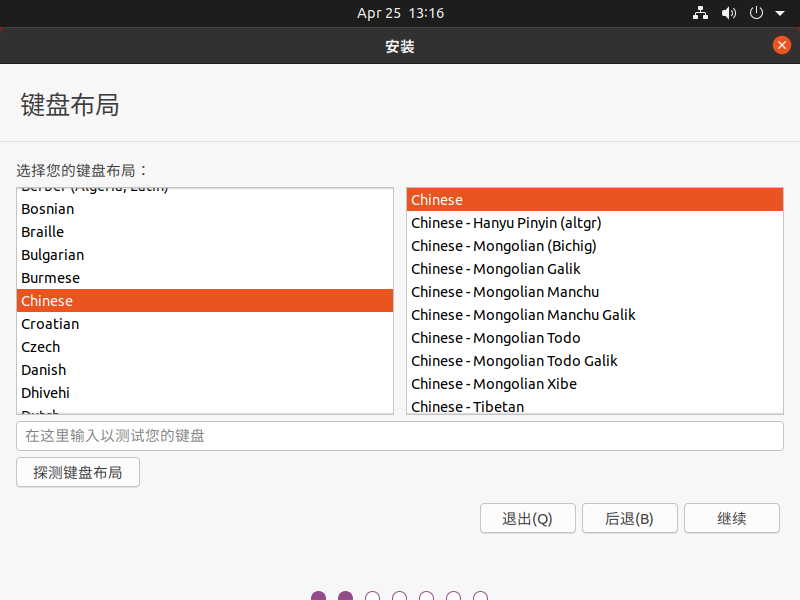
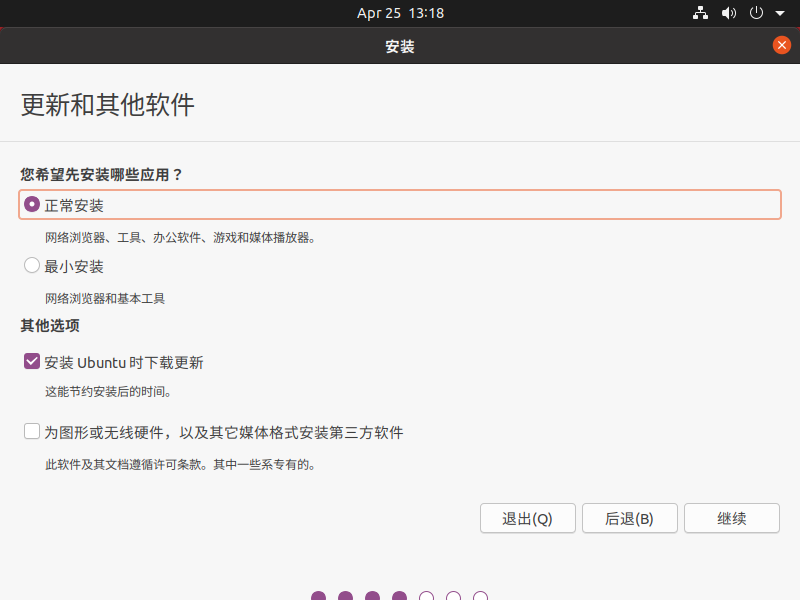
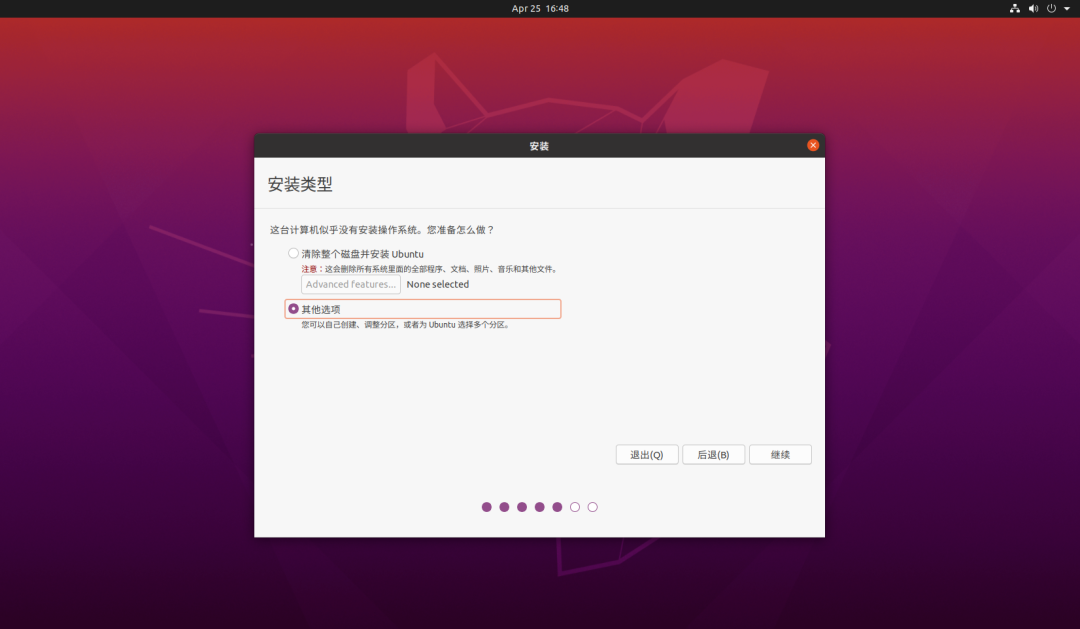
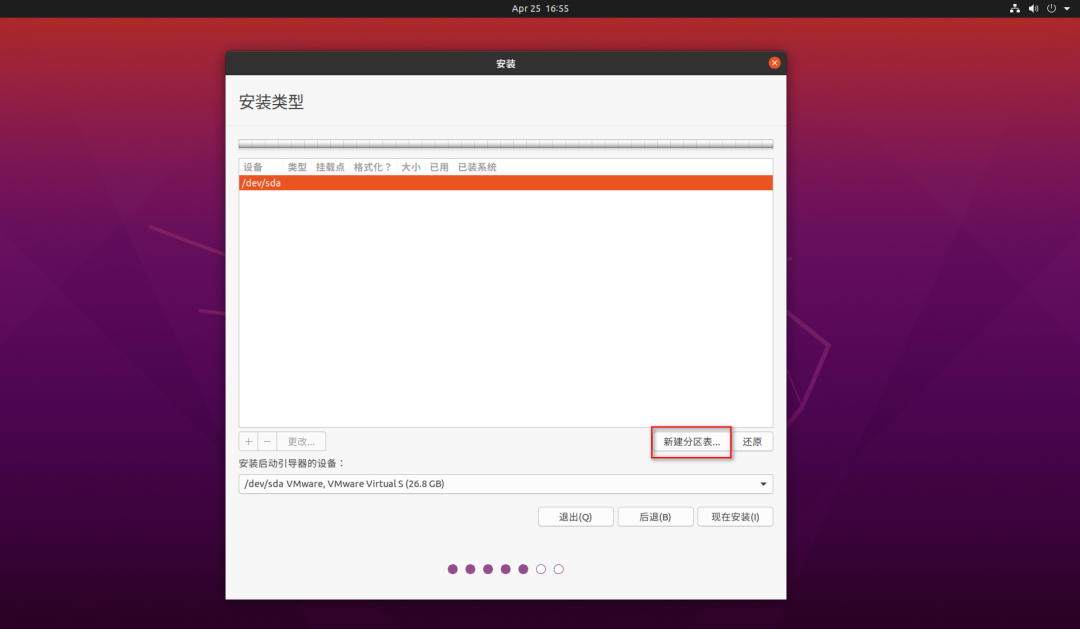
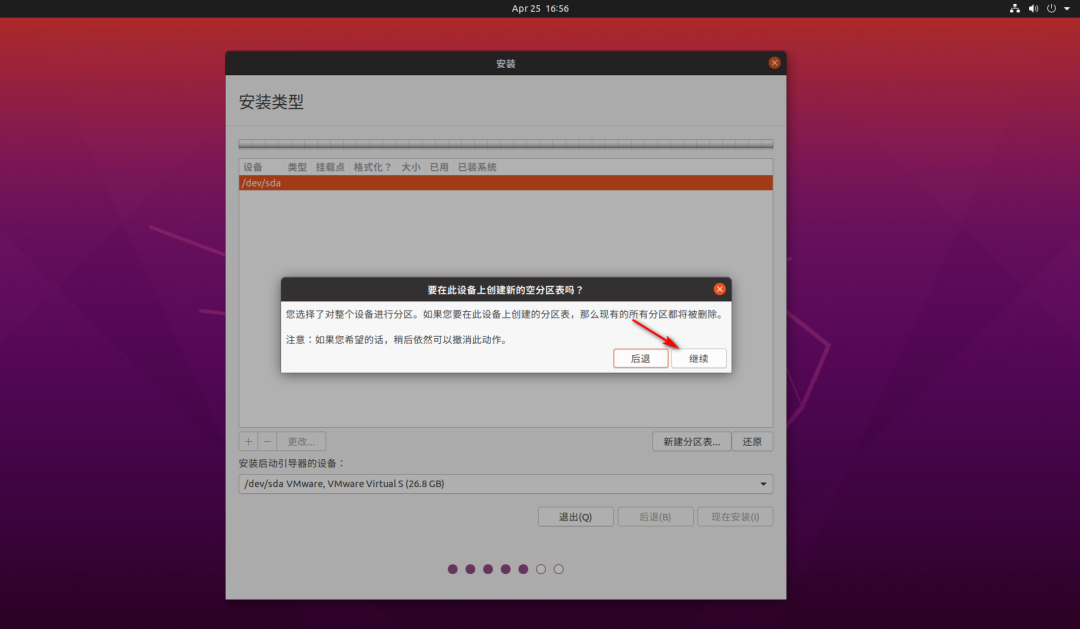
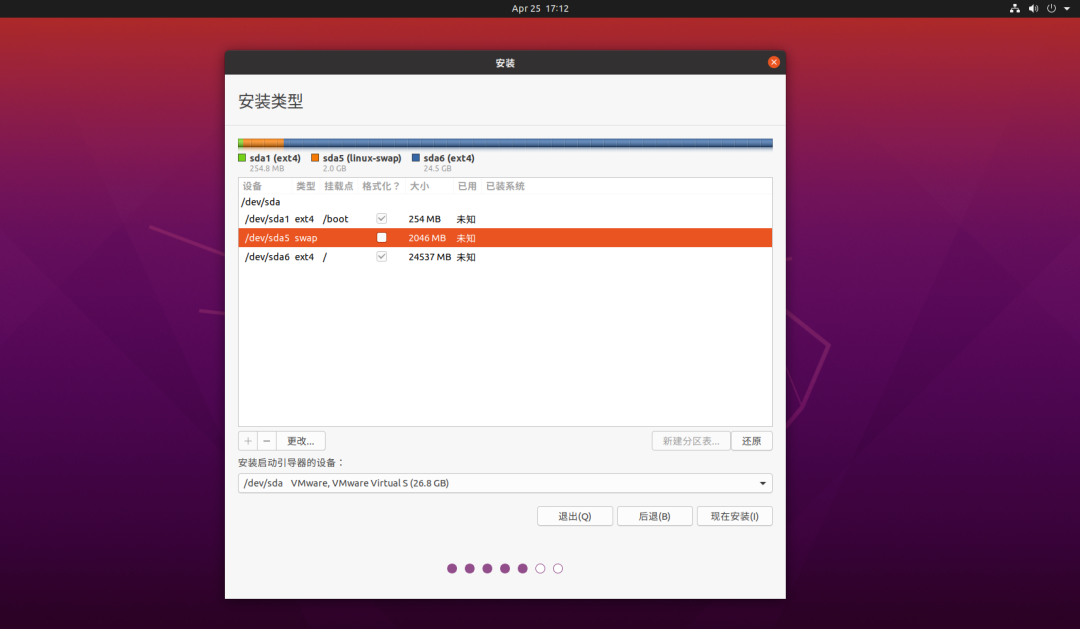
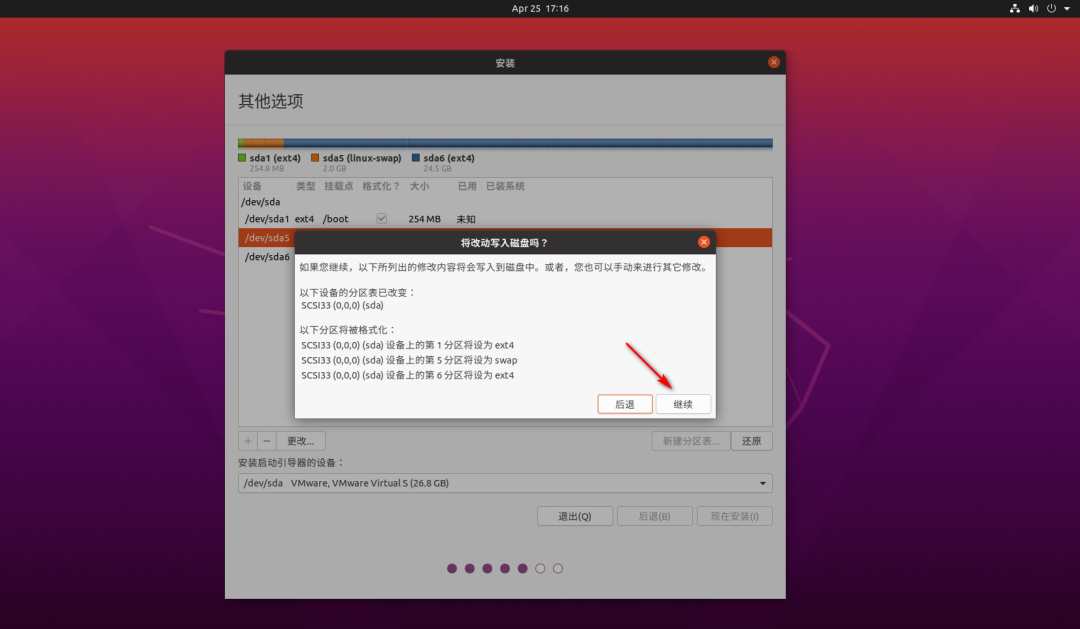
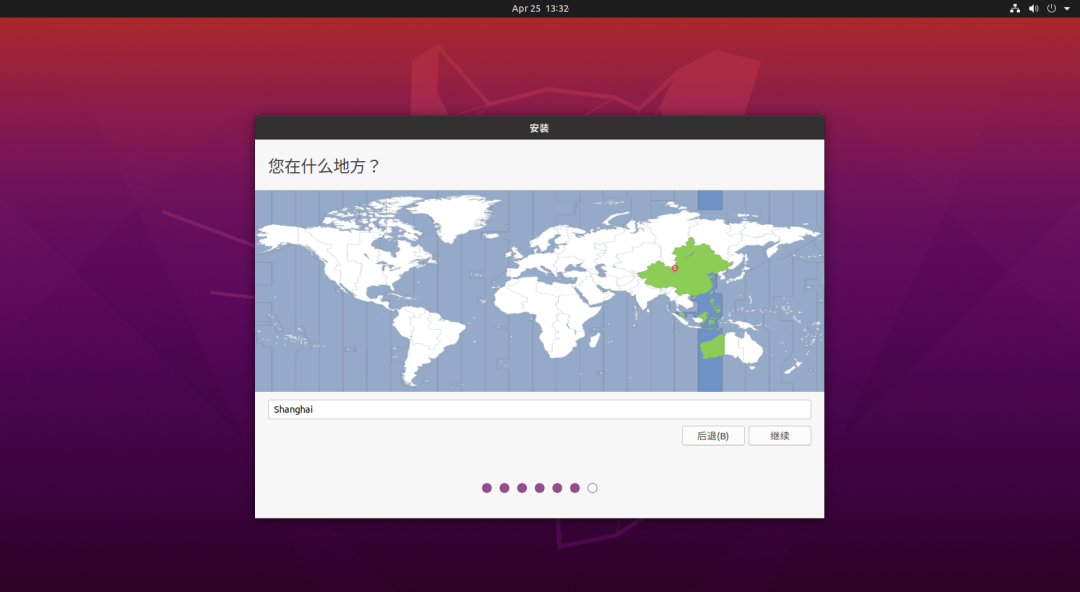
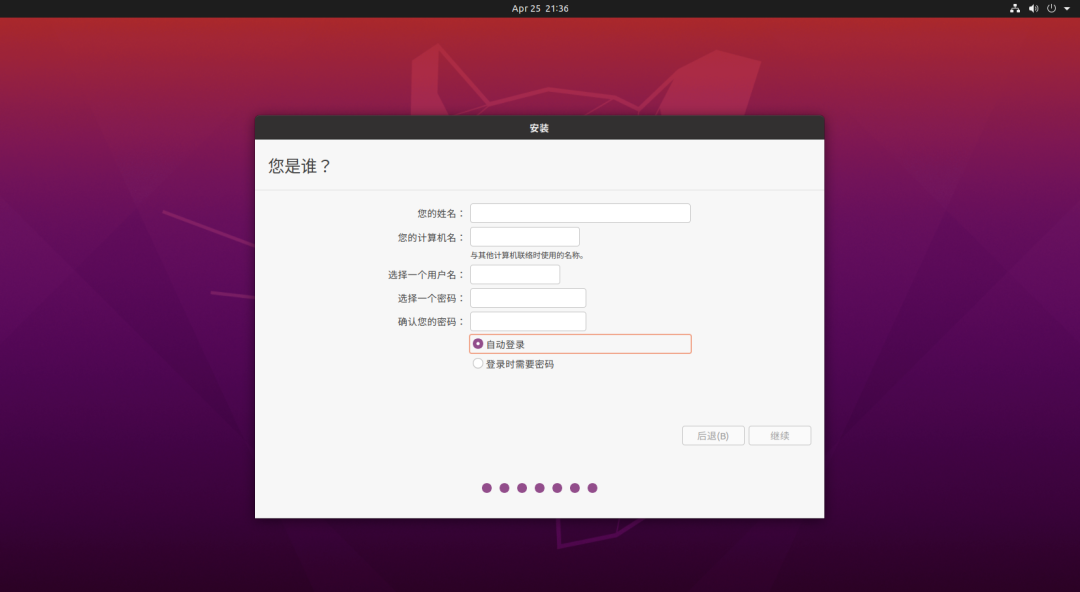
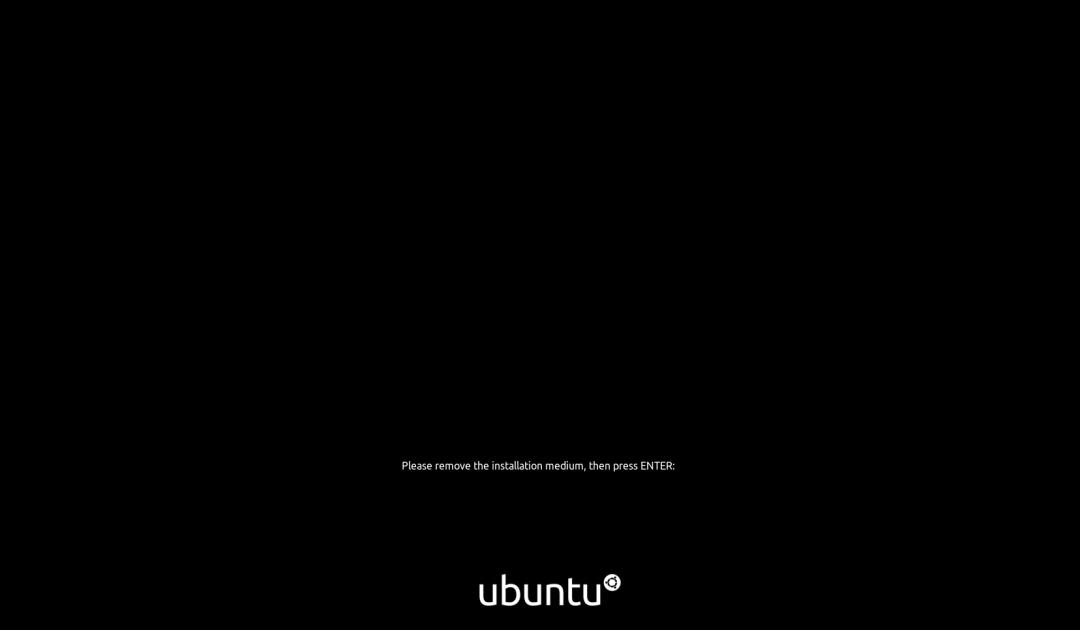
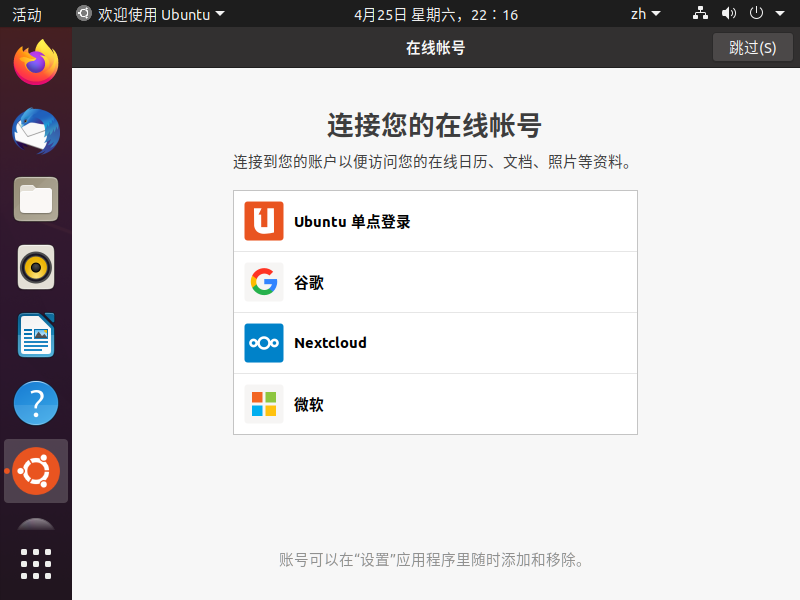
创建之前需要安装VMware,然后开始通过虚拟机来安装Ubuntu 20.04,步骤如下:2、在弹出的窗口里,点选高级(自定义),单击下一步;4、在安装客户机操作系统对话框里,点选稍后安装操作系统,单击下一步;5、在选择客户机操作系统对话框里,选则Linux,在版本中选择Ubuntu 64位,单击下一步;6、在命名虚拟机对话框,设置虚拟机名称和虚拟机安装位置,并单击下一步;(注意:空间稍微大一点)7、处理器配置,按自己电脑配置情况设置即可,然后选择下一步;8、内存设置,4G就可以了,按自己电脑的配置情况来就可以了,然后单击下一步;13、在指定磁盘容量里面,调整一下大小,建议设置为25G,并将虚拟磁盘存储为单个文件;通过以上步骤就创建了一个空的虚拟机,接下来就需要安装Ubuntu了,步骤如下:1、打开刚才创建好的虚拟机,并双击编辑虚拟机设置;2、选择CD/DVD ,然后选择使用ISO映像文件,点浏览找到你的镜像并打开;4、等待加载完成,选择中文简体,并选择安装Ubuntu;5、如图选择即可,然后选择继续(觉得下载比较慢的,也可以断网安装);7、选择其他选项,然后选择继续(如果选择第一个选项,则可以直接跳转到步骤11);10、分区大小,可以参考我的,设置完成以后,选择现在安装;14、等待安装完毕,安装完毕后,提示重启,单击重启就可以了(这将是一个漫长的时间,请等待);15、重启后,显示:“Please remove the installation medium,then press ENTER” ,我们直接回车就可以了;16、打开后,显示如下,有一些选项,按需选择即可。