



之前有写过一篇文章,介绍我拿到一台新Mac后会做哪些配置——《我是如何搭建Mac开发环境的》。今天再对文中的提到的 Alfred —— 我心目中的Mac第一神器 —— 做更进一步的实战介绍。
因为武汉肺炎的缘故,老师们被要求在家在线授课,某老师自己的电脑坏了,所以我只好把自己平时开发用的电脑留给她。到公司再申请一台新的电脑。
对于技术人员来说,新电脑第一要做的是配置开发环境。
平时会用到很多软件,多个屏幕间也会同时打开多款软件。对于这些软件,如何快速启动、快速切换,是效率控们必须解决的问题。
在原先的电脑中,我用了一款叫 Manico 的付费软件,用它来切换app也是很顺手的。想到读者朋友基本也都是技术,也基本都会用到 Alfred,所以我尝试用 Alfred 实现一个切换app的工作流(workflow),对需要的人也许有借鉴意义。

要实现的效果
比如平时工作我会用到Intellij Idea、WebStorm、Google Chrome等。那么,我希望当我在任一屏幕上点击 option w 时,我希望 WebStorm 自动打开,再按一次 option w ,WebStorm 自动隐藏;同理 option i 用来控制 Intellij Idea, option g 控制 Google Chrome。
实现的方式
按 option + 空格,输入 alfred,定位到下图中的条目,并回车。

选中左侧 Workflow 面板,并点击下方 + 按钮
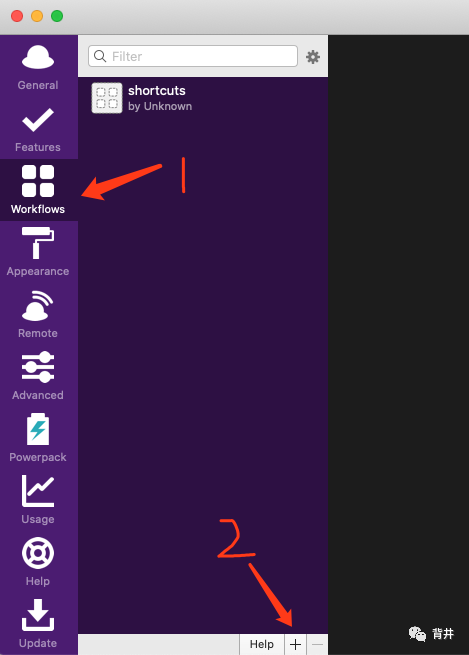
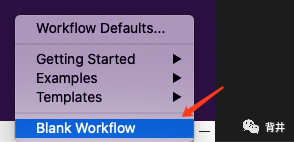
在新弹出菜单中,选中最后一条 Blank Workflow
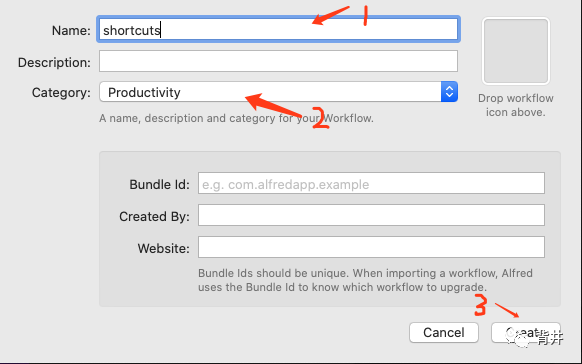
在新窗口中,填入下图信息
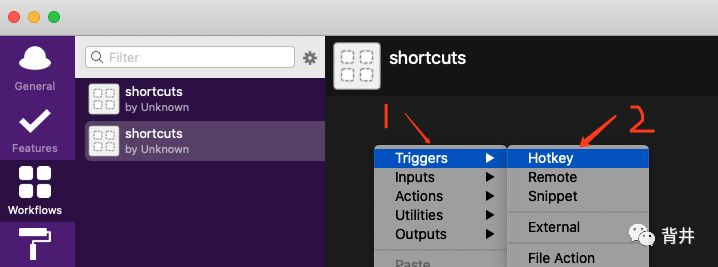
在新窗口中右键,选择 Triggers --> Hotkey
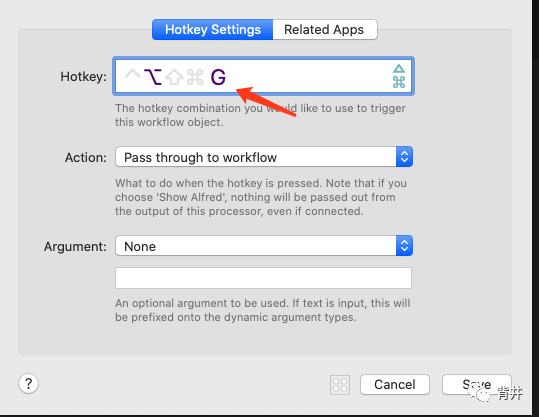
在弹出窗口中按下 option g 并点击 Save
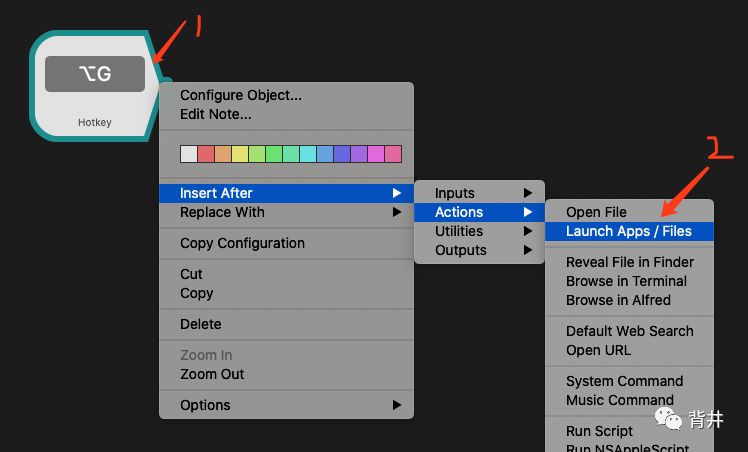
然后右键新创建的 Hotkey 对象,选中 Insert After --> Actions --> Launch Apps Files
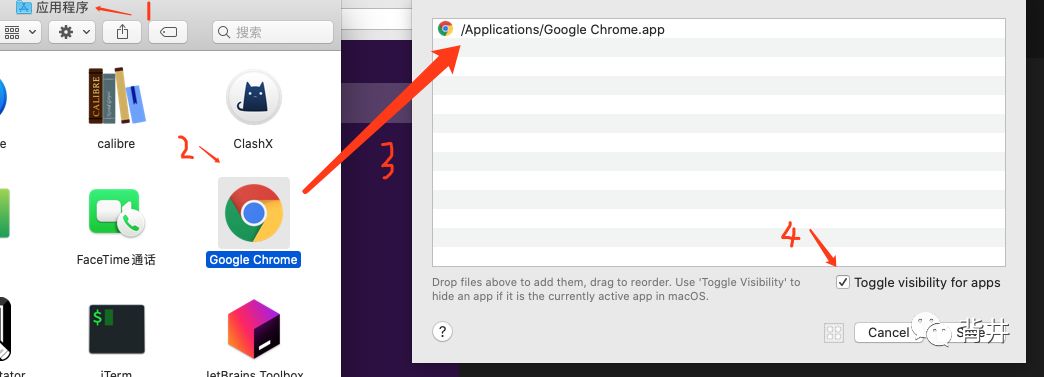
打开应用程序文件夹,找到 Google Chrome,并拖到 Alfred 的窗口中,最后勾选右下角 Toggle visibility 按钮。Save。
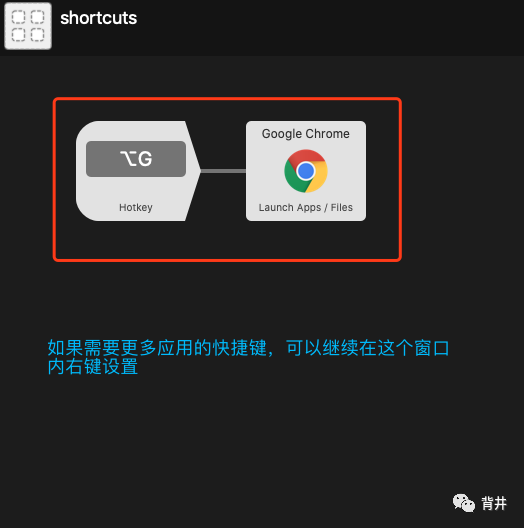
一个完整的应用快捷切换工作流就完成了。
使用
以上操作都完成后。在桌面任一处,按下键盘上的 option g,Chrome 就会呈现在桌面上,再按一次,就会自隐藏。
关于 Alfred 的更多技巧,后续文章会继续呈现。欢迎关注。
