



本篇主要记录目前使用中对权限理解。至于如何实现便捷管理,大概需要等梳理清楚之后才能逐渐明确,其中必有取舍,但如何择优也是需要考量的一件事。
权限管理涉及四大块,分别是应用程序访问权限,全局权限,项目权限,以及问题安全级别。
1. 应用程序权限
应用程序权限是使用jira的第一道门槛,应用分为Jira Core,Jira Software,Jira Service Desk,终端用户被授予哪种权限,便拥有了访问哪种应用程序的钥匙,即拥有了创建、查看等对应该种应用程序所拥有的的功能。
总体来说:
Jira Core拥有最小的功能集,默认用户都会授予该权限;
Jira Software,包含Jira Core拥有的全部功能,特有面板和一些JIRA Software 插件,对于敏捷开发很友好,且通过安装三方插件,可以实现从需求到发布的全流程管理;
Jira Service Desk同样包含Jira Core全部功能,特有SLA和队列,以及Jira Service Desk相关插件,主要服务于开发、运维与客服之间跨部门沟通,相对于以往维基或其他文档系统,页面更直观,友好,还有SLA和任务队列的加持,实现了任务自动化与实时绩效评估(此处只是大概了解,并未实操,后续会在此基础上专门更新一篇Jira使用手记-JSD)。
应用程序权限设置可以通过用户组设置,在应用程序管理中设置各权限所赋予的组,同时可为各应用程序设置默认组,在创建用户时选择对应应用程序权限,该用户也将默认添加到这些应用程序默认的组内。
2.全局权限
全局权限的设置适用于所有项目,共有六种可设置权限,Jira系统管理员、Jira管理员、浏览用户、创建共享对象、管理组筛选器订阅、批量更改,所有权限的赋予均通过指定单个用户或特定用户组实现(此处涉及用户管理功能)。
Jira系统管理员:执行所有管理功能,通常来讲系统管理员不会仅设置一个,但绝也不可泛滥,可根据职能部门或业务需求设置赋予2-3个用户该权限。
Jira管理员:能够执行大多数管理功能(不包括导入和导出、SMTP 配置等)。
浏览用户:能够选择用户或组弹出窗口以及能够使用的 “分享” 问题的功能,有此权限的用户还将可以看到系统中所有的用户和组。仅有查看权限,分配权限由项目所选权限方案决定。
创建共享对象:分享仪表盘和过滤器等权限,可控制哪些用户可创建敏捷面板。
管理组筛选器订阅:创建或删除群组过滤器订阅权限。
批量更改:批量操作权限,如批量修改问题经办人,批量删除评论等。
全局权限,同样可以通过设置用户组进行授权。
3. 项目权限
项目权限,相对于全局权限,可通过权限方案进行设置,使权限方案可以作用于一个或多个项目,实现个性化权限限制。
3.1 授予对象
单个用户
用户组
项目角色:项目角色可根据职能等自定义。
任何人
3.2 权限方案设置
3.2.1 项目权限
管理项目:包括编辑项目角色成员资格、项目组件、项目版本,以及一些项目详情(“项目名称”、“URL”、“项目负责人”、“项目描述”)的能力。
浏览项目:具有浏览项目、使用事务导航器和查看单个事务(受事务级安全性限制的事务除外),许多权限与该权限存在依赖关系,例如授予用户处理事务的权限,但未授予浏览项目,用户将无法查看到事务。
管理sprint:创建、启动、完成、排序、删除等权限。
服务台工程师:允许工程师通过服务台与客户交流。
查看开发工具:用于查看开发面板,可一目了然地向您提供足够的信息来评估事物的开发状态。
查看只读工作流:用于在查看事务时查看项目的“只读”工作流。
3.2.2 Issue权限
指派任务:分配任务给其他人。
可分配的用户:有接受指派的能力。
关闭事务:根据工作流关闭事务,此权限同时具有解决和转换事务权限才生效。
创建事务:创建问题的能力。
删除事务:删除事务,及其相关评论附件,一般此权限仅授予管理员。
编辑事务:用于编辑事务,到期日除外, 一般与创建事务授予相同的用户或群组。
链接事务:用于将事务关联在一起。
修改报告人:可修改即代表可以代表其他人创建问题,该权限理论上应授予管理员。
移动事务:将事务从一个项目移动至另一个项目,用户应拥有目标项目创建事务的权限。
解决事务:根据工作流处理问题,具有指定修复版本的权限,需同时具有转换事务的能力。
规划事务日程:用于安排事务,即编辑事务的“到期日期”。
设置事务安全级别:此权限用于设置事务的安全性级别,以控制哪些用户可以访问事务。与是否已启用事务安全性有关。
转换事务:实现事务转台转换。
3.2.3 决策人和关注人权限
3.2.4 附件权限
3.2.5 评论权限
3.2.6 时间跟踪权限
删除所有日志
删除自己的日志
编辑所有日志
编辑自己的日志
事务工作日志:用于记录对事务所做的工作,即创建工作日志条目。(仅在启用时间跟踪时相关,在每个事务中,更多→登录工作,可以编辑创建的工作日志)
4. 问题安全级别(暂未使用)
5. 用户权限
用户权限,指用户通过各种设置可获得的权限,以用户为中心解读权限。当前仅是一些不成型的拙见,落于纸的过程仍是一个在思考变化的过程,形成文之后,再回顾仍有改变的可能性。
关系图
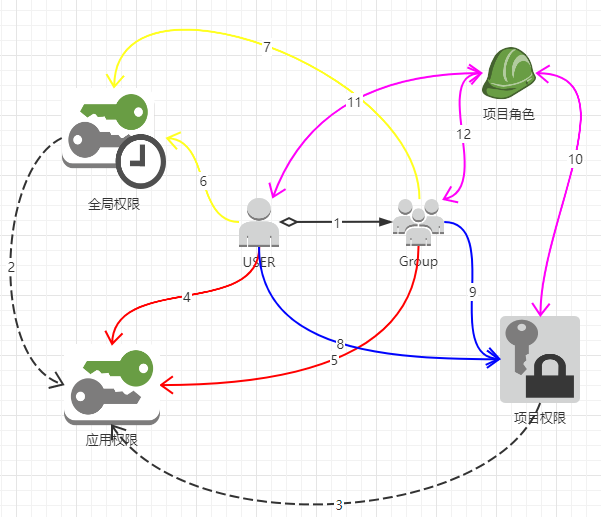
1:用户关系:用户分为单个用户与用户组,图中三大权限均可授予单个用户或用户组。
2、3:全局权限与项目权限都是基于用户拥有应用权限的基础上再设置的。其中全局权限适用于所有项目,项目权限作用于选择该权限的项目。
4、5:可通过为单个用户设置应用权限,授予用户某个应用权限,也可通过将用户添加到某个组中授予。
6、7:可通过在全局权限中添加单个用户或组,为用户授予某些全局权限。
8、9:可通过在项目权限中添加单个用户或组,为用户授予项目权限。
10:可通过在项目权限中添加用户角色,为用户授予某种项目权限。
11、12:在每个项目中均可将某个用户或组设置为项目角色,从而通过10使用户获得项目权限。且项目角色还可独立与项目,类似全局项目角色,通过设置默认组或个人,只要项目权限方案分配了某种项目角色一定的权限,在全局项目角色中的该成员便可获取该权限,不需要单独在项目中进行设置。
小结:由关系图可以看到,全局权限与应用程序权限可直接一次性赋予用户或组,基本不会改动,但对于项目,因每个项目具有独特性,因此,通过项目权限解决方案通过角色进行设置将会使项目权限解决方案更具通用性,从而避免创建越来越多的项目权限解决方案,而项目管理员也可灵活根据实际情况,通过项目角色,为不同用户设置适合项目权限方案的权限。
问题:小结中提到的方式,更适合于业务成员固定的项目,否则会导致创建许多用户组,但若项目成员数量不大的情况,可在项目角色中按单个用户一个个添加。
未完待续~~~
