



1、安装
下面介绍下arangodb在Centos7下的安装和初步使用:
首先下载arangodb的yum源,并安装yum源。
cd /etc/yum.repos.d/curl -OL https://download.arangodb.com/arangodb37/RPM/arangodb.repoyum -y install arangodb3-3.7.6-1.
注意:
如果执行curl命令时报错:curl: (35) Peer reports incompatible or unsupported protocol version.

重新安装curl即可。
yum install curl
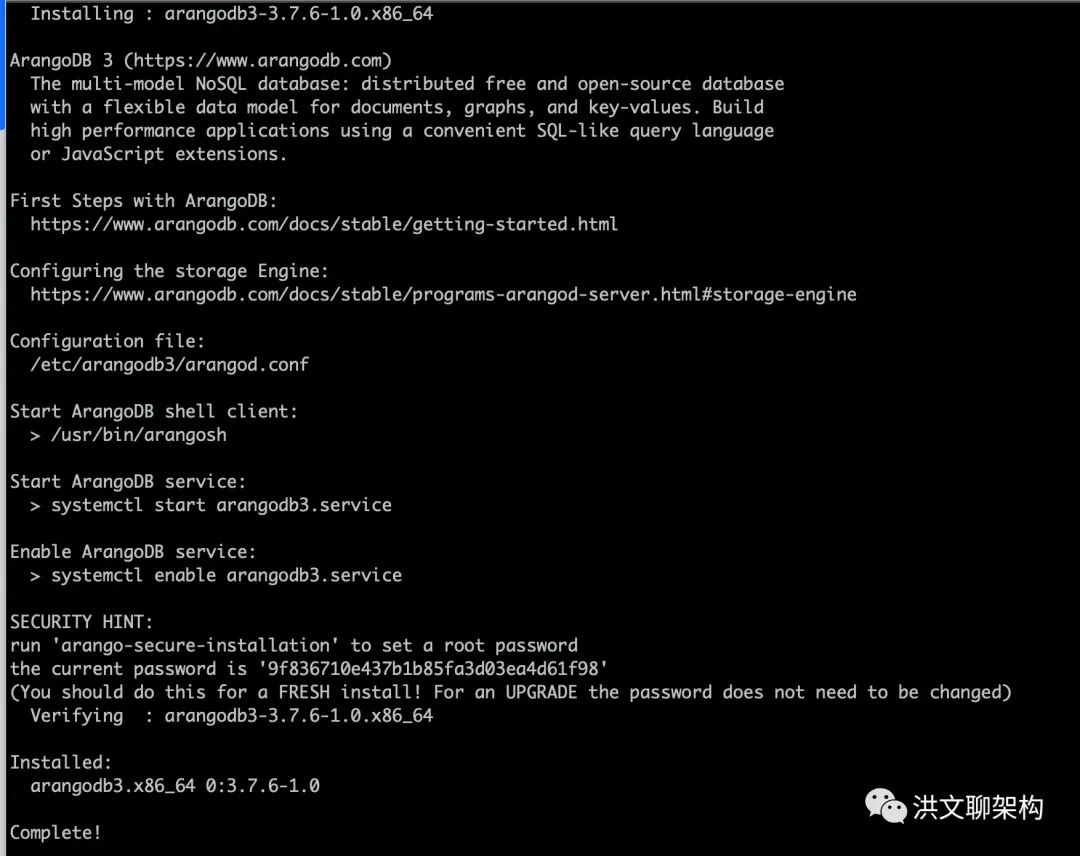
安装完成后的提示:
2、配置和使用
保护安装过程:
默认安装包含一个数据_system和一个用户名root。
Debian和window安装器在安装过程中会提示输入一个密码,但是Red-Hat的安装包会随机设置一个密码。
对所有的安装包,需要执行如下命令:
shell> arango-secure-installation
这将会提示输入设置一个root密码

用户认证:
Arangodb数据库可以控制指定用户访问指定的数据库。系统数据库的所有用户都被认为是管理员。
在安装过程中,会创建root用户,它具备访问所有数据库的权限。
我们可以为特定应用创建一个特定的数据库,并指定一个用户可以访问这个数据库。
接下来:
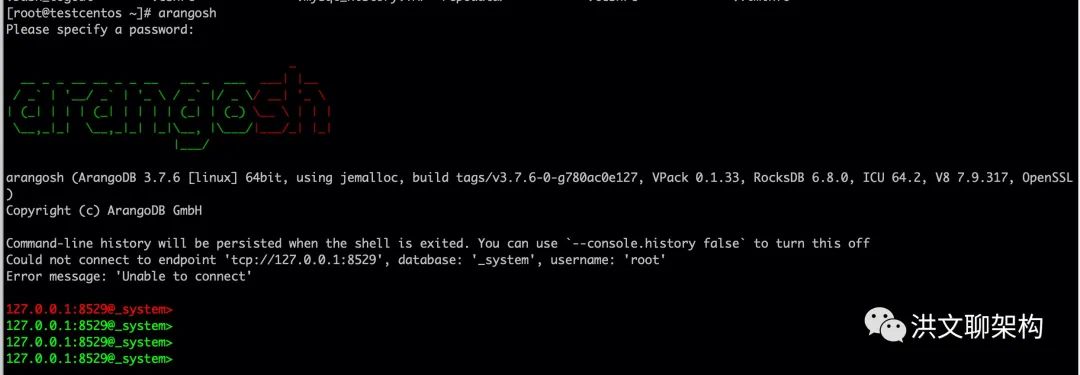
在命令行执行:arangosh,进入命令行模式:
创建一个example数据库:
db._createDatabase("example")

这里报错,无法连接服务。
原因是上面安装完Arangodb之后,并没有启动服务,那么先启动服务:
systemctl start arangodb3.service
再次进入命令行模式:
arangosh
再执行:
arangosh> db._createDatabase("example");arangosh> var users = require("@arangodb/users");arangosh> users.save("root@example", "password");arangosh> users.grantDatabase("root@example", "example");
现在即可用新用户root@example,去连接新数据库example。
注意命令执行位置是服务器命令行,不是arangodb的命令行。
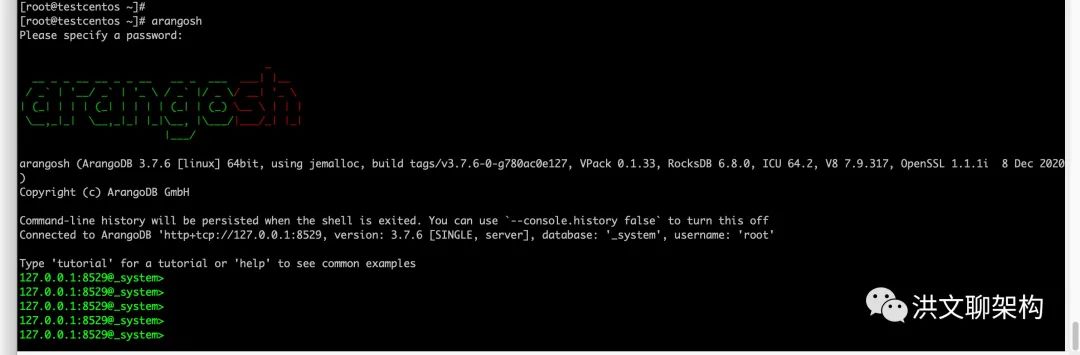
shell> arangosh --server.username "root@example" --server.database example
执行结果如下,执行时需要输入数据库密码:
3、Web界面交互
Arango数据库服务通过HTTP/REST进行交互,但是我们可以通过图形web界面可以使操作交互更简单。
同时,通过命令行工具arangosh,也可以同步的与服务进行交互,但是它不支持像语法高亮等一些特征。
当你在项目中开始使用ArangoDB,你可以使用匹配你工程编程语言的驱动来访问ArangoDB。
各个语言的驱动程序可以完全与服务进行所有功能的交互,因此你可以忽略HTTP API,除非你想自己写一个驱动包。
如果你想快速的熟悉数据库,相比驱动包和http接口,图形页面是更好的方式,能够满足你基本的交互需求。
访问网址为:http://localhost:8529,默认是需要认证登陆的,默认用户为root,密码在安装过程中已经设置,或者如果没设置过的话,密码就是空。
这里我是在linux服务器安装的,无图形界面,所以不方便用localhost/127.0.0.1访问,因此需要配置一下服务可以被外网IP访问。
配置如下:
#修改配置文件/etc/arangodb3/arangod.conf
1、将endpoint = tcp://127.0.0.1:8529 修改为endpoint = tcp://0.0.0.0:8529
2、重启服务:
systemctl restart arangodb3.service
成功访问到页面,并可以看到我们之前在arangosh命令行中创建的测试数据库example。
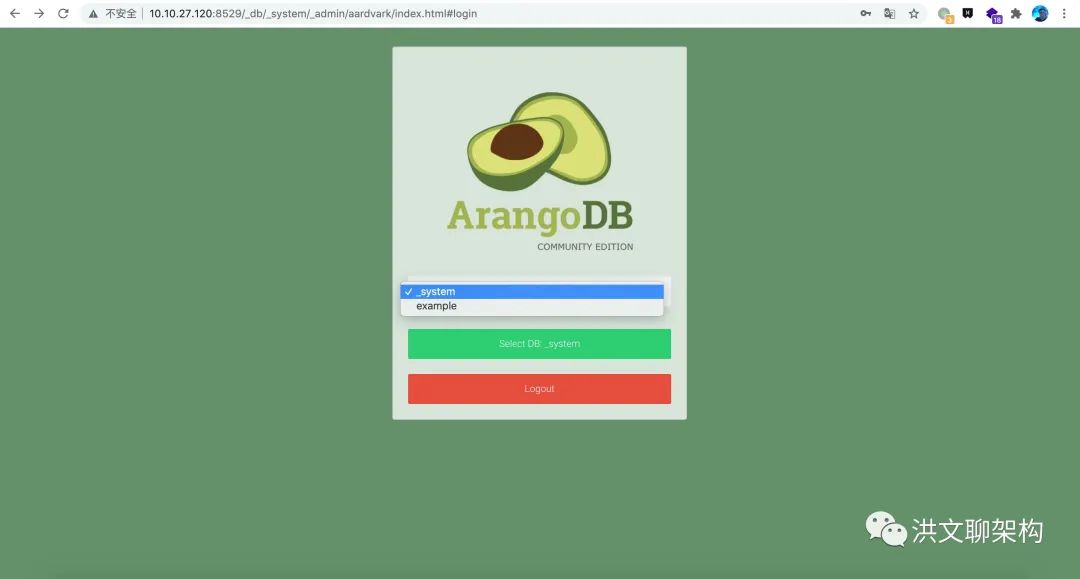
3、接下来选择_system数据库,进入数据库页面,继续查看页面内容和释放方式。
首先默认的页面为Dashboard页面,如下:
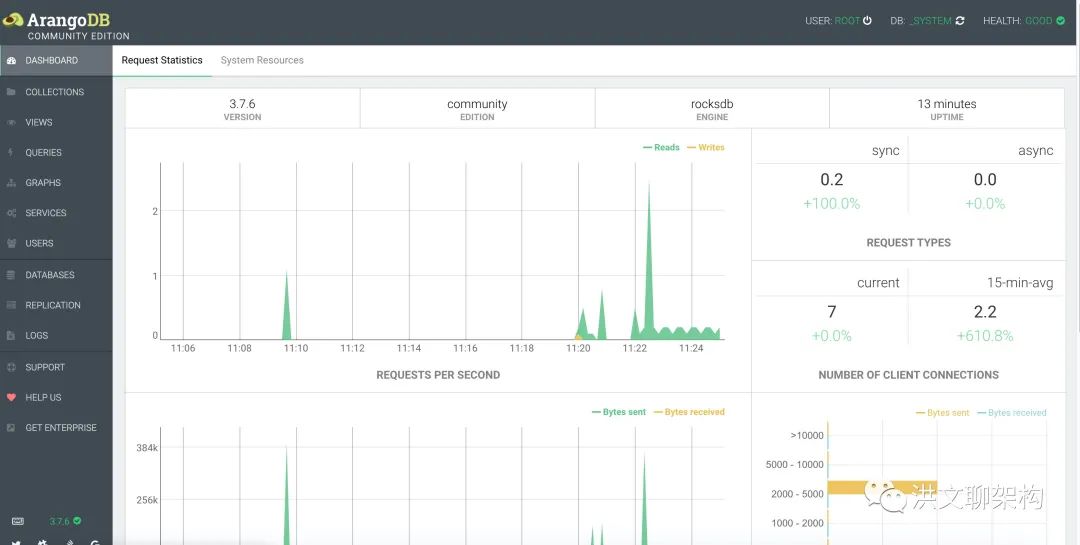
后续我会再展开介绍里面的详细功能。
—————END—————
喜欢本文的朋友,欢迎关注公众号 洪文聊架构,收看更多的精彩内容

喜欢就请"关注/转发/在看"呗^_^
