



点击上方"walkingcloud"关注,并选择"星标"公众号
CentOS7下安装TigerVNC Server
针对CentOS Server图形化界面的场景,例如需要图形化界面下去安装Oracle数据库
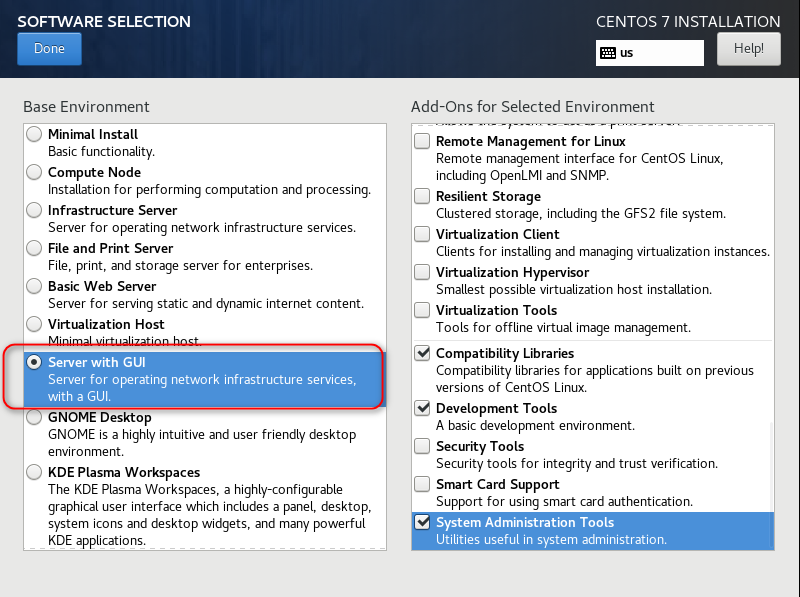
(图片可点击放大查看)

(图片可点击放大查看)
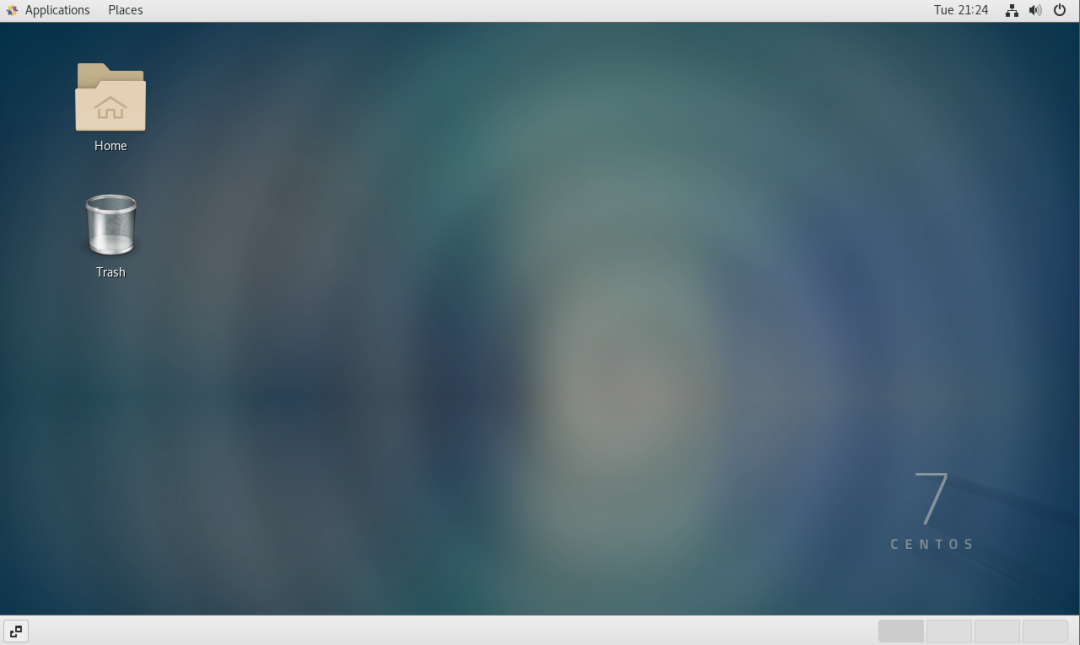
(图片可点击放大查看)

(图片可点击放大查看)
这时可能需要VNC客户端工具连接到服务器,图形化界面界面中进行操作
接下来介绍CentOS7安装TigerVNC Server来解决这个问题,具体步骤如下
1、配置yum源
curl -o /etc/yum.repos.d/epel.repo http://mirrors.aliyun.com/repo/epel-7.repo
curl -o /etc/yum.repos.d/CentOS-Base.repo https://mirrors.aliyun.com/repo/Centos-7.repo
sed -i -e '/mirrors.cloud.aliyuncs.com/d' -e '/mirrors.aliyuncs.com/d' /etc/yum.repos.d/CentOS-Base.repo
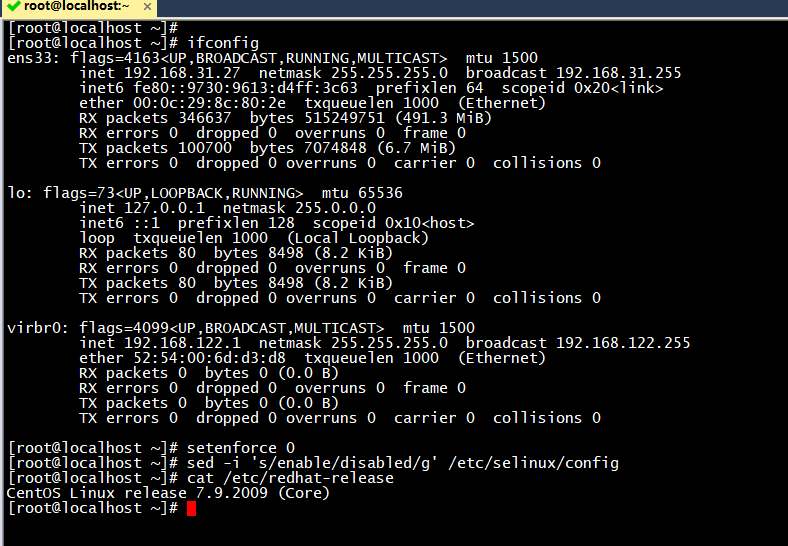
(图片可点击放大查看)

(图片可点击放大查看)
2、安装tigervnc-server服务端
yum -y install tigervnc-server
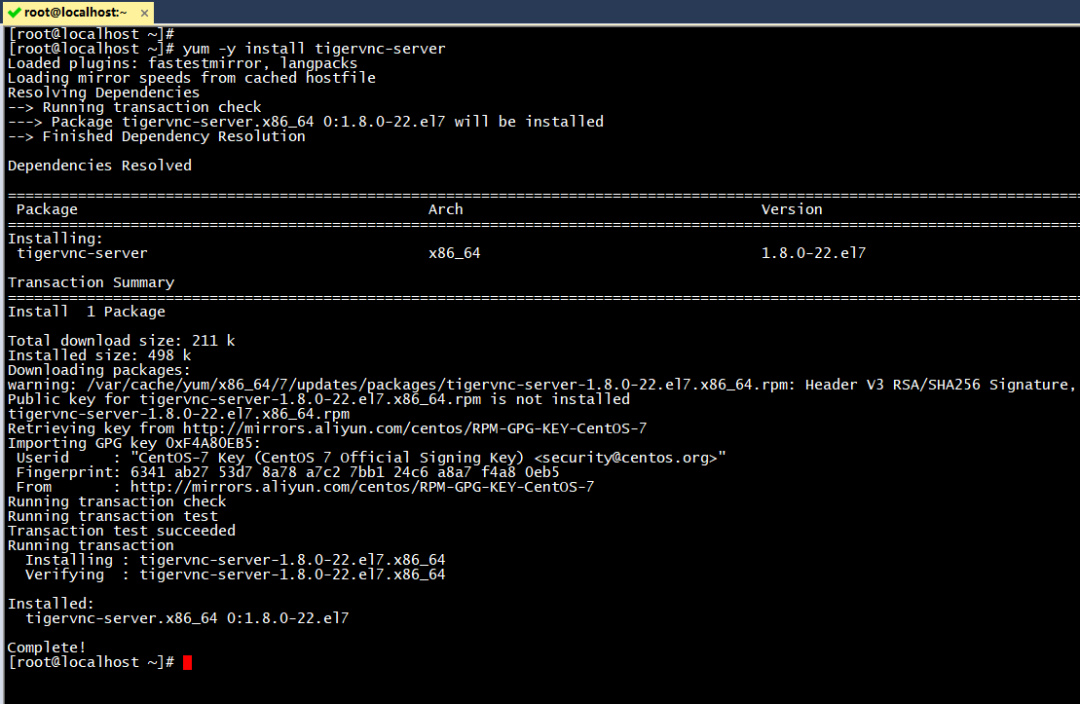
(图片可点击放大查看)
防火墙放通vnc-server服务
firewall-cmd --add-service=vnc-server --permanent
firewall-cmd --reload
firewall-cmd --list-services
dhcpv6-client ssh vnc-server

(图片可点击放大查看)
当然你也可以直接放通端口也行
3、设置VNC密码
vncpasswd

(图片可点击放大查看)
4、Windows机器安装VNC客户端口工具UltraVNC
客户端工具下载地址
https://www.uvnc.eu/download/1381/UltraVNC_1_3_81_X64_Setup.exe
5、VNC连接测试
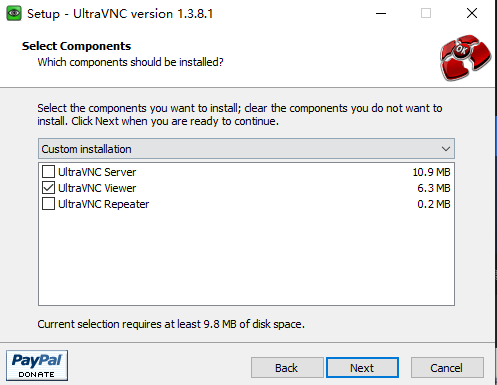
(图片可点击放大查看)
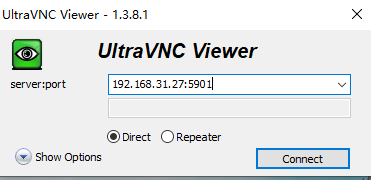
(图片可点击放大查看)
输入密码即可登录VNC进行操作
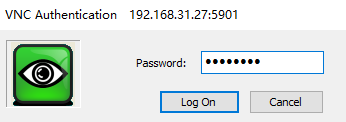
(图片可点击放大查看)

(图片可点击放大查看)
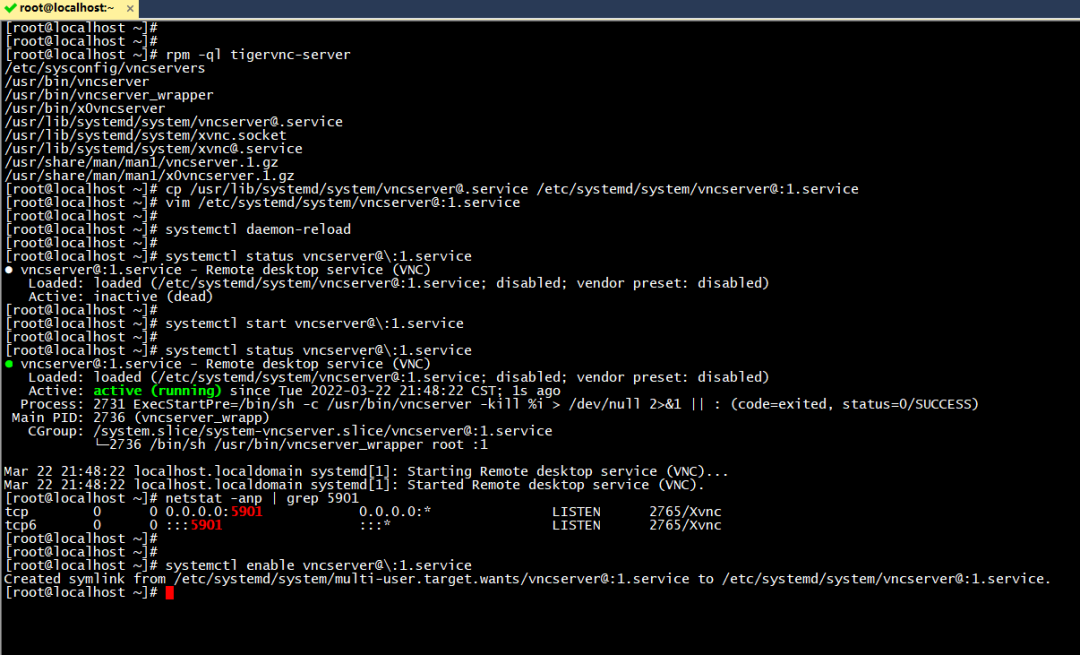
5、tigervnc-server设置成开机自启动
rpm -ql tigervnc-server
cp /usr/lib/systemd/system/vncserver@.service /etc/systemd/system/vncserver@:1.service

vim /etc/systemd/system/vncserver@:1.service
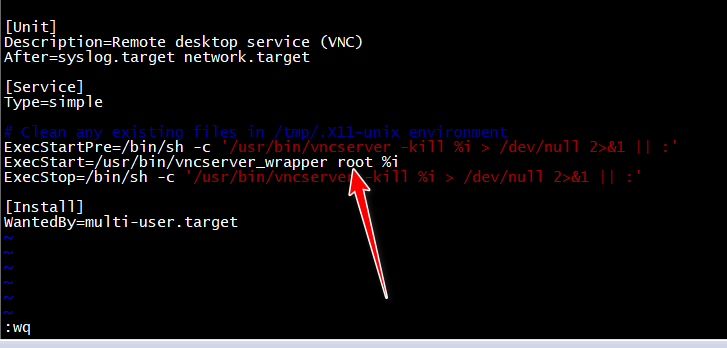
(图片可点击放大查看)
其中一行
< USER>修改成root
systemctl daemon-reload
systemctl status vncserver@\:1.service
systemctl start vncserver@\:1.service
systemctl status vncserver@\:1.service
netstat -anp | grep 5901

systemctl enable vncserver@\:1.service
(图片可点击放大查看)
文章转载自WalkingCloud,如果涉嫌侵权,请发送邮件至:contact@modb.pro进行举报,并提供相关证据,一经查实,墨天轮将立刻删除相关内容。
