



点击上方"walkingcloud"关注,并选择"星标"公众号
说明:群晖DSM7.1.0-42661的引导文件来自该链接http://www.gebi1.com/thread-299889-1-1.html
引导文件DS918_7.1.0-42661.img的说明
1、支持uefi和legacy方式引导;
2、虚拟机版支持e1000、e1000e、virtio、vmxnet3虚拟网卡;
3、物理机版添加RTL 8168/8169/8125b、Intel 1G/10G主流网卡和LSI SAS3.0阵列卡驱动;
4、添加redpill-acpid模块;
5、默认启用双网卡;
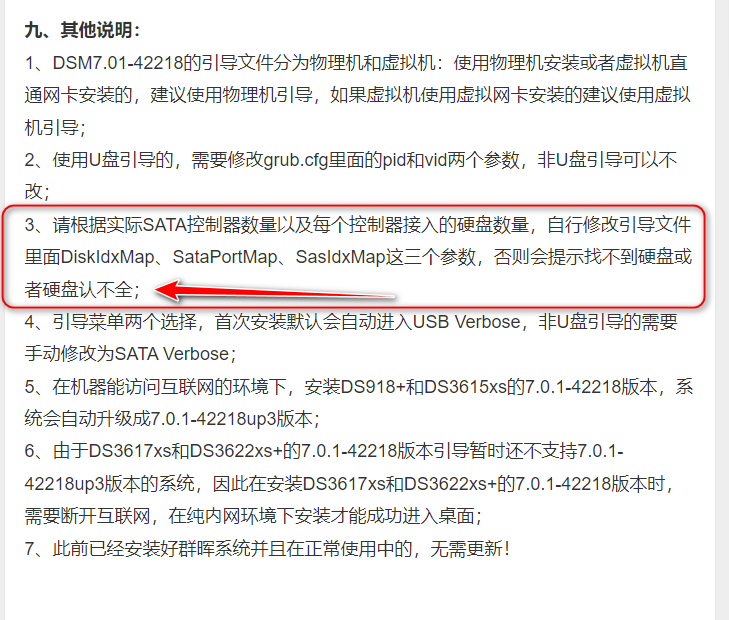
6、默认添加了 DiskIdxMap=00 SataPortMap=1 SasIdxMap=0 这三个参数。
但是我使用上面这个引导文件尝试在VMWare WorkStation下部署会提示找不到硬盘
原因如下
(图片可点击放大查看)
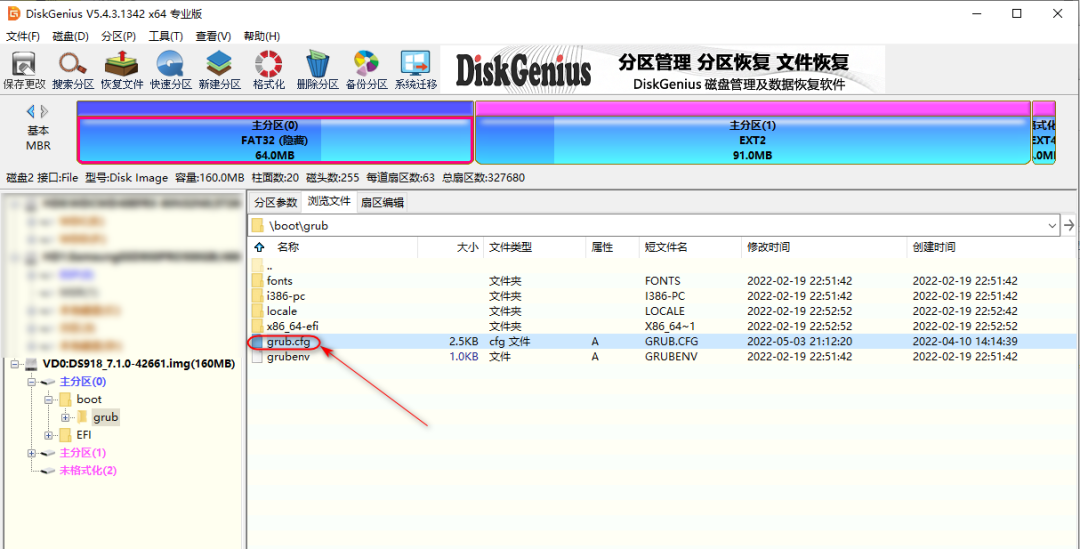
所以我在这个DS918_7.1.0-42661.img的基础上使用DiskGenius替换了grub.cfg文件
(图片可点击放大查看)
grub.cfg文件删除了DiskIdxMap=00 SataPortMap=1 SasIdxMap=0 这三个参数
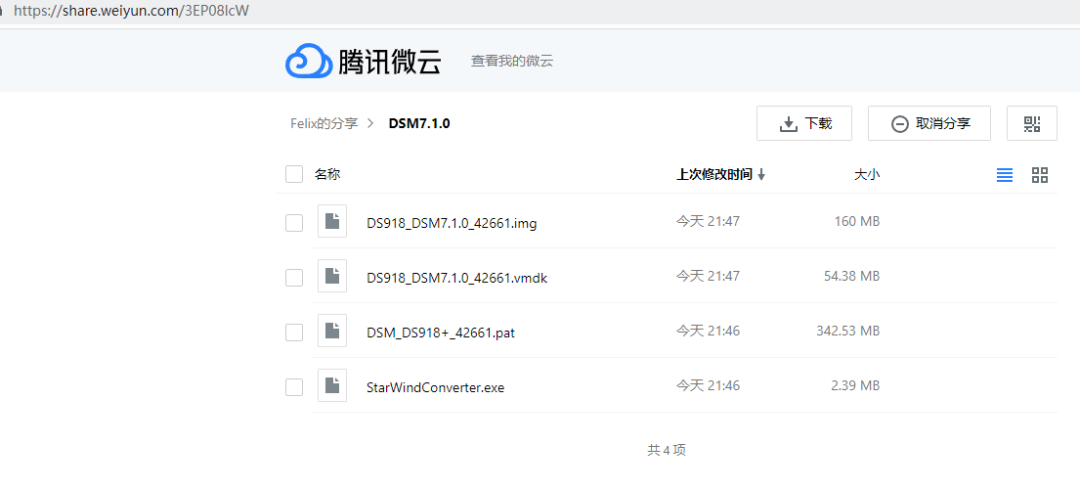
最后生成DS918_DSM7.1.0_42661.img的镜像,见如下链接
链接:https://share.weiyun.com/3EP08lcW 密码:hjvnxn
(图片可点击放大查看)
下面进入正题,介绍VMWare WorkStation下安装DSM7.1.0
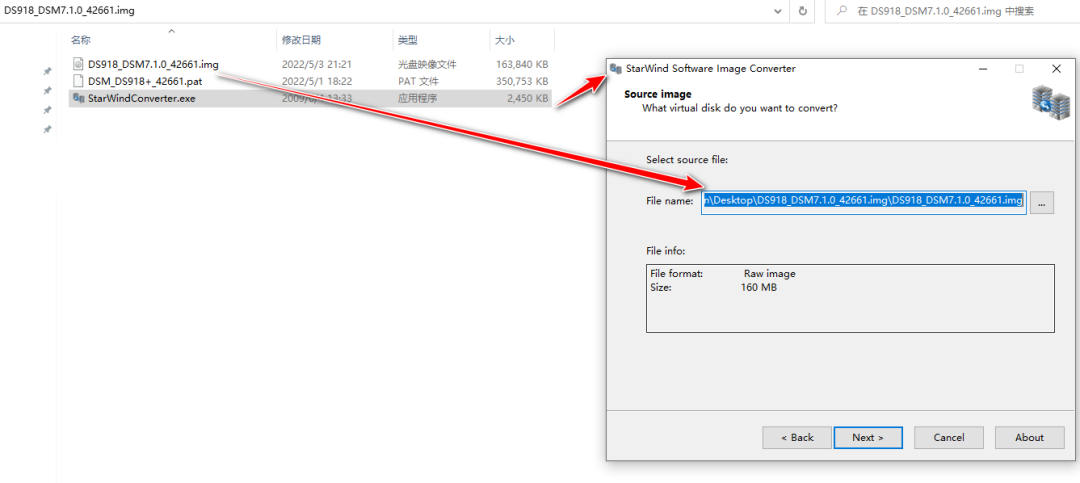
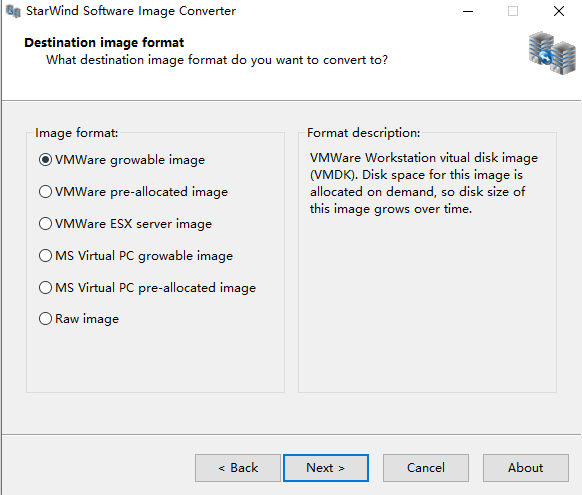
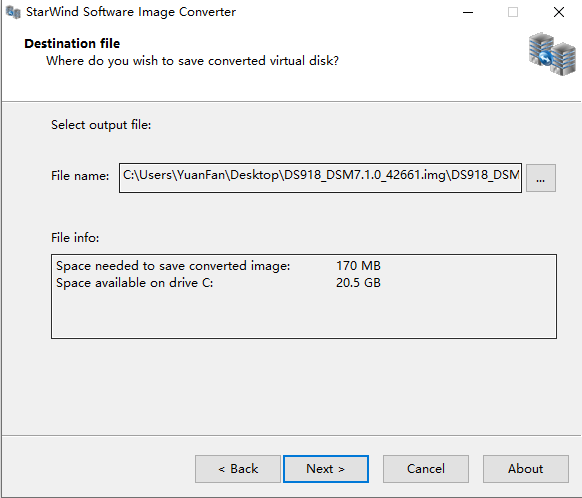
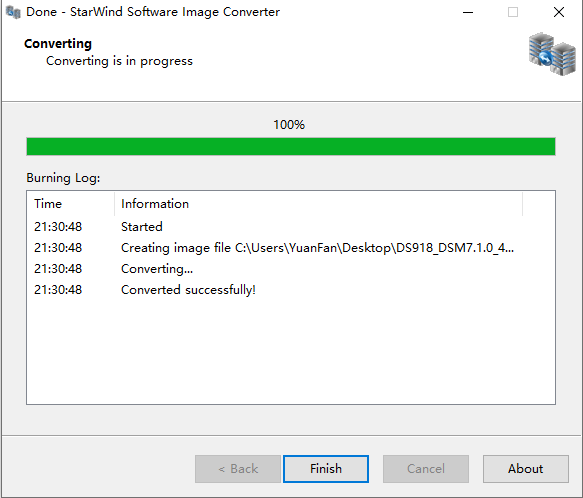
一、 StarWindConverter.exe生成VMDK镜像文件
选择VMware growable image
(图片可点击放大查看)
(图片可点击放大查看)
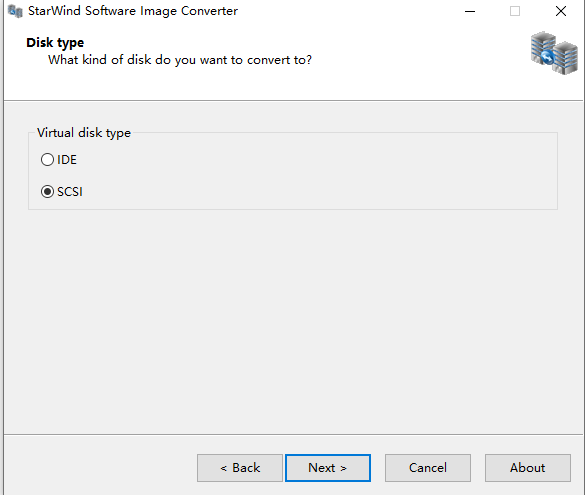
SCSI 磁盘类型
(图片可点击放大查看)
(图片可点击放大查看)
(图片可点击放大查看)
二、新建虚拟机
1、虚拟磁盘类型选择SATA
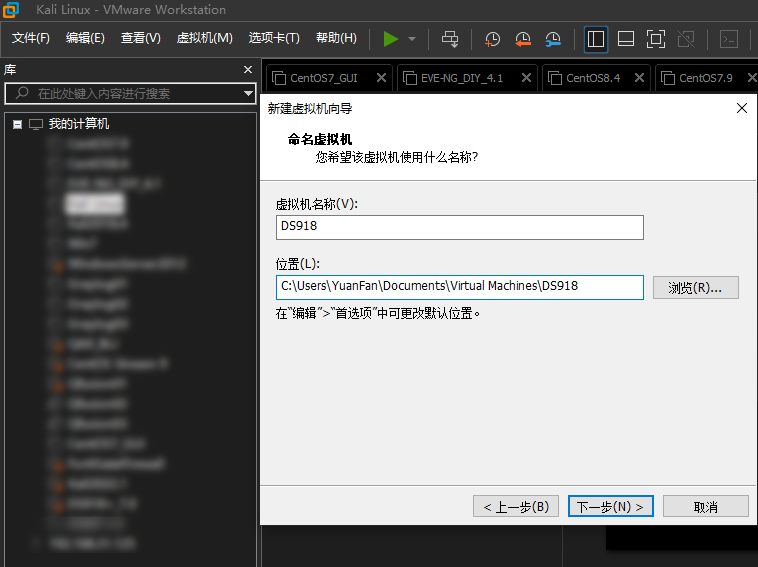
(图片可点击放大查看)
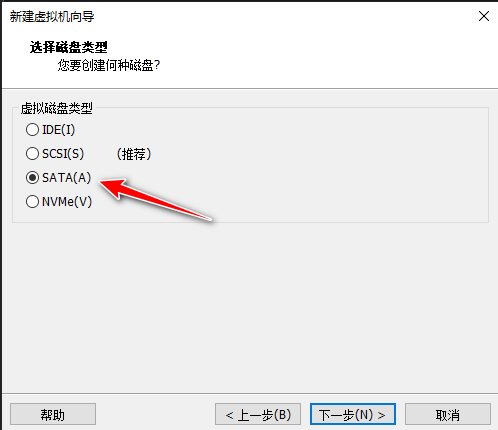
(图片可点击放大查看)
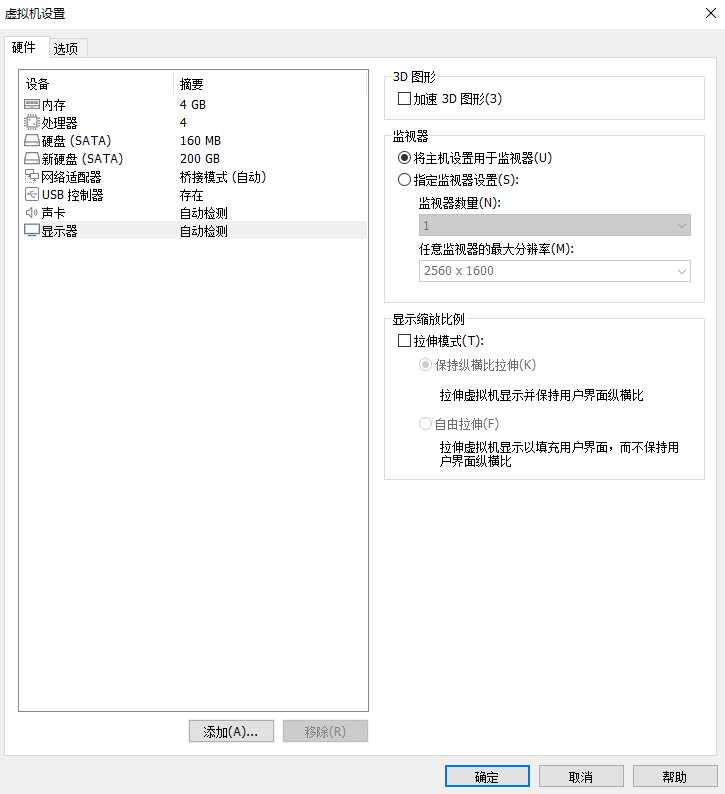
2、然后使用现有虚拟磁盘
并选择到DS918_DSM7.1.0_42661.vmdk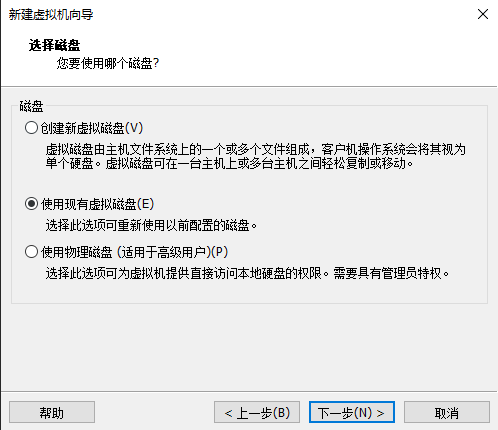
(图片可点击放大查看)
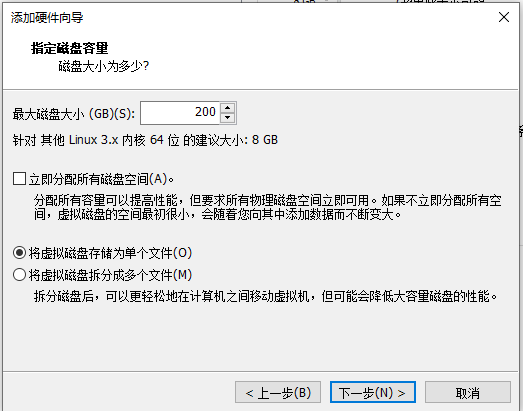
3、并添加一块单独的数据盘 虚拟磁盘类型选择SATA 例如大小200G
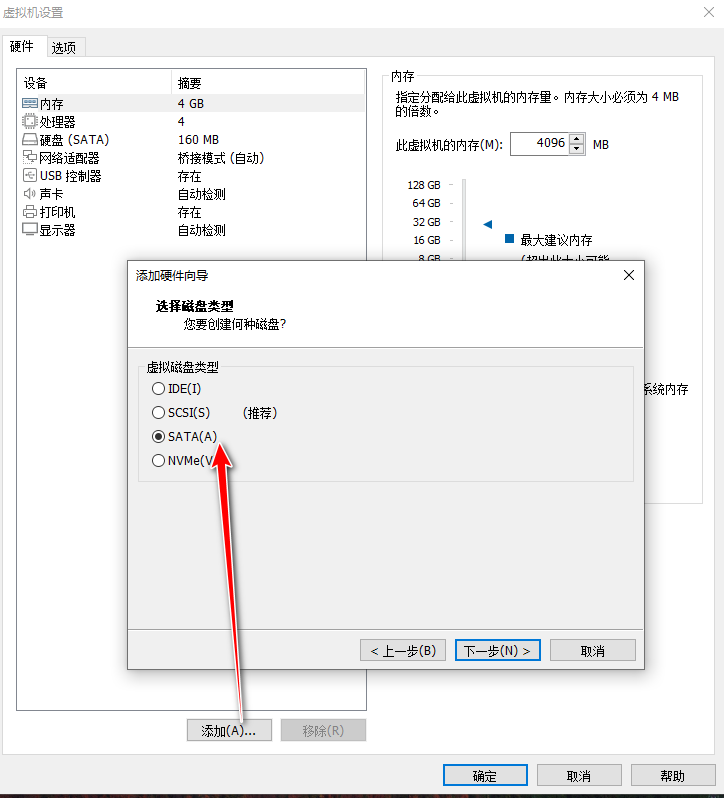
(图片可点击放大查看)
(图片可点击放大查看)
(图片可点击放大查看)
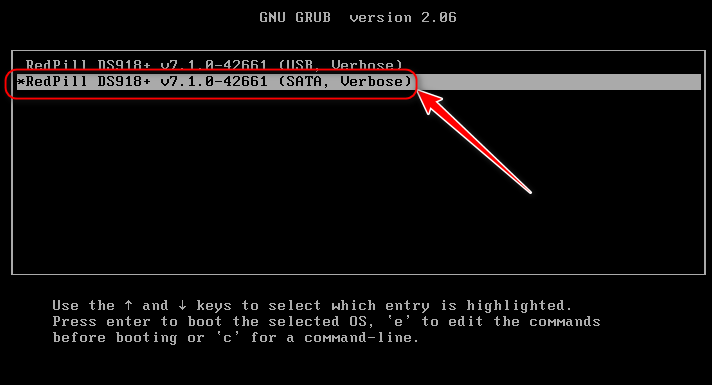
三、开机引导菜单选第二项SATA
(图片可点击放大查看)
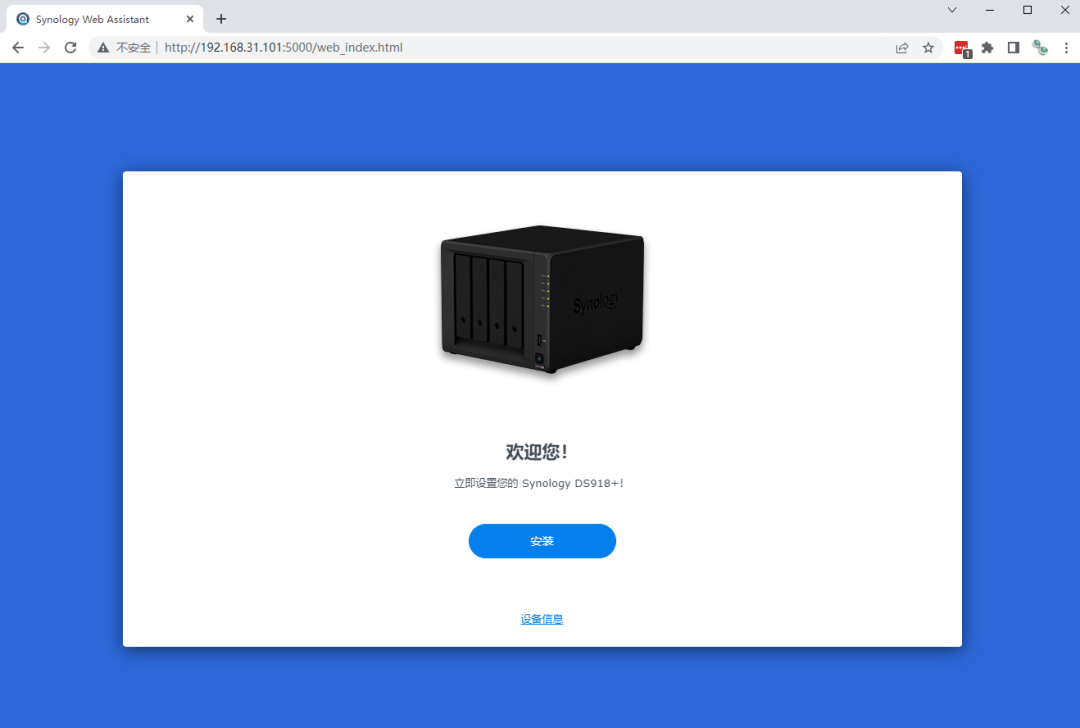
四、局域网查找NAS并安装DSM
https://find.synology.com/

(图片可点击放大查看)
(图片可点击放大查看)
选择DSM_DS918+_42661.pat操作系统文件
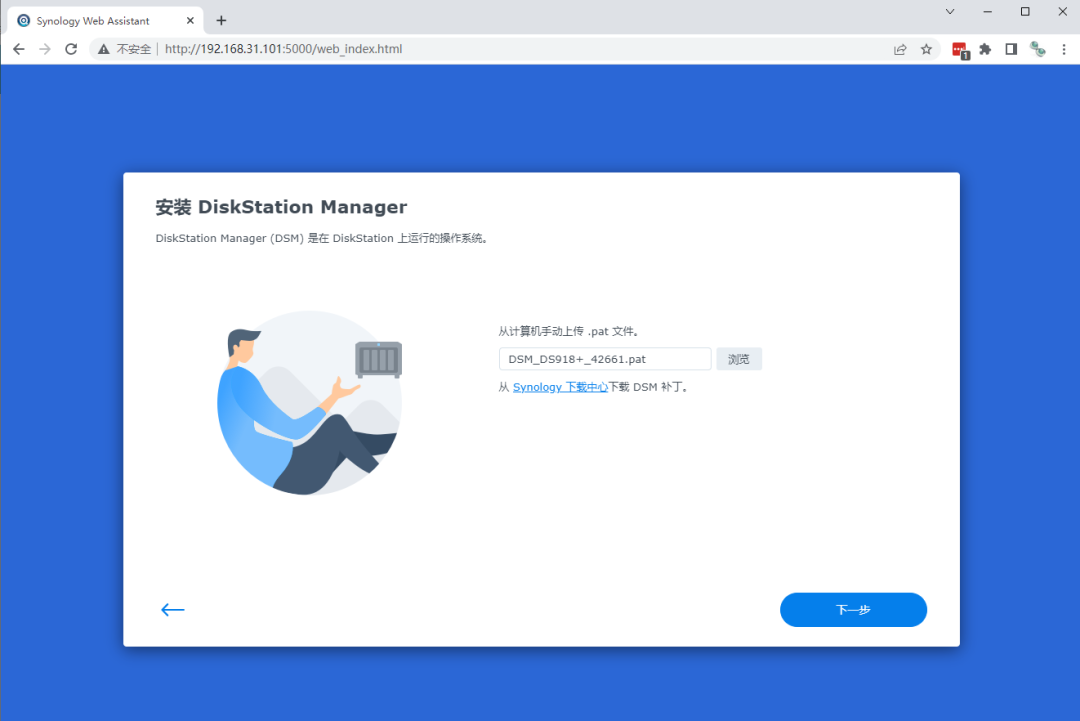
(图片可点击放大查看)
接下来自动安装DSM系统并自动重启
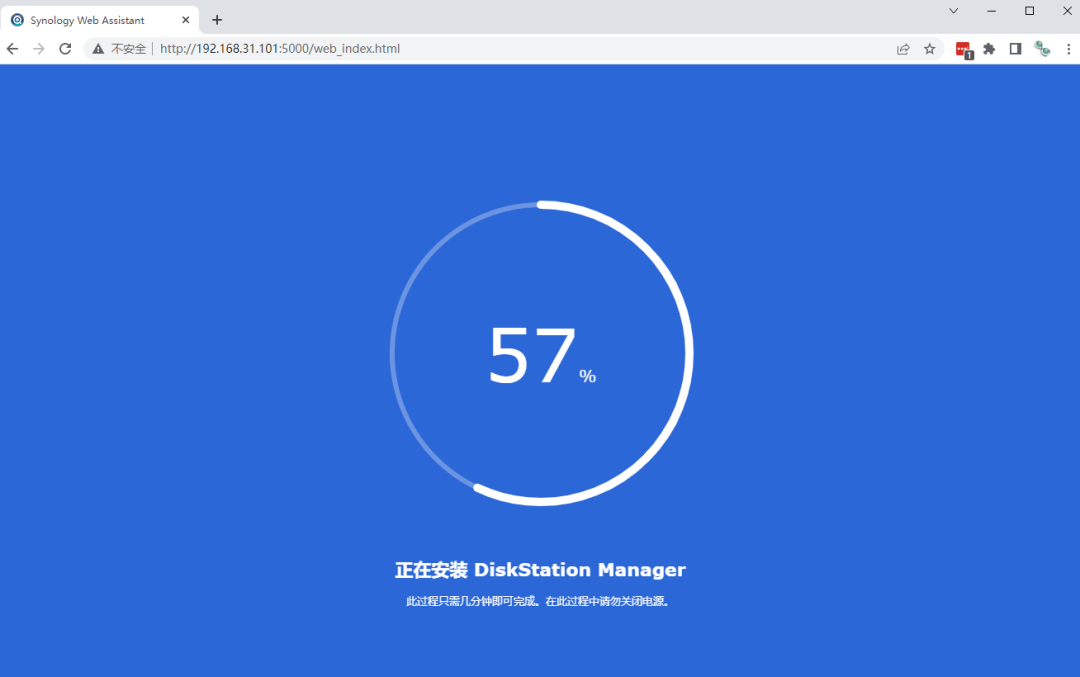
(图片可点击放大查看)
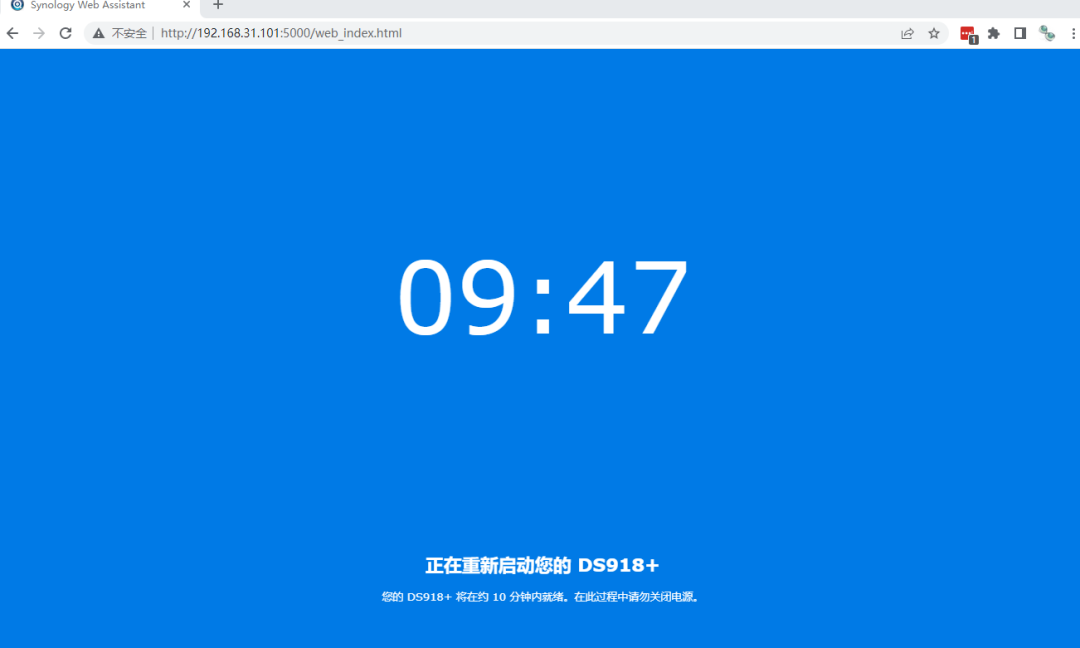
(图片可点击放大查看)
五、DSM7.1.0系统初始化
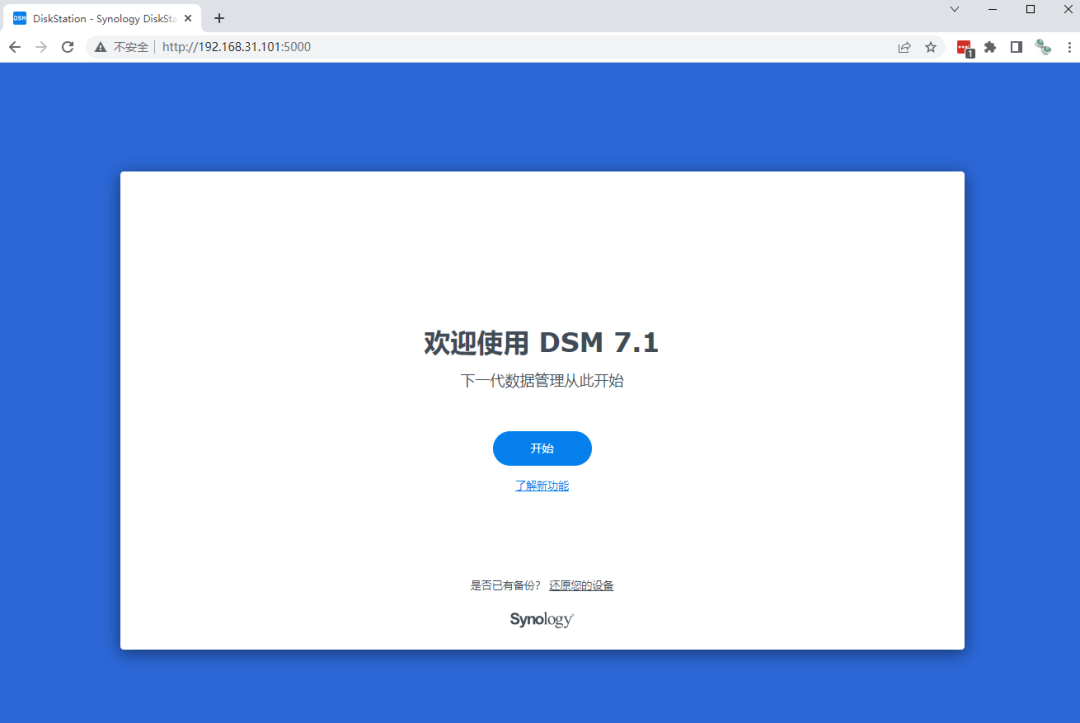
(图片可点击放大查看)

(图片可点击放大查看)
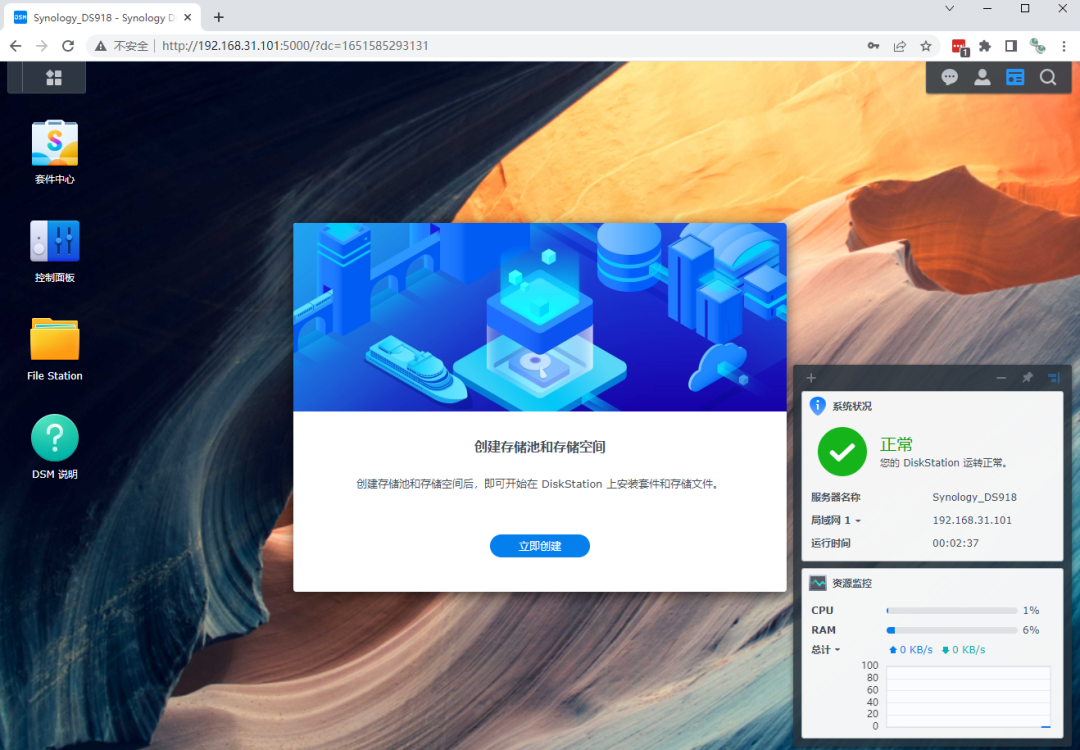
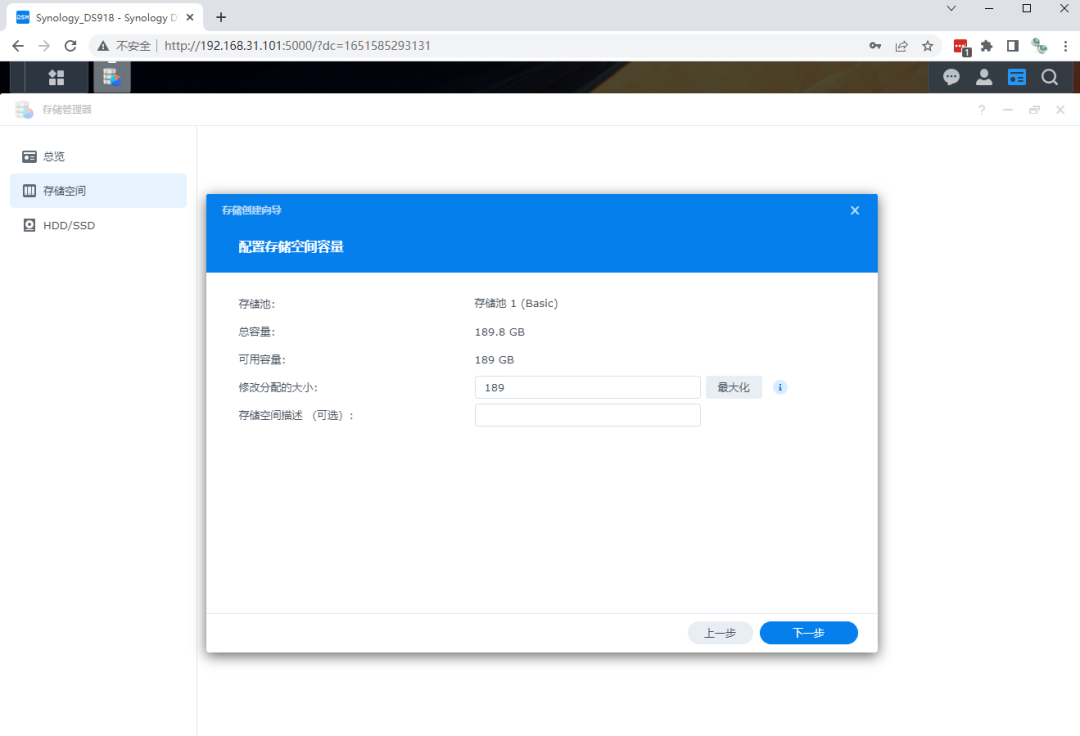
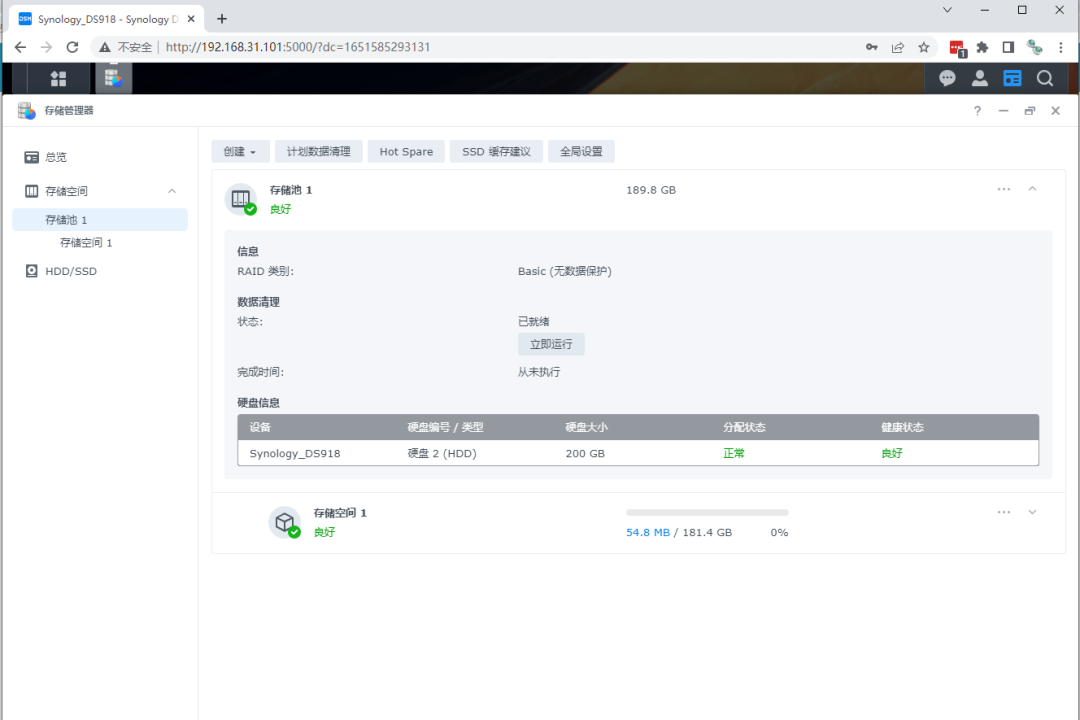
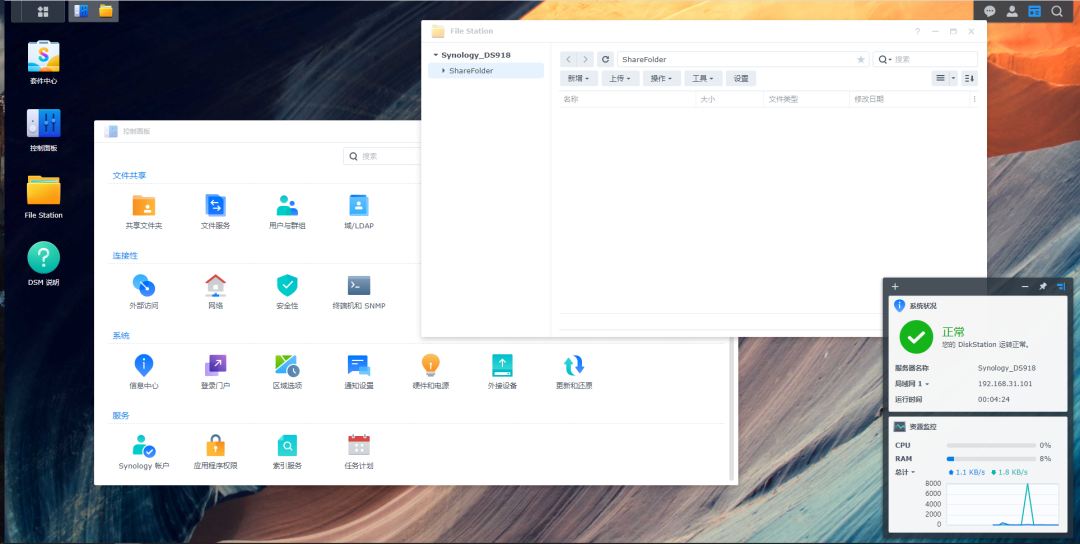
六、存储池和存储空间创建
(图片可点击放大查看)
(图片可点击放大查看)
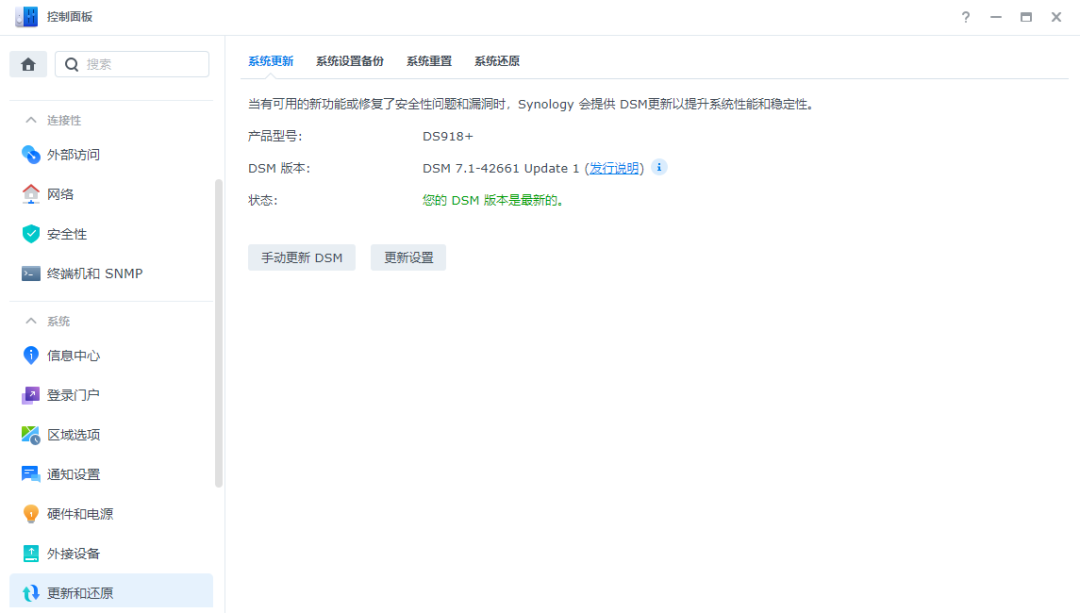
部署比较简单,就不再过多详细描述
(图片可点击放大查看)
(图片可点击放大查看)
(图片可点击放大查看)
Tips
如果在ESXi下安装DSM7.1.0(群晖NAS系统),可以参考之前的视频,基本步骤一致
