



Jumpserver堡垒机添加Windows客户机资产的方法:
c)要保证在jumpserver部署机器上能telnet windows主机的3389端口
[root@jumpserver-server ~]# telnet 192.168.10.214 3389 Trying 192.168.10.214... Connected to 192.168.10.214. Escape character is '^]'.
同 Linux 系统的管理用户一样,名称可以按资产树来命名,用户名是管理员用户名,密码是管理员的密码(这个管理用户和密码要能真正成功登录windows主机的)。
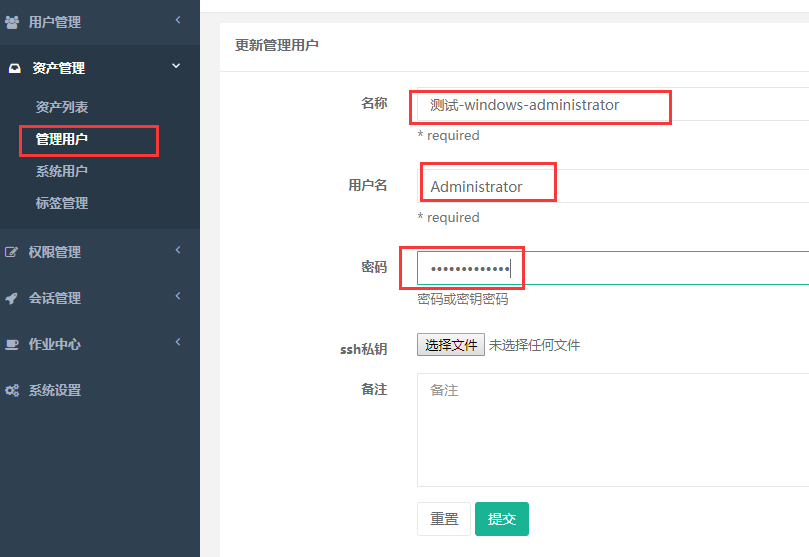
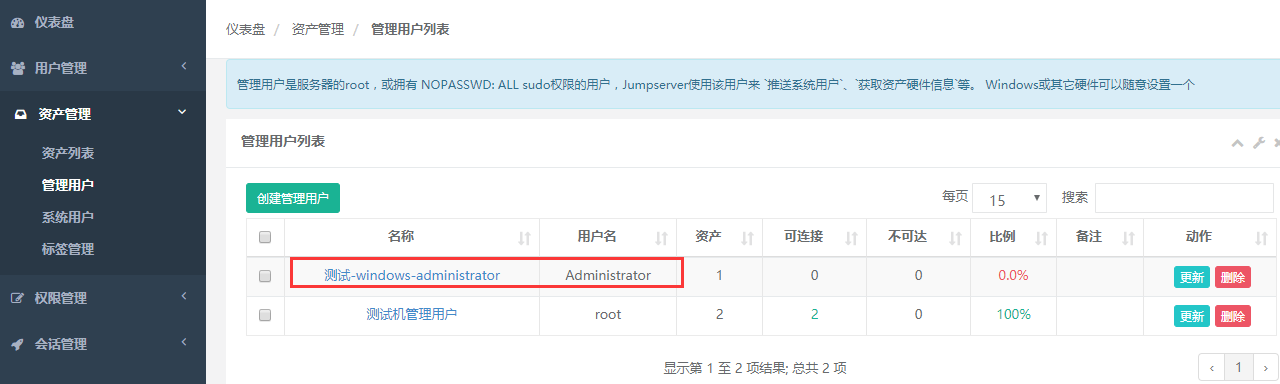
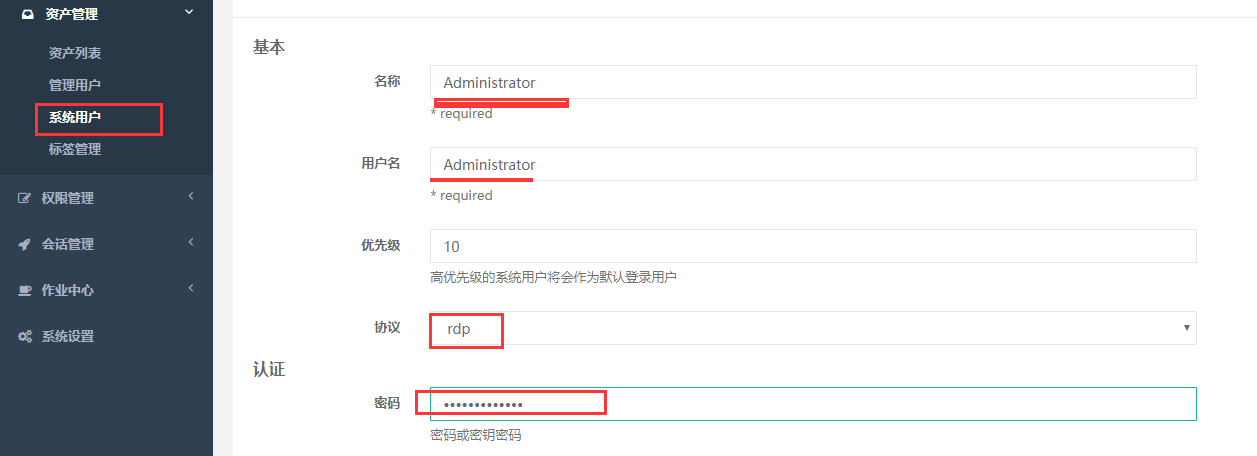
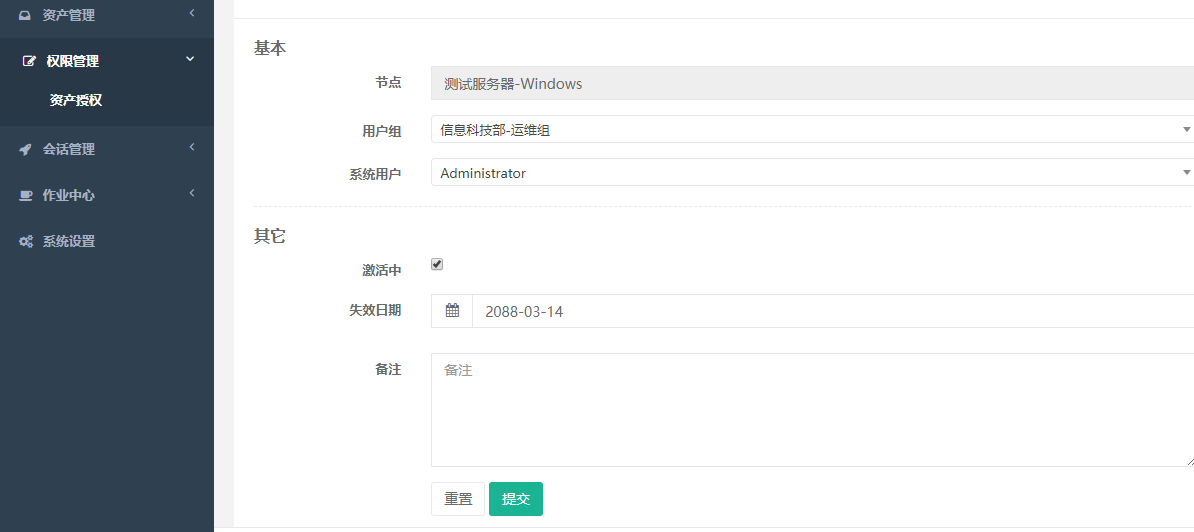
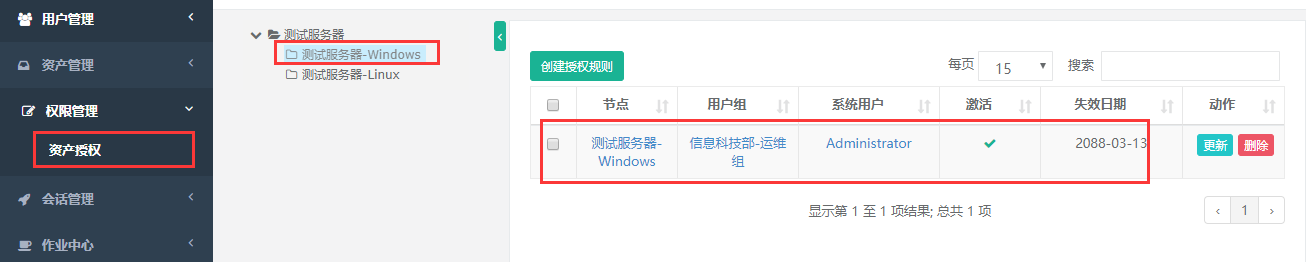
由于目前 Windows 不支持自动推送,所以 Windows 的系统用户设置成与管理用户同一个用户(交换机、Windows等设备不支持 Ansible, 需手动填写账号密码)。Windows 资产协议务必选择 rdp,并且要去掉自动生成密钥、自动推送勾选。

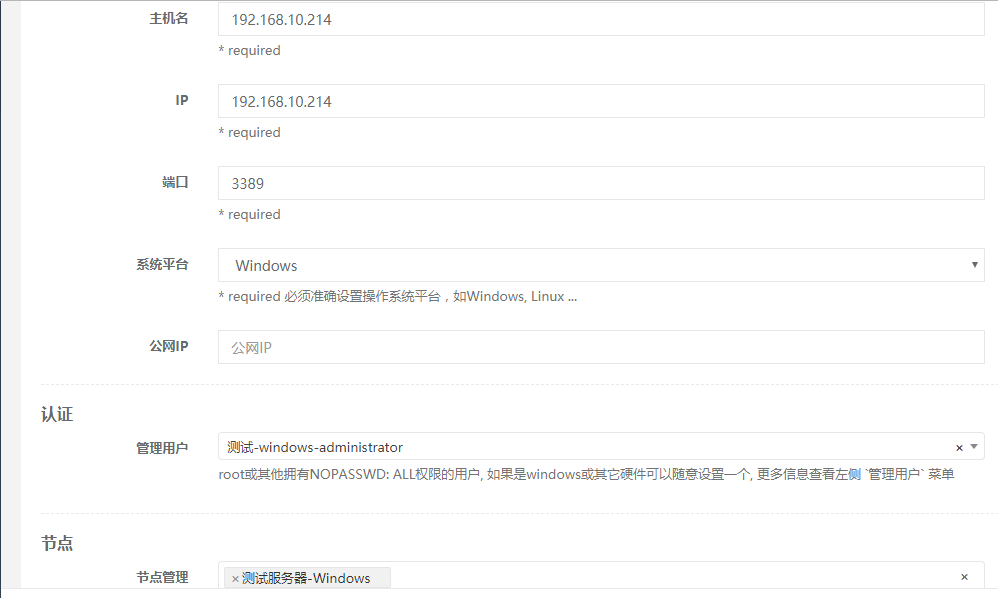
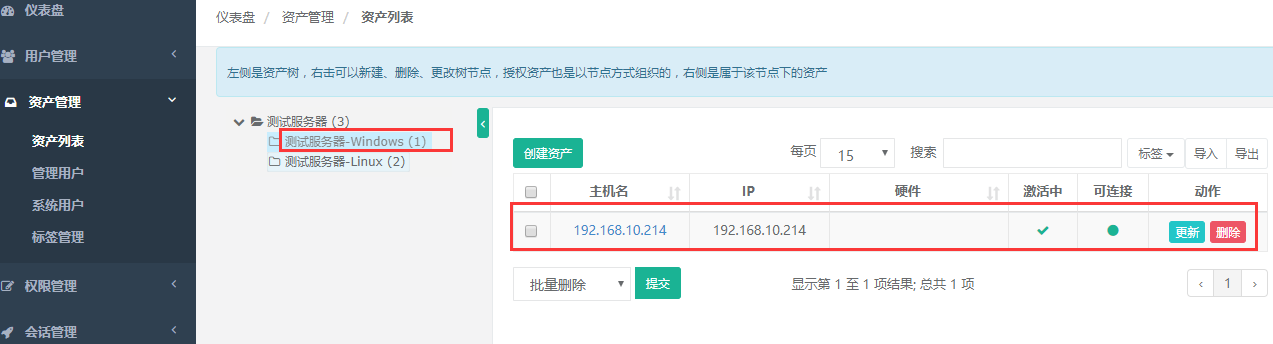
同创建 Linux 资产一样。创建 Windows 资产,系统平台请选择正确的 Windows,端口号为3389,IP 和 管理用户请正确选择,确保管理用户能正确登录到指定的 IP 主机上。
a)如果白屏 可能是nginx配置文件的guacamole设置的不对,也可能运行guacamole的docker容器有问题,总之请求到不了guacamole
b)如果显示没有权限 可能是你在 终端管理里没有接受 guacamole的注册,请接受一下,如果还是不行,就删除刚才的注册,重启guacamole的docker重新注册
c)如果显示未知问题 可能是你的资产填写的端口不对,或者授权的系统用户的协议不是rdp
d)提示无法连接服务器,请联系管理员或查看日志 一般情况下是登录的系统账户不正确,可以从Windows的日志查看信息
e)提示网络问题无法连接或者超时,请检查网络连接并重试,或联系管理员 一般情况下是防火墙设置不正确,可以从Windows的日志查看信息
==========================================================================================
在如上步骤添加windows主机资产后,在Web终端里可以正常登录Linux主机,但是却不能正常登录Windows主机,报错如下:
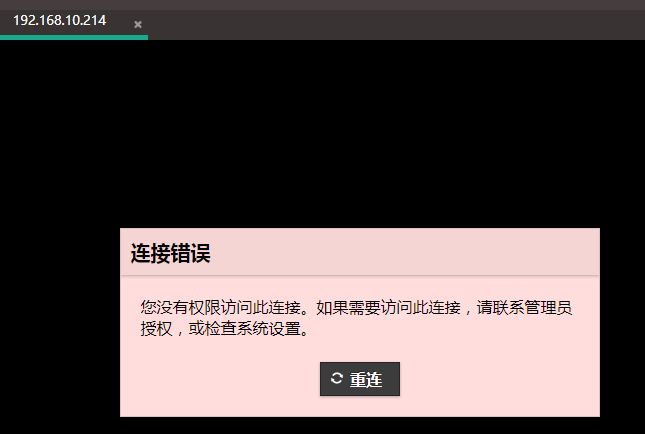
产生的原因:在Jumpserver终端管理里没有成功接受guacamole的注册,如下图所示, guacamole注册后显示的是"不在线"状态!!!
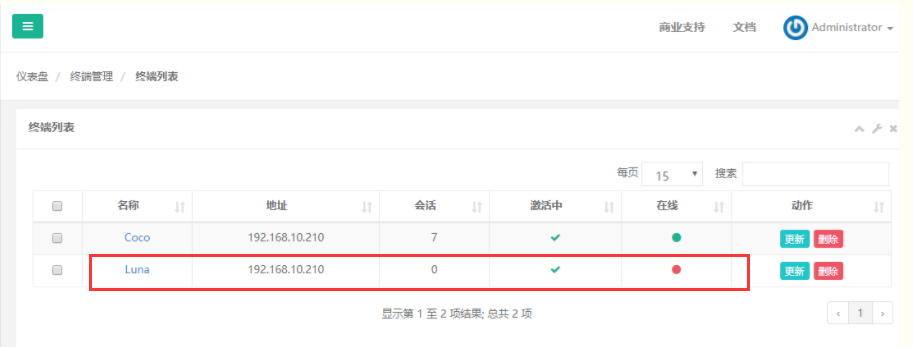
解决办法:需要删除之前的guacamole注册,然后重启guacamole的docker服务,并且重新注册guacamole!必须保证guacamole注册后是"在线"状态!
(py3) [root@jumpserver-server conf.d]# docker ps CONTAINER ID IMAGE COMMAND CREATED STATUS PORTS NAMES 658b243e1106 registry.jumpserver.org/public/guacamole:1.0.0 "/init" 21 hours ago Up 21 hours 0.0.0.0:8081->8080/tcp jms_guacamole (py3) [root@jumpserver-server conf.d]# docker rm -f `docker ps -a -q` 658b243e1106 (py3) [root@jumpserver-server conf.d]# docker ps CONTAINER ID IMAGE COMMAND CREATED STATUS PORTS NAMES (py3) [root@jumpserver-server conf.d]# docker ps -a CONTAINER ID IMAGE COMMAND CREATED STATUS PORTS NAMES (py3) [root@jumpserver-server conf.d]# lsof -i:8081 (py3) [root@jumpserver-server conf.d]# (py3) [root@jumpserver-server conf.d]# docker run --name jms_guacamole -d -p 8081:8080 -v /opt/guacamole/key:/config/guacamole/key -e JUMPSERVER_KEY_DIR=/config/guacamole/key -e JUMPSERVER_SERVER=http://192.168.10.210:8080 registry.jumpserver.org/public/guacamole:1.0.0 e8b976408ef41c1ddafe8d8b9d968c4886136aab9d53d7c75fd218b2725f6b29 (py3) [root@jumpserver-server conf.d]# lsof -i:8081 COMMAND PID USER FD TYPE DEVICE SIZE/OFF NODE NAME docker-pr 11785 root 4u IPv6 549583 0t0 TCP *:tproxy (LISTEN) (py3) [root@jumpserver-server conf.d]# docker ps CONTAINER ID IMAGE COMMAND CREATED STATUS PORTS NAMES e8b976408ef4 registry.jumpserver.org/public/guacamole:1.0.0 "/init" 8 seconds ago Up 6 seconds 0.0.0.0:8081->8080/tcp jms_guacamole
注册guacamole的时候,名称保持默认不变(即是以Gua开头的默认名称)!guacamole注册成功后,过一会儿,就会发现已经是"在线"状态了!
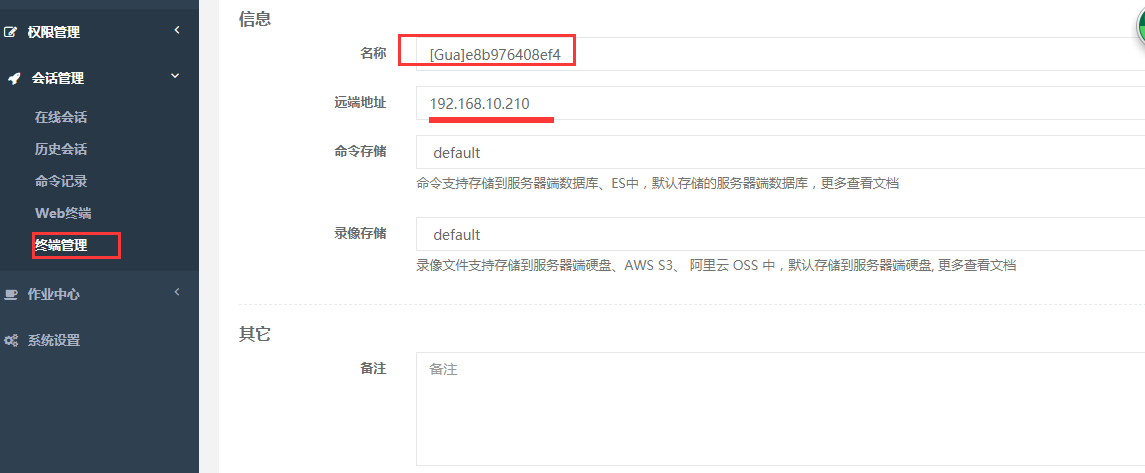
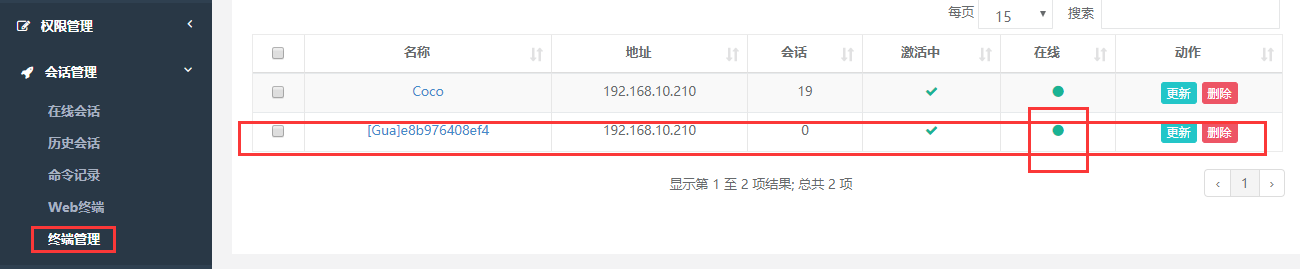
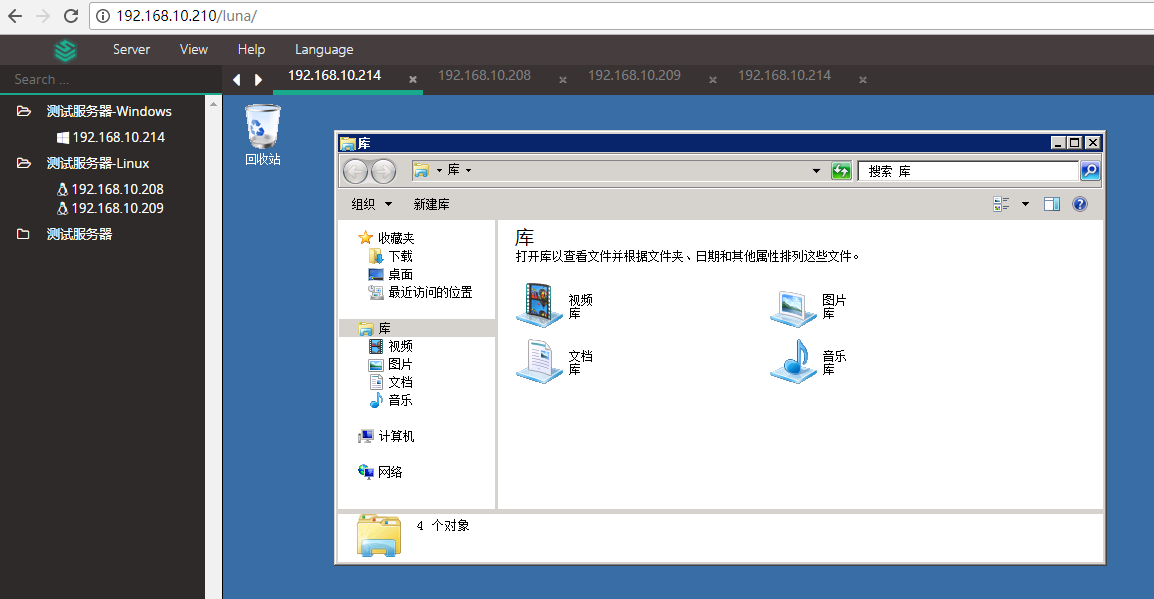
这样使用创建的非管理用户登录Jumpserver,从web终端里就能成功登录Windows主机了!
*************** 当你发现自己的才华撑不起野心时,就请安静下来学习吧!***************
分类: Jumpserver
