



在今天的文章中,我们将讨论Oracle Business Process Management RCU的安装。
我准备在Oracle Linux 6.5上安装RCU版本11.1.1.7。
您可以通过oracle检查当前版本,并将其安装在同一目录中。
-
首先,我们在已安装的Oracle Linux操作系统的根目录中创建一个名为“OracleSetup”的文件夹。
-
然后,我们将把所有安装文件放入我们创建的文件夹中。
-
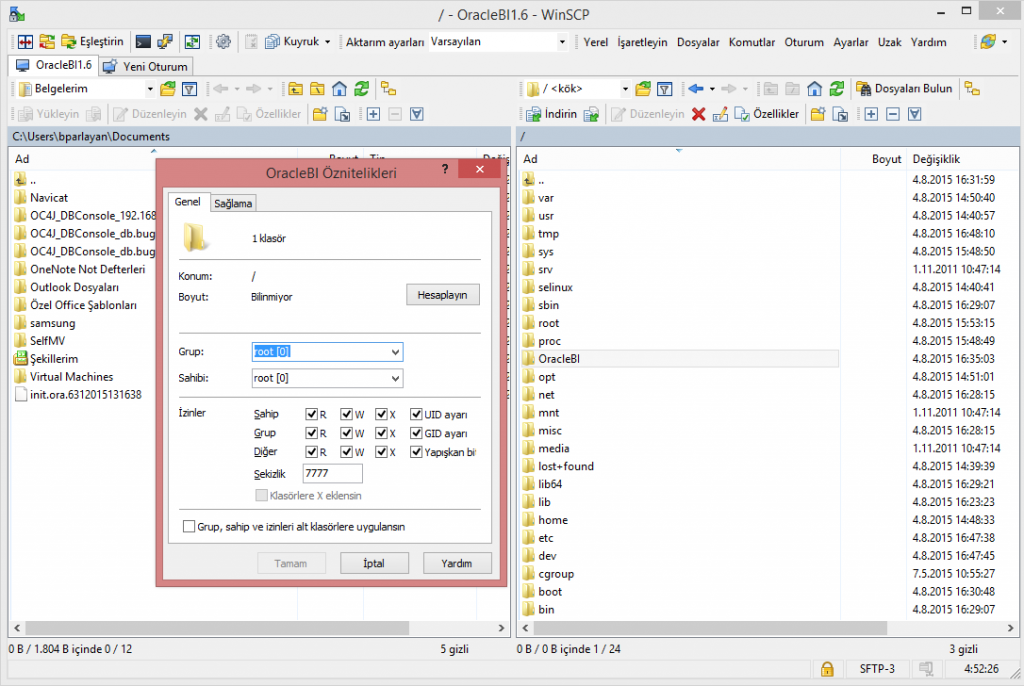
为了方便起见,我使用WinSCP创建文件夹和文件夹权限。
-
在根目录上创建一个文件夹“OracleSetup”,并将您的“ofm_rcu_linux_11.1.1.7.0_64_disk1_1of1”文件夹上载到此处。
-
然后右键单击“OracleSetup”文件夹,右键单击属性,将“Octate”字段设置为“7777”,标记“组、所有者和权限应用于子文件夹”,然后按“确定”按钮,这样我们就可以完全访问OracleSetup及其子文件夹。
在安装Oracle BPM之前,我们将对存储库数据库使用我们称为“RCU”的工具。
该工具将为BPM准备必要的预安装,并为我们在数据库中创建表。
首先,我们将编辑/etc/hosts/文件。我们总是使用DNS解析功能,以防将来IP基础设施发生变化,因此如果有一天IP地址发生变化,编辑/etc/hosts文件就足够了。
使用root用户打开终端窗口并运行以下命令。
根据下面的示例编辑打开的窗口,保存并退出。
# gedit /etc/hosts
<IP-address> <fully-qualified-machine-name> <machine-name>
192.168.1.1 db.bugraparlayan.com db.
192.168.1.2 bpm.bugraparlayan.com bpm
现在,我们的主机文件编辑、文件夹和文件复制过程已经完成,我们可以开始安装了。
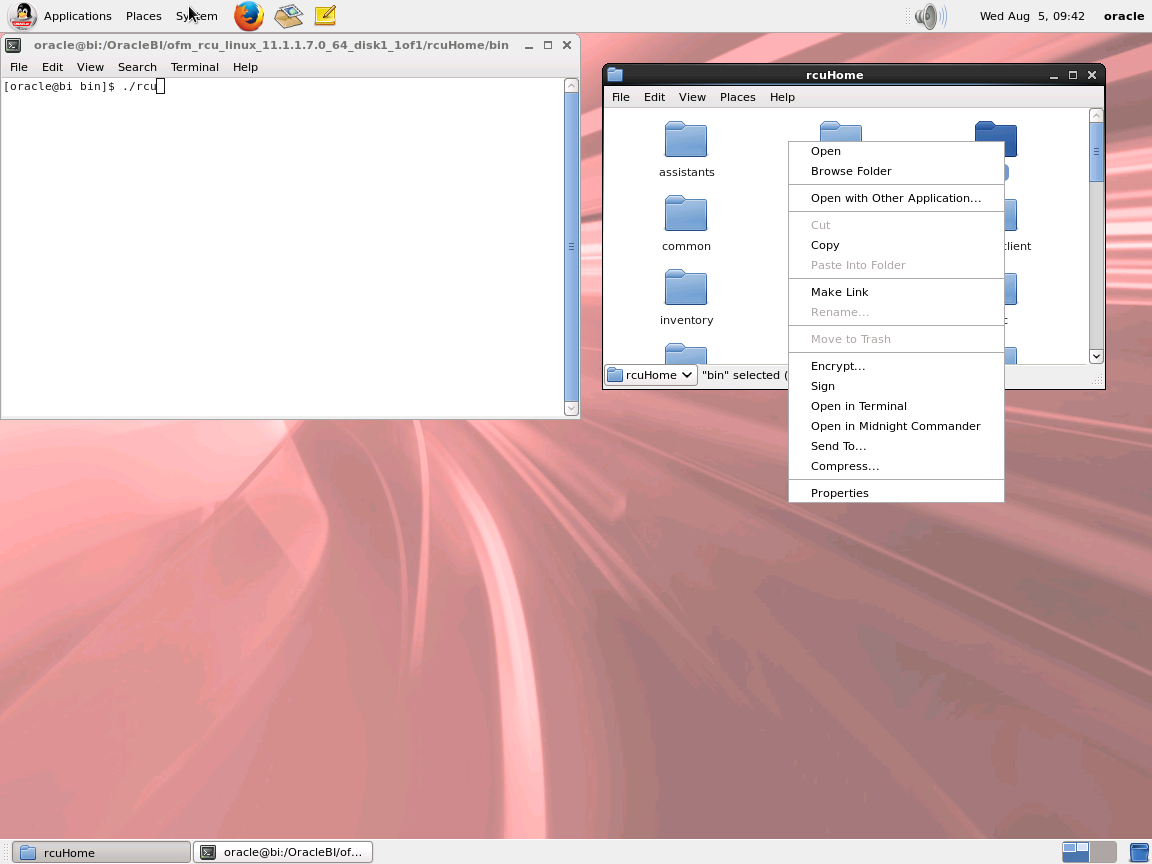
为了避免安装中的混乱并节省时间,我们将尝试从一般的视觉界面进行操作。
桌面>文件系统>OracleSetup>ofm_rcu_linux_11.1.17….>RCHOME>右键单击BIN文件夹,然后单击“打开终端”。
在我们打开的终端窗口中
我们使用$./rcu命令开始预安装。
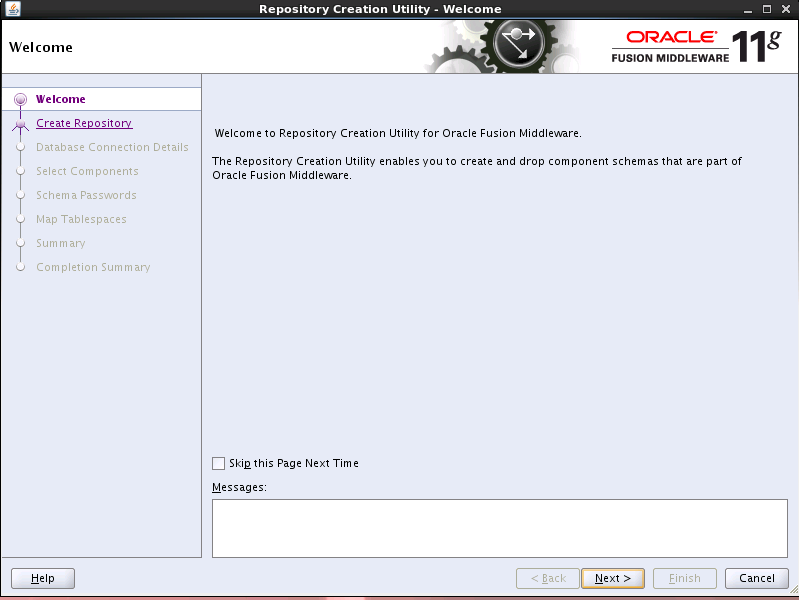
RCU(存储库创建实用程序)屏幕将欢迎我们。单击“下一步”按钮继续。
由于我们将第一次创建一个模式,因此我们通过单击“下一步”按钮并选择“创建”来继续。

在这个屏幕上,它向我们询问连接信息。我们将输入主机名、端口、服务名称、SYS用户和SYS密码。
主机名:db.bugraparlayan。com(当我们将数据库ip地址解析为/etc/hosts时,我们将其直接提供给/etc/hosts。您可以根据机构进行编辑。)
端口:1521(标准安装中Oracle端口为1521。)
服务名称:SHINING
用户名:SYS(必须是dba或sysdba用户)
密码:您的密码。
此时,您需要使用SYS来执行此操作。SYSDBA直接进入角色。
我们继续填写空字段,如下例所示,然后单击“下一步”按钮。

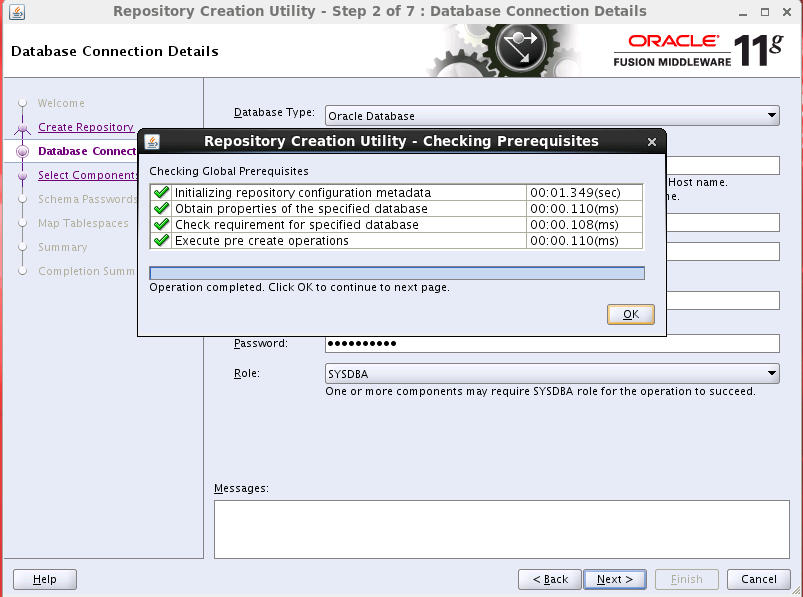
当您按下“下一步”按钮时,RCU将执行自动检查。如果此处出现错误,请检查数据库设置、端口和功能服务名称字段。
RCU检查了我们的系统,没有遇到任何故障。单击“确定”按钮继续。
在这个区域中,我们将在创建模式和表之前进行操作。
我们在“创建新前缀”部分中编写“BPM”。通过这种方式,我们的表在打开时将以“PBM_**”的形式打开,我们将在数据库运行时快速了解哪个表用于哪个操作。
作为第二个过程,我们将加载该组件。在这里,您可以单击“SOA和基础设施”。RCU将自动选择自己的子包。
我们单击“下一步”按钮并继续。
RCU将再次进行检查,如果有具有此名称的表,它将警告我们并要求我们更改或编辑前缀。
在此过程中,我们通过单击“确定”按钮进入下一步。

在这一步中,我们为安装设置密码。由于我是一个测试环境,我将把密码设置为“Passw0rd”。您可以根据机构结构和程序进行调整。
如果在“为所有模式使用sam e密码”字段中输入密码(我们建议这样做),RCU将自动为两个模式分配相同的密码。
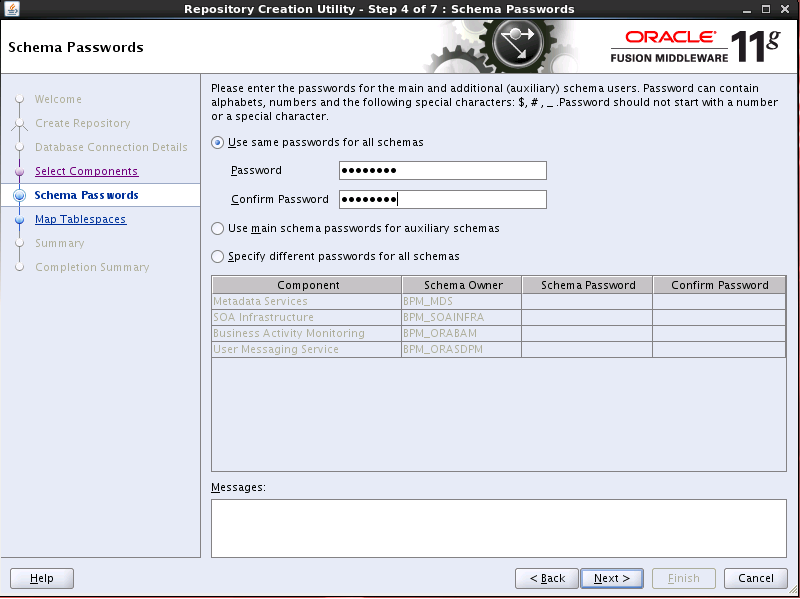
通过进行最后检查,我们单击“下一步”按钮继续。
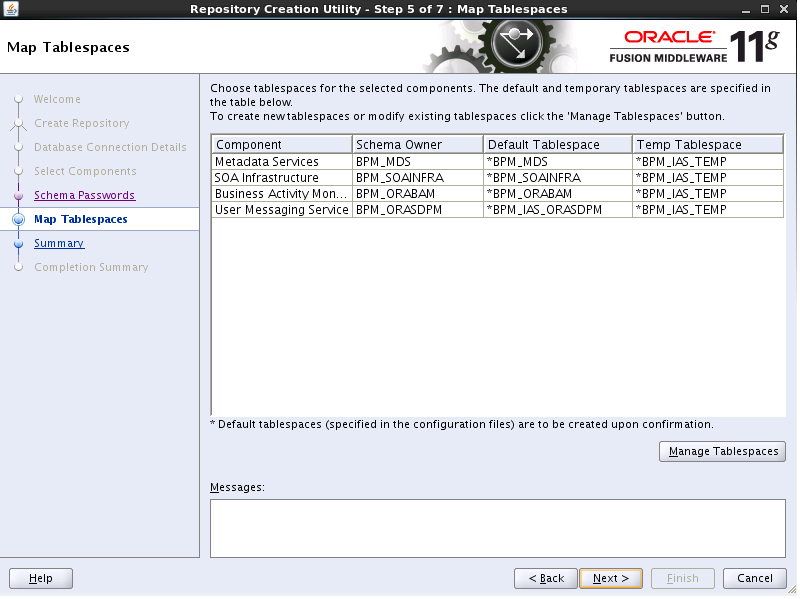
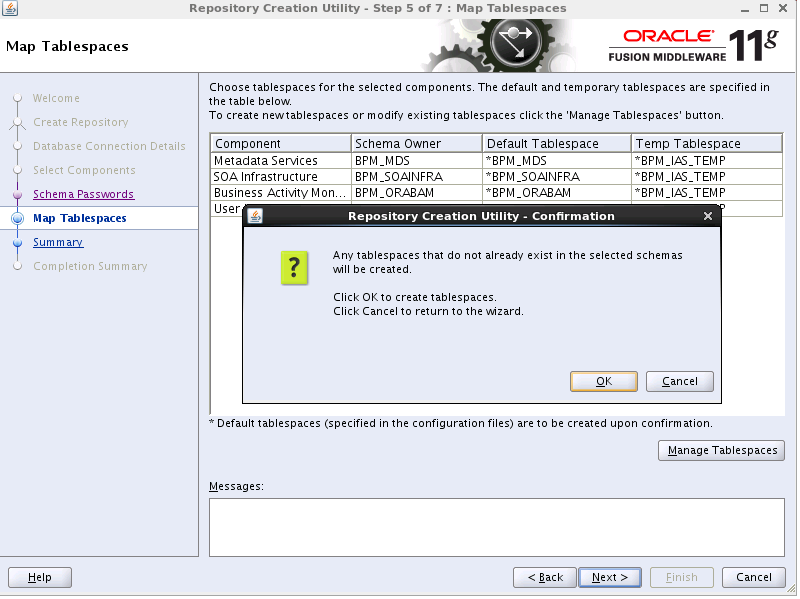
它警告我们所选模式已创建。我们按下“确定”按钮,它将被测试。
现在,我们可以通过单击“创建”按钮来创建表,并开始该过程。
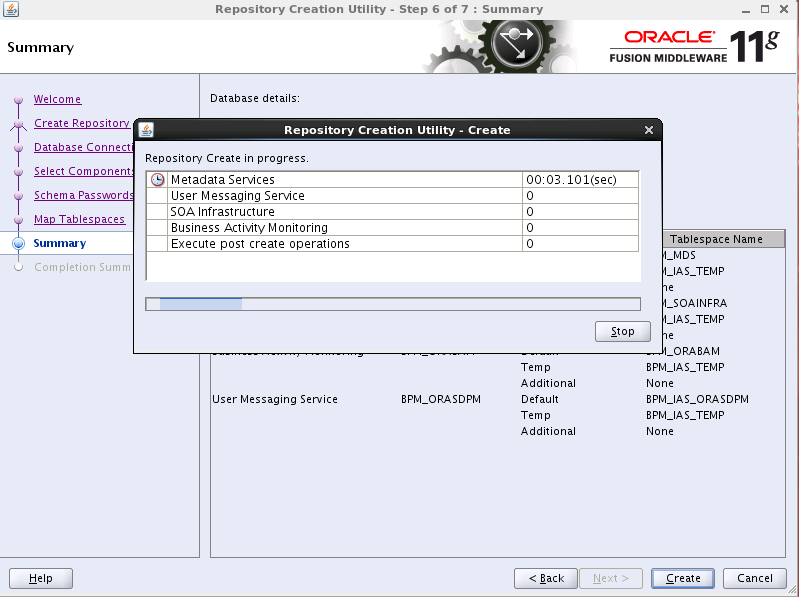
我们通过RCU创建了BPM模式。现在我们可以进入BI设置。我们通过说“关闭”来关闭屏幕。

作者:Buğra PARLAYAN
Burgra Parlayan是一位经验丰富的数据库和Weblogic管理员。完成技术/相关培训后,他参与了大量项目。他成功管理了多家公共机构的数据库升级、数据库迁移和数据库性能调优项目。目前,他受雇于一家名为Turkiye Hayat&;Emeklilik是Oracle数据库和Oracle中间件的负责管理员。自2010年以来,他一直通过面对面培训、个人博客和各种社交网络账户分享他的经验和知识,以持续支持Oracle生态系统。
原文标题:Oracle Business Process Management
原文作者:Buğra PARLAYAN
原文链接:https://dbtut.com/index.php/2022/04/09/oracle-business-process-management
