最详细的手把手安装教程,看了学不会你来我打
一、 软件、硬件要求
准备文件:
VMware WorkStation 16
Red Hat Enterprise Linux 7.7
镜像文件:rhel-server-7.7-x86_64-dvd.iso
二、具体步骤
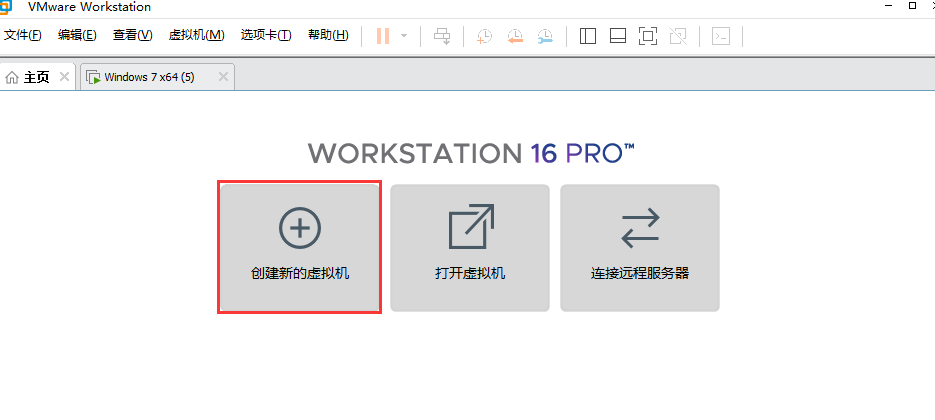
1.创建新的虚拟机
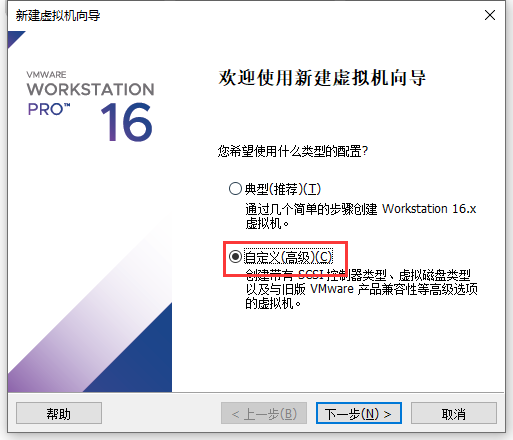
2、安装向导第一步我们选择:自定义安装,下一步
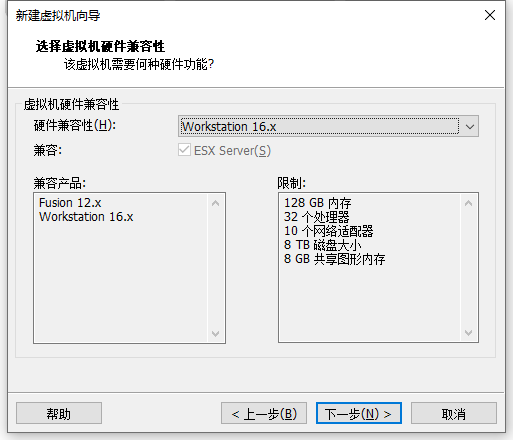
3、硬件兼容性根据你的需求选择,这里我们选择16.X:下一步
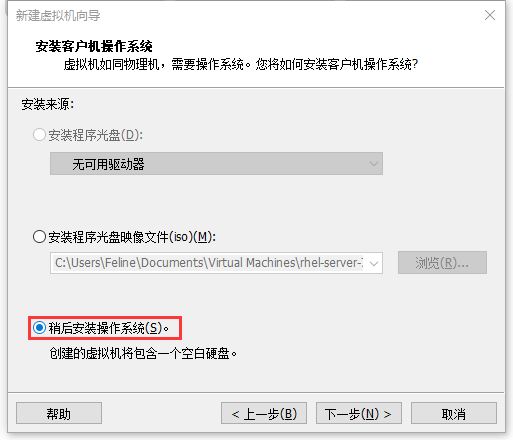
4、稍后安装操作系统,下一步
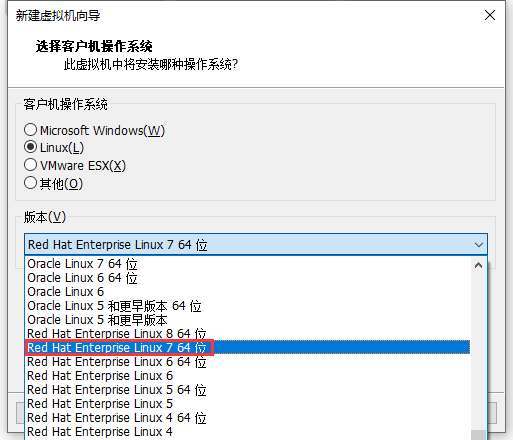
5、选择 Red Hat Enterprise Linux 7 64 位,下一步
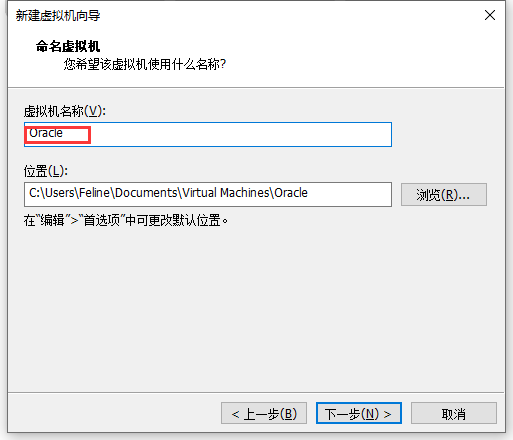
6、输入虚拟机名称,选择安装路径,下一步
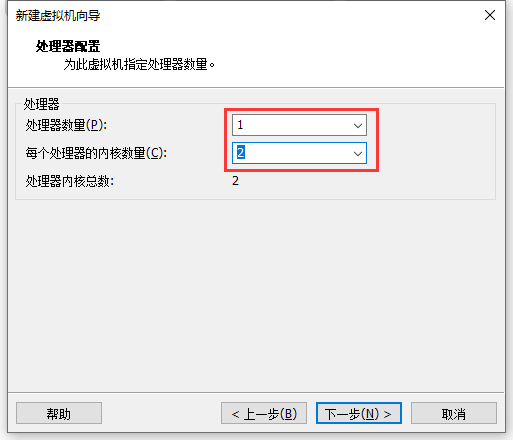
7、处理器 1,核心 2(可根据需求调节),下一步
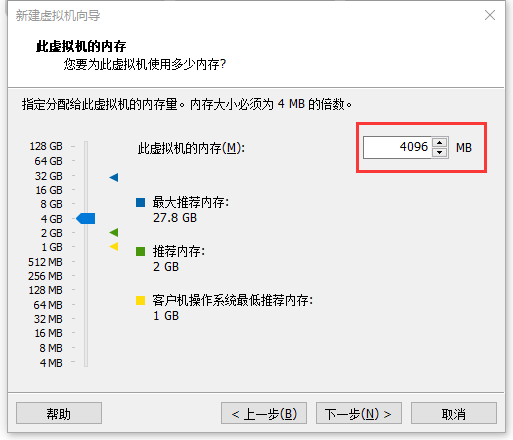
8、内存选择 4G,可根据需求加减,下一步
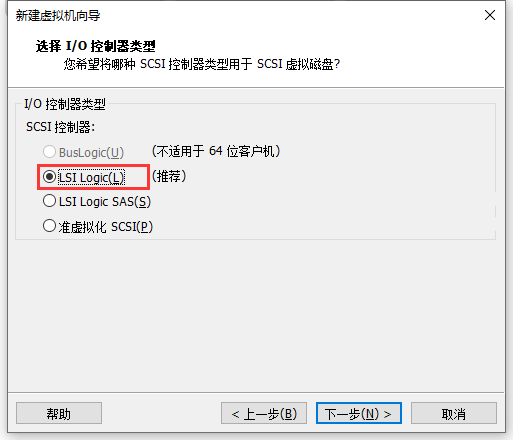
9、默认选择,下一步
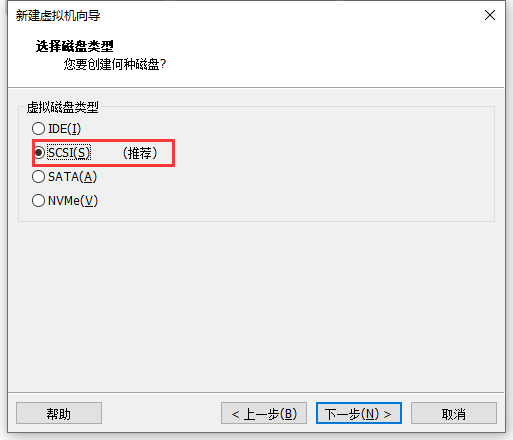
10、选择创建新虚拟磁盘,下一步
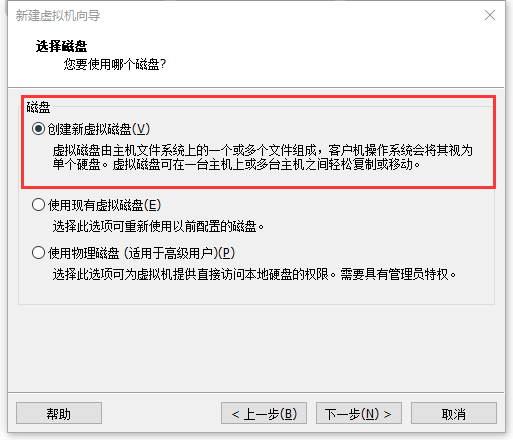
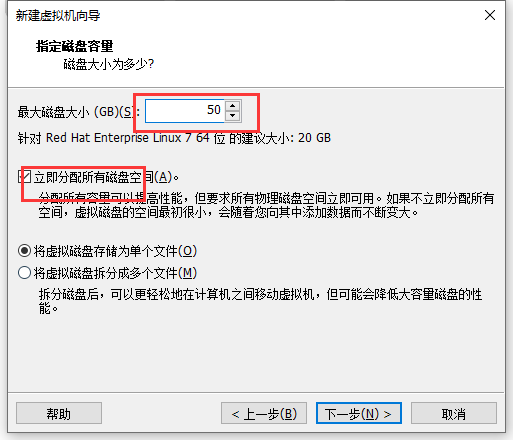
11、磁盘大小设置,50G。选择单个文件多个文件都可(立即分配所有空间可以不勾选),下一步
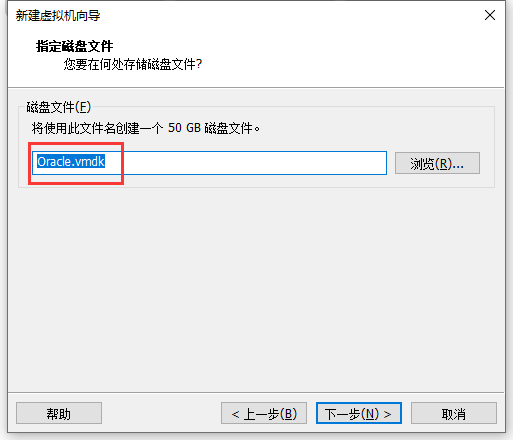
12、默认磁盘文件名,下一步
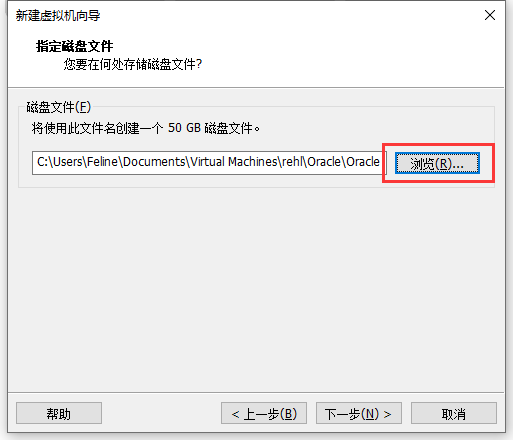
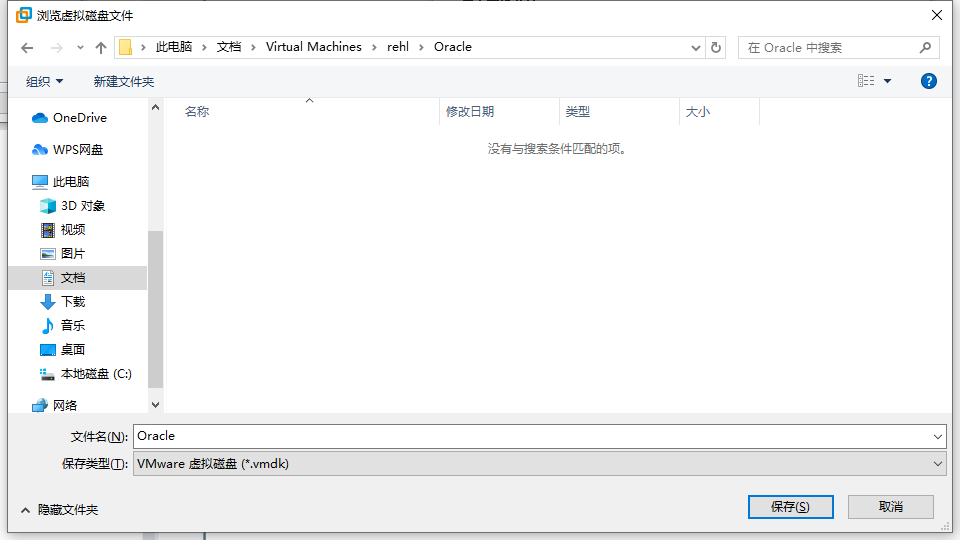
13、选择磁盘文件路径,下一步
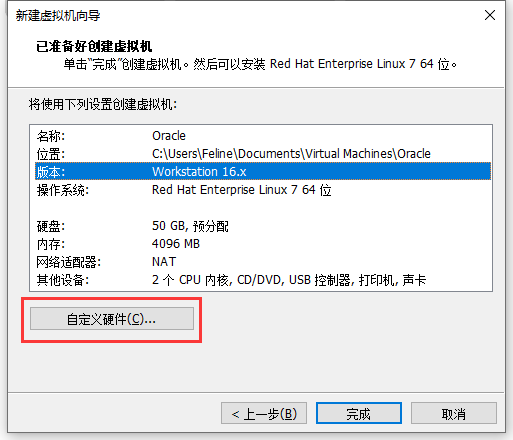
14、有需求可自定义添加相关硬件,无需求则完成。
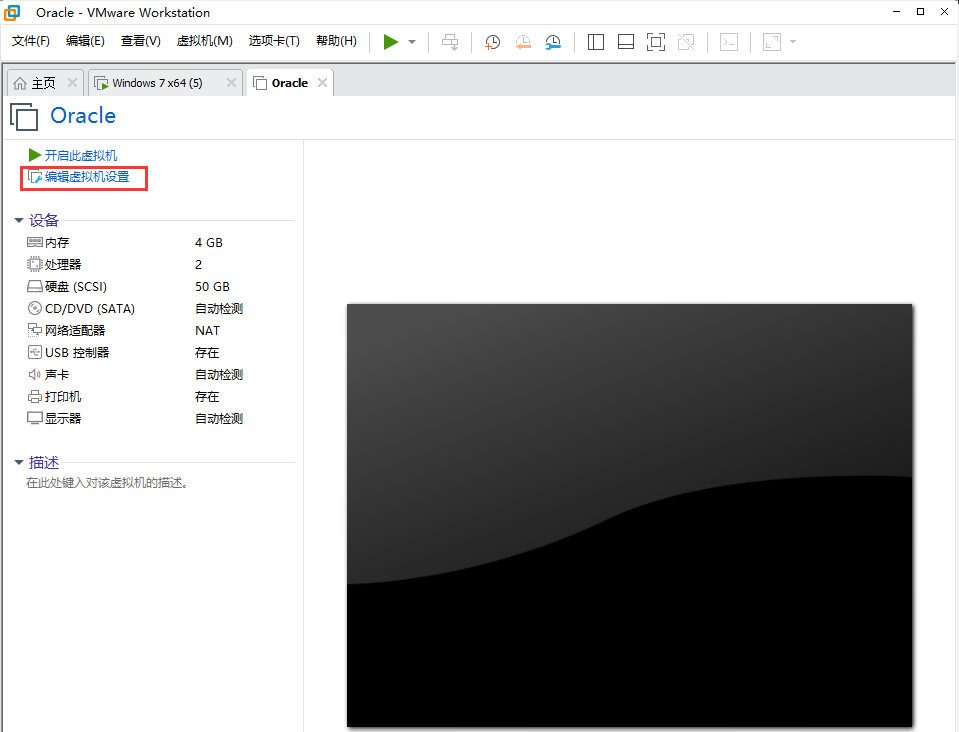
15、编辑虚拟机设置添加镜像
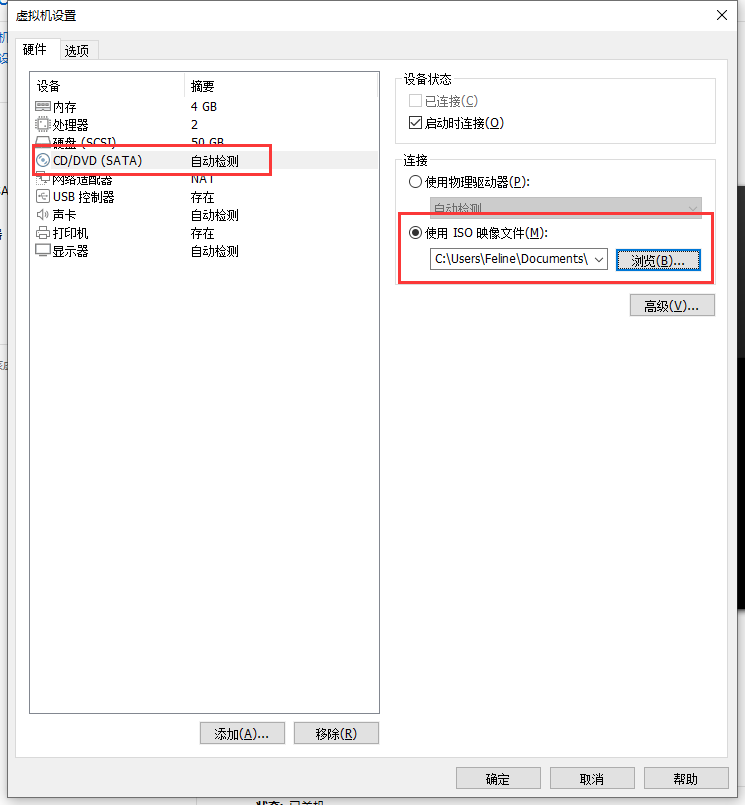
16、CD/DVD选择需要使用的镜像路径
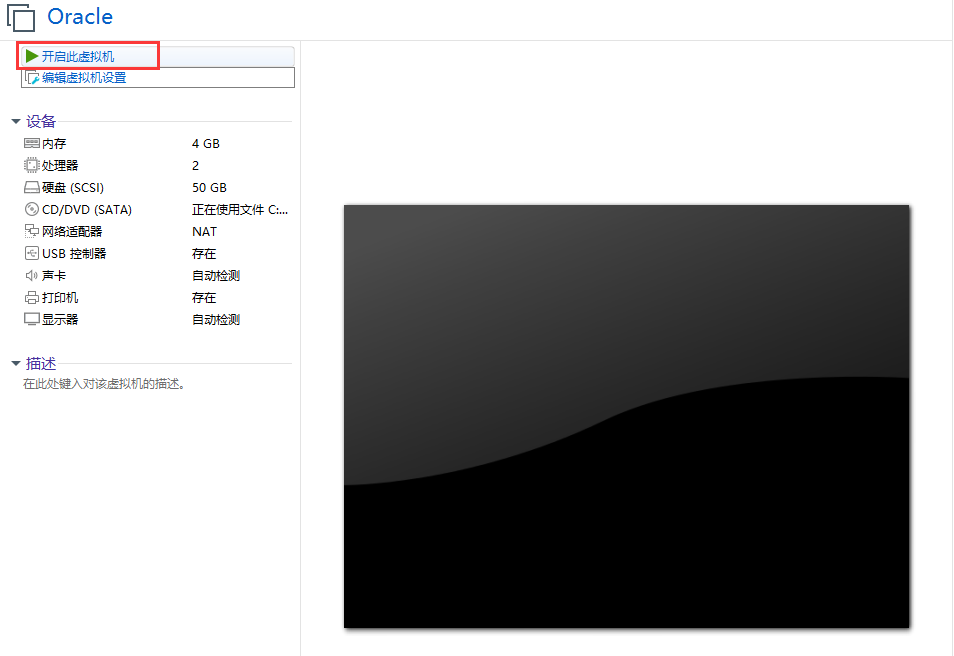
17、开启虚拟机
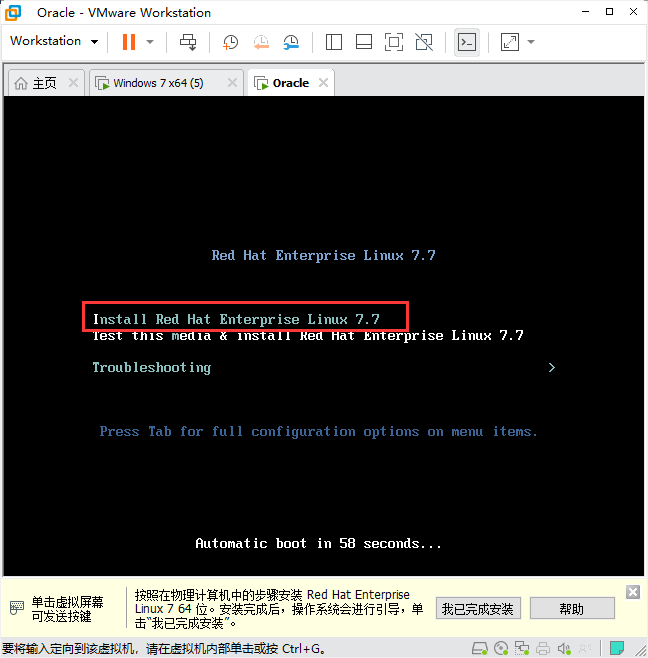
18、ESC跳过文件检测,回车选择安装
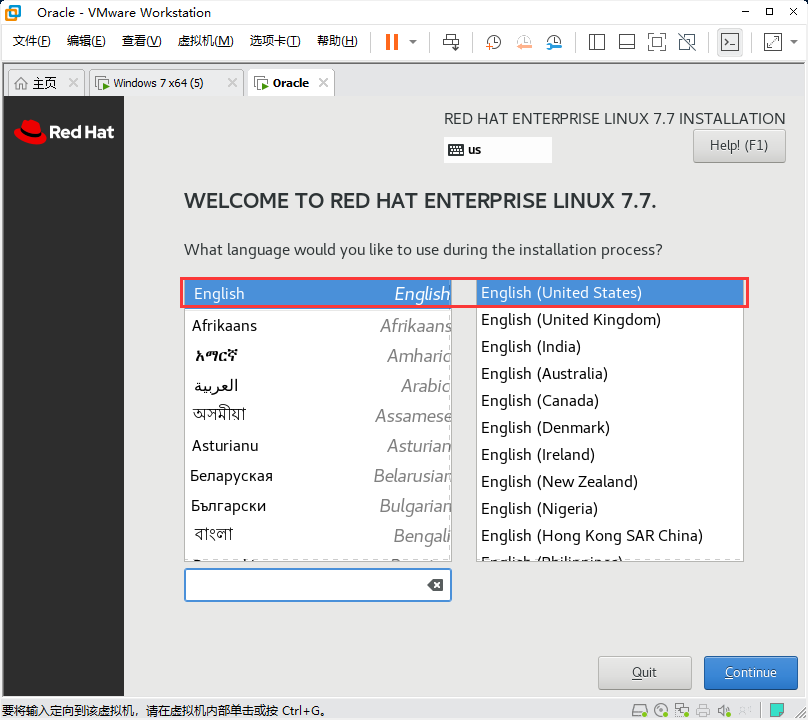
19、选择英语作为安装时的系统语言
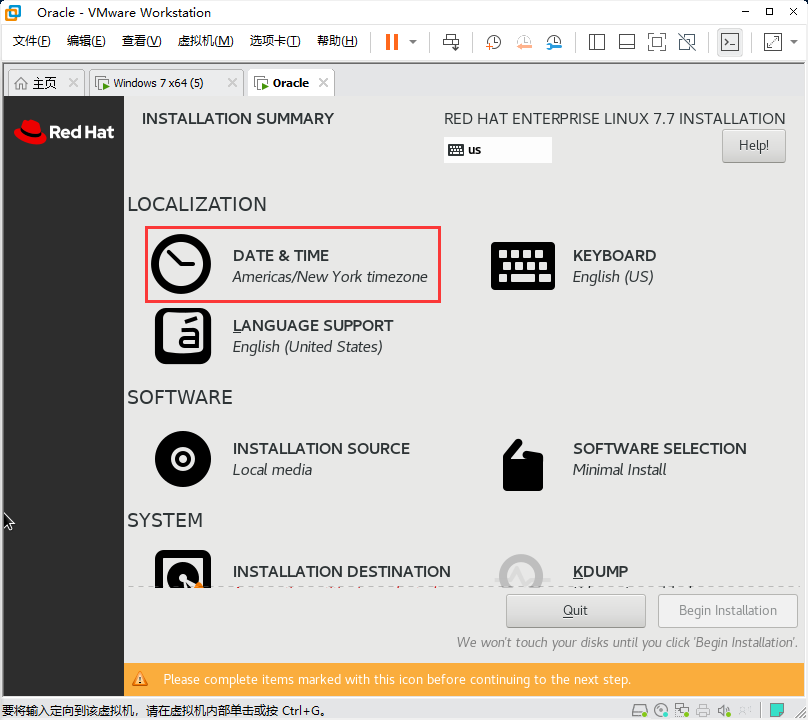
20、将时间设置为上海时间
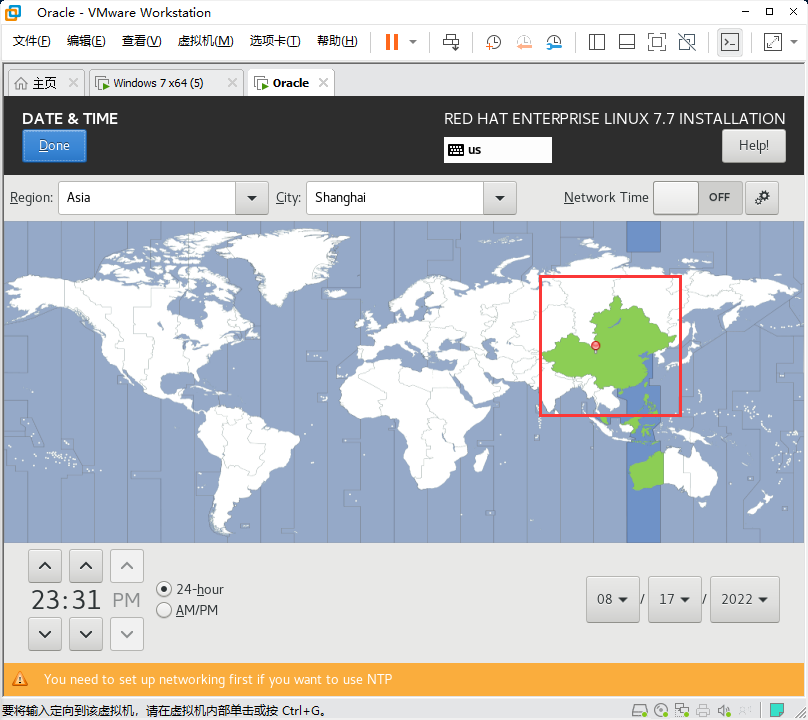
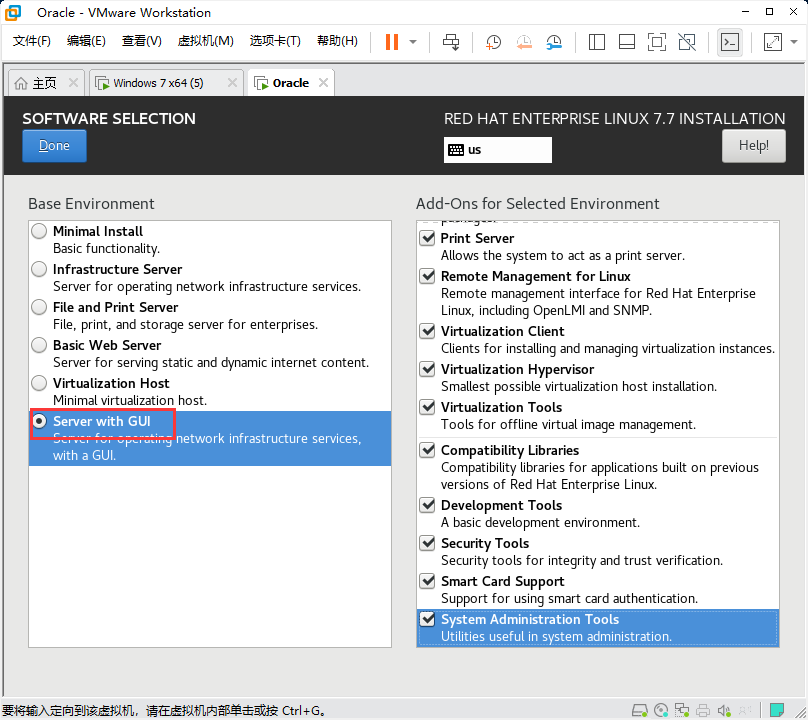
21、安装模式选择GUI安装,这里问了方便我们全选了组件,可以根据需求选择。
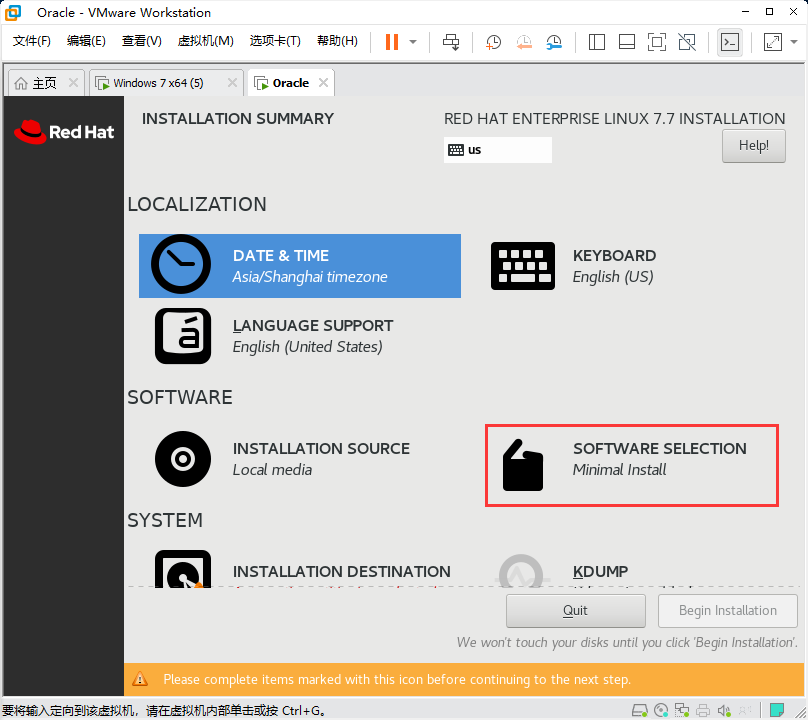
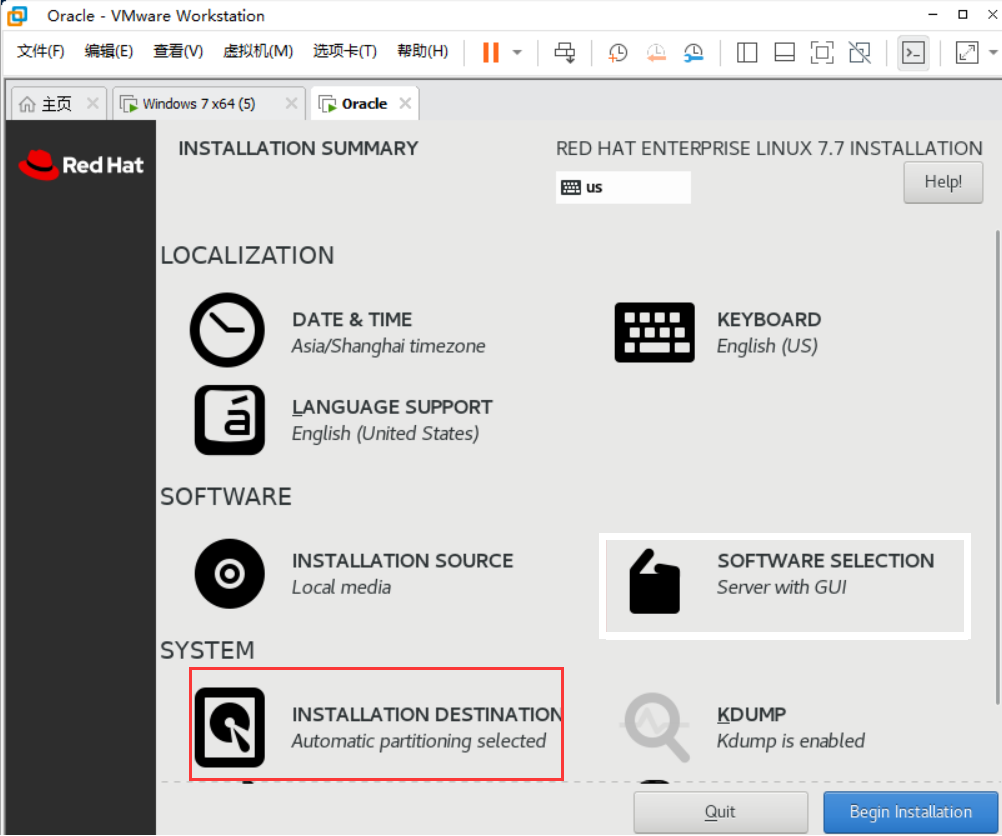
22、分区选择自动分区,自己分区也可以。
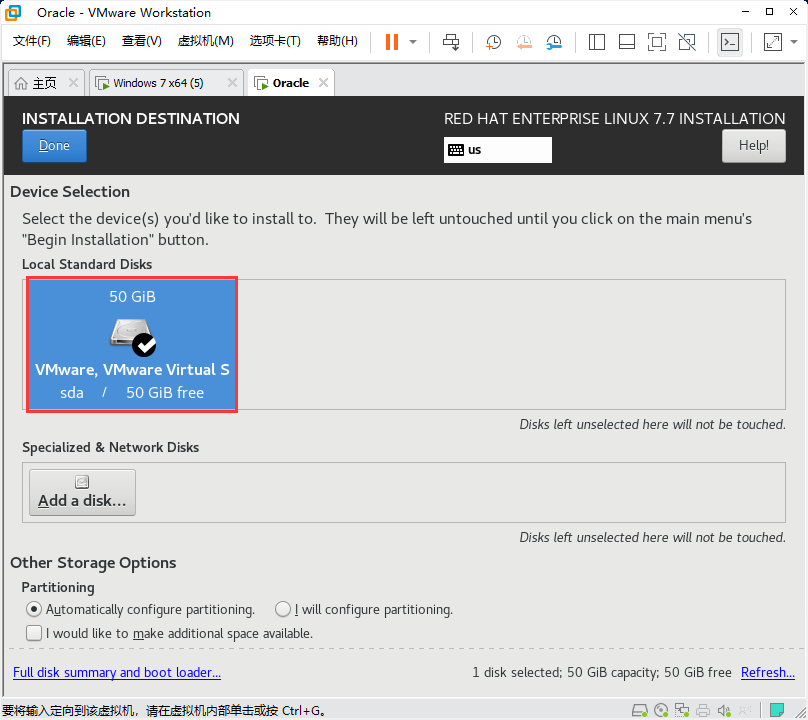
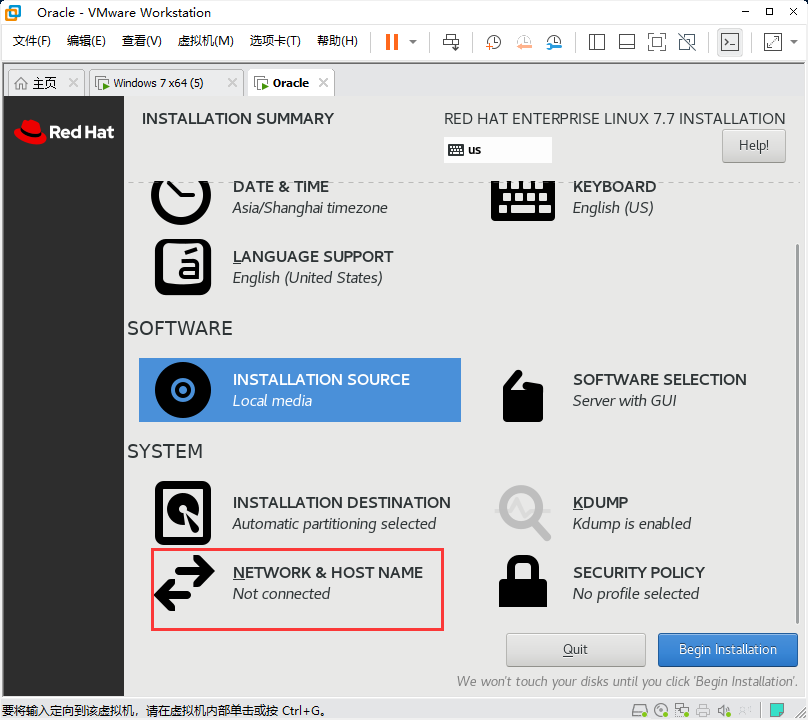
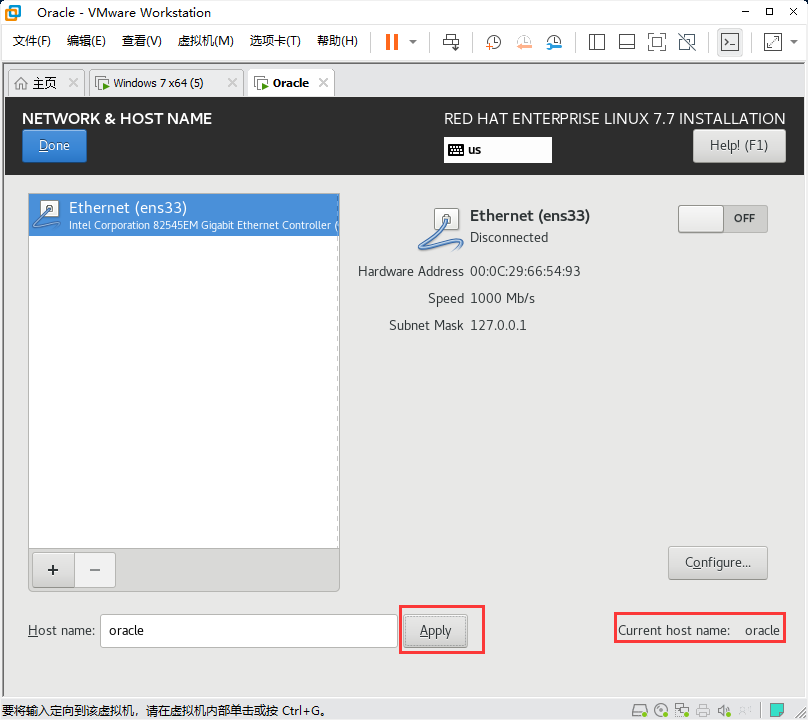
23、网络连接设置打开,先设置host name为oracle,然后点APPLY
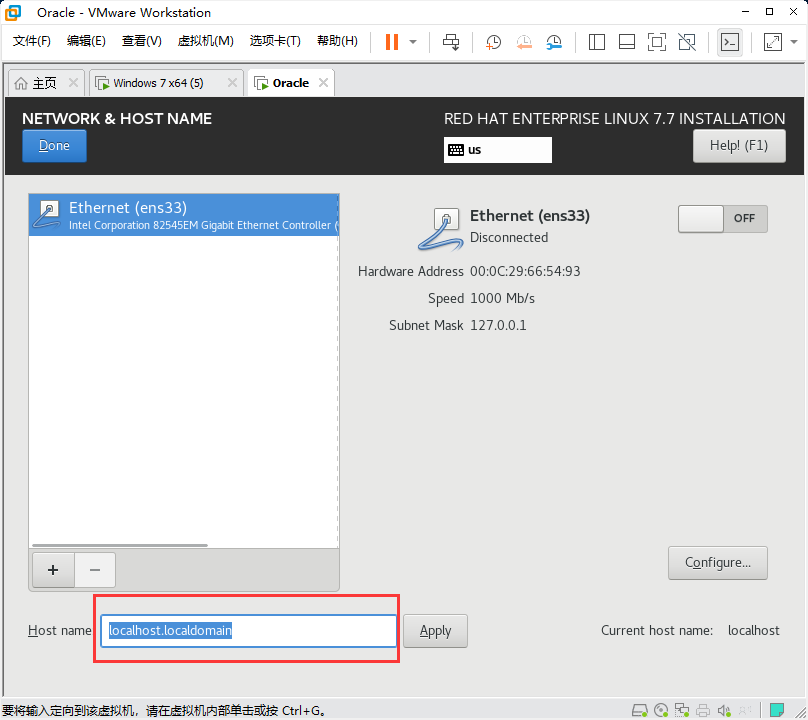
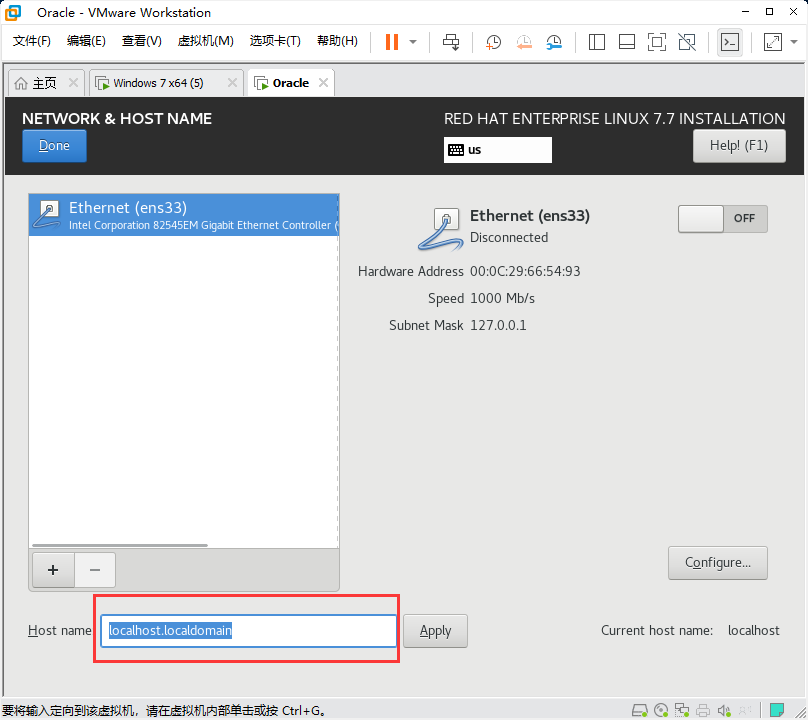
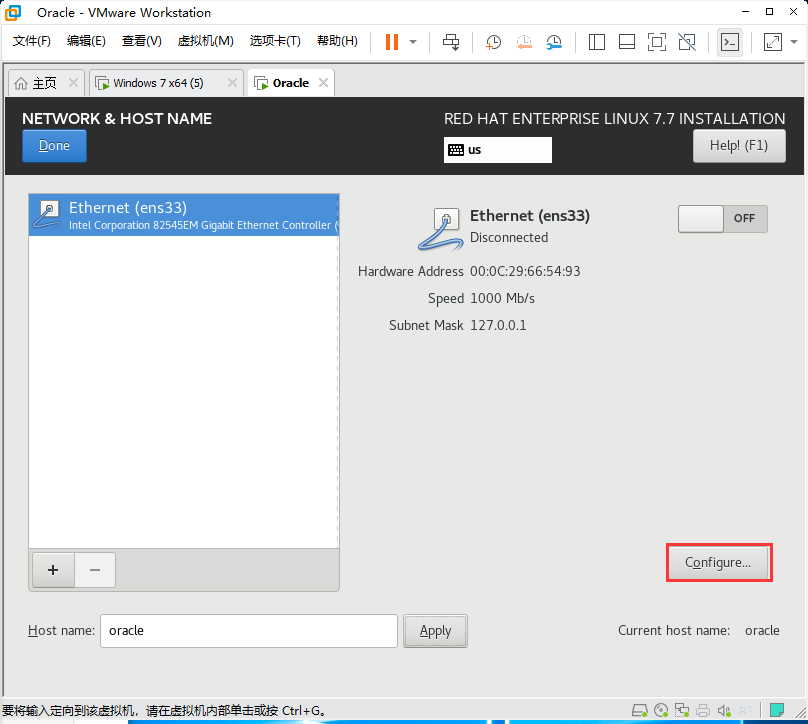
24、configure设置网络
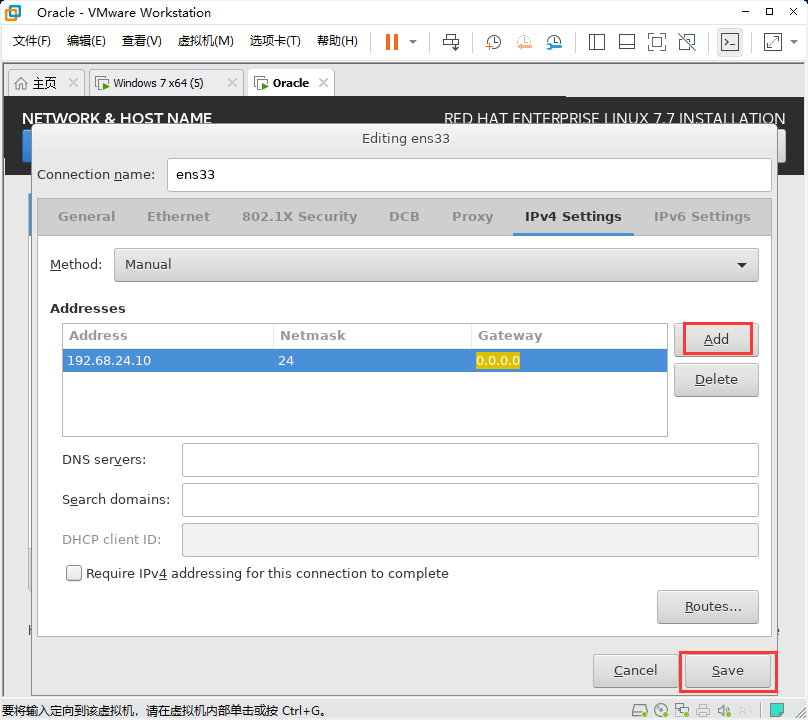
25、Method设置为Manual——Add添加ip地址 ——Save——on 保存并开启网络——Done
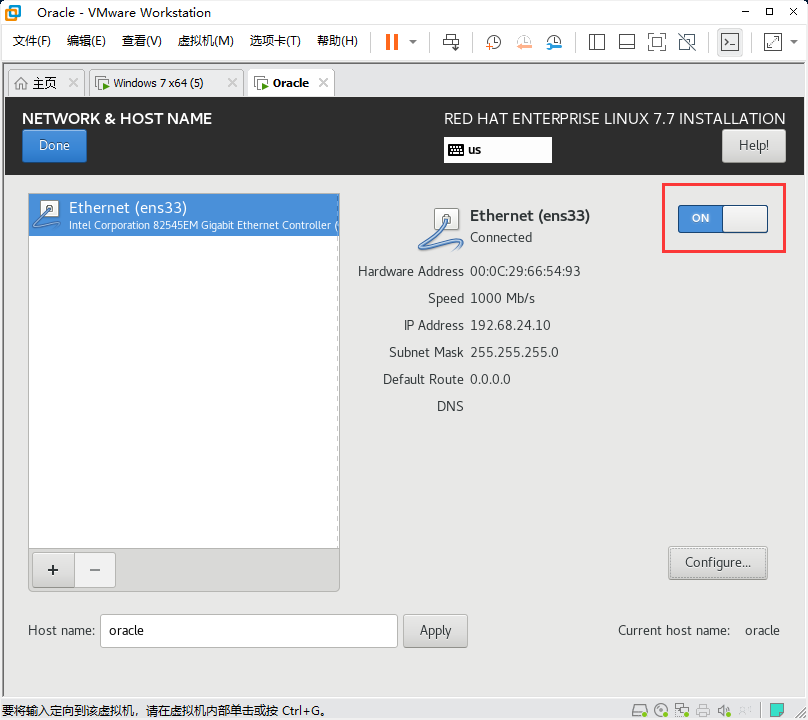
26、Begin Installation
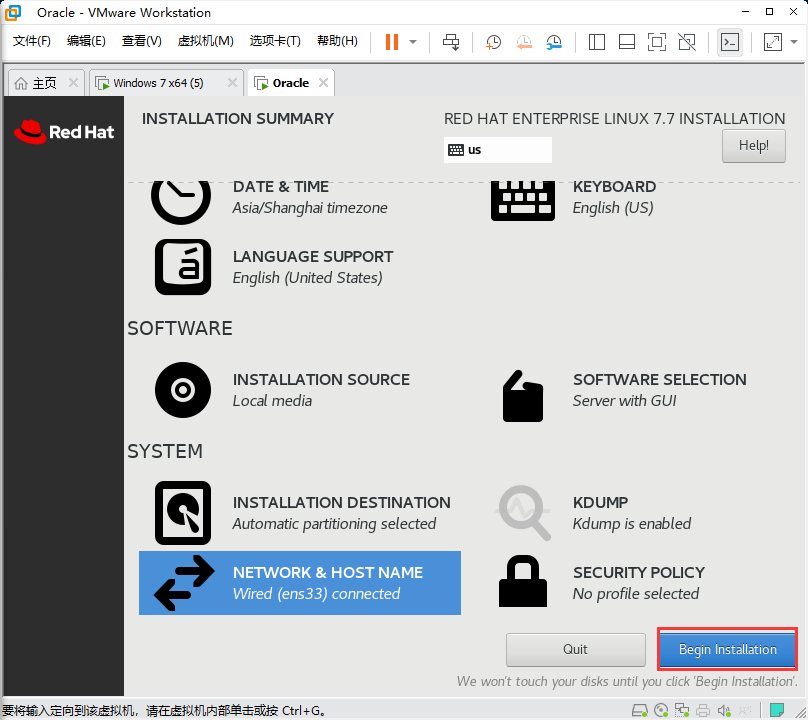
27、设置root用户密码 root66
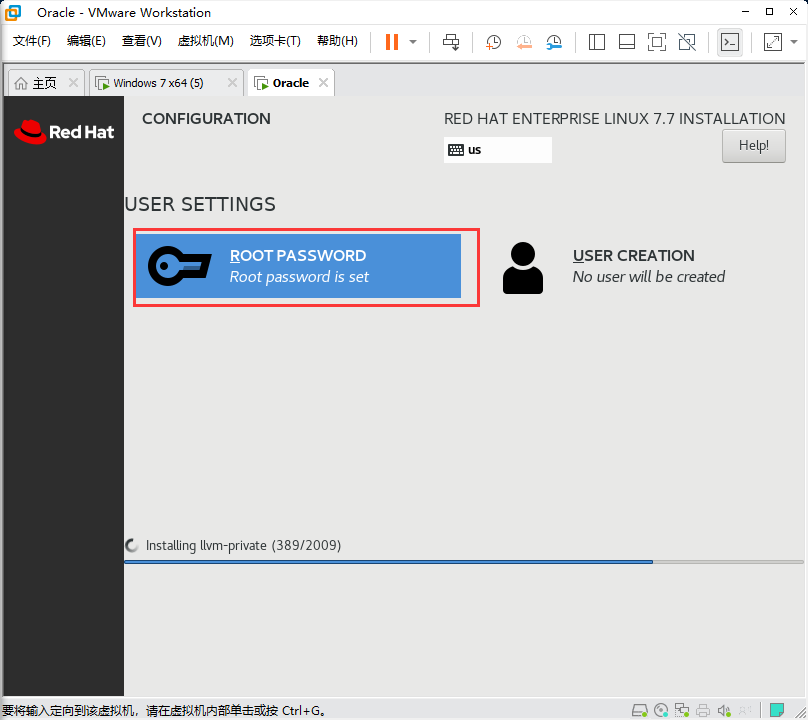
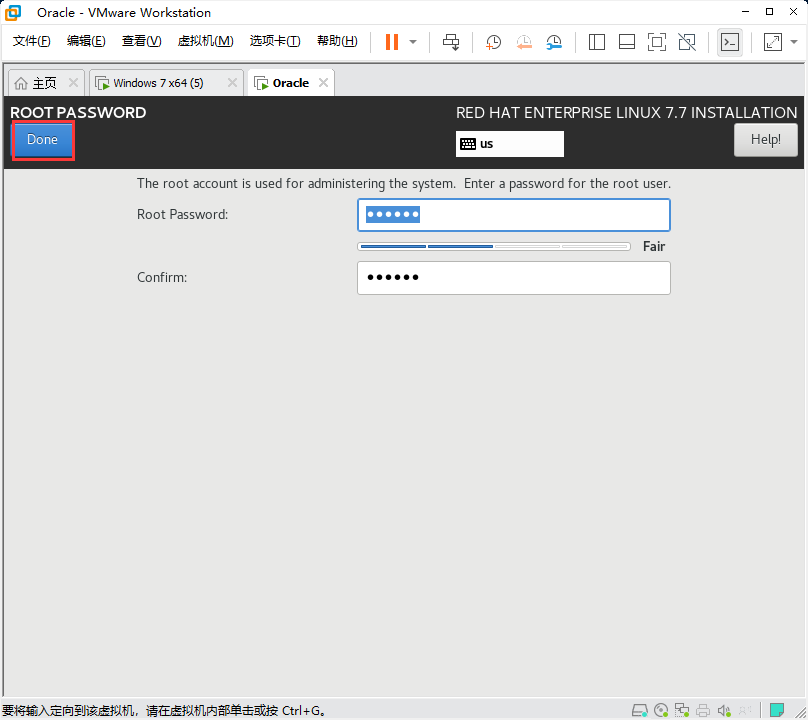
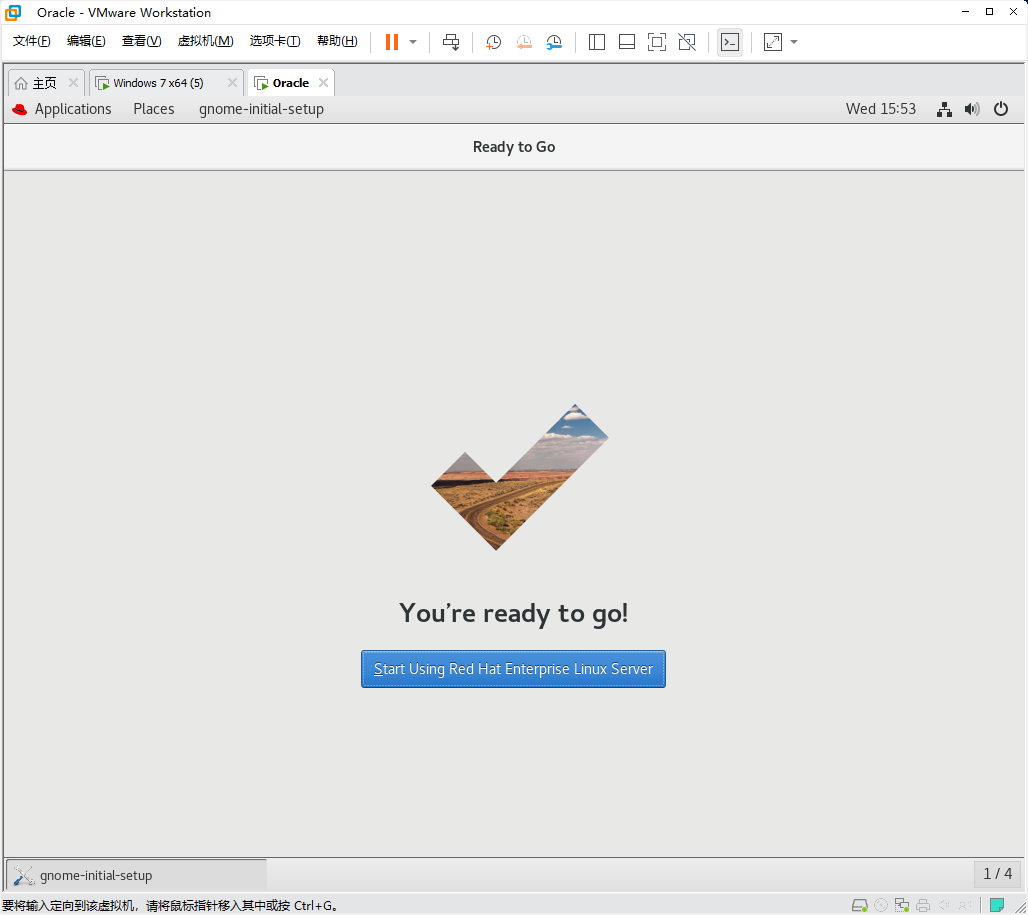
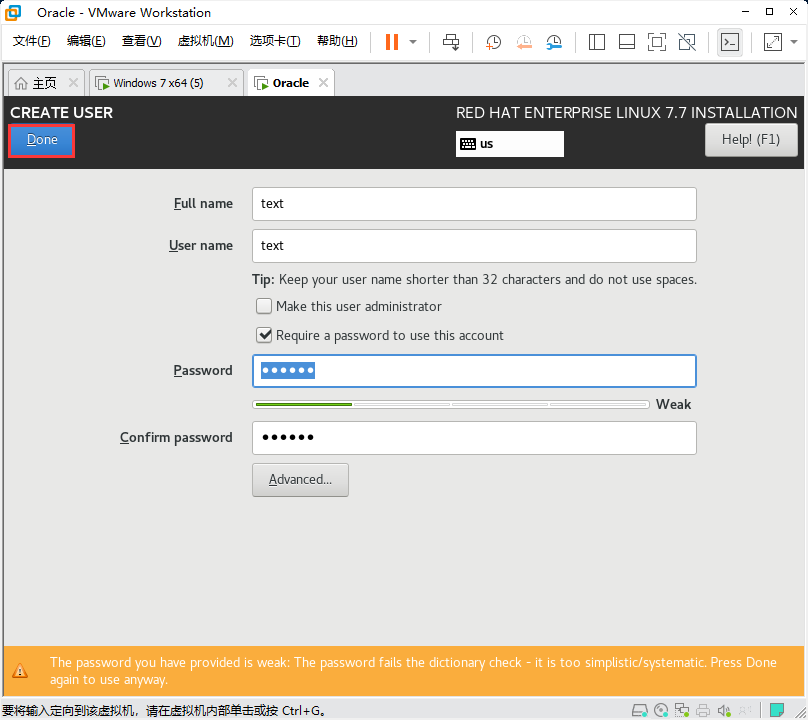
28、创建其他用户 名字可以随便起。这里使用text
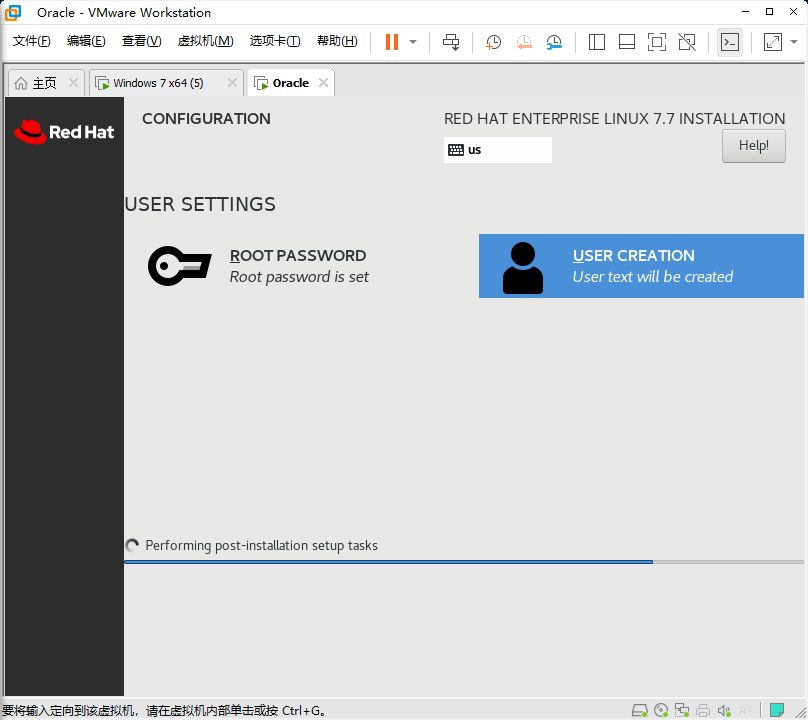
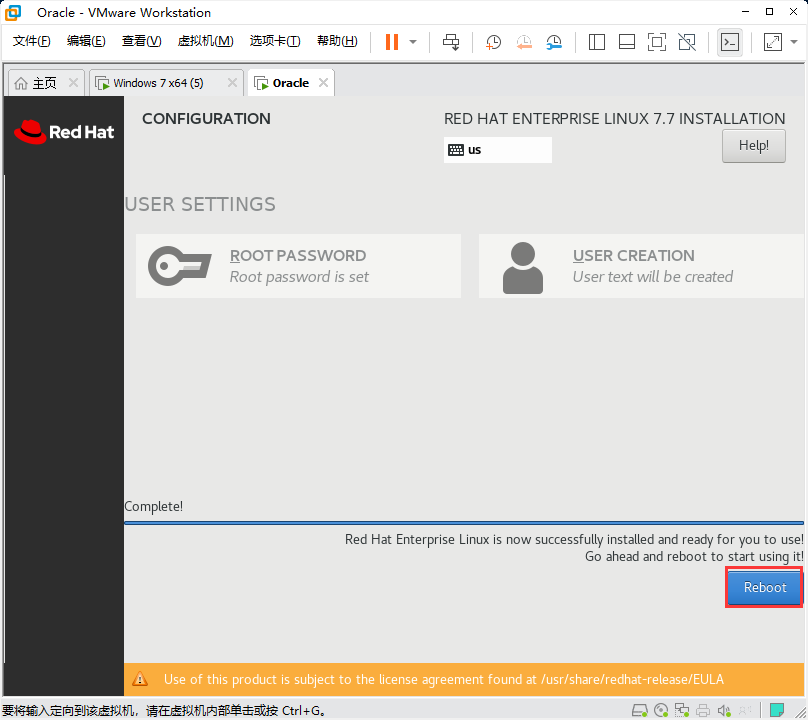
29、安装完毕重启
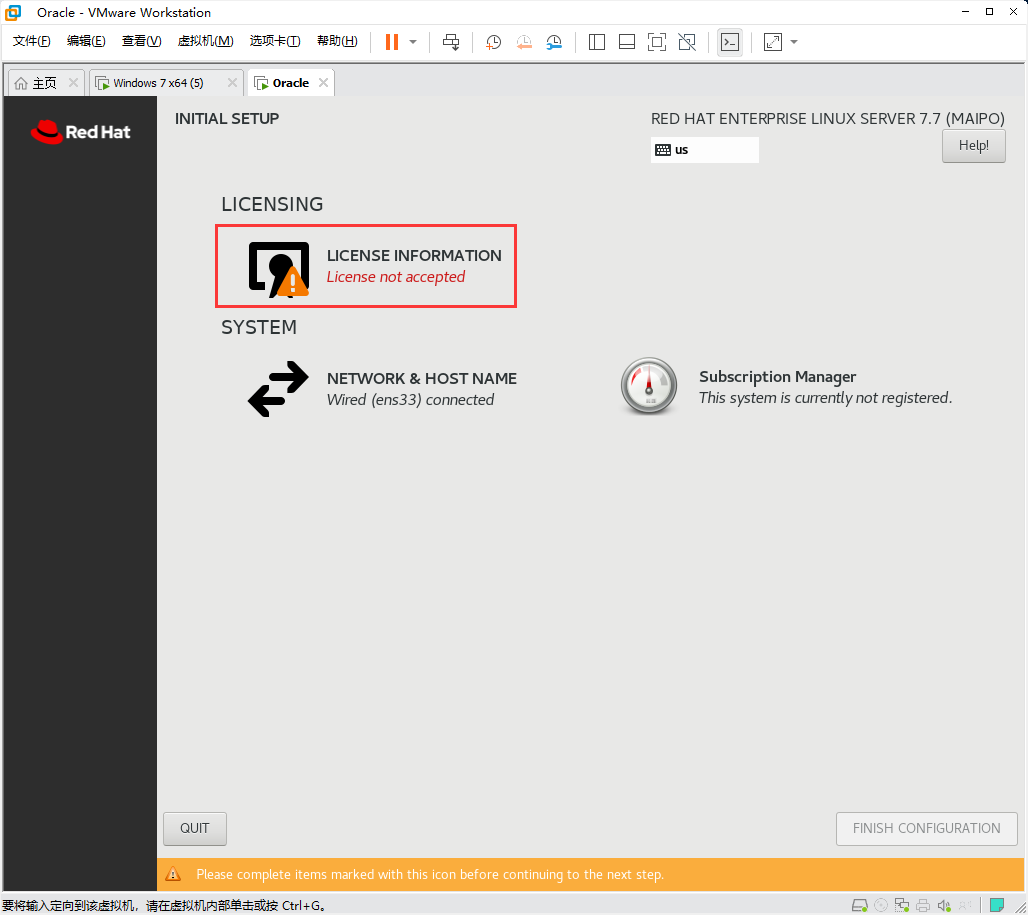
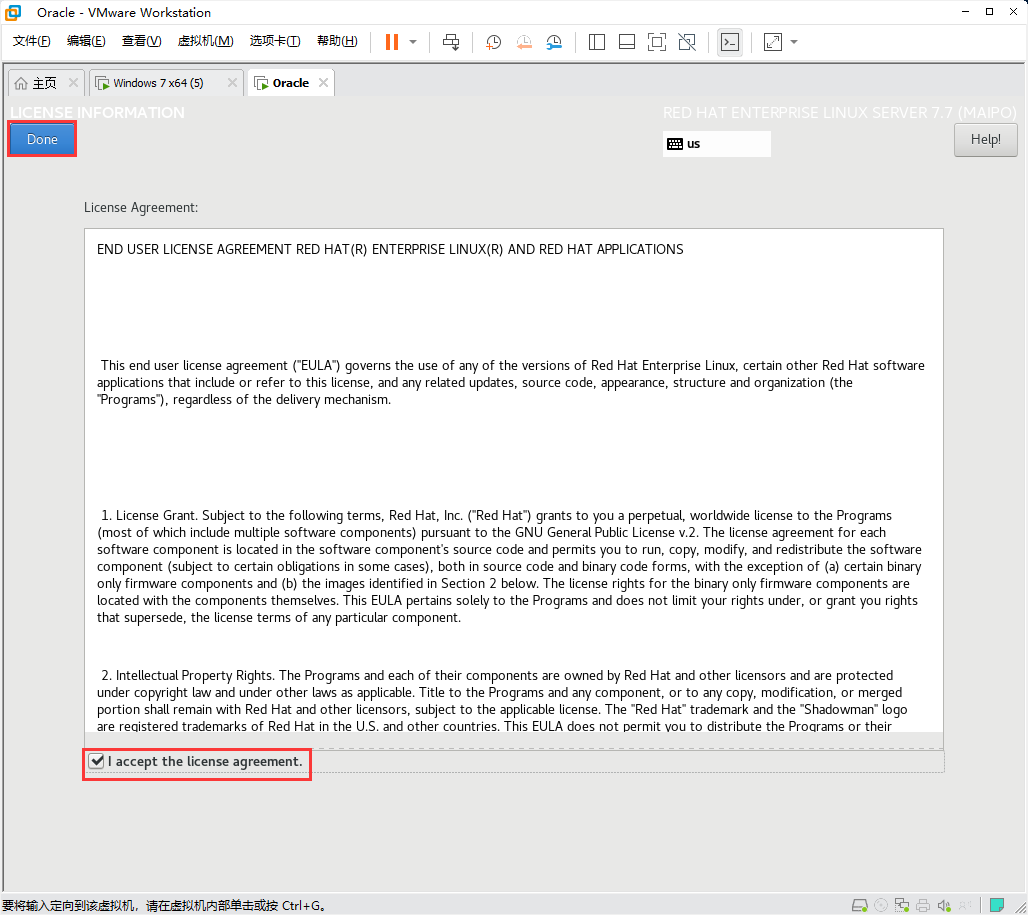
30、接受许可文件完成设置
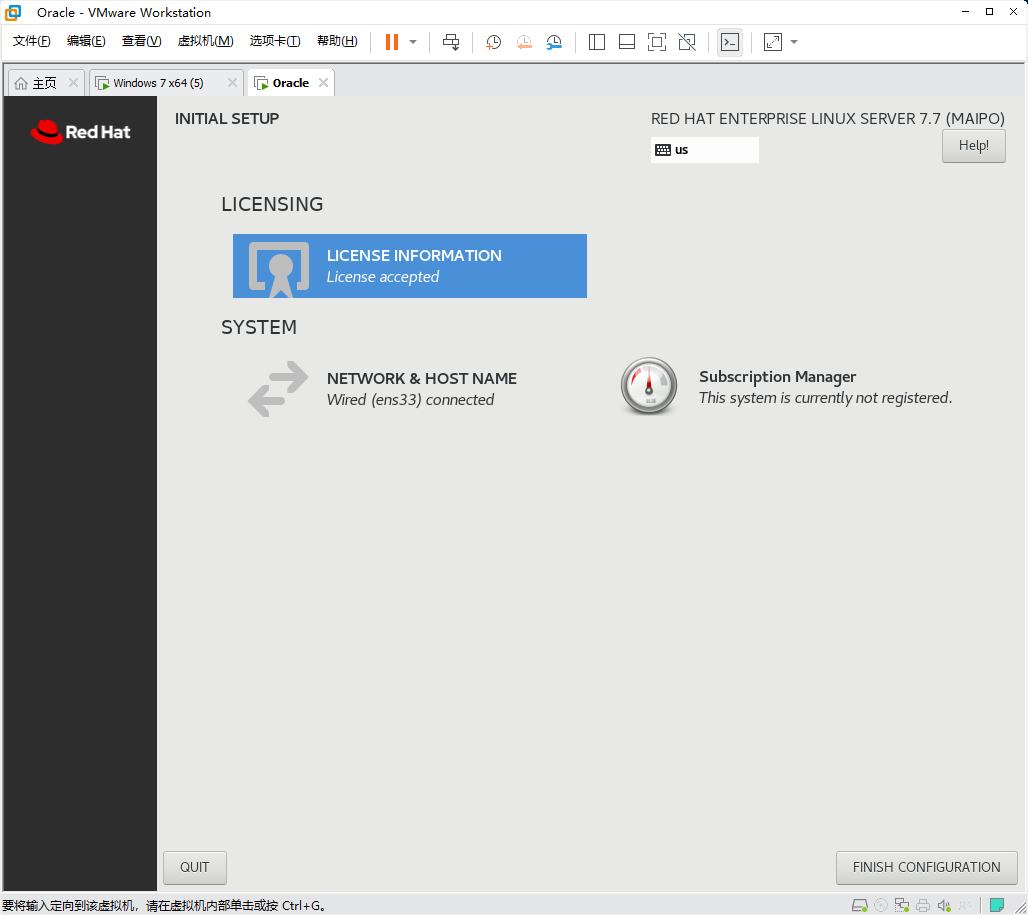
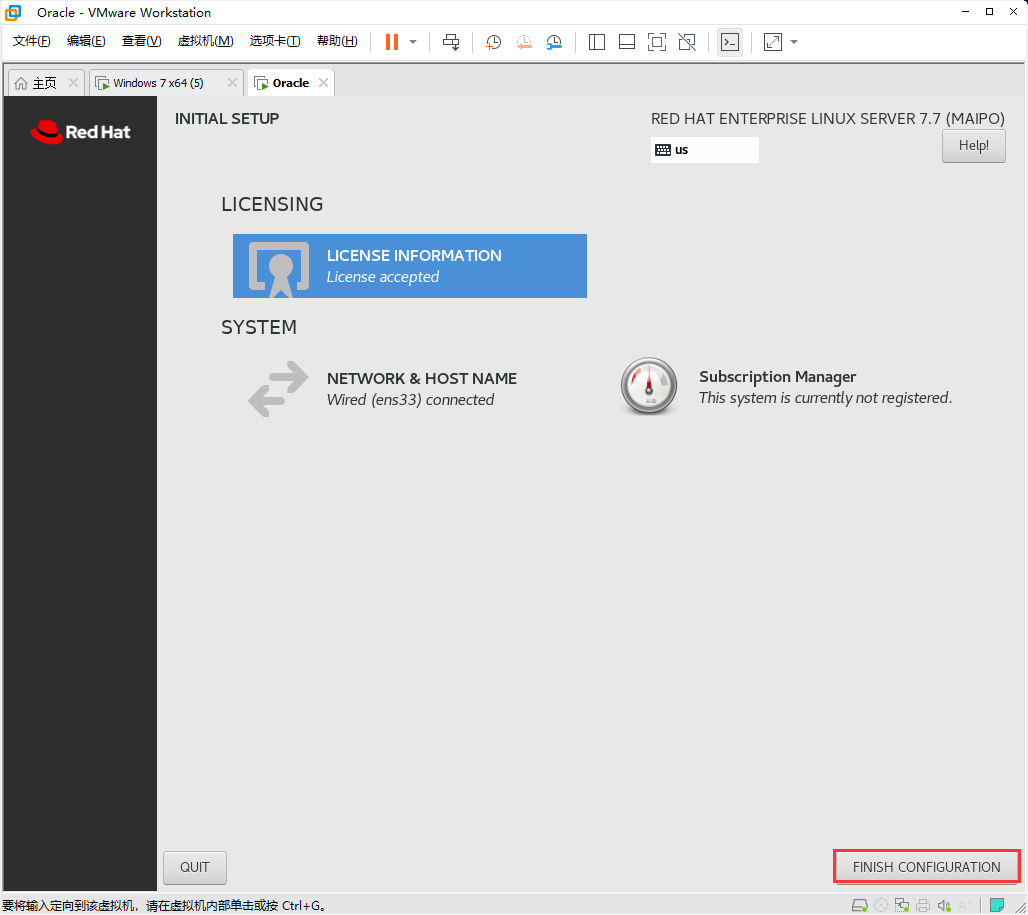
31、等待重启开机,Esc可跳过文件检测。
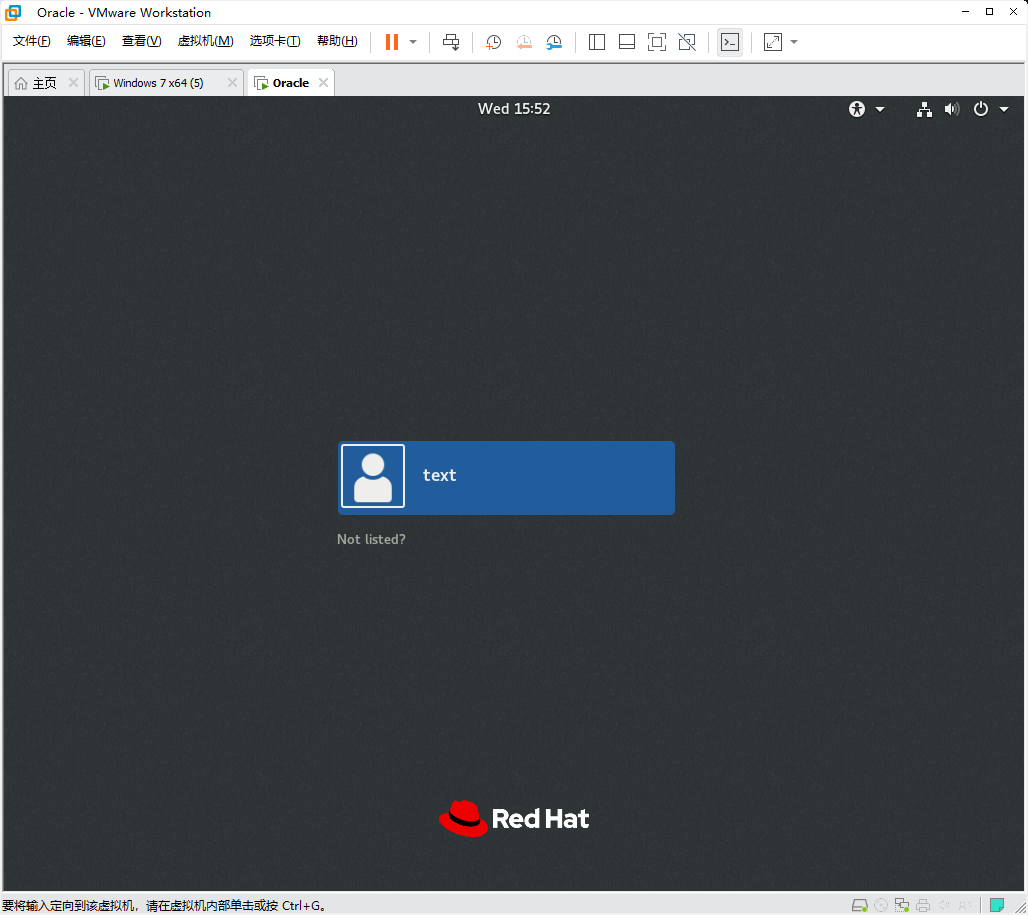
32、输入自己设置的密码登录,也可以点击Not listed用root用户登录
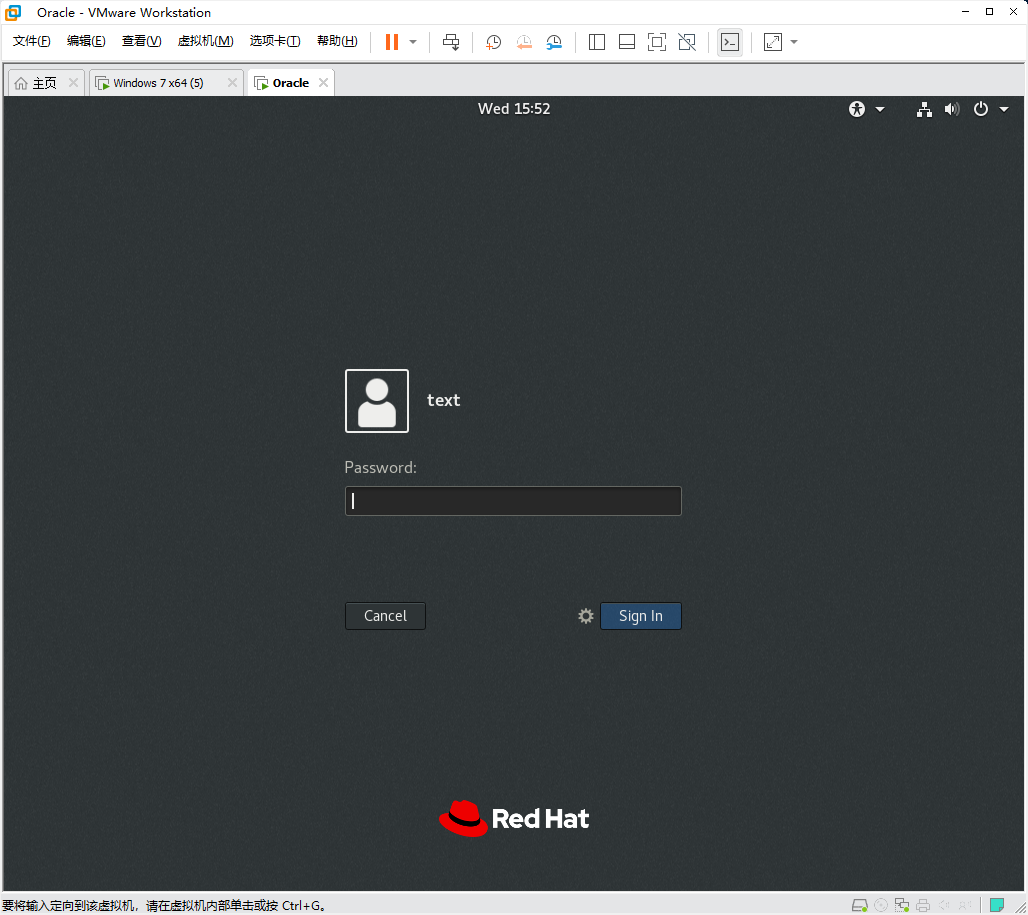
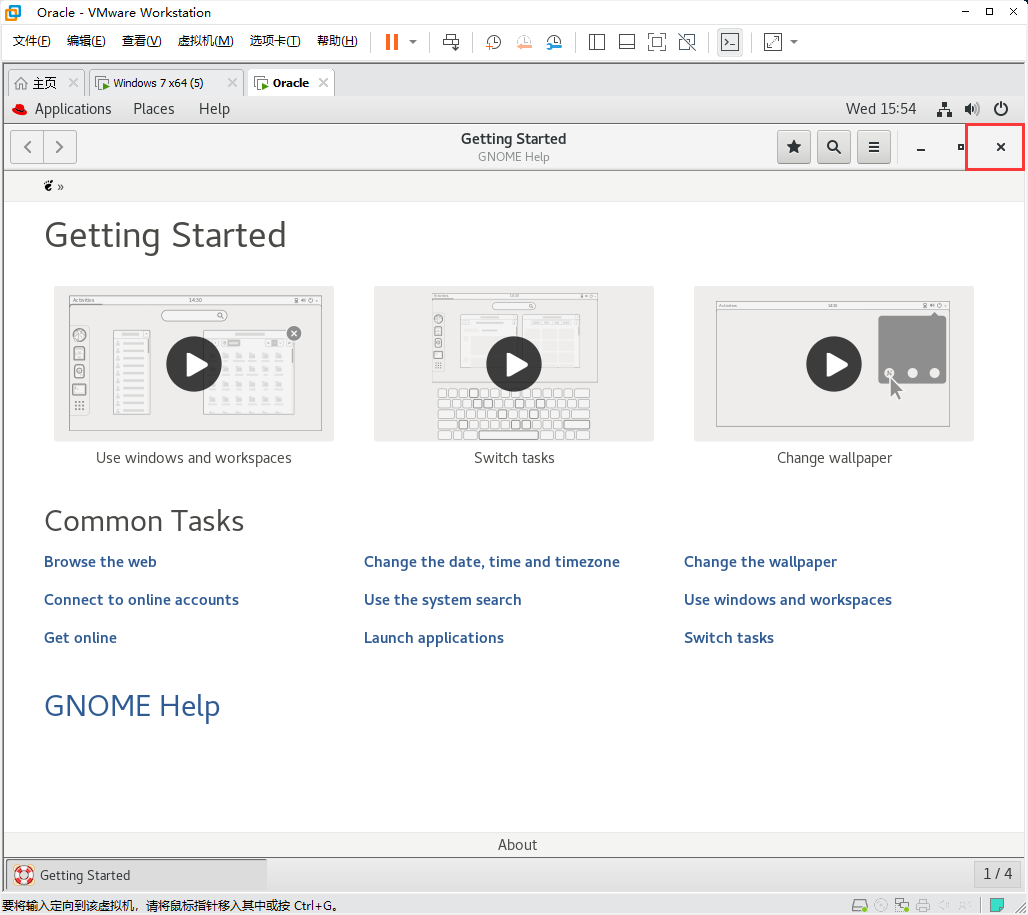
33、输入法语言选择英语,接下来的开机设置全部默认就可以,全部选择Next
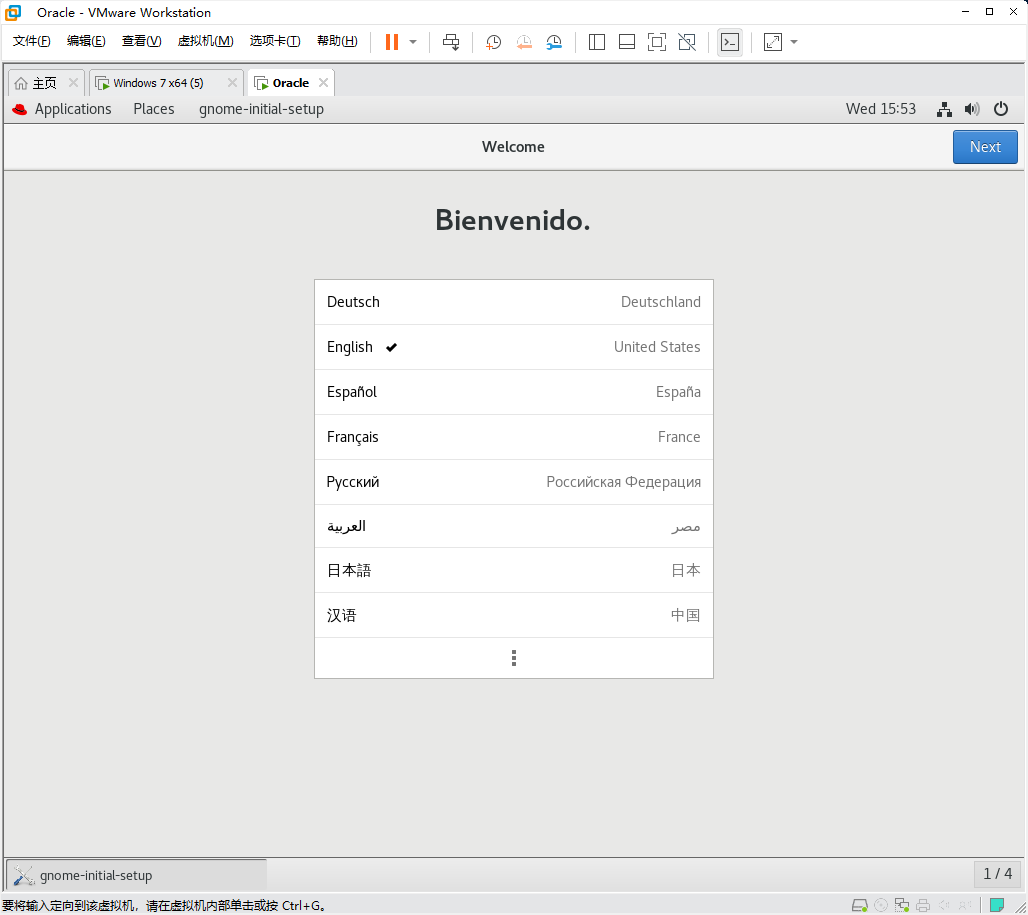
34、完成Linux安装,进入Red Hat系统