



1.安装Jupyter-lab
pip install jupyterlab -i https://pypi.tuna.tsinghua.edu.cn/simple
为提高安装速度,此处使用清华的源安装。
2.配置环境变量
export PATH="$HOME/.local/bin:$PATH"
3.生成配置文件
jupyter-lab --generate-config
执行完该命令后,会显示生成的配置文件所在目录。

4.修改常用配置
使用vi/vim打开这个配置文件。

在英文输入法下,输入:/ip
<回车>后按N向下搜索。
找到# c.ServerApp.ip = 'localhost'
按“i”进入vi的编辑模式
修改'localhost'为'*',并删除前面的#

按ESC退出编辑模式
输入:/port
<回车>后按N向下搜索
找到# c.ServerApp.port = 0
修改0为你需要的端口号

在# c.ServerApp.notebook_dir = ''中修改jupyter主目录

最后,按ESC后输入“:wq”,保存并退出配置文件。
5.启动Jupyter-lab
jupyter-lab --no-browser
常用参数:
--no-browser:不打开浏览器
--ip=0.0.0.0:监听IP
--port 8888:端口
--allow-root:允许通过root用户启动
6.通过公网ip访问
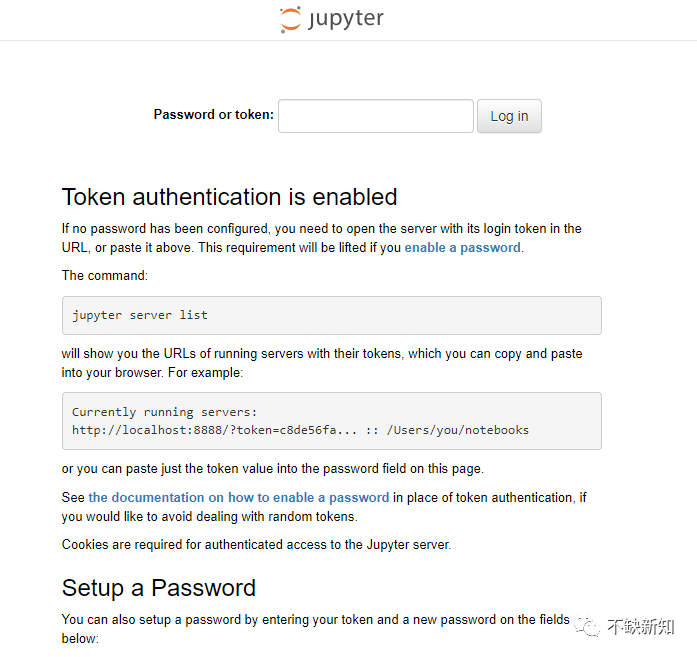

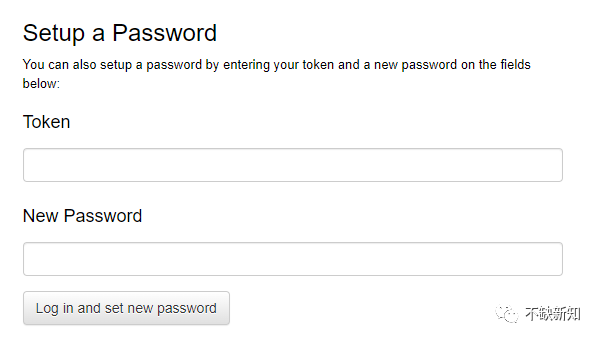

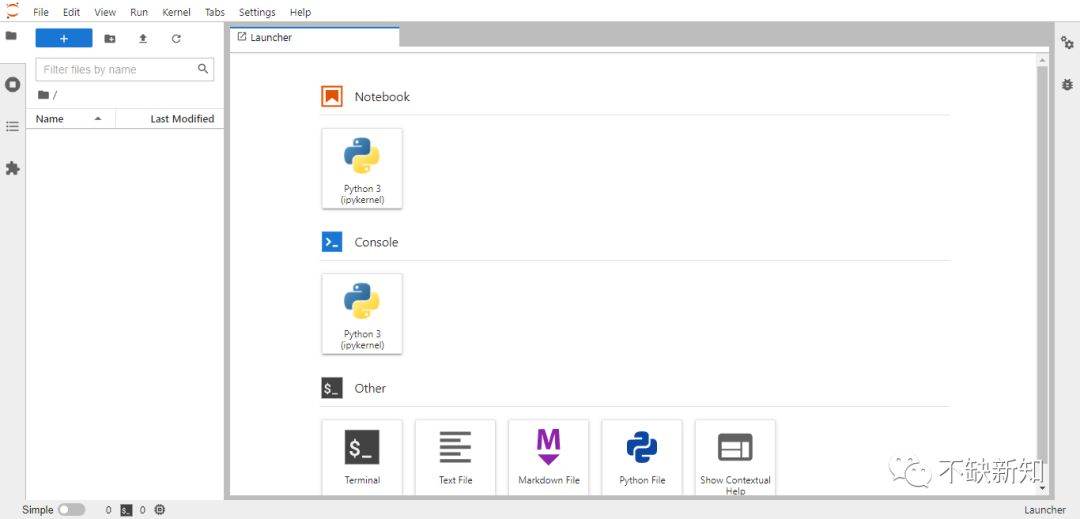
7.汉化
pip install jupyterlab-language-pack-zh-CN # 安装中文支持
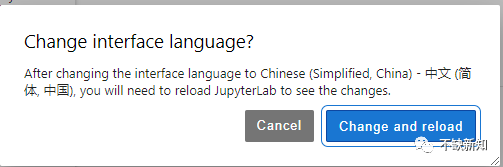
安装完成后,重启jupyter服务后进入jupyter页面选择setting>language>选择中文;
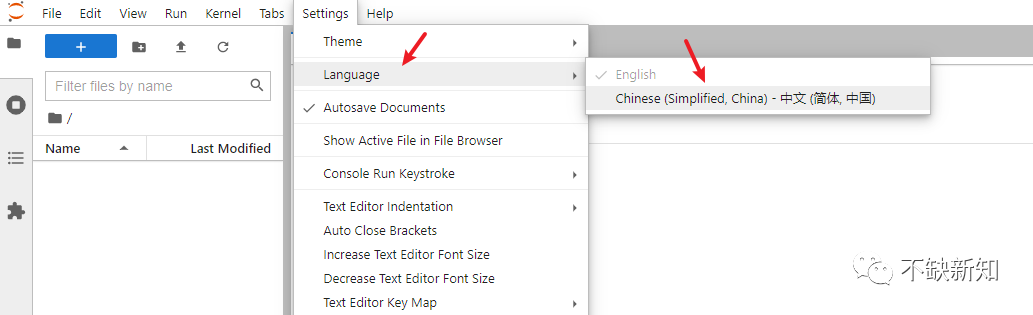
然后点击“更改并重新加载”即可。
8.后台运行
你可能会发现,断开服务器的ssh连接之后,jupyter就访问不了。
是因为没有设置jupyter的后台运行。
只要通过以下命令执行就可以了。
nohup jupyter-lab &
如果需要查看执行日志,可以到执行目录下的nohup.out中查看。
文章转载自不缺新知,如果涉嫌侵权,请发送邮件至:contact@modb.pro进行举报,并提供相关证据,一经查实,墨天轮将立刻删除相关内容。
