



本文主要介绍使用强大的PowerShell的开源组件DBATools模块完成SQL Server安装任务。
我将在安装阶段使用SQL Server 2019 Developer 版本,因此我需要从互联网下载iso格式安装包。
在继续下载之前,我需要定义下载位置,
我以管理员身份打开PowerShell工具运行 cd / 命令,进入C盘根目录。
(注:您可以在我的GitHub主页上找到该项目的所有文档(https://github.com/cozenc/sqlserver-install-with-powershell)!)

我在C盘根目录中使用mkdir 命令创建了名为SQLServerDownload的文件夹。
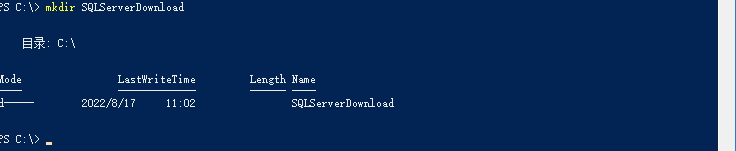
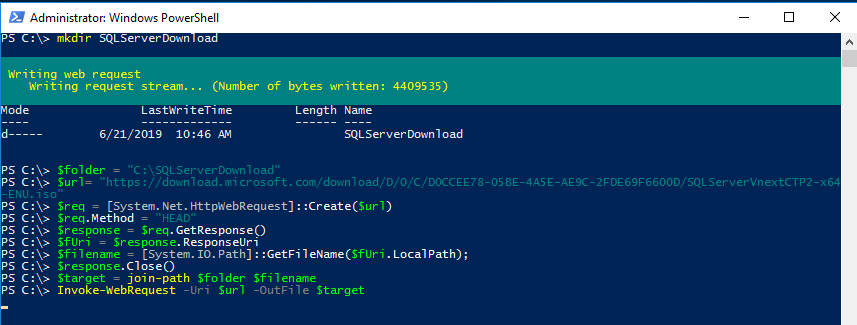
而后,我们通过PowerShell工具使用以下代码段将SQL Server 2019 ISO 文件下载到SQLServerDownload 文件夹。
$folder = "C:\SQLServerDownload"
$url= https://download.microsoft.com/download/D/0/C/D0CCEE78-05BE-4A5E-AE9C-2FDE69F6600D/SQLServerVnextCTP2-x64-ENU.iso
$req = [System.Net.HttpWebRequest]::Create($url)
$req.Method = "HEAD"
$response = $req.GetResponse()
$fUri = $response.ResponseUri
$filename = [System.IO.Path]::GetFileName($fUri.LocalPath);
$response.Close()
$target = join-path $folder $filename
Invoke-WebRequest -Uri $url -OutFile $target
(注:官方链接已无法提供ISO文件下载请求,有兴趣的同学可以打开https://www.modb.pro/download/805749页面下载ISO文件。 截图为原贴附图,仅供参考)
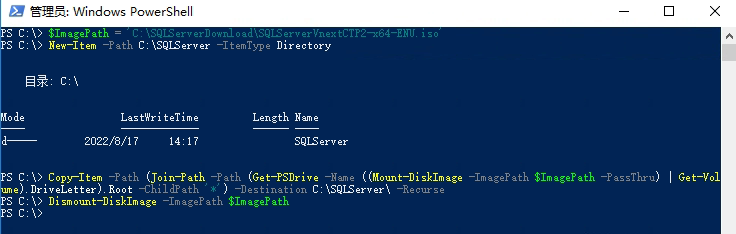
下载完成后,我们使用以下代码段来执行提取ISO文件操作。
$ImagePath = 'C:\SQLServerDownload\SQLServerVnextCTP2-x64-ENU.iso'
New-Item -Path C:\SQLServer -ItemType Directory
Copy-Item -Path (Join-Path -Path (Get-PSDrive -Name ((Mount-DiskImage -ImagePath $ImagePath -PassThru) | Get-Volume).DriveLetter).Root -ChildPath '*') -Destination C:\SQLServer\ -Recurse (注:会有一小段时间等待)
Dismount-DiskImage -ImagePath $ImagePath
查看在代码片段中指定的 C:\SQL Server 文件路径,并检查已执行的操作。
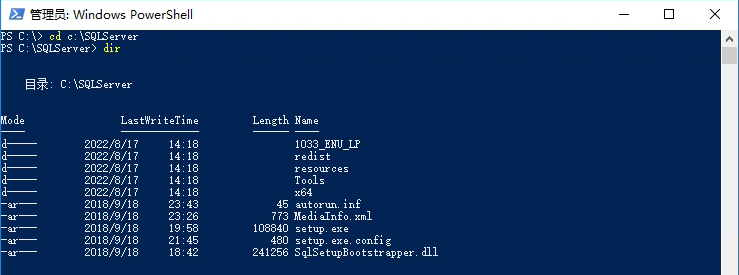
如上图所示,我们已成功完成 SQL Server 下载和提取过程。
现在,我们需要使用 PowerShell 附带的DSC配置管理工具安装 nuget 和 sqlserverdsc。
我们运行以下命令来安装它们。
安装 Nuget;
[Net.ServicePointManager]::SecurityProtocol = [Net.SecurityProtocolType]::Tls12
Get-PackageProvider -Name NuGet –ForceBootstrap

安装 SqlServerDsc;
Install-Module -Name SqlServerDsc -Force
Get-InstalledModule -Name SQLServerdsc

接下来,我们准备SQL Server安装配置文件。
如果要了解下面的代码中 SQLSetup 部分的详细信息,可以使用 sqlserverdsc 的帮助功能。
Configuration SQLServerConfiguration
{
Import-DscResource -ModuleName PSDesiredStateConfiguration
Import-DscResource -ModuleName SqlServerDsc
node localhost
{
WindowsFeature 'NetFramework45' {
Name = 'NET-Framework-45-Core'
Ensure = 'Present'
}
SqlSetup 'InstallDefaultInstance'
{
InstanceName = 'MSSQLSERVER'
Features = 'SQLENGINE'
SourcePath = 'C:\SQLServer'
SQLSysAdminAccounts = @('Administrators')
DependsOn = '[WindowsFeature]NetFramework45'
}
}
}
SQLServerConfiguration
我们将上面的代码块采用PowerShell文件格式保存到C:\目录,命名为“SQLServerConfiguration.ps1”
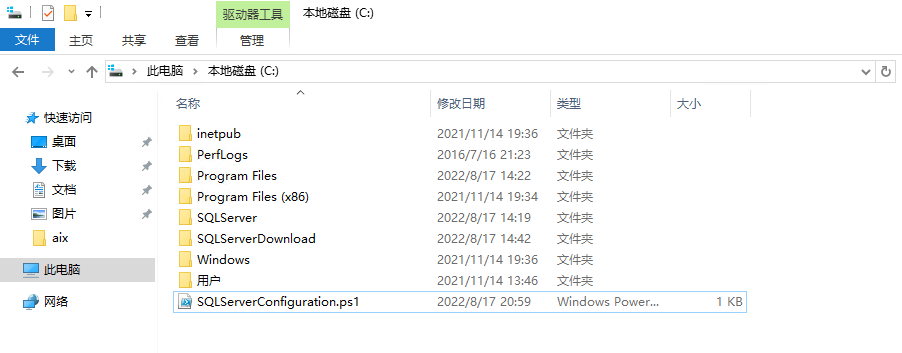
我们再以管理员身份打开的 PowerShell 工具,运行此文件。
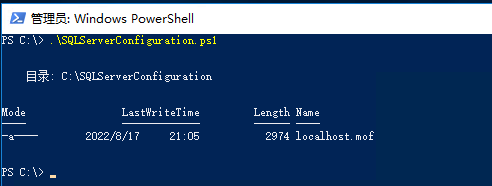
运行后,将在 C:\ 创建一个名为 “SQLServerConfiguration” 的文件夹,并在该文件夹中生成一个名为 localhost.mof 的文件。
现在我们的安装配置文档已准备就绪,我们可以使用以下命令开始安装。
Start-DscConfiguration -Path C:\SQLServerConfiguration -Wait -Force -Verbose
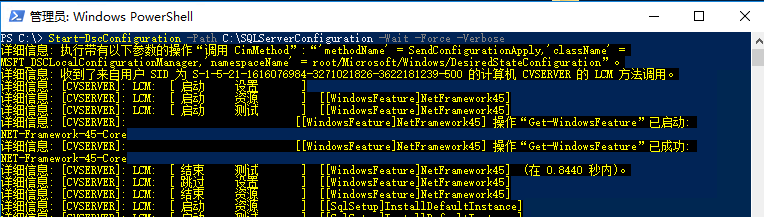

等待一段时间后,该安装过程将完成。我们可以使用 Get-Service *SQL* 命令检查操作是否成功。
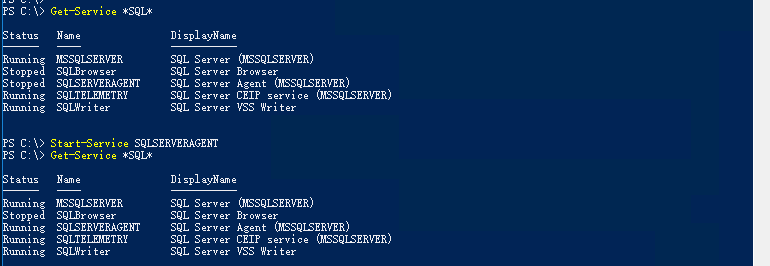
如图所示,我们已经使用PowerShell成功安装了SQLServer ,并且服务可以正常运行。
原文标题:Installing SQL Server 2019 With Powershell
原文作者:Çağlar Özenç
原文地址:https://dbtut.com/index.php/2022/06/30/installing-sql-server-2019-with-powershell/
