



虚拟化是为一些组件(例如虚拟应用、服务器、存储和网络 )创建基于软件的(或虚拟)表现形式的过程。是降低所有规模企业的IT开销,同时提高效率和敏捷性的最有效方式。
虚拟化是让硬件转变到软件的一种技术。你可以在一台物理机上,安装部署、运行多个操作系统。
降低资金成本和运维成本。
最大限度减少或消除停机。
提高 IT 部门的工作效率、效益、敏捷性和响应能力。
加快应用和资源的调配速度。
提高业务连续性和灾难恢复能力。
简化数据中心管理。
真正的 Software-Defined Data Center 的可用性。
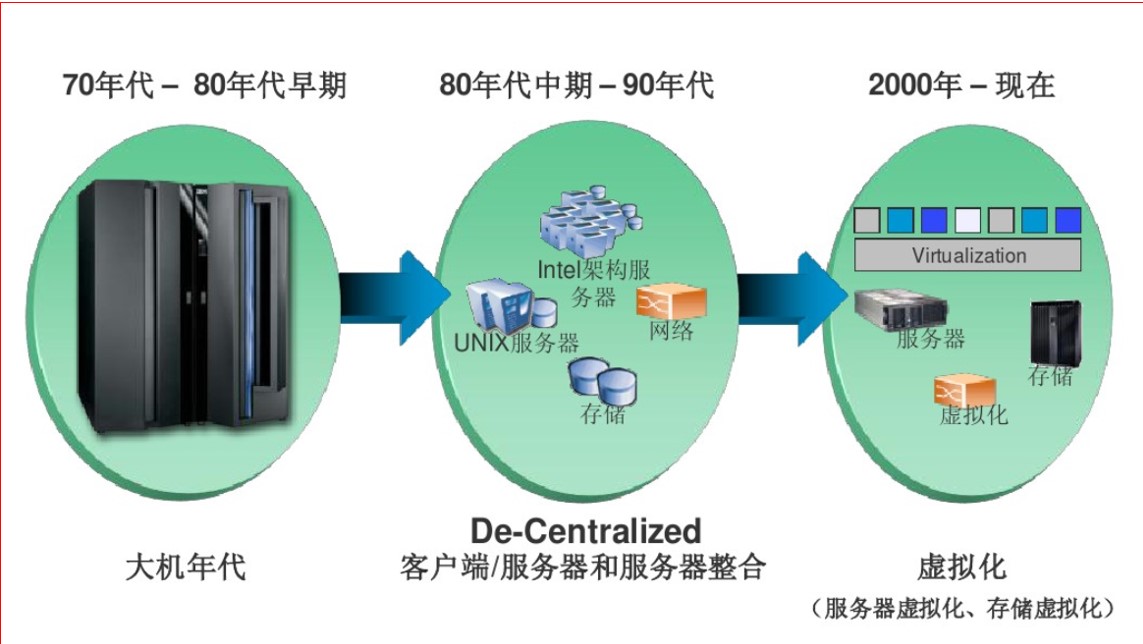
许多IT组织必须部署多个服务器,每个服务器只能以其容量的一小部分运行,以满足当今的高存储和处理需求。问题是:效率极低,运维成本过高。
虚拟化依赖软件来模拟硬件功能并创建虚拟计算机系统。这使 IT 组织能够在单个服务器上运行多个虚拟系统以及多个操作系统和应用。由此带来的好处包括规模经济和更高的效率。
虚拟计算机系统称为“虚拟机”(VM),它是一种严密隔离且内含操作系统和应用的软件容器。每个自包含虚拟机都是完全独立的。通过将多台虚拟机放置在一台计算机上,可仅在一台物理服务器或“主机”上运行多个操作系统和应用。
名为“hypervisor”的精简软件层可将虚拟机与主机分离开来,并根据需要为每个虚拟机动态分配计算资源。
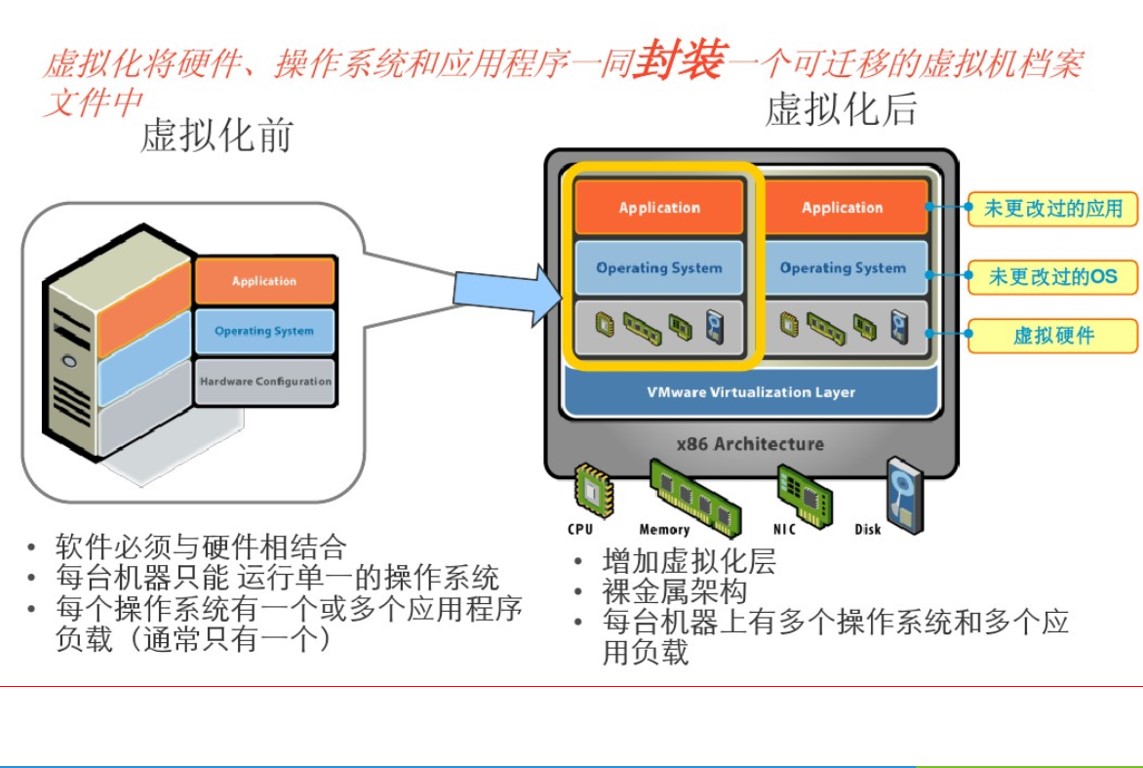
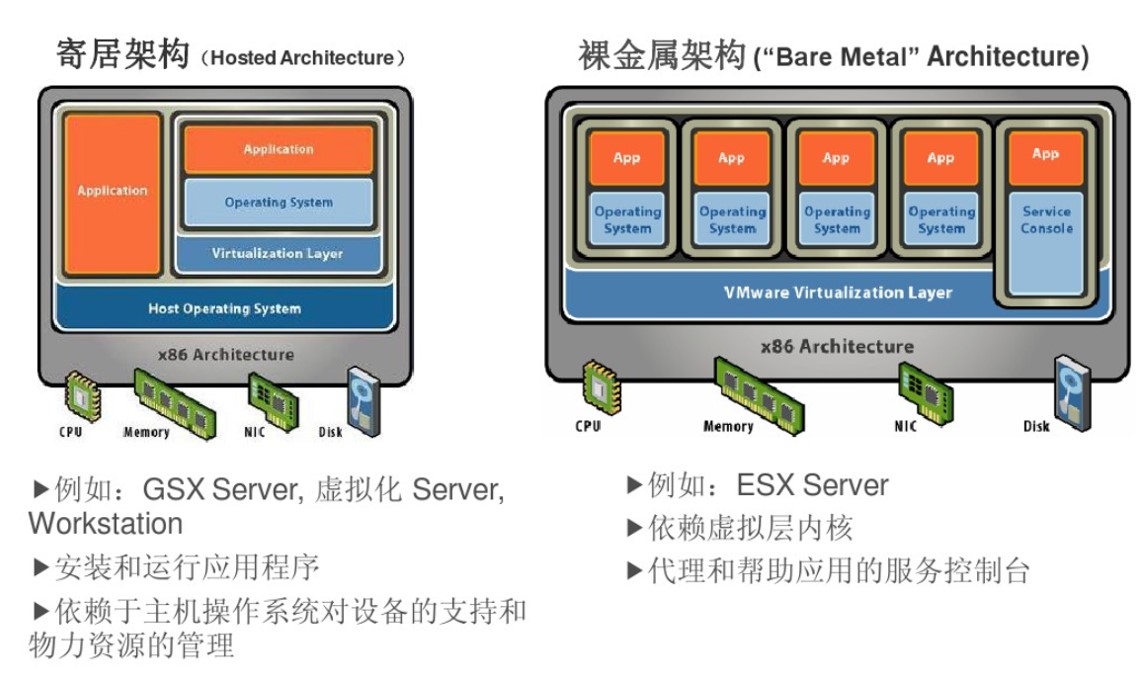
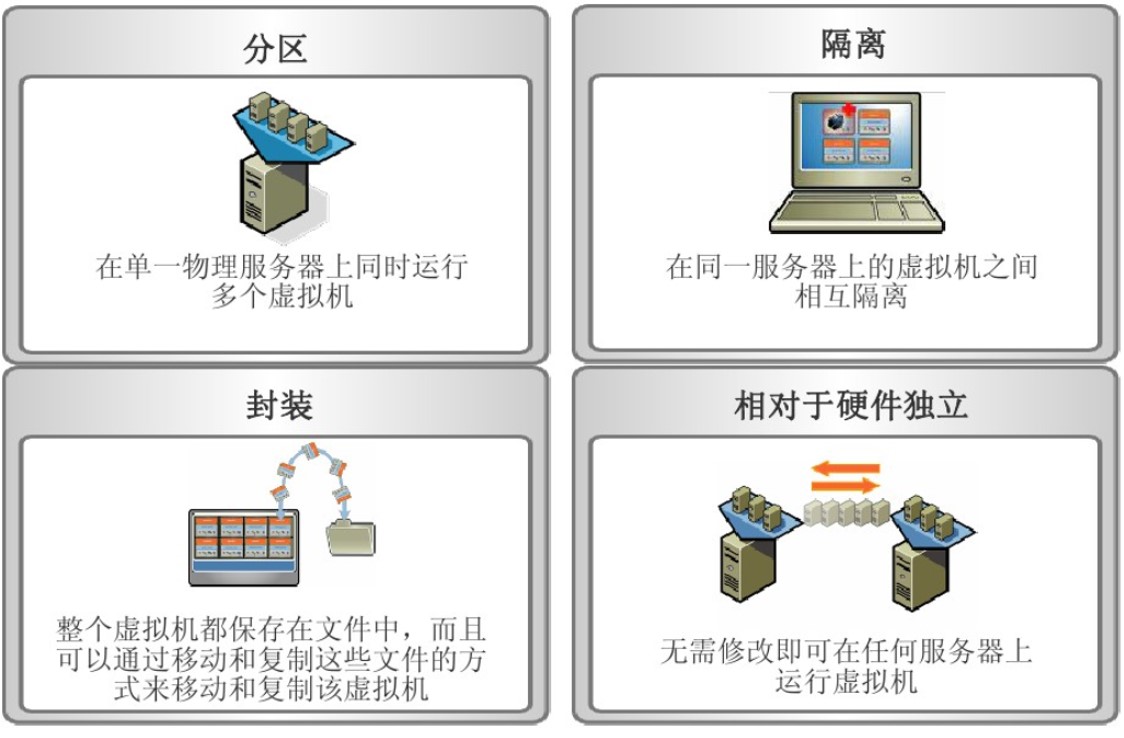
服务器虚拟化支持多个操作系统作为高效的虚拟机在单个物理服务器上运行。
通过完全复制物理网络,网络虚拟化支持应用在虚拟网络上运行,就像在物理网络上运行一样 - 但它具有更大的运维优势并可实现虚拟化的所有硬件独立性。(网络虚拟化为连接的工作负载提供逻辑网络连接设备和服务,包括逻辑端口、交换机、路由器、防火墙、负载均衡器、VPN 等。)
将桌面部署为代管服务使 IT 组织能够更快地响应不断变化的工作场所需求和新出现的机会。还可以将虚拟化桌面和应用快速、轻松地交付给分支机构、外包和离岸员工以及使用 iPad 和 Android 平板电脑的移动员工。
尽管虚拟化和云计算技术的热度不分上下,但它们是不可互换的。
虚拟化是一种使计算环境独立于物理基础架构的软件;
云计算是通过 Internet 按需提供计算能力、数据库存储、应用程序和其他 IT 资源,采用按使用量付费的定价模式。
云计算让您可以通过 Internet 访问服务器、存储空间、数据库和各种应用程序服务。Amazon 、微软、华为等云服务提供商拥有和维护此类应用程序服务所需的联网硬件,而您只需要通过 Web 应用程序就可以预置和使用需要的资源。
敏捷性:云可以让您更快地进行创新,因为您可以将宝贵的 IT 资源集中于开发使您的业务与众不同及转变客户体验的应用程序,而不是将其用于管理基础设施和数据中心。利用云,您可以根据需要快速启动资源,在几分钟内部署数百甚至数千台服务器。
利用云,还可以方便快捷地按需访问各种技术,如计算、存储、数据库、分析、机器学习和很多其他服务。
结果就是,您可以非常快速地开发和推出新的应用程序,并且您的团队可以更快、更频繁地进行实验和创新。如果实验失败,您始终可以不承担风险的取消预置资源。
可扩展性:云计算前,您必须过度预置基础设施,以确保有足够的容量能够在活动的高峰期处理业务运营。现在,您知道可以根据业务的需要立即扩展或缩减资源,因此,可以预置您实际需要的资源量。这样可以降低成本并提高您满足用户需求的能力。
节省成本:利用云,您可以用资本费用(数据中心、物理服务器等)交换可变费用,并且只需为您使用的 IT 付费。此外,由于经济规模较大,可变费用比您自行部署时低得多。
短时间内可进行全局部署:借助云计算,您可以在世界各地的多个物理位置中轻松部署应用程序,简单到只要点几下鼠标。也就是说,您可以用最少的成本轻松帮助您的客户获得较低的延迟和更好的体验。
如何安装VMware Workstation Pro虚机软件
转至下载:

点击立即下载

等待下载完成即可
其实也可以通过外部链接下载,方便快捷还不用注册:
安装步骤和常规的软件一样,步骤略。可参照官方文档
主机系统:用于安装 Workstation Pro 的物理机
主机操作系统:其安装的操作系统
64 位客户机操作系统的处理器要求
要使支持的处理器运行 64 位客户机操作系统,主机系统必须使用以下处理器之一。
具有 AMD-V 支持的 AMD CPU
具有 VT-x 支持的 Intel CPU
如果使用了具有 VT-x 支持的 Intel CPU,必须确认已在主机系统 BIOS 中启用了 VT-x 支持。对于不同的系统供应商,启用 VT-x 支持所需的 BIOS 设置会有所不同
注:
有关如何确定是否已启用 VT-x 支持的信息,请参阅 VMware 知识库文章
主机系统必须有足够的内存来运行主机操作系统、主机系统的虚拟机中运行的客户机操作系统以及主机和客户机操作系统中运行的应用程序。
主机系统最少需要具有 2 GB 内存。建议具有 4 GB 或更多。
注:
如果需要安装Oracle数据库,甚至要搭建RAC,建议:16G
主机系统的磁盘驱动器要求
支持 IDE、SATA、SCSI 和 NVMe 硬盘驱动器。
建议为每个客户机操作系统和其中所用的应用程序软件分配至少 1 GB 的可用磁盘空间。如果您使用默认设置,则实际的磁盘空间需求大致相当于在物理机上安装/运行客户机操作系统及应用程序的需求。
对于基本安装,Windows 和 Linux 上应具备 1.5 GB 可用磁盘空间。您可以在安装完成后删除安装程序以回收磁盘空间。
注:
如果需要安装Oracle数据库,甚至要搭建RAC,建议:SSD+硬盘
新建虚拟机,点击下一步

选择虚拟机硬件兼容性
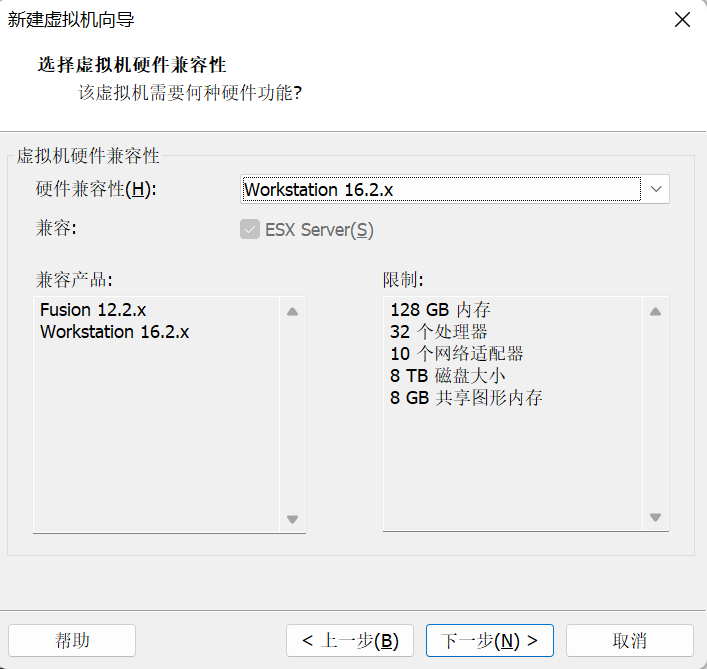
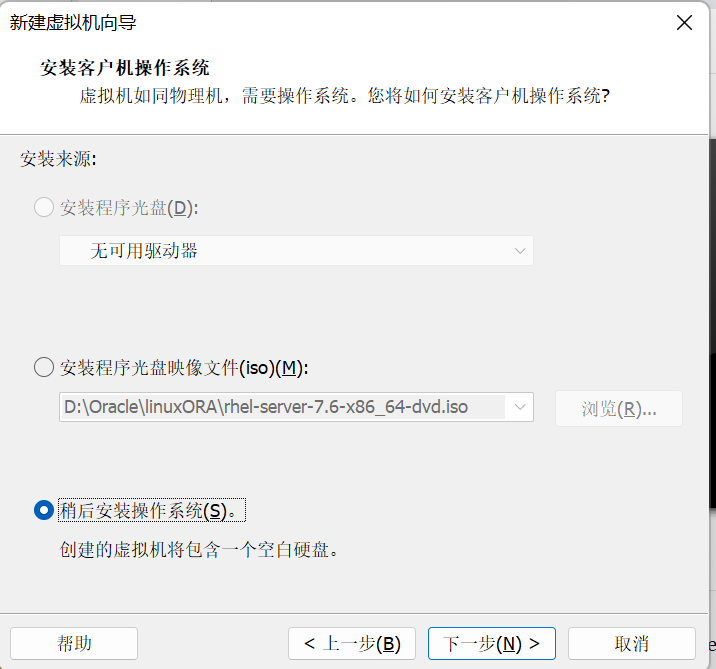
选择稍后安装操作系统
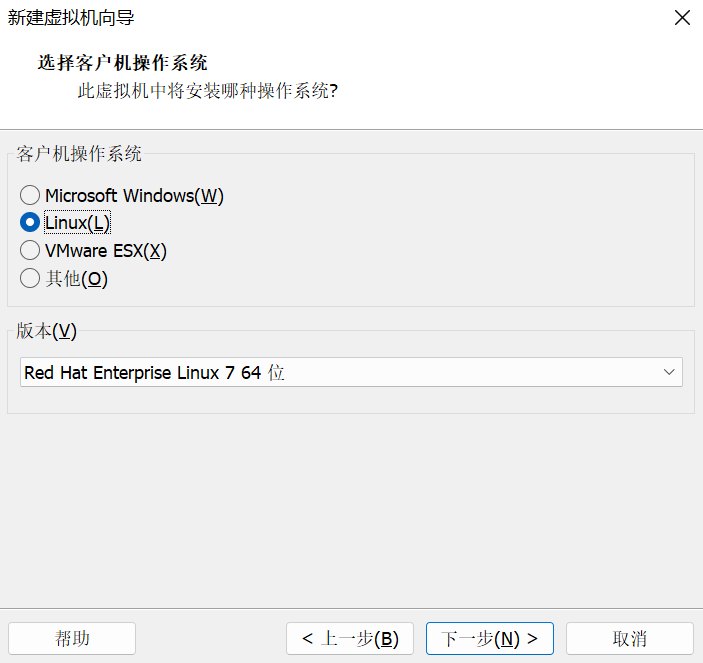
选择客户机操作系统
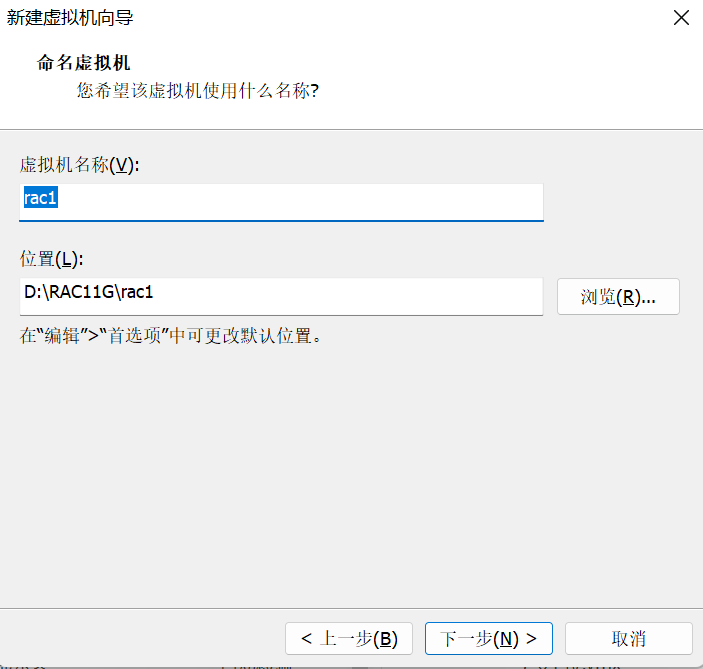
给虚拟机命名,并选择安装位置
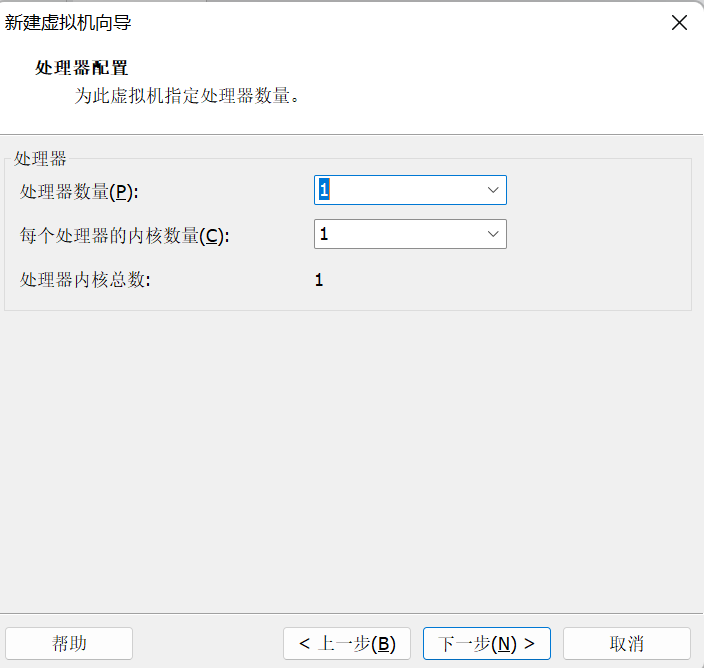
选择处理器数量
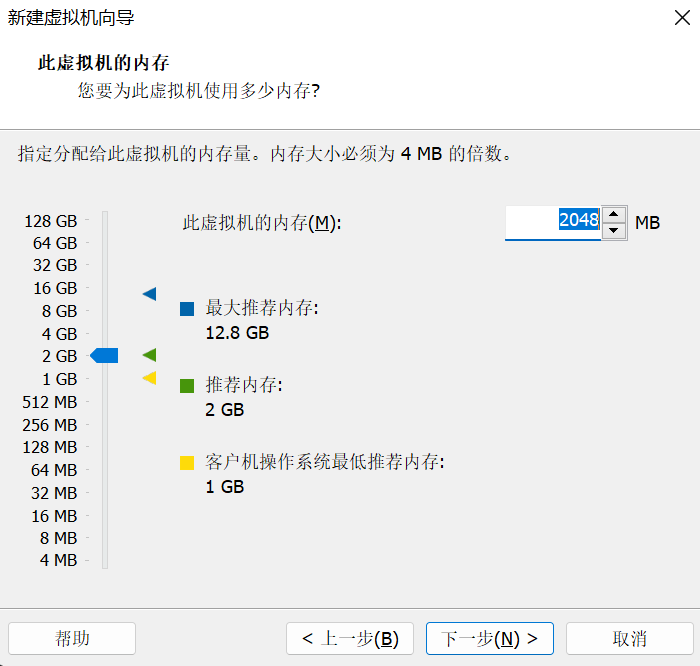
设置虚拟机使用多少内存
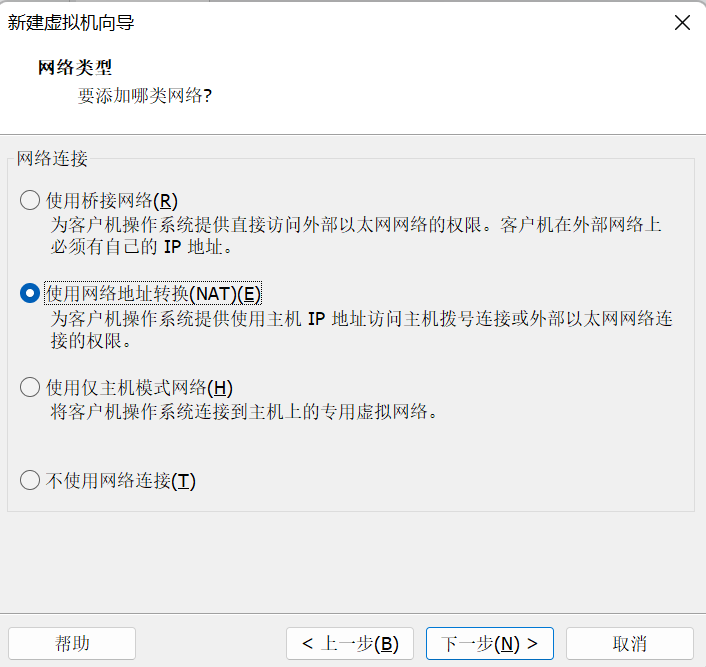
网络类型选择使用网络地址转换方式
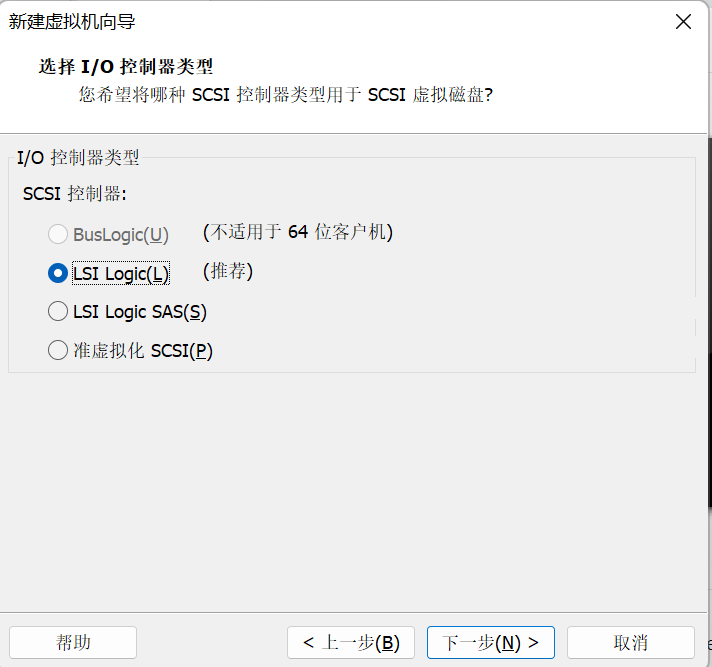
选择I/O控制器类型
选择磁盘类型
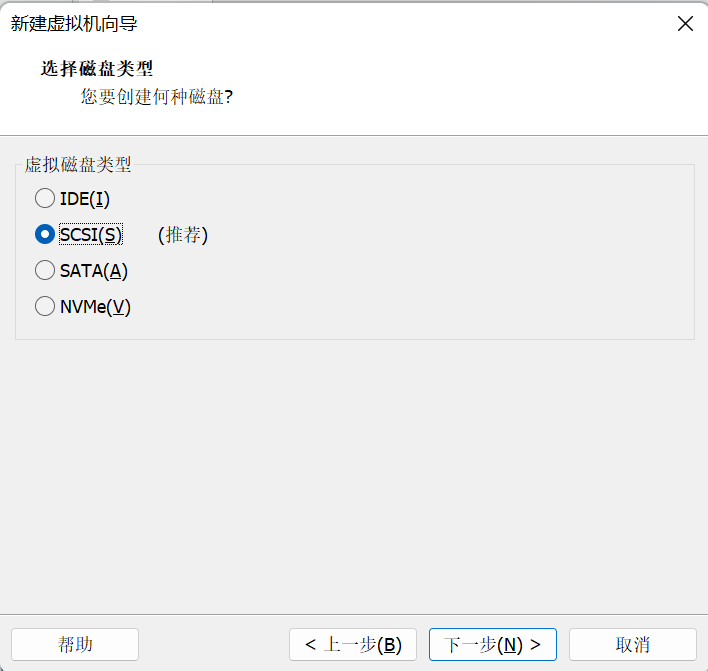
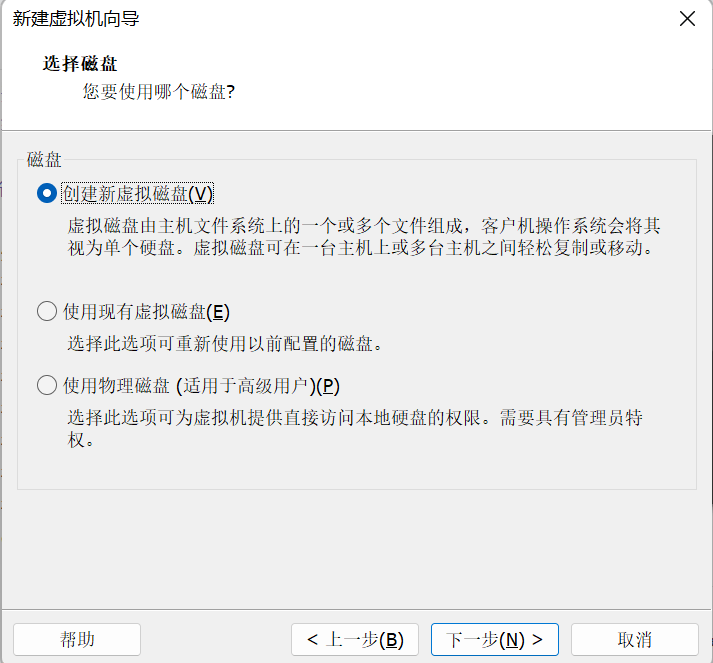
创建信虚拟机磁盘
选择磁盘
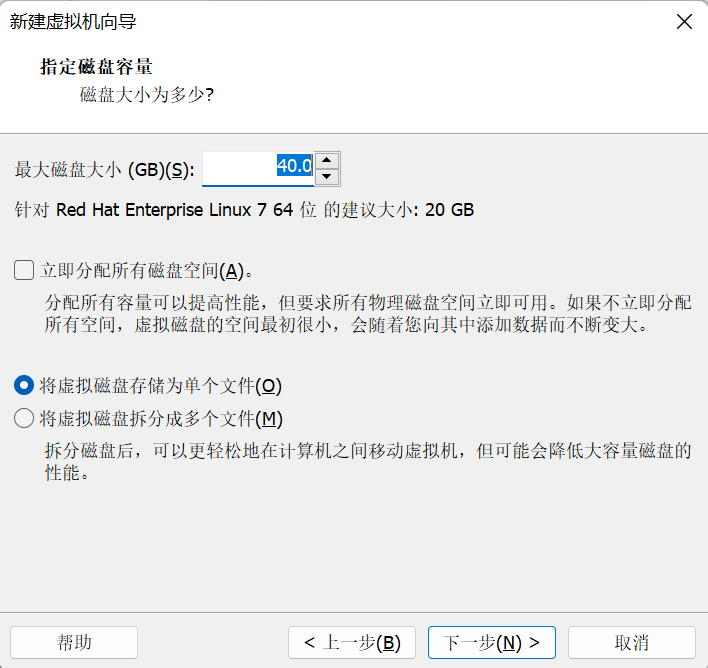
指定磁盘大小
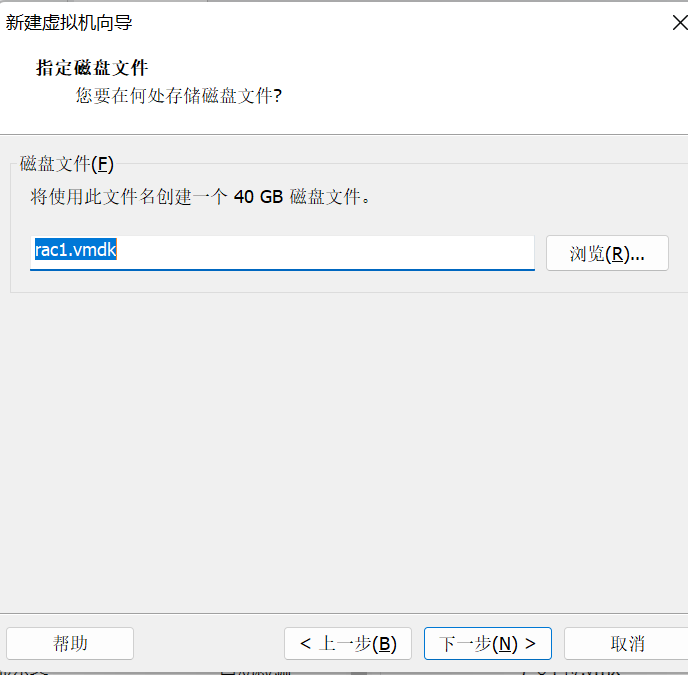
指定磁盘文件名
移除打印机,声卡,USB适配器
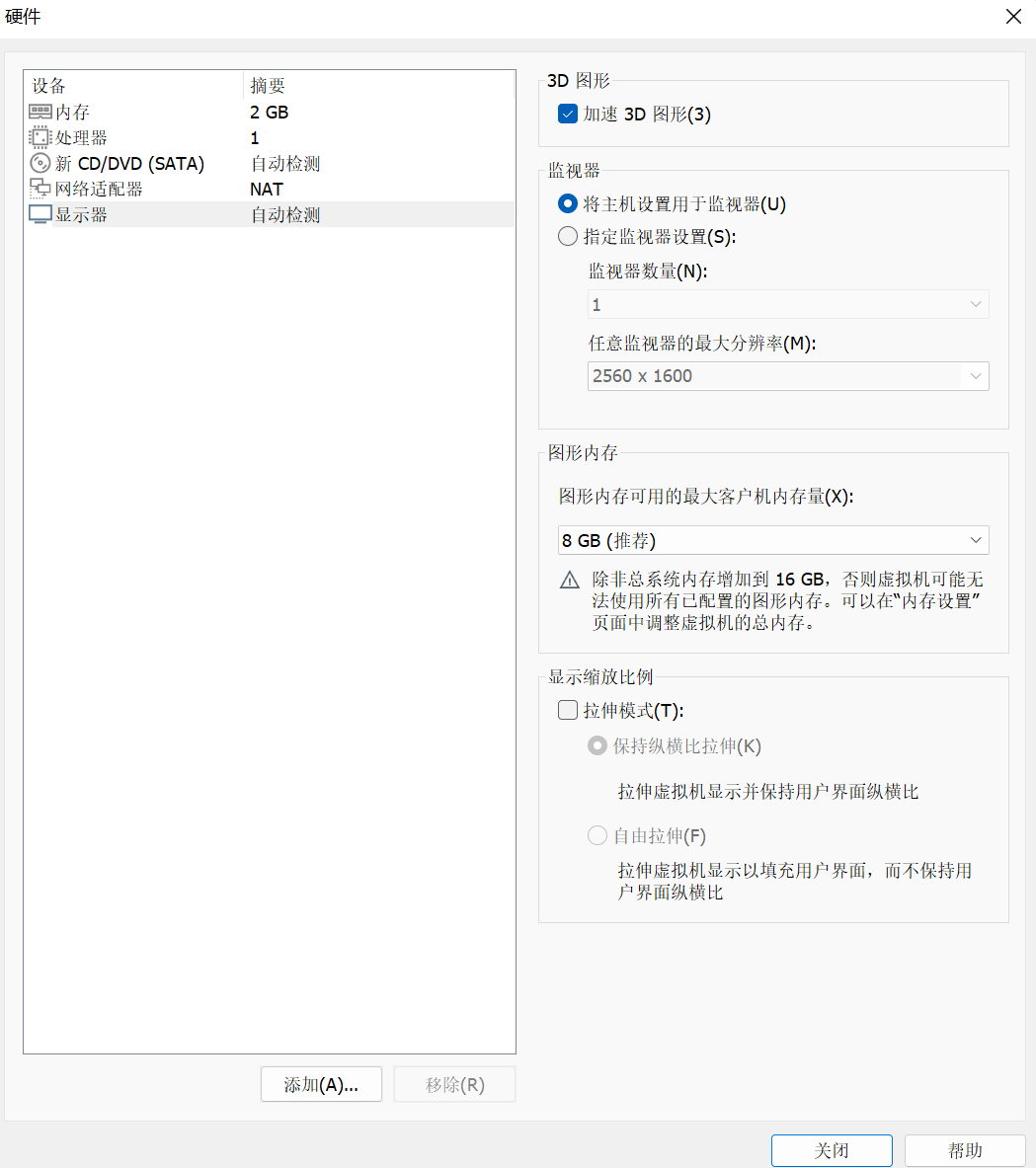
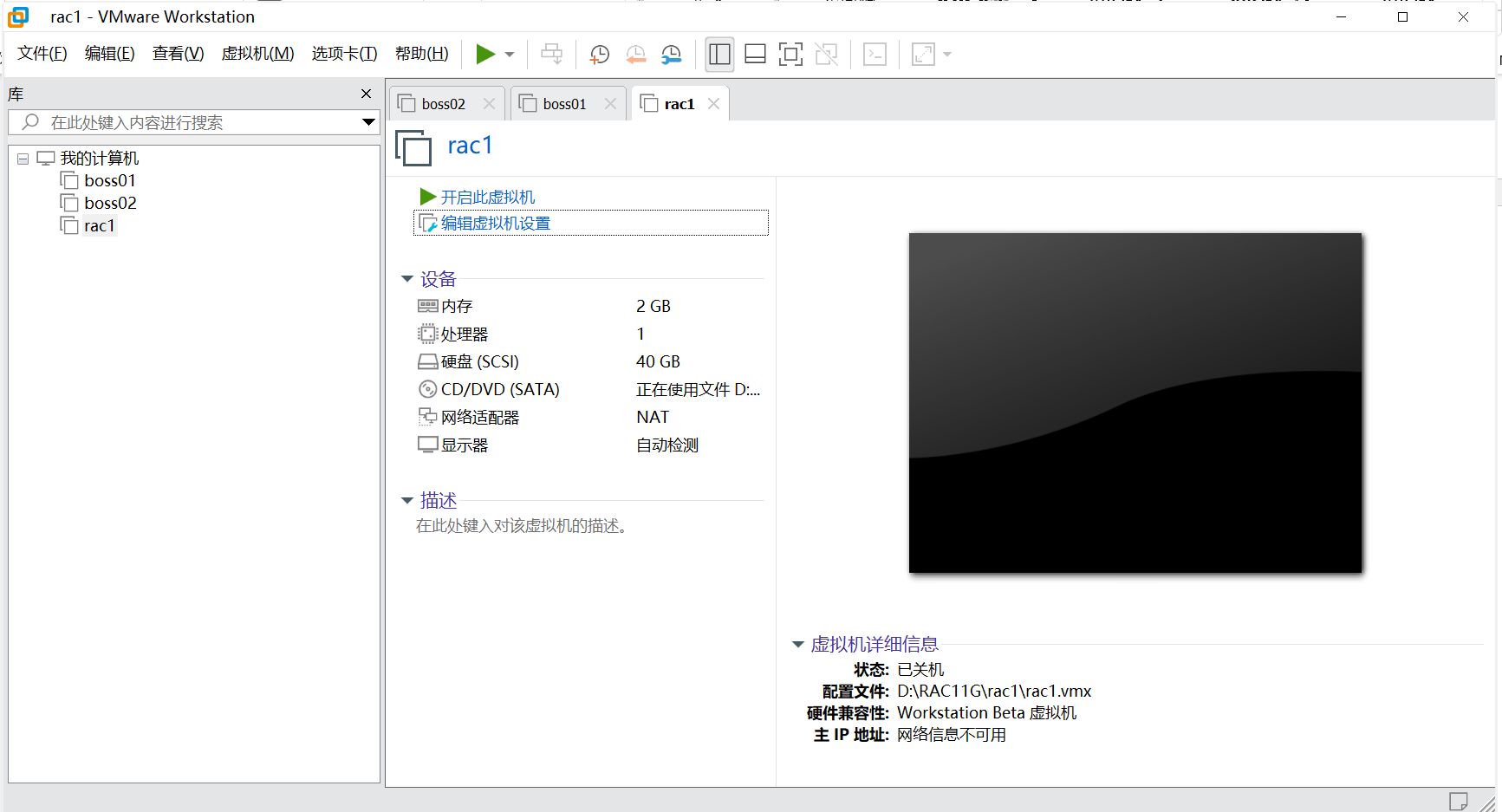
编辑虚拟机设置
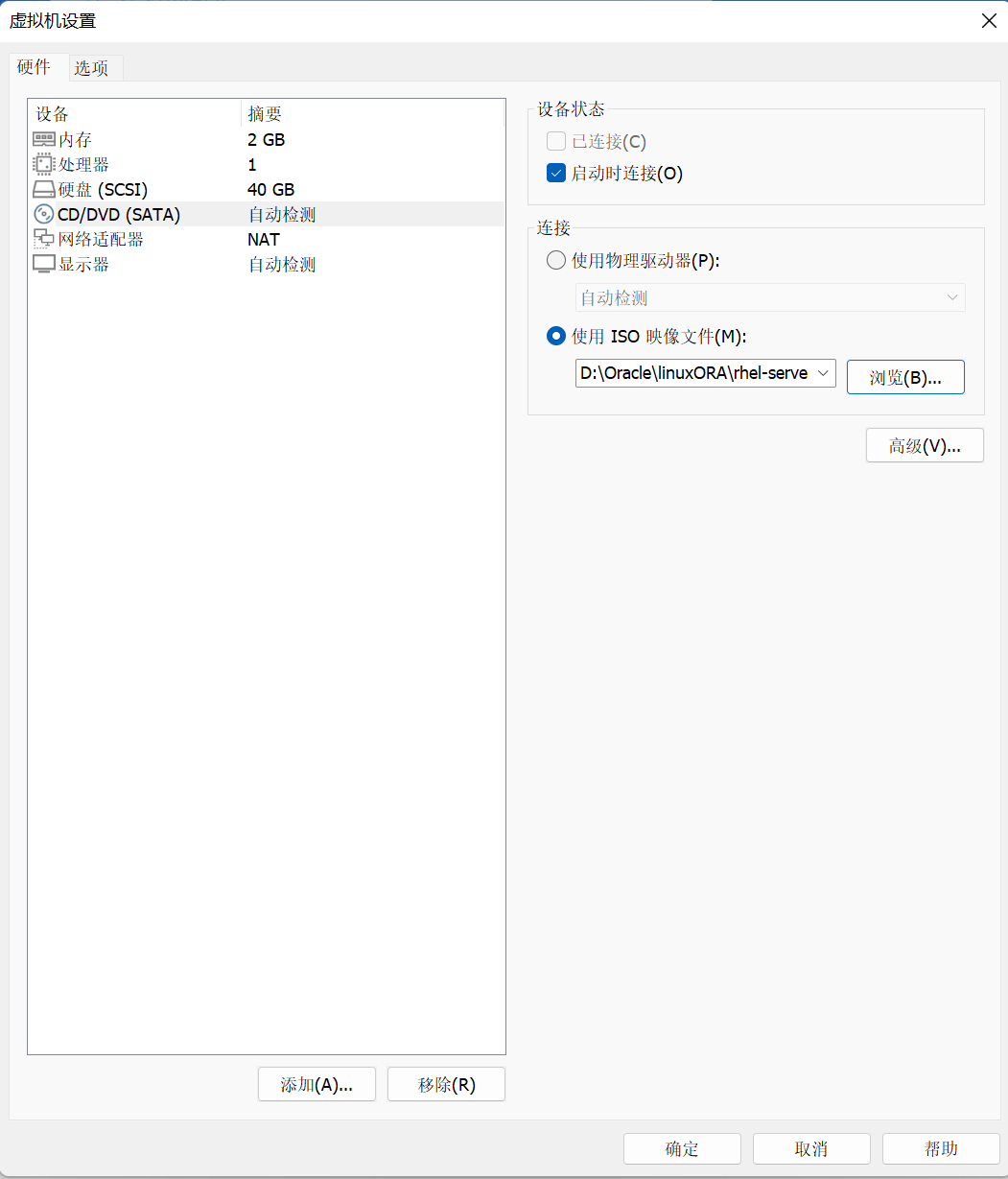
配置使用的ISO文件
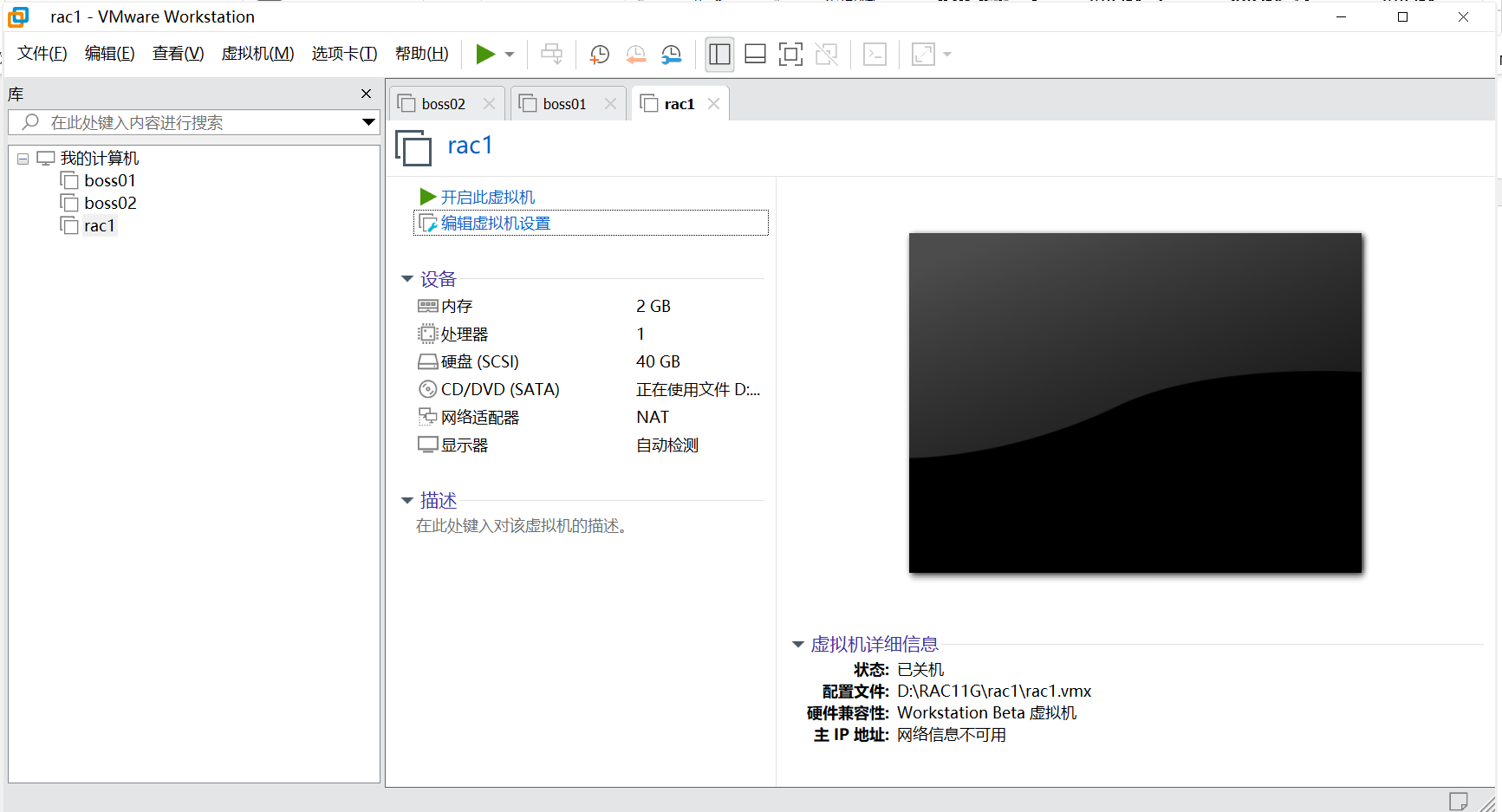
然后点击开启虚拟机
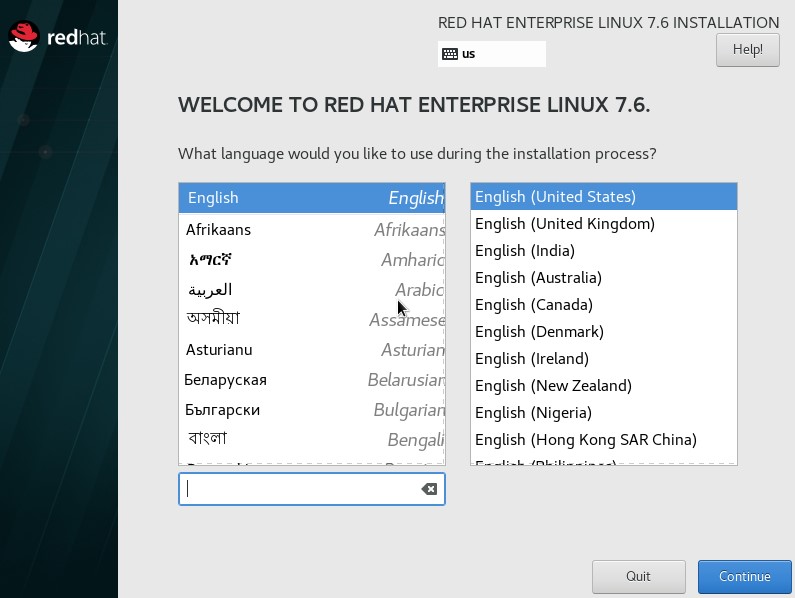
选择语言
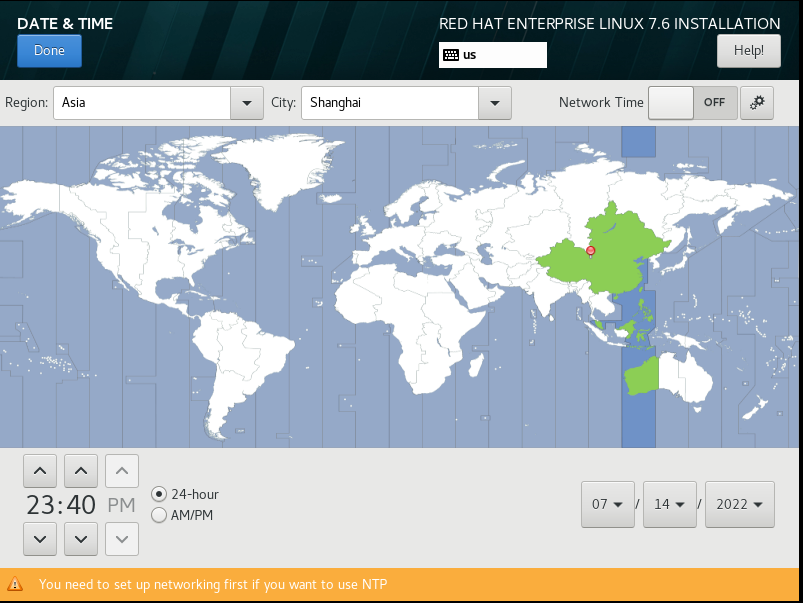
时区选择上海
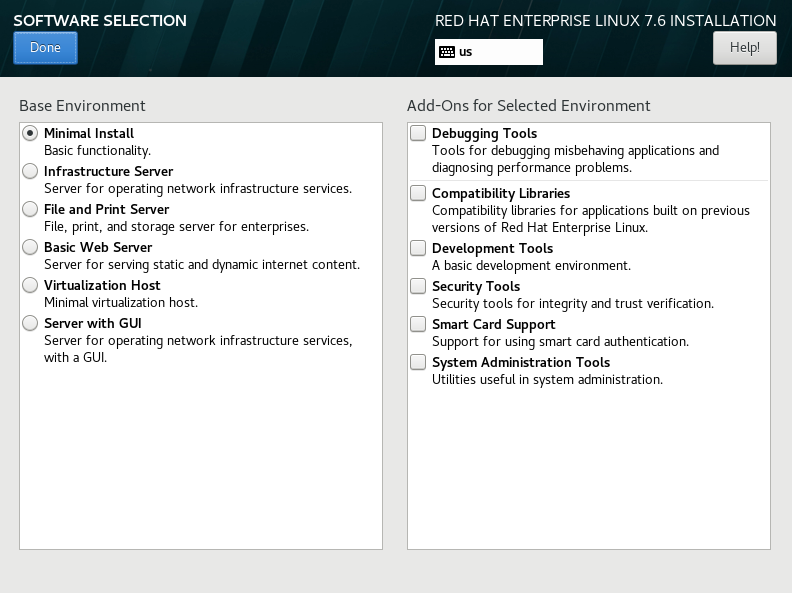
选择最小化安装
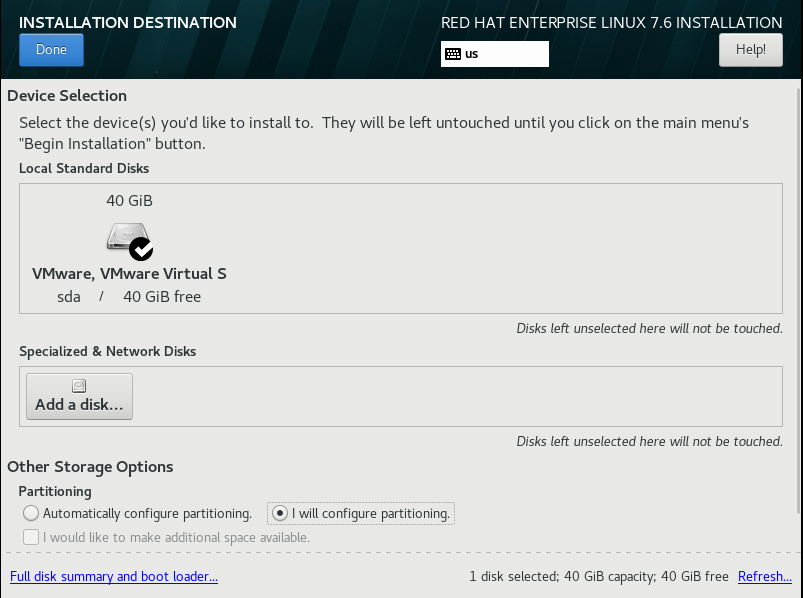
设置分区
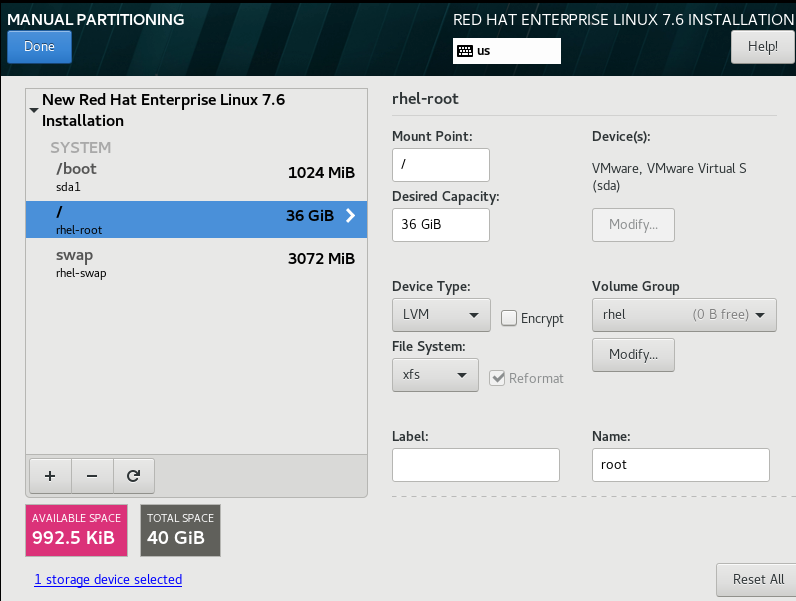
选择Accpt Changes
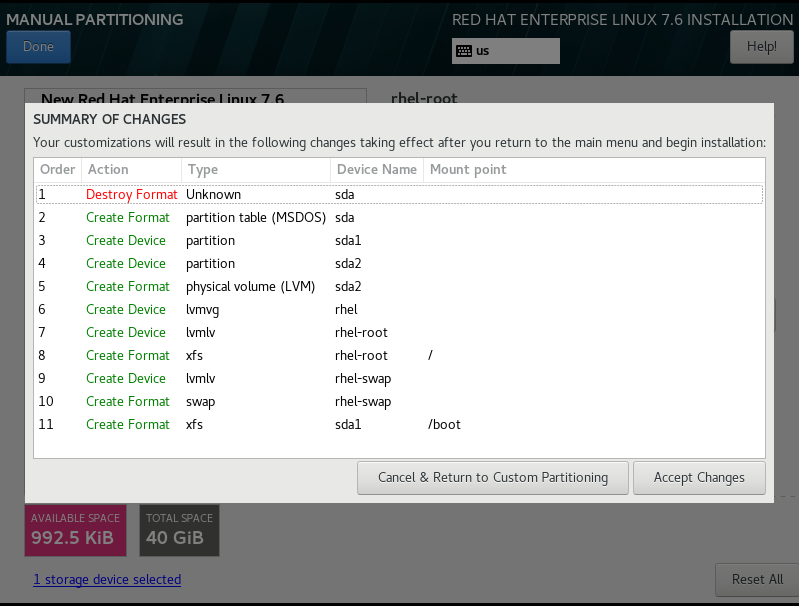
点击开始安装
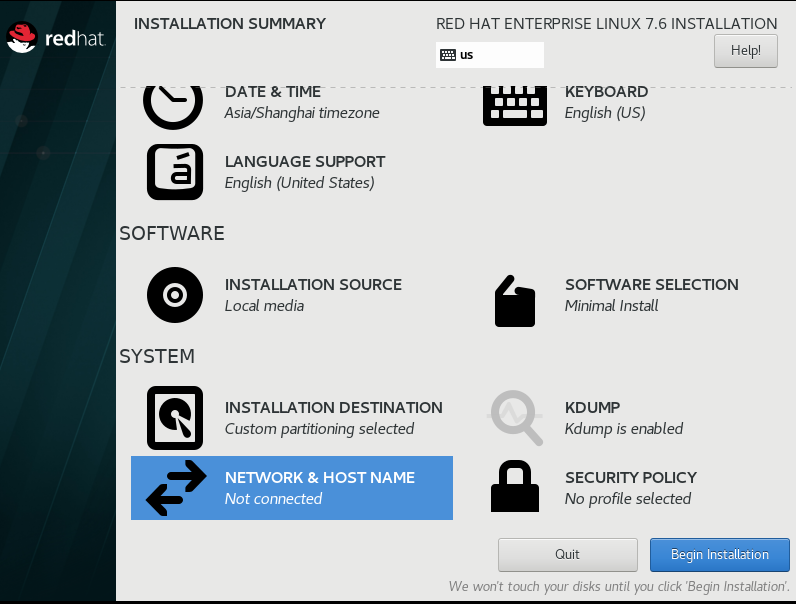
设置用户密码
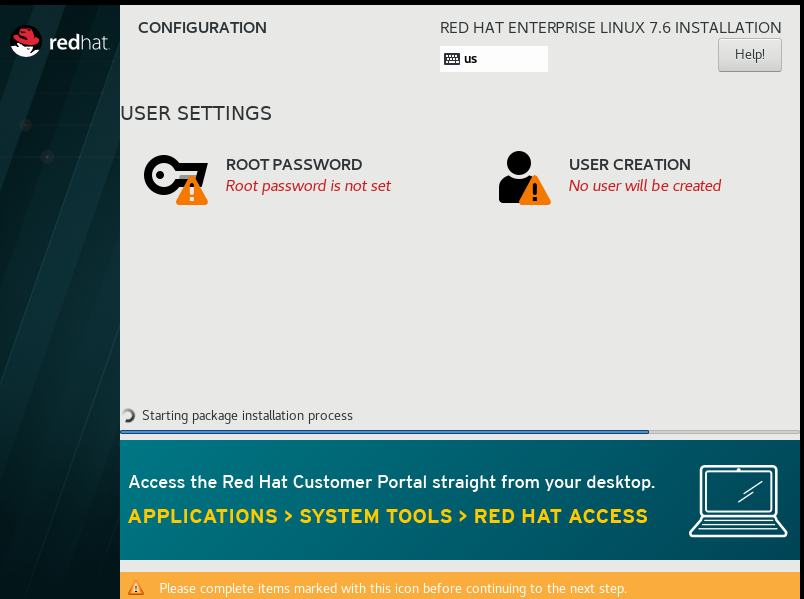
等待安装
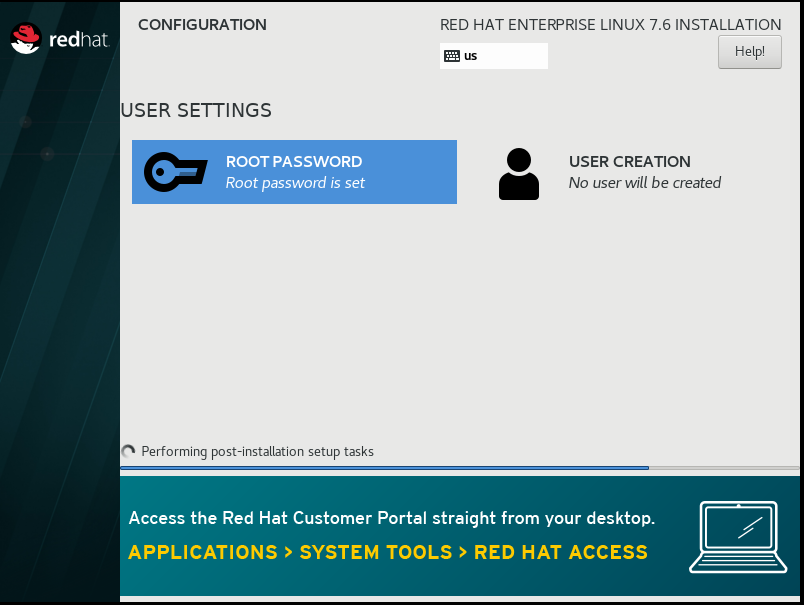
安装完成之后选择重启
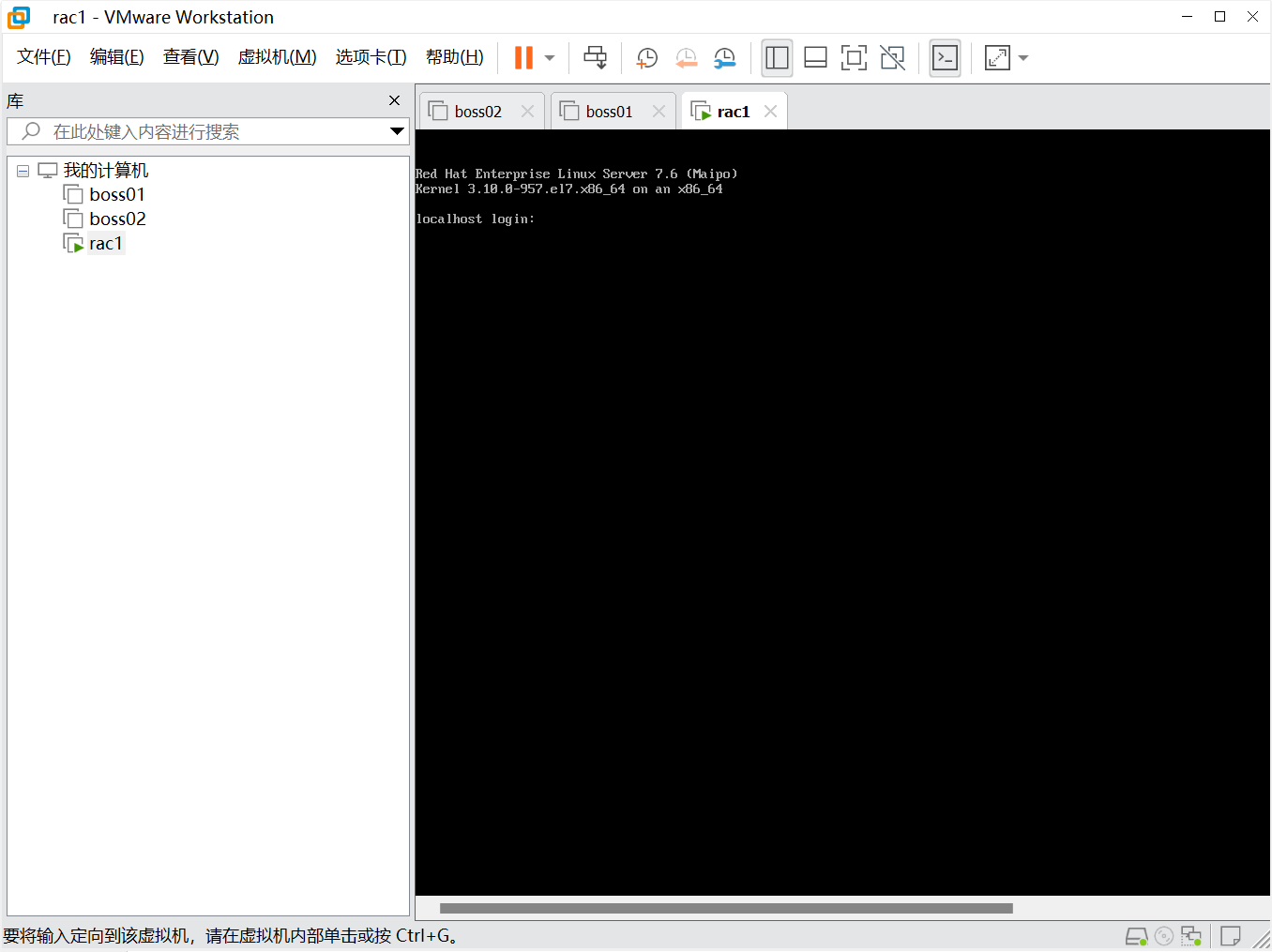
已安装完成
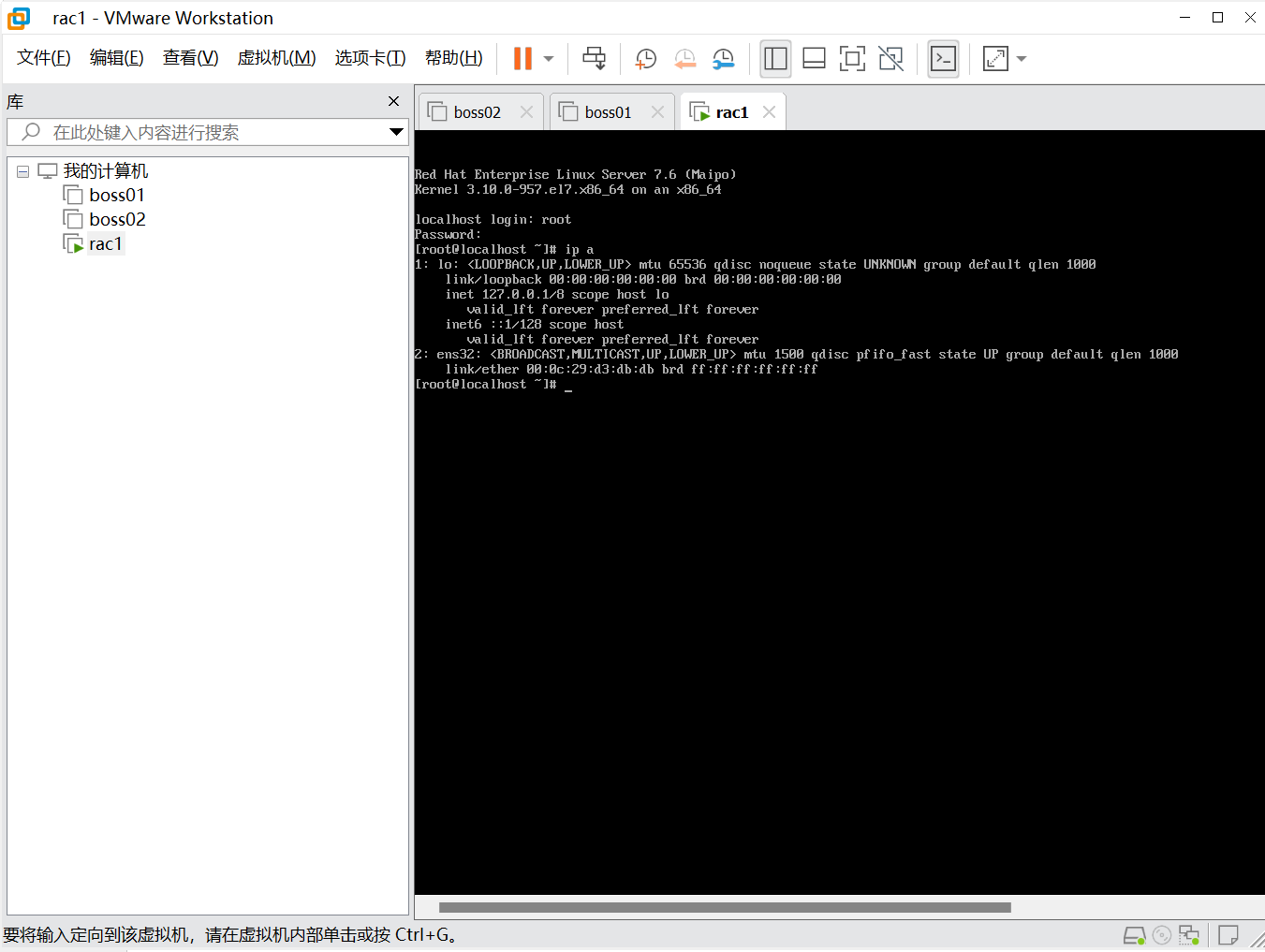
登录系统,查看IP配置
查看虚拟机NAT网络配置
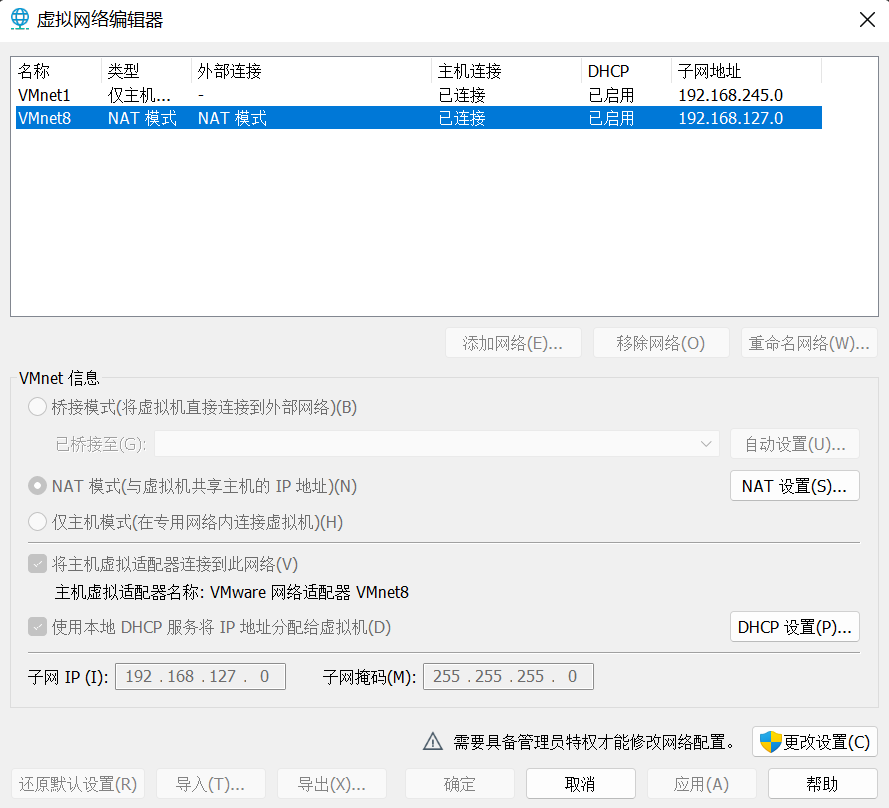
[root@localhost ~]#nmcli conn modify ens32 ipv4.address 192.168.127.8/24 ipv4.gateway 192.168.127.1 ipv4.method manual connection.autoconnect yes
[root@localhost ~]#nmcli conn up ens32
然后使用CRT进行连接
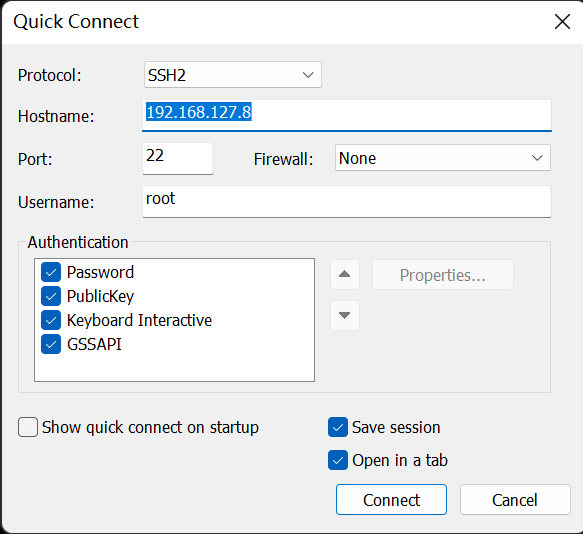
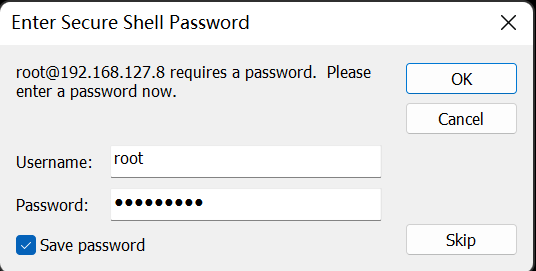
设置主机名
[root@localhost ~]# hostnamectl set-hostname rac1
修改了之后可以退出重新连接一下,然后就可以看到主机名修改成功,也可以使用hostnamectl 查看主机名

至此虚拟机就配置完了
虚拟机网络连接模式
1. NAT
2. 桥接
3. host-only
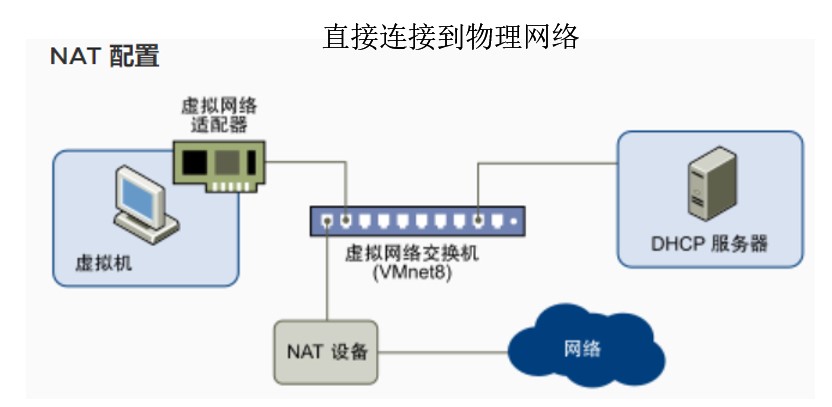
NAT模式(Natwork Address Translation 网络地址转换)
当您将 Workstation Pro 安装到 Windows 或 Linux 主机系统时,系统会设置一个 NAT 模式网络 (VMnet8)
应用场景:
局域网内部有很多计算机,但是能上外网的IP地址不多,可以通过NAT让内网IP通过转换映射成外网IP地址和端口,使内网计算机也能够上网。
同一个局域网可以互通。
注意:使用 NAT 模式网络时,虚拟机在外部网络中不必具有自己的 IP 地址。主机系统上会建立单独的专用网络。在默认配置中,虚拟机会在此专用网络中通过 DHCP 服务器获取地址。
共享主机的外网IP地址(一般是指能上网的前提下)
桥接
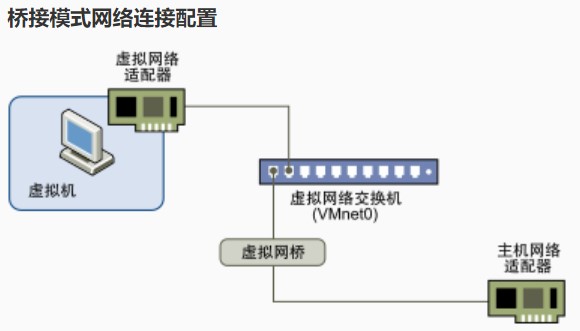
系统会设置一个桥接模式网络 (VMnet0)。桥接模式网络连接通过使用主机系统上的网络适配器将虚拟机连接到网络。
通过桥接模式网络连接,虚拟机中的虚拟网络适配器可连接到主机系统中的物理网络适配器。虚拟机可通过主机网络适配器连接到主机系统所用的 LAN。桥接模式网络连接支持有线和无线主机网络适配器。
桥接模式网络连接将虚拟机配置为在网络中具有唯一标识,与主机系统相分离,且与主机系统无关。虚拟机可完全参与到网络活动中。
它能够访问网络中的其他计算机,也可以被网络中的其他计算机访问,就像是网络中的物理机那样。
类似于真实的物理机,跟宿主机连接到同一个交换机,它们网段相同,同一个局域网内的其它主机也可以访问到该虚机
在桥接模式网络连接环境中分配 IP 地址
虚拟机在桥接模式网络中必须具有自己的标识。例如,在 TCP/IP 网络中,虚拟机需要有自己的 IP 地址。
host-only
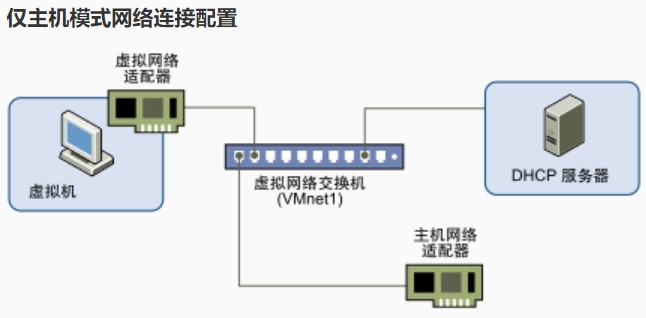
系统会设置一个仅主机模式网络 (VMnet1)。如果您需要设置独立的虚拟网络,仅主机模式网络连接将非常有用。在仅主机模式网络中,虚拟机和主机虚拟网络适配器均连接到专用以太网络。网络完全包含在主机系统内。
虚拟机和主机系统之间的网络连接由对主机操作系统可见的虚拟网络适配器提供。虚拟 DHCP 服务器可在仅主机模式网络中提供 IP 地址。
注意:在默认配置中,仅主机模式网络中的虚拟机无法连接到 Internet。
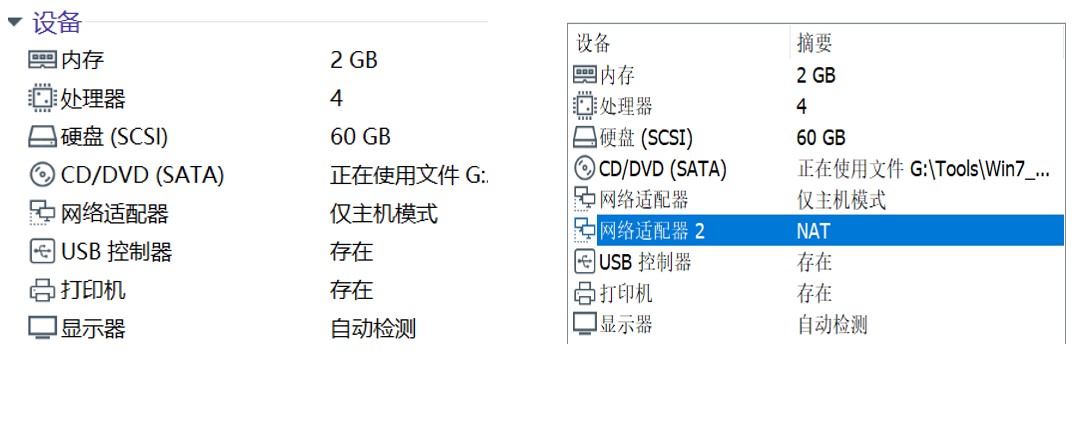
虚拟机如何上网
内容:快照的内容包括虚拟机内存、虚拟机设置,以及所有虚拟磁盘的状态。恢复到快照时,虚拟机的内存、设置和虚拟磁盘都将返回到拍摄快照时的状态。
用途:虚拟机拍摄快照可以保存虚拟机的当前状态,使您能够重复返回到同一状态。
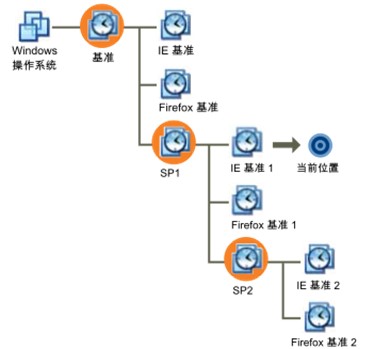
应用场景:如果您要进行软件测试,则可能需要以过程树分支的形式保存多个快照(所有分支基于同一个基准点)。例如,您可以在安装同一个应用程序的不同版本之前拍摄一个快照,以确保每次安装都从同一个基准点出发。
快照之间的关系
为虚拟机拍摄快照
要使虚拟机在开启时恢复到挂起、开机或关机状态,请确保在拍摄快照之前虚拟机处于相应的状态。恢复到快照时,虚拟机的内存、设置和虚拟磁盘都将返回到拍摄快照时的状态。
过程
选择虚拟机,然后选择虚拟机 > 快照 > 拍摄快照。
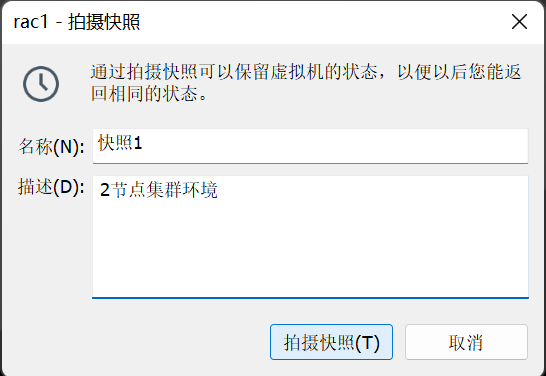
为快照键入唯一的名称。
(可选) 为快照键入描述。描述对记录说明虚拟机在拍摄快照时的状态非常有用。
单击确定拍摄快照。
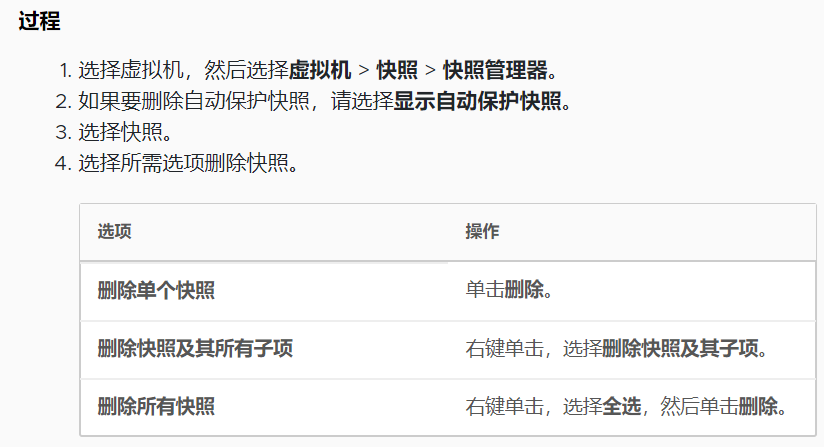
删除快照
拍摄快照
点击虚拟机——>快照——>拍摄快照
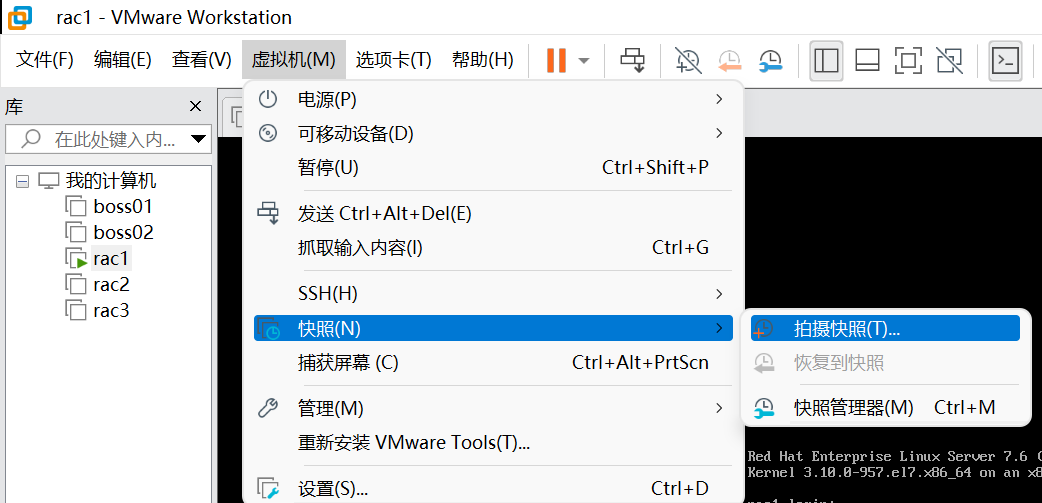
给快照取名,以及描述当前虚拟机的状态,以便以后能够返回相同的状态。
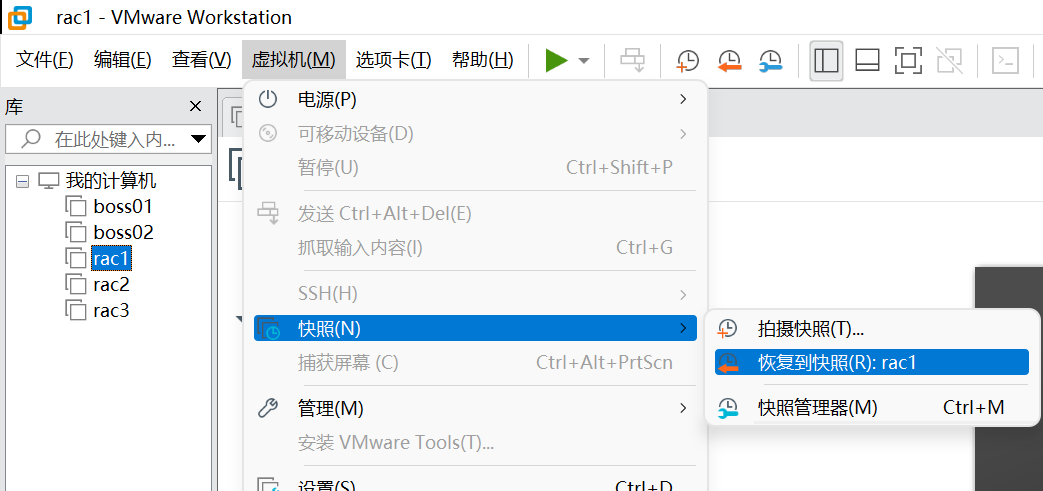
恢复快照
点是
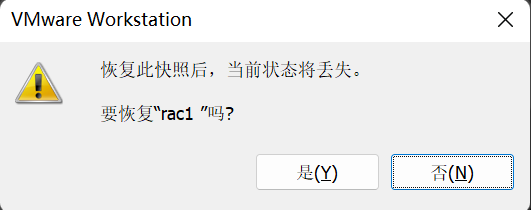
之后就恢复到了快照保存时候的状态了。
