



本次是两台主机,搭建 3主 3从的 redis 集群,使用 docker-compose
部署。
服务器规划
| 服务器ip | 实例 | 端口 |
|---|---|---|
| 10.100.232.171 | redis_6379,redis_6380,redis_6381 | 6379,6380,6381 |
| 10.100.232.172 | redis_6379,redis_6380,redis_6381 | 6379,6380,6381 |
服务器:10.100.232.171
创建基础配置文件
1,创建 redis 挂载目录:
# 递归创建 docker、redis 目录mkdir -p docker/redis# 进入 redis 目录下cd /docker/redis
2,创建 redis 集群模板配置文件:
vi redis-cluster.tmpl
模板配置文件内容:
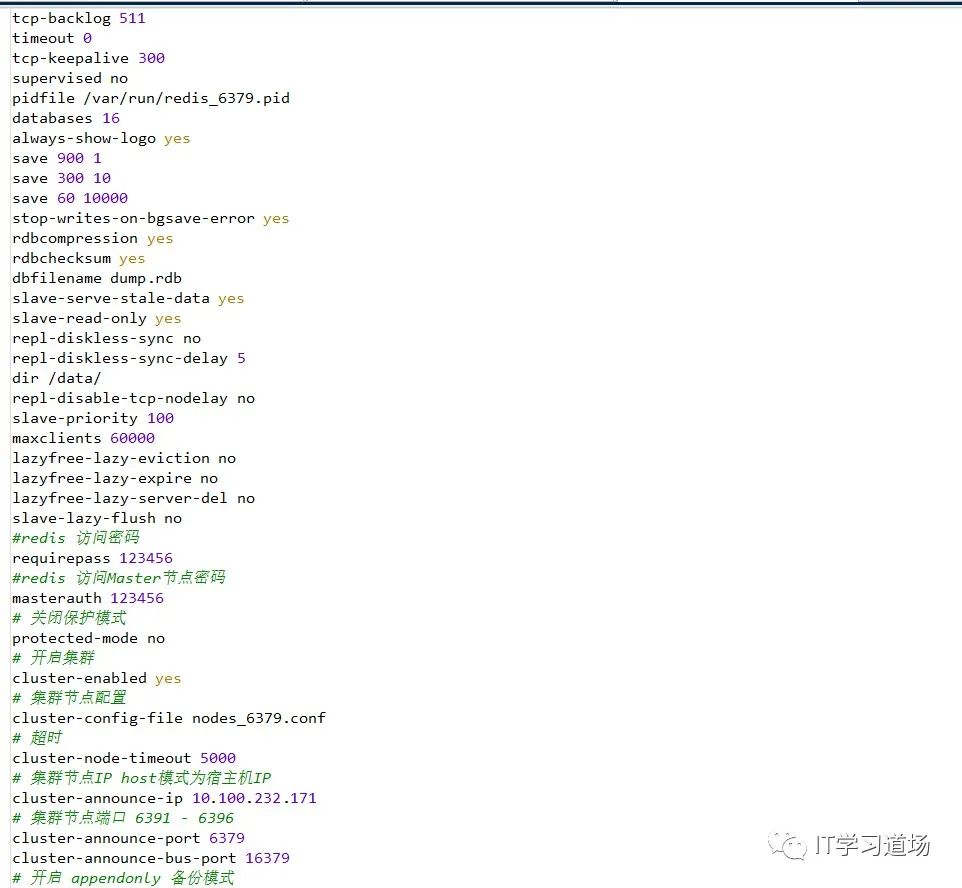
bind 0.0.0.0# redis端口port ${PORT}tcp-backlog 511timeout 0tcp-keepalive 300supervised nopidfile var/run/redis_${PORT}.piddatabases 16always-show-logo yessave 900 1save 300 10save 60 10000stop-writes-on-bgsave-error yesrdbcompression yesrdbchecksum yesdbfilename dump.rdbslave-serve-stale-data yesslave-read-only yesrepl-diskless-sync norepl-diskless-sync-delay 5dir data/repl-disable-tcp-nodelay noslave-priority 100maxclients 60000lazyfree-lazy-eviction nolazyfree-lazy-expire nolazyfree-lazy-server-del noslave-lazy-flush no#redis 访问密码requirepass 123456#redis 访问Master节点密码masterauth 123456# 关闭保护模式protected-mode no# 开启集群cluster-enabled yes# 集群节点配置cluster-config-file nodes_${PORT}.conf# 超时cluster-node-timeout 5000# 集群节点IP host模式为宿主机IPcluster-announce-ip 10.100.232.171# 集群节点端口 6391 - 6396cluster-announce-port ${PORT}cluster-announce-bus-port 1${PORT}# 开启 appendonly 备份模式appendonly yesappendfilename "appendonly.aof"# 每秒钟备份appendfsync everysec# 对aof文件进行压缩时,是否执行同步操作no-appendfsync-on-rewrite no# 当目前aof文件大小超过上一次重写时的aof文件大小的100%时会再次进行重写auto-aof-rewrite-percentage 100# 重写前AOF文件的大小最小值 默认 64mbauto-aof-rewrite-min-size 64mbaof-load-truncated yesaof-use-rdb-preamble nolua-time-limit 5000slowlog-log-slower-than 10000slowlog-max-len 128latency-monitor-threshold 0notify-keyspace-events ""hash-max-ziplist-entries 512hash-max-ziplist-value 64list-max-ziplist-size -2list-compress-depth 0set-max-intset-entries 512zset-max-ziplist-entries 128zset-max-ziplist-value 64hll-sparse-max-bytes 3000activerehashing yesclient-output-buffer-limit normal 0 0 0client-output-buffer-limit slave 256mb 64mb 60client-output-buffer-limit pubsub 32mb 8mb 60hz 10aof-rewrite-incremental-fsync yes# 日志配置# debug:会打印生成大量信息,适用于开发/测试阶段# verbose:包含很多不太有用的信息,但是不像debug级别那么混乱# notice:适度冗长,适用于生产环境# warning:仅记录非常重要、关键的警告消息loglevel notice# 日志文件路径logfile "/data/redis.log"
port:节点端口号;
requirepass:对登录权限做限制,redis每个节点的requirepass可以是独立、不同的,建议 redis启用密码时将各个节点masterauth和requirepass设置为相同的密码,降低运维成本;
masterauth:如果主节点开启了访问认证,从节点访问主节点需要认证,主要是针对master对应 的slave节点设置的,在slave节点数据同步的时候用到;
protected-mode:保护模式,默认值 yes,即开启。开启保护模式以后,需配置 bind ip 或者设 置访问密码;关闭保护模式,外部网络可以直接访问;
daemonize:是否以守护线程的方式启动(后台启动),默认no;
appendonly:是否开启 AOF 持久化模式,默认 no;
cluster-enabled:是否开启集群模式,默认 no;
cluster-config-file:集群节点信息文件;
cluster-node-timeout:集群节点连接超时时间;
cluster-announce-ip:集群节点 IP,填写宿主机的 IP(内网ip);
cluster-announce-port:集群节点映射端口;
cluster-announce-bus-port:集群节点总线端口。
3,循环生成节点目录和配置文件
for port in `seq 6379 6381`;do \mkdir -p redis_${port}/conf \&& PORT=${port} envsubst <redis-cluster.tmpl> redis_${port}/conf/redis.conf \&& mkdir -p redis_${port}/data;\done
也可以直接在redis-cluster.tmpl所在的目录下,直接执行就行,直接在命令行中执行
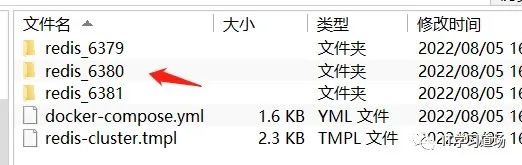
4,tree 命令查看生成后的目录结构:
tree 命令安装:
yum install -y tree
目录结构:
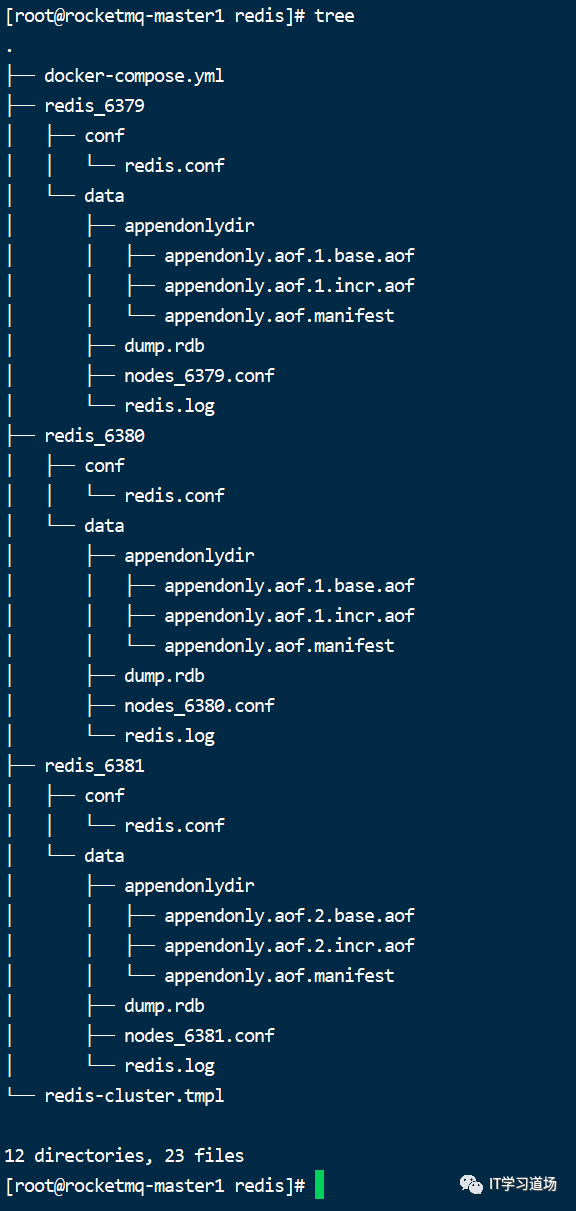
确认一下生成的配置文件在 copy 过程中有没有丢失字符
docker-compose 构建 redis 容器
安装 docker-compose 并赋予执行权限(已安装可以略过)
# 安装命令sudo curl -L https://get.daocloud.io/docker/compose/releases/download/1.22.0/docker-compose-`uname -s`-`uname -m` -o usr/local/bin/docker-compose# 授权:chmod +x usr/local/bin/docker-compose
创建 docker-compose.yml 配置文件:
# 进入 docker/redis 目录下cd /docker/redis# 创建 docker-compose.yml 文件vi docker-compose.yml
文件内容(本次构建使用的镜像是 redis:latest,单主机构建三个节点):
version: "3.1"services:redis-node1:image: redis:latest # 基础镜像container_name: redis_6379 # 容器名称ports: # 映射端口,对外提供服务- 6379:6379 # redis的服务端口- 16379:16379 # redis集群监控端口stdin_open: true # 标准输入打开tty: true # 后台运行不退出network_mode: host # 使用host模式 必须 共享宿主机IPprivileged: true # 拥有容器内命令执行的权限restart: alwaysvolumes:- /opt/docker/redis/redis_6379/conf/redis.conf:/config/redis.conf # 配置文件目录映射到宿主机- /opt/docker/redis/redis_6379/data:/data # 数据文件目录映射到宿主机command: [ "redis-server", "/config/redis.conf" ] # 设置服务默认的启动命令redis-node2:image: redis:latestcontainer_name: redis_6380ports:- 6380:6380- 16380:16380stdin_open: truetty: truenetwork_mode: hostprivileged: truerestart: alwaysvolumes:- /opt/docker/redis/redis_6380/conf/redis.conf:/config/redis.conf- /opt/docker/redis/redis_6380/data:/datacommand: [ "redis-server", "/config/redis.conf" ]redis-node3:image: redis:latestcontainer_name: redis_6381ports:- 6381:6381- 16381:16381stdin_open: truetty: truenetwork_mode: hostprivileged: truerestart: alwaysvolumes:- /opt/docker/redis/redis_6381/conf/redis.conf:/config/redis.conf- /opt/docker/redis/redis_6381/data:/datacommand: [ "redis-server", "/config/redis.conf" ]
构建 redis 容器:
# 在放置 docker-compose.yml 文件的目录下执行docker-compose -f docker-compose.yml up -d
执行成功结果:

防火墙开放端口
防火墙相关命令:
# 查看防火墙运行状态firewall-cmd --state# 开启防火墙systemctl start firewalld.service#关闭防火墙systemctl stop firewalld.service
开放端口号:
firewall-cmd --add-port=6379/tcp --permanentfirewall-cmd --add-port=6380/tcp --permanentfirewall-cmd --add-port=6381/tcp --permanentfirewall-cmd --add-port=16379/tcp --permanentfirewall-cmd --add-port=16380/tcp --permanentfirewall-cmd --add-port=16381/tcp --permanentfirewall-cmd --reload
服务器:10.100.232.172
同步服务器:10.100.232.172的步骤,接下来在该服务器主机上重复操作上面的步骤(记得改配置文件中的IP ),修改 redis-cluster.tmpl 的 IP
cluster-announce-ip 10.100.232.171 改为 cluster-announce-ip 10.100.232.172
搭建集群
进入任意一个容器
# 进入容器(redis_6379)内部docker exec -it redis_6379 /bin/bash# 切换到 /usr/local/bin 路径下cd /usr/local/bin
执行命令创建集群(--cluster-replicas 1 代表一个master拥有一个slave )
redis-cli -a 123456 --cluster create \10.100.232.171:6379 \10.100.232.171:6380 \10.100.232.171:6381 \10.100.232.172:6379 \10.100.232.172:6380 \10.100.232.172:6381 \--cluster-replicas 1
集群搭建成功:
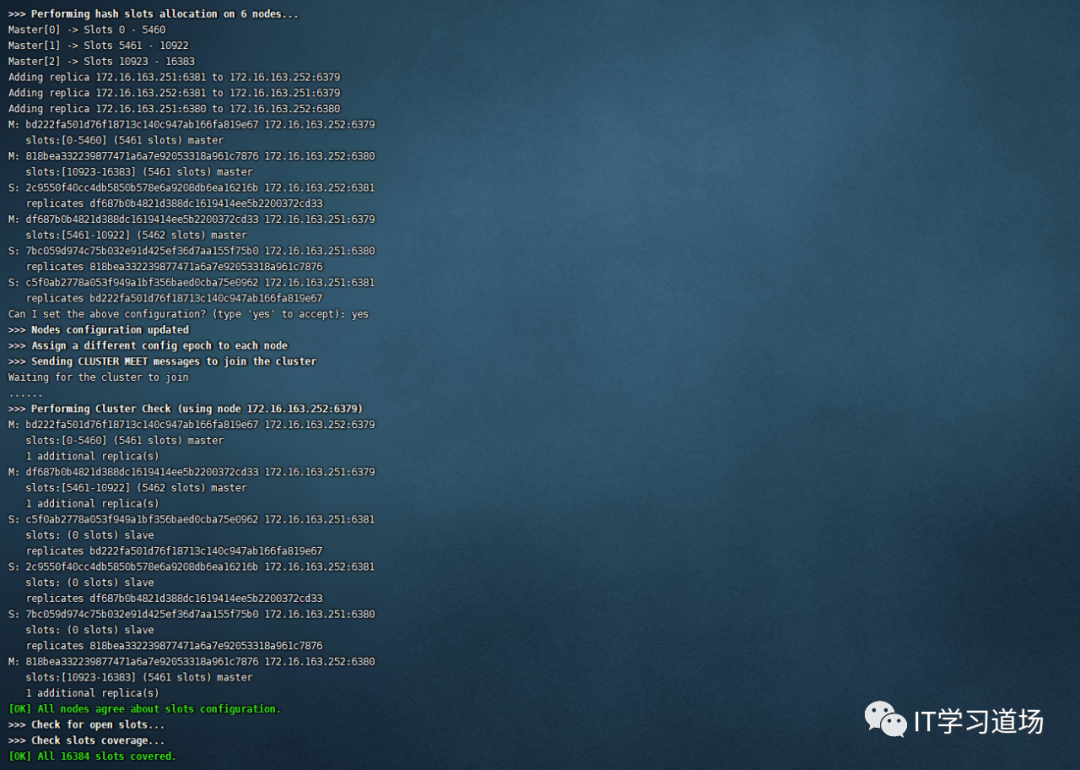
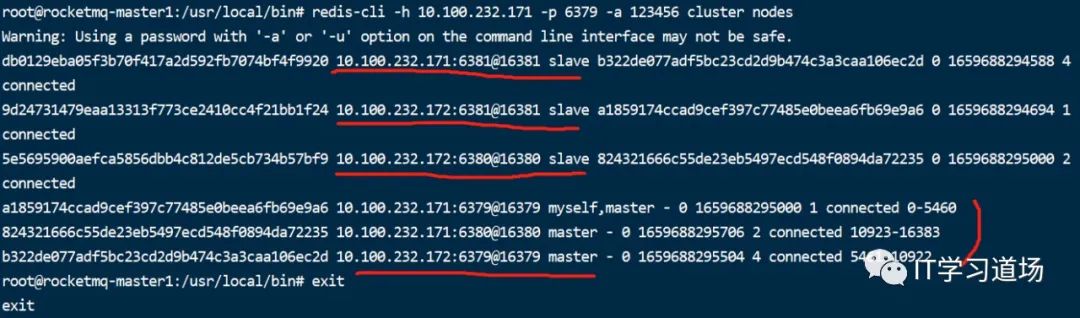
查看下集群的信息
redis-cli -h 10.100.232.171 -p 6379 -a 123456 cluster nodes
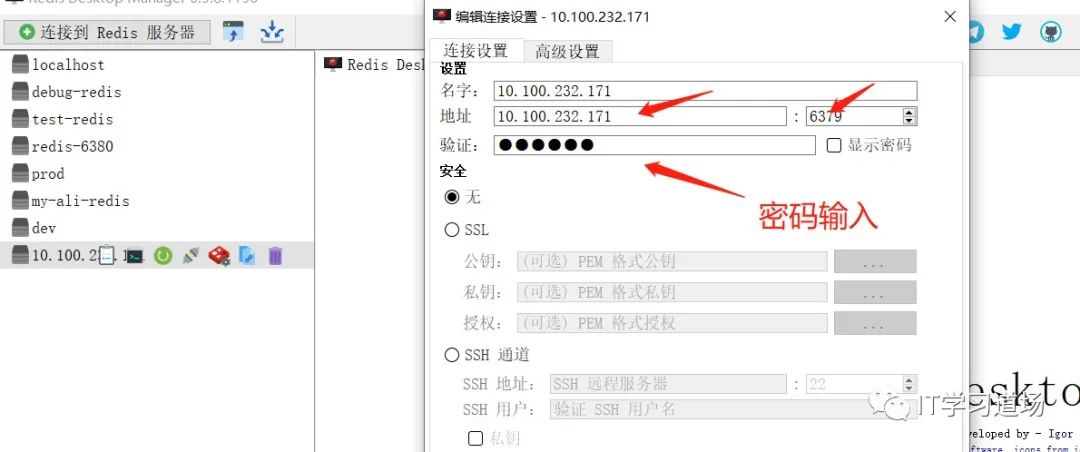
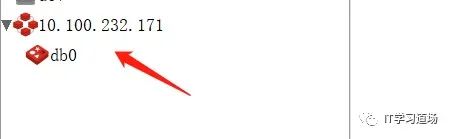
控制台客户端连接下看看
搭建完成,自己去试试吧
