



在今天的文章中,我们将讨论 OBIEE Oracle Business Intelligence 安装 11.1.1.9。
注意:您可以使用 Oracle XE 11G 产品作为 Oracle BI 产品的数据库。
您可以从以下地址下载 Oracle BI 11.1.1.9。
https://www.oracle.com/middleware/technologies/bi-downloads.html
需要下载的文件如下
bi_linux_x86_111190_64_disk1_1of2.zip
bi_linux_x86_111190_64_disk1_2of2.zip
bi_linux_x86_111190_64_disk2_1of2.zip
bi_linux_x86_111190_64_disk2_2of2.zip
bi_linux_x86_111190_64_disk3.zip
我上传了从我刚刚在根目录中打开的 ORACLEBI 文件夹下的存档中提取的所有这些文件夹。
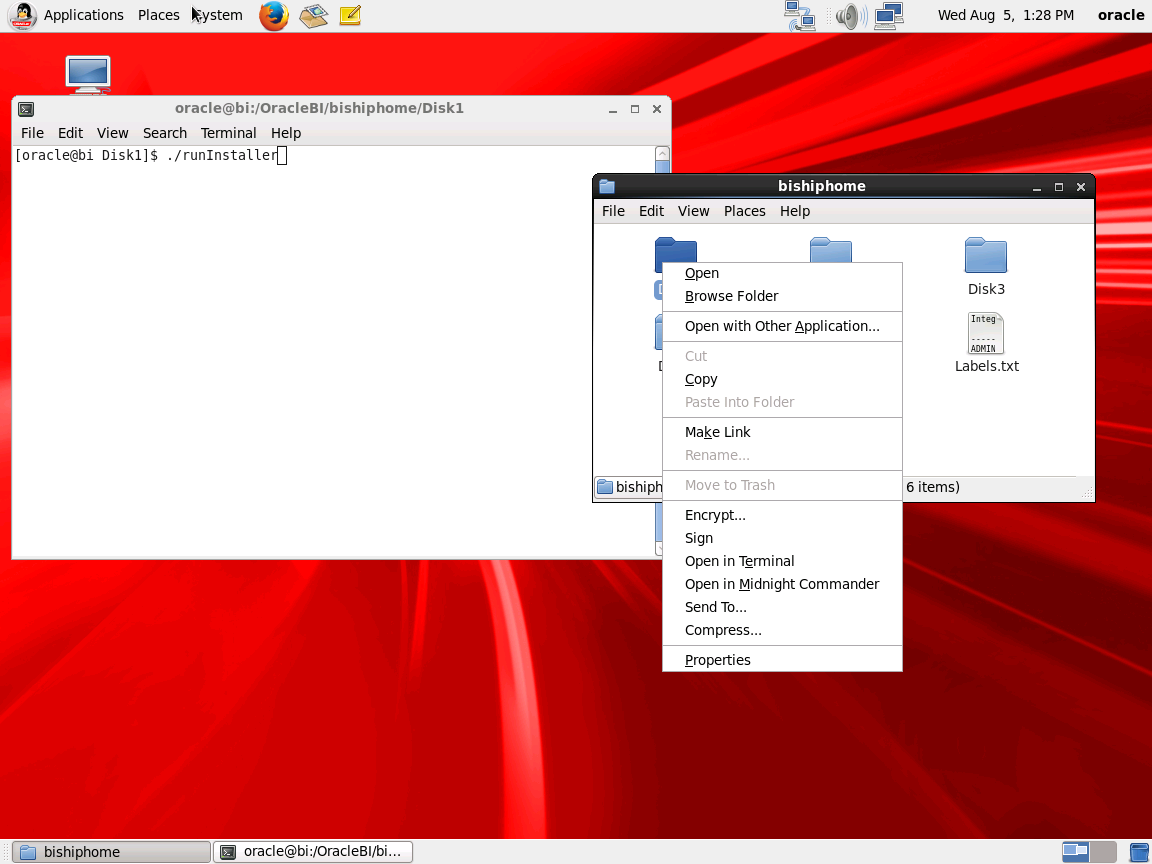
桌面 > 计算机 > 文件系统 > OracleBI > bishiphome > 右键单击 Disk1 并单击-在终端中打开-。Linux 会自动将我们连接到 Disk1 'e 目录中的终端屏幕。
我们的终端打开后
我们使用 $ ./runInstaller 开始安装。
如果此时没有开始安装,您可以执行以下操作。
首先,以root用户打开终端窗口,在屏幕上输入以下命令
#DISPLAY=:192.168.42.191:0.0; export=DISPLAY(ip地址为安装机器的ip地址)
在此过程之后,再次以 root 用户运行以下命令,如果您已连接到 Internet,Yum 将自动安装。
# yum install xorg-x11-app*
安装完成后,重启系统,再次以Oracle用户打开终端窗口,输入“xclock”命令。
将出现一个示例时钟。如果出现时钟,您可以开始安装。如果时钟未出现,请再次尝试操作。
在此屏幕上,系统声明它将在 /home/oracle/oraInventory/ 目录下安装安装,具体取决于“oinstall”组。

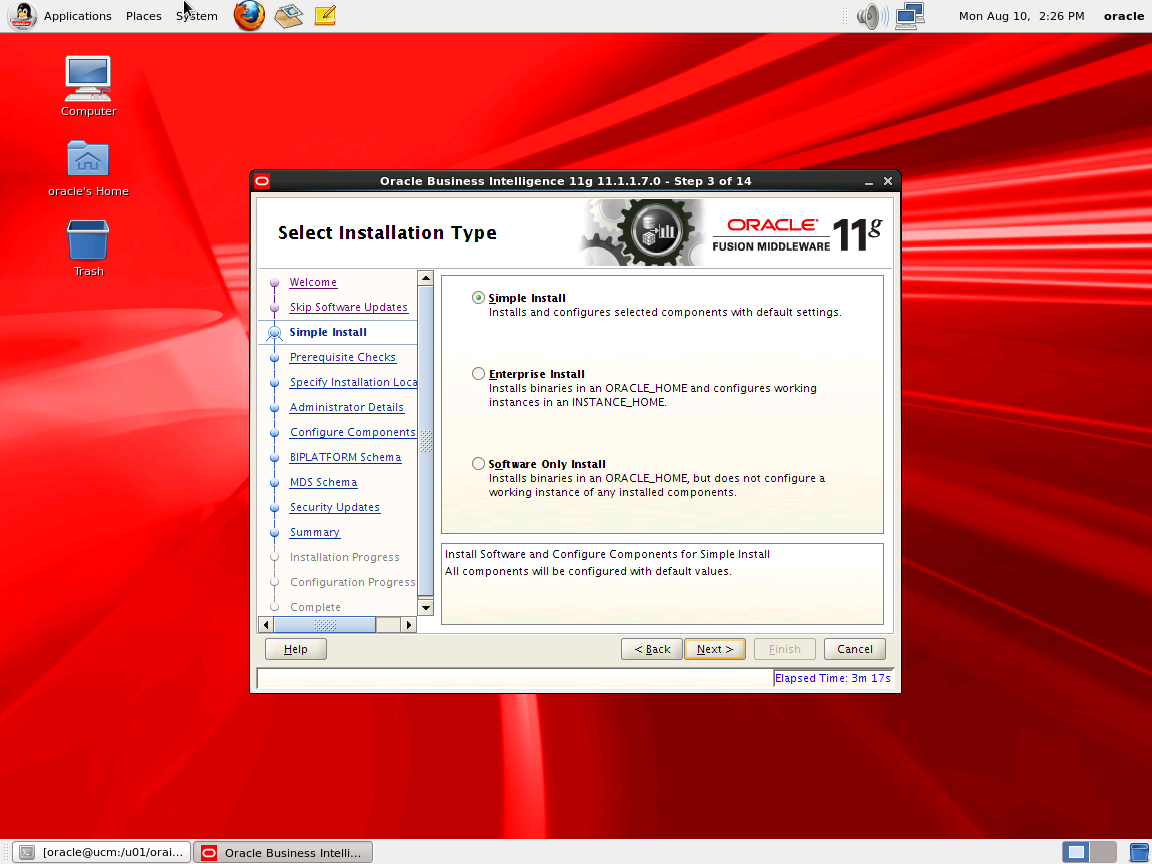
选择“Simple Install”选项,然后单击“NEXT”按钮继续。
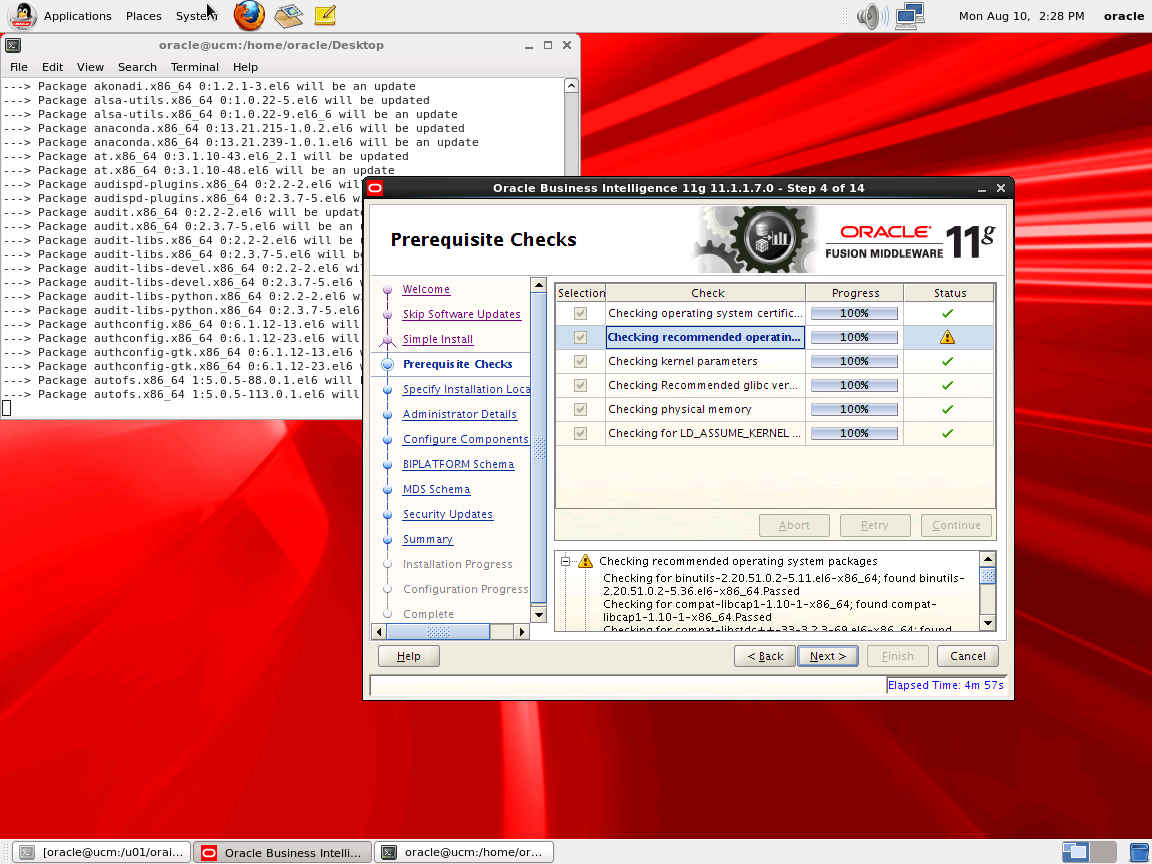
Oracle BI 在此屏幕上执行检查并通知未检查某些类。由于当前库在其当前状态下可用,我们继续单击“NEXT”按钮。
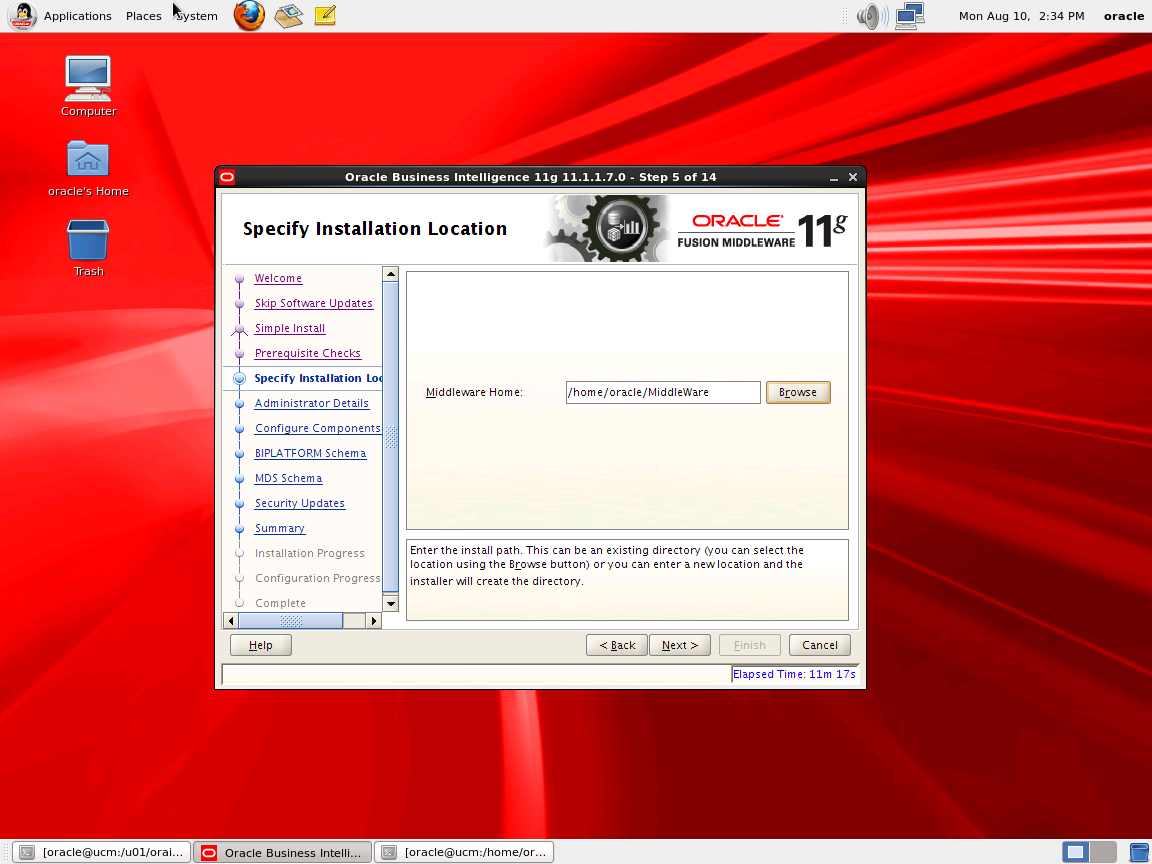
Oracle BI 安装询问在哪里进行。我将安装在 /home/oracle/MiddleWare 目录下。
您必须按照我们在第一页中的说明手动打开该文件夹。通过定义路径,我们点击“NEXT”按钮并继续。
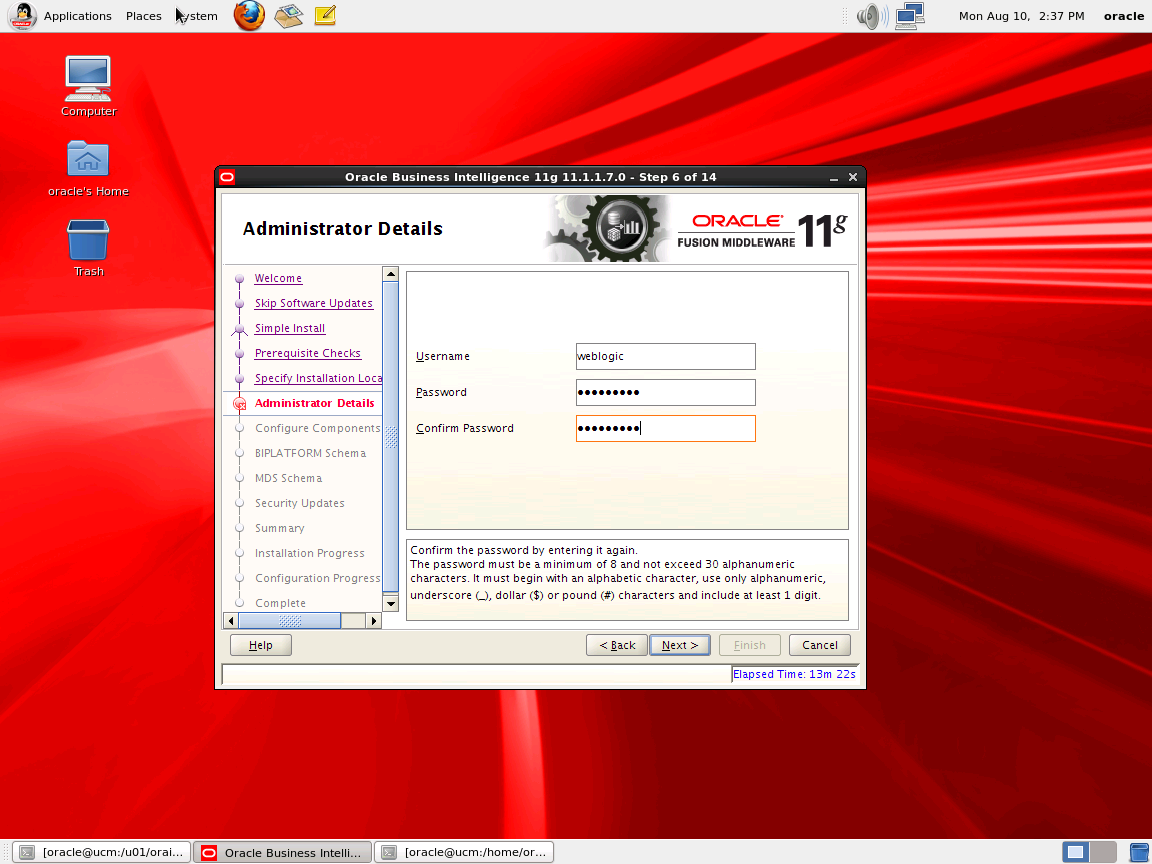
我们输入 Oracle BI Weblogic 的密码。由于我们正在进行测试设置,因此我将其输入为“weblogic1”。
输入密码后,我们继续单击“NEXT”按钮。然后您可以通过 http://localhost:7001/console 更改您的密码。
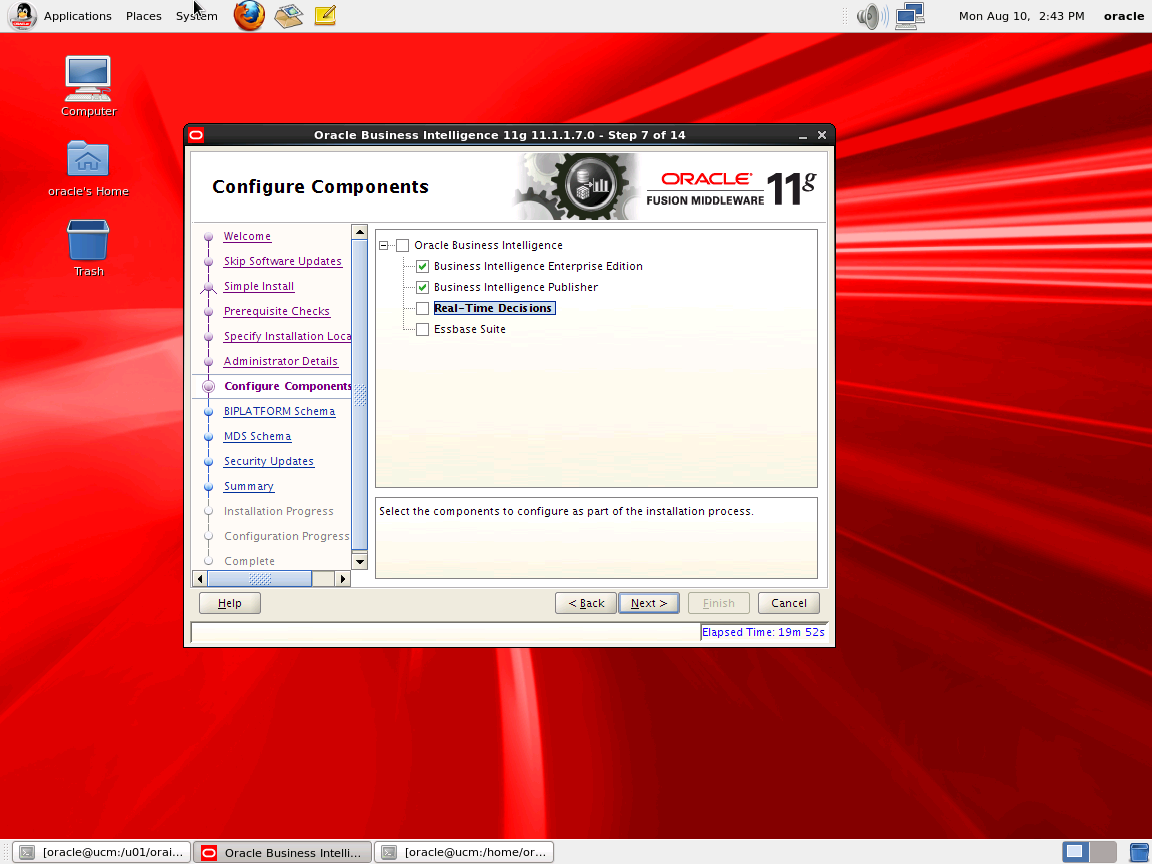
我们继续通过单击“NEXT”按钮取消选中实时决策和 Essbase 套件(仅 BI Ent. Ed. 和 BI Pub 将保留)。
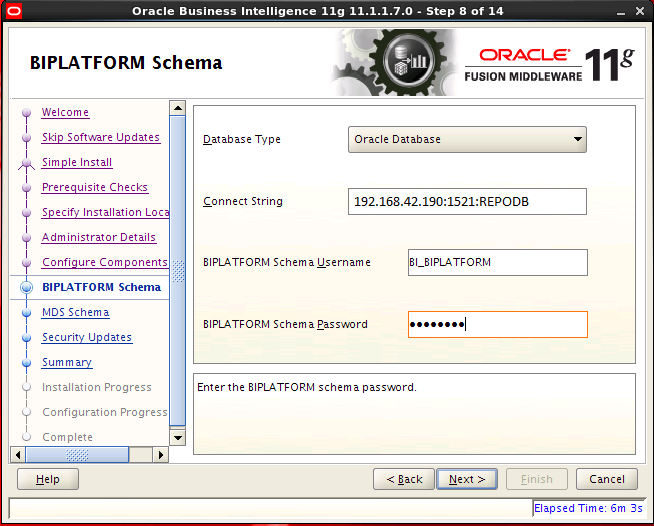
我们将输入连接信息和其他信息。
Connect String: 192.168.42.190:1521:REPODB (our repo db path),
BIPLATFORM Schema Username : , BI_BIPLATFORM ( Schema name we created RCU ) ,
BIPLATFORM Schema Password : ( Password we created ) ,
我们输入必要的信息并说“NEXT”。
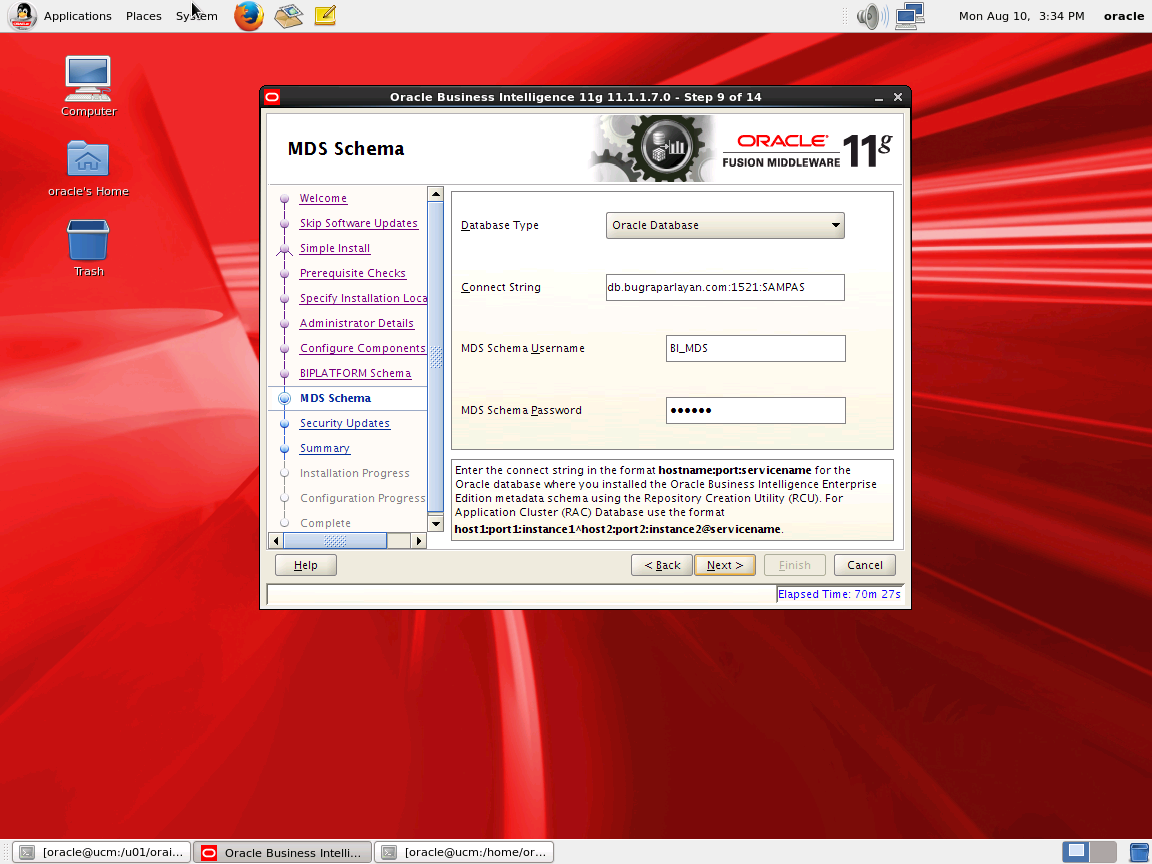
它根据BI_MD5自动填写信息。单击“NEXT”按钮继续。
我们留下标记“I wish to receive security update via my oracle support”并说“NEXT”。
它通知我们,由于我们没有输入电子邮件地址,我们将无法接收重要更新。我们说“Yes”
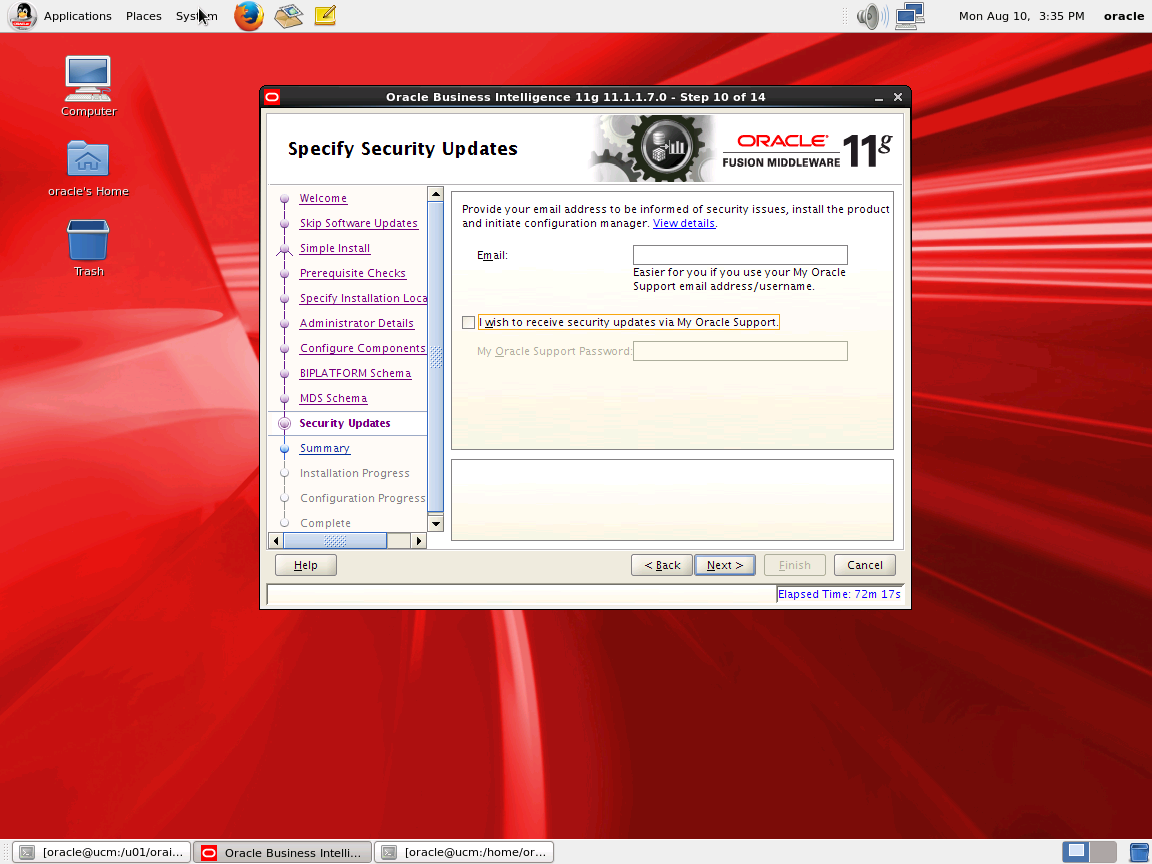
最后,我们通过单击“Install”按钮开始安装。
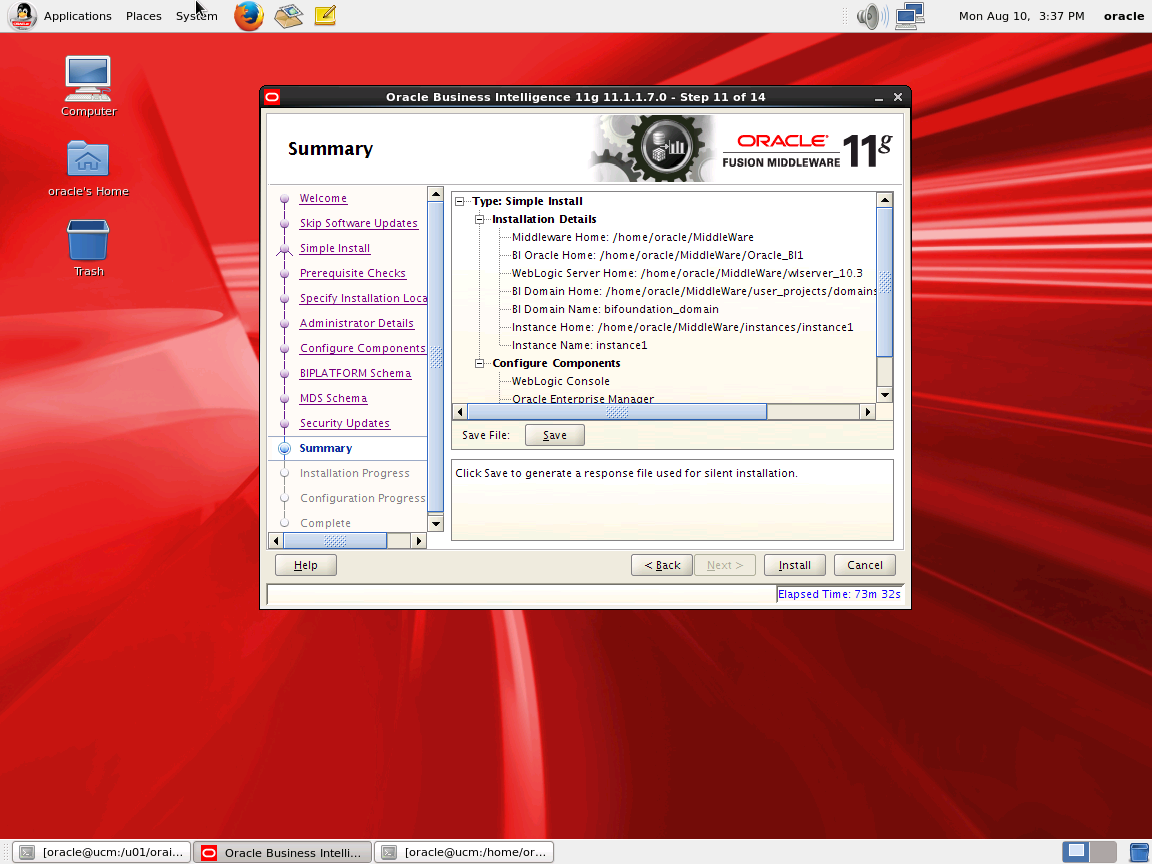
我们的日志文件将复制到 /home/oracle/oraInventory 下,我们的安装文件将复制到 /home/oracle/MiddleWare/ 下
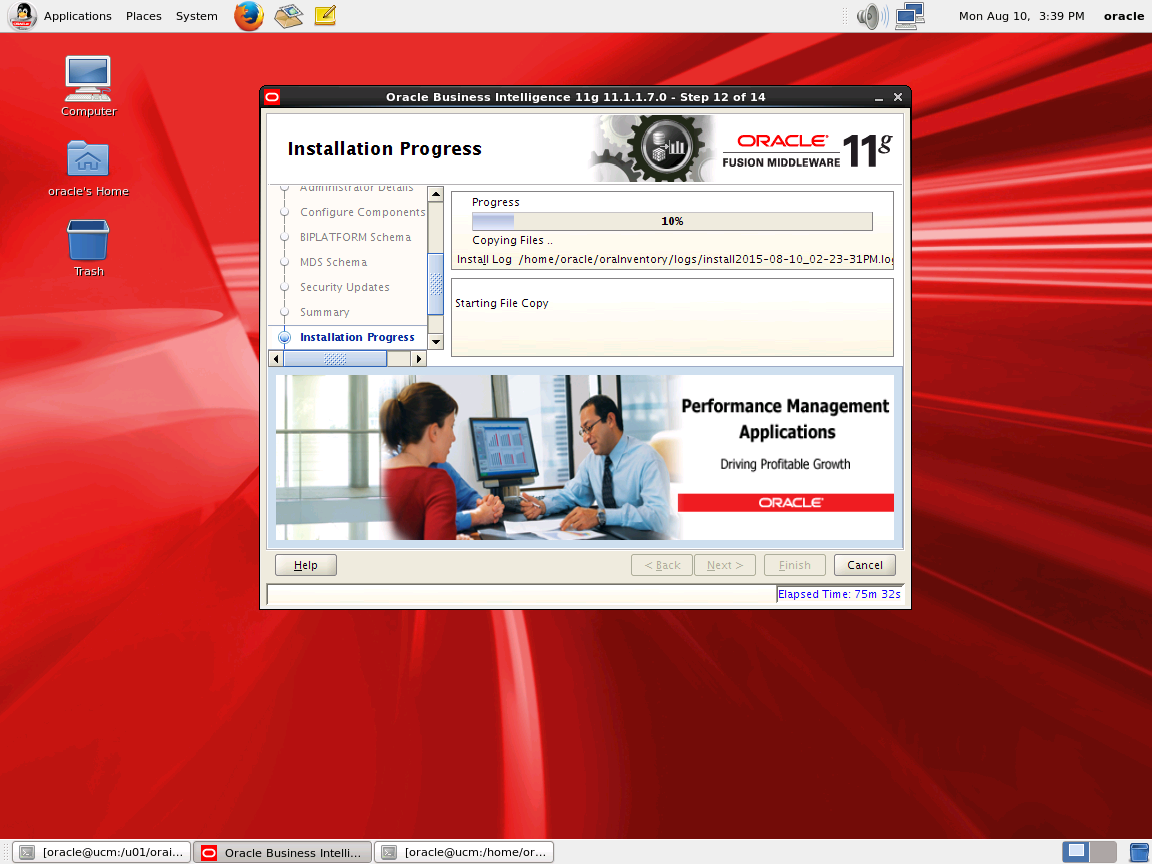
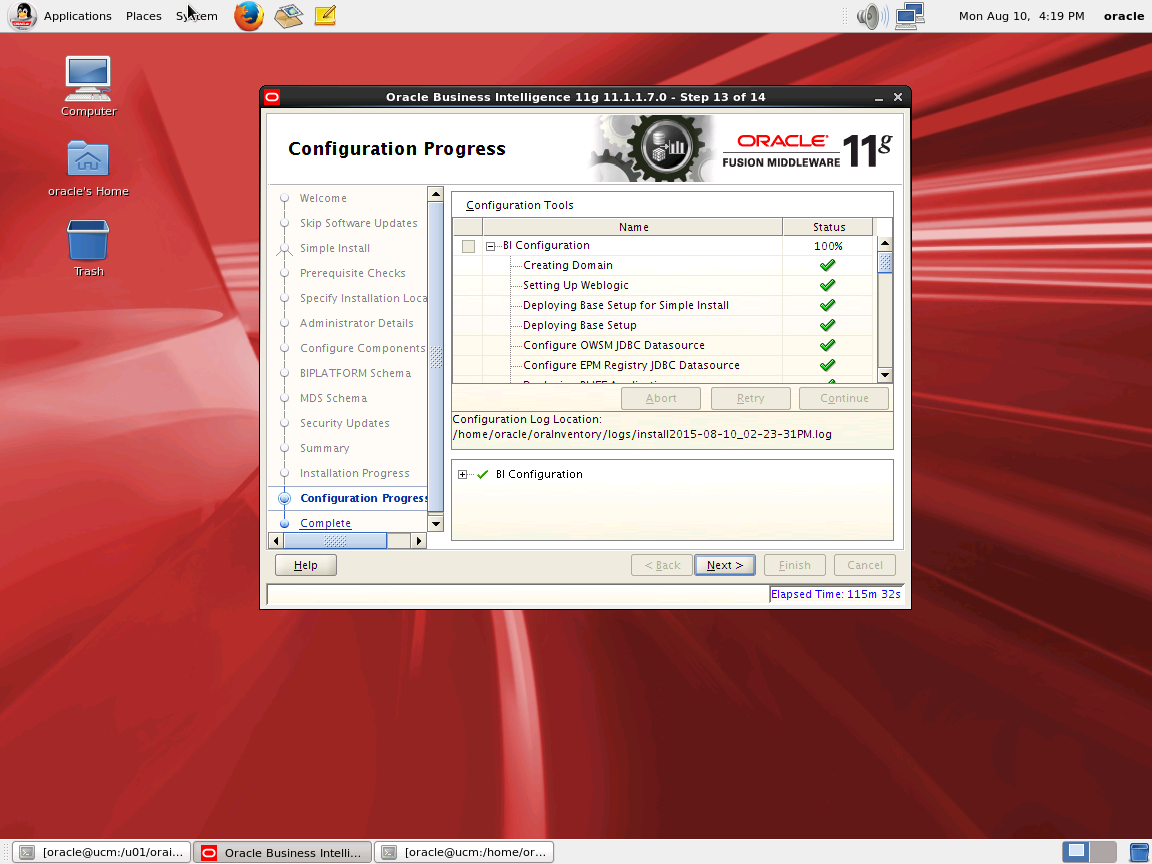
我们已经成功完成了安装。现在它将自动进行配置。
这个过程大约需要 25 分钟。
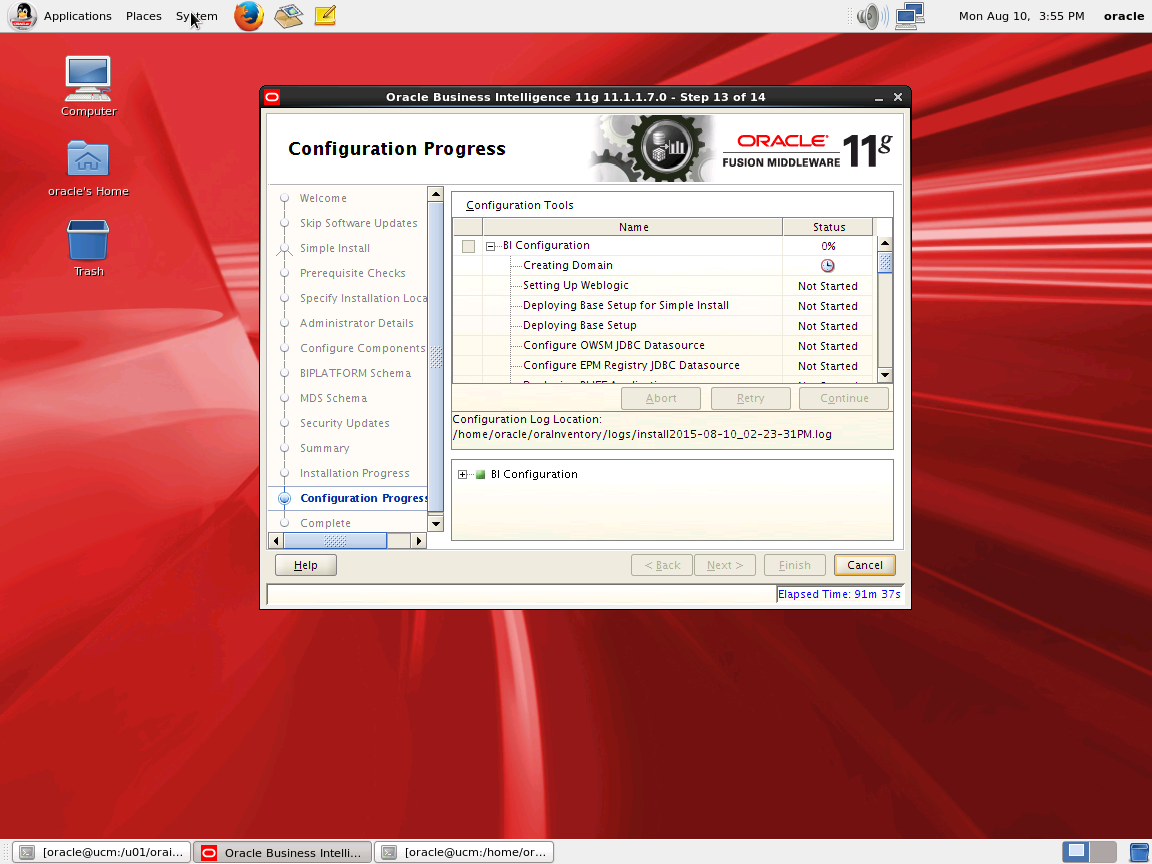
我们的配置过程已经完成,我们继续说“NEXT”。
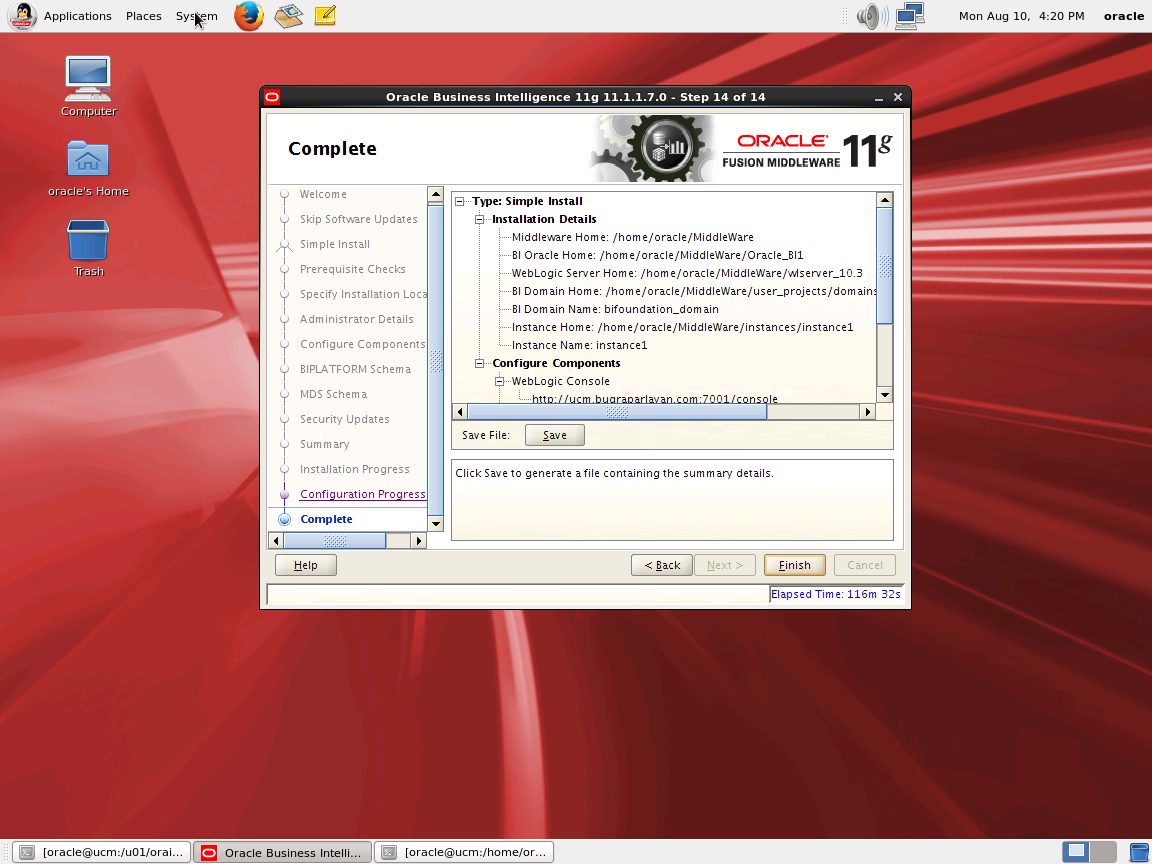
最后,我们点击“Finish”完成安装。
安装完成后,我们的 Oracle BI 页面将自动打开。
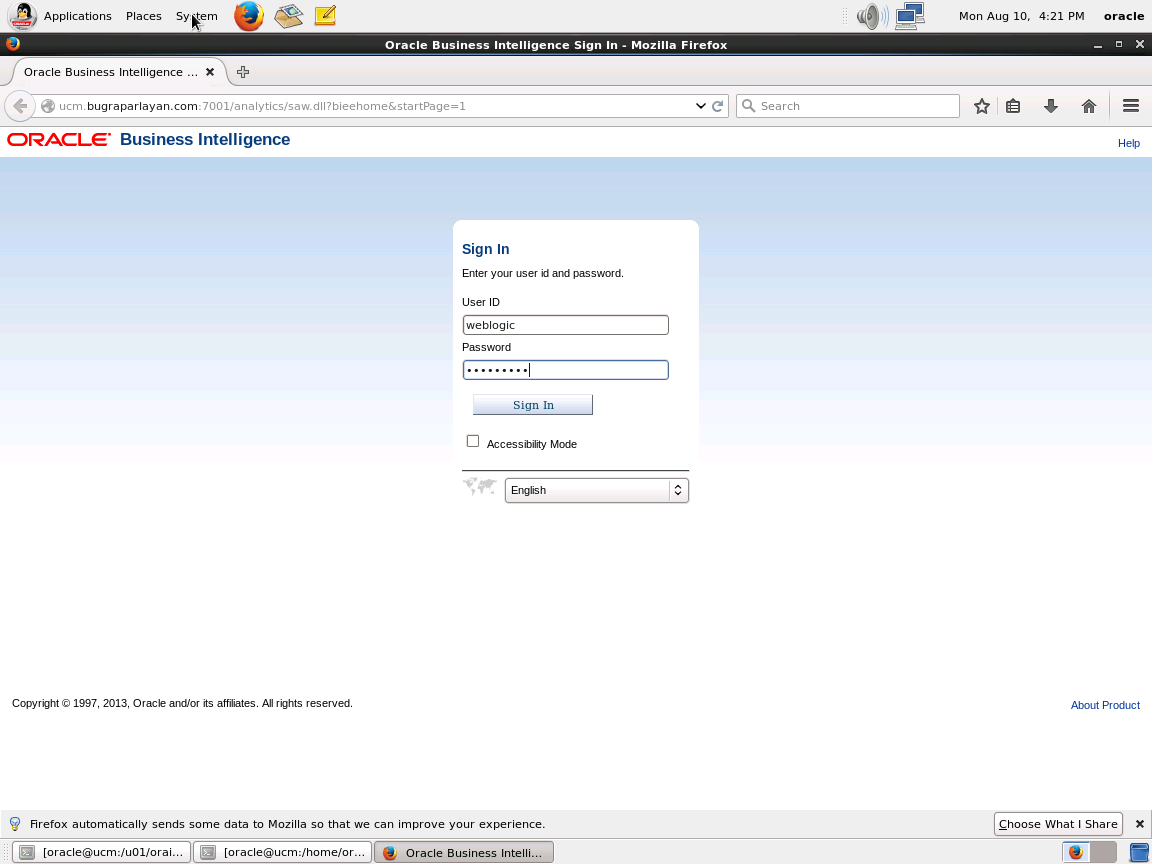
安装完成后,我们会遇到Oracle BI界面。
我们通过输入用户名和密码登录。在安装过程中,我们充当了 weblogic/weblogic1。
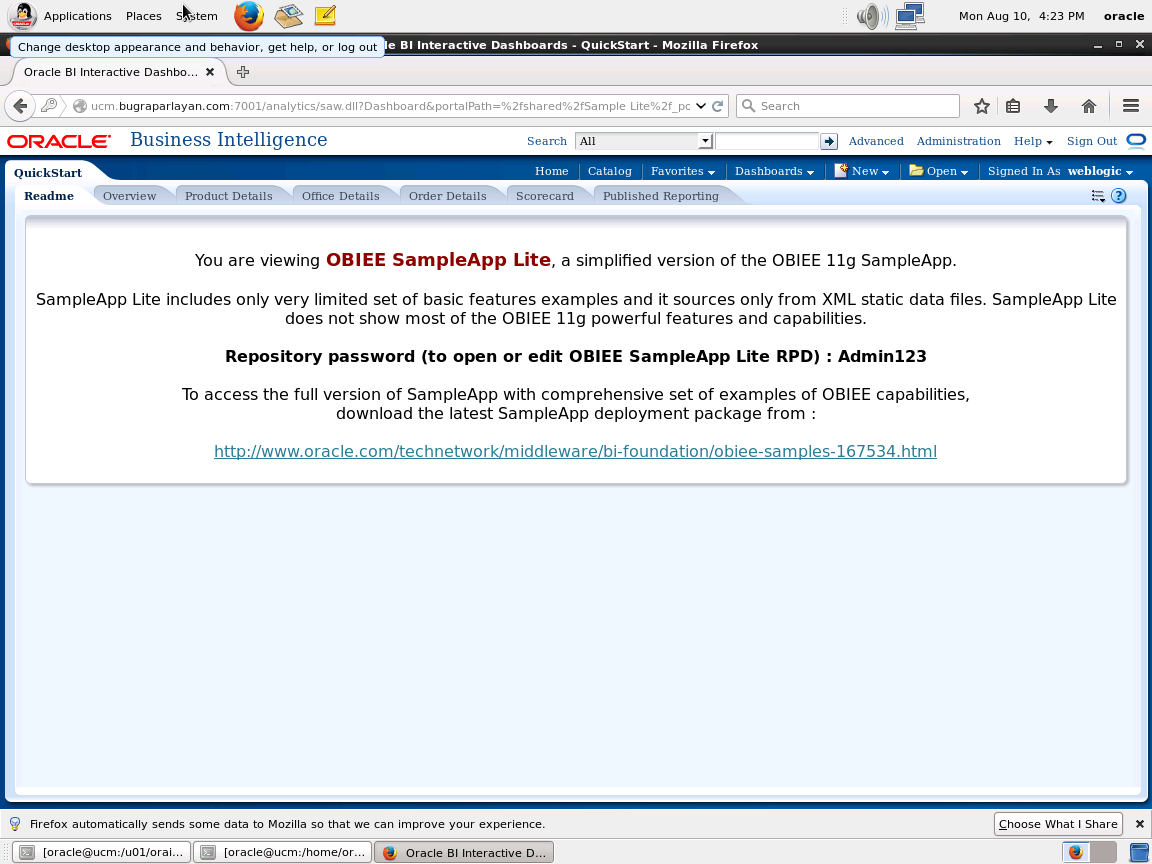
BI在这里警告我们。它要求我们为报告池安装 SampleApp Lite,并向我们显示我们的 Oracle ODI 密码“Admin123”我们的安装过程已完成。
原文标题:Business Intelligence Installation
原文作者:Buğra PARLAYAN
原文地址:https://dbtut.com/index.php/2022/07/29/business-intelligence-installation/
