





Axure如何实现图片预览效果
需求:鼠标放置到图片上,右侧出现放大后的预览效果
场景:设置该需求的场景为浏览某宝页面的宝贝页详情,此时需要浏览商品的细节效果
目标人群:所有在网页上浏览淘宝的顾客
解决方案:通过Axure的设计实现这一效果的预览
将工作粗略地分为两个部分,准备工作和正式工作,准备工作主要是一些素材准备、静态效果设置,而正式工作则是对已经放置好的动态效果插入复杂的交互效果(决定到需求实现的交互效果)
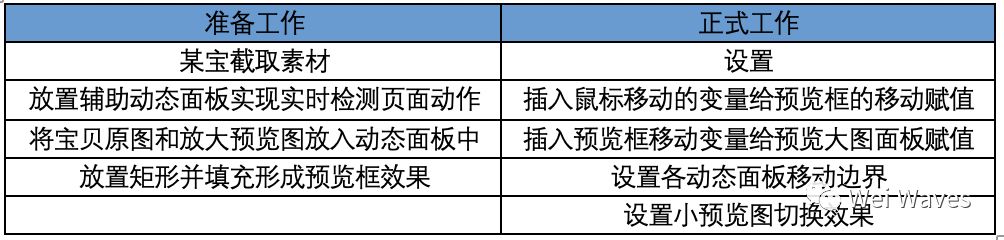
第一部分:准备工作
1.截取素材放置到Axure中
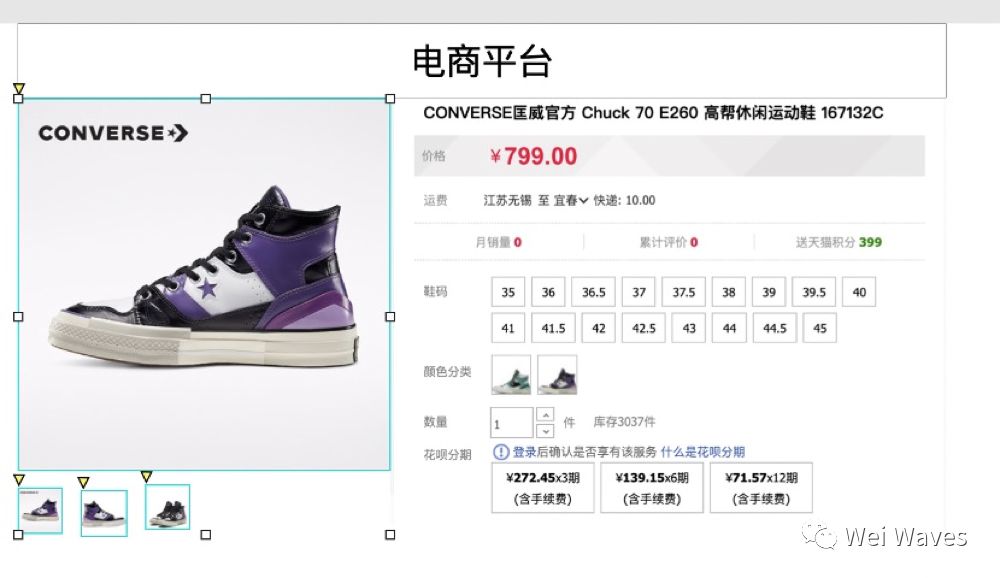
图片尺寸:大图为500*500,缩略图随意
图片位置:x100,y100(涉及后方步骤中坐标的计算)
2.任意位置放置一个动态面板
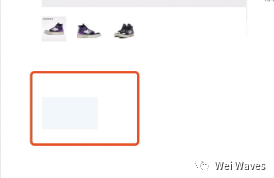
a. 双击动态面板—添加一个状态
b. 选择动态面板—交互—载入时—设置面板状态—下一项—循环间隔10ms
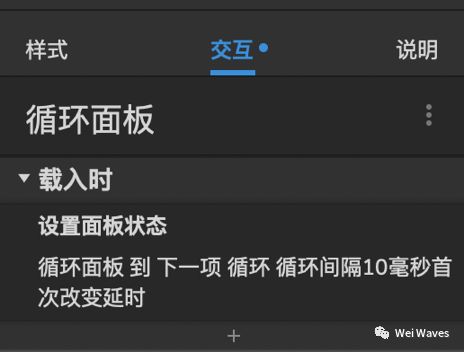
Tip:因为需要实时监测,所以需要一个动态面板(通过设置其面板状态)来辅助
3.放置一个矩形,大小为200*200,命名为预览框,自由发挥设置成预览框的样式
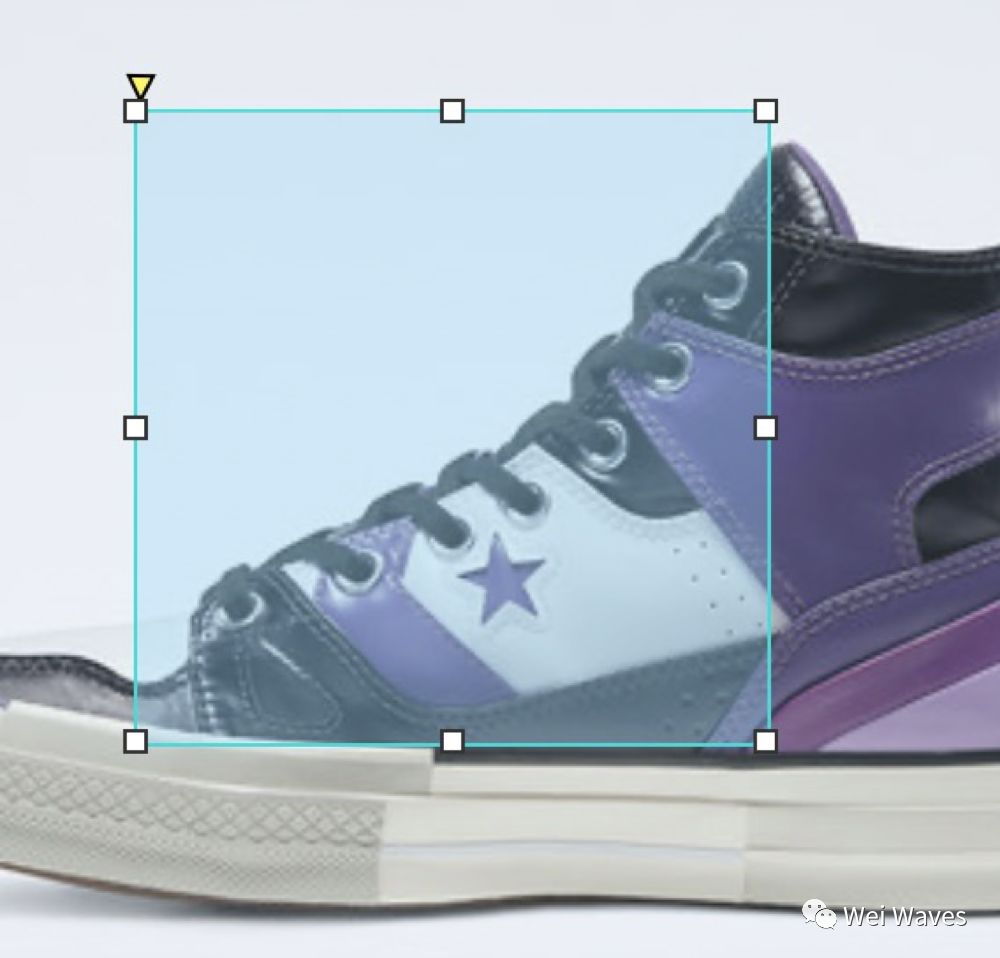
4.将宝贝图片转化为动态面板命名左面板
a.添加三个状态将后两张图片依次放入状态2、3,并将该面板命名为左面板2(后面要在该面板之上再放置一个动态面板命名为左面板1)
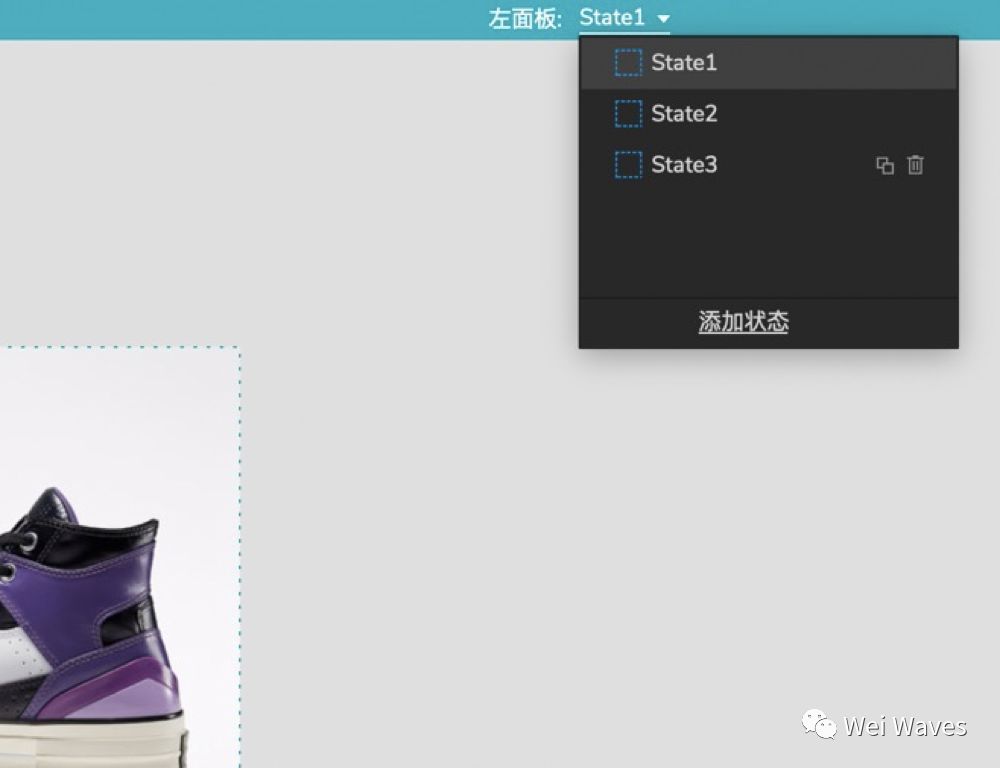
b.在左面板2上添加一层动态面板,并将此面板命名为左面板1
Tip:在已有动态面板(左面板2)上再次添加动态面板(左面板1)是因为经过下述操作要实现,鼠标移入时显示预览框,鼠标移出时隐藏预览框。并且不会影响到左面板2的内容。
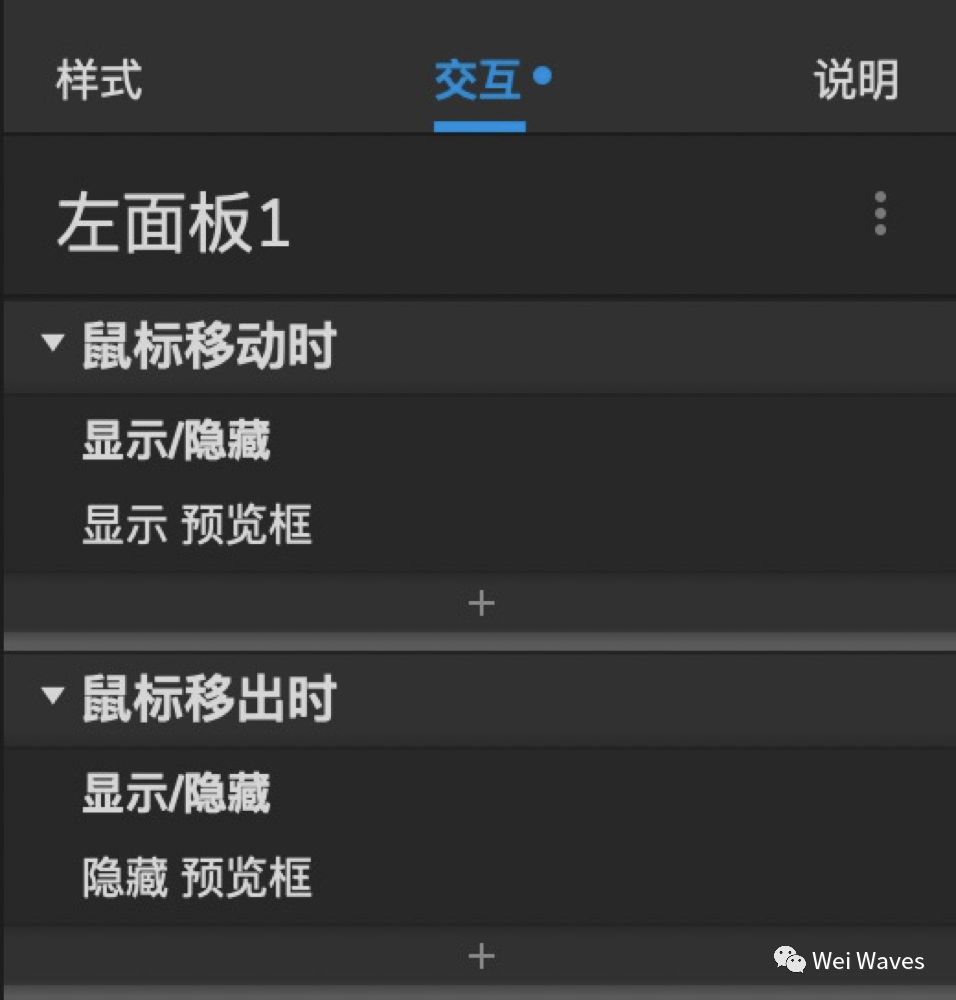
5.选中左面板1—鼠标移入时—显示预览框—鼠标移出时—隐藏预览框
6.添加动态面板命名右面板—放入三张图片(还是三张宝贝图片),尺寸设置为1250*1250
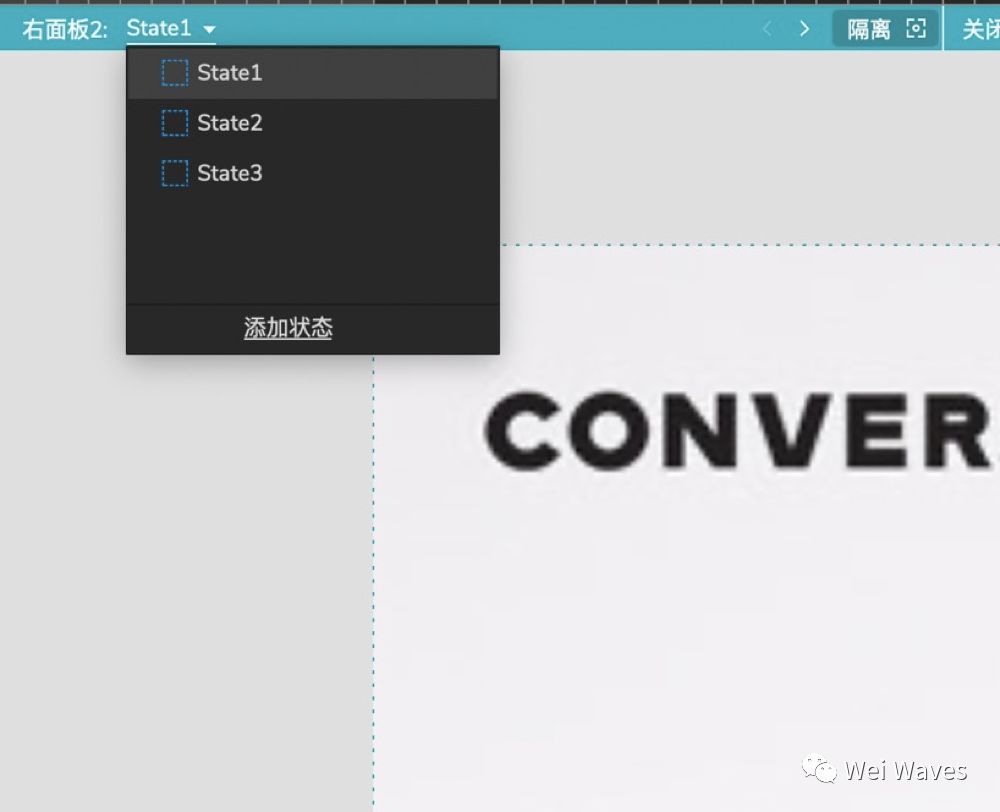
7.在右面板2上再添加一层动态面板命名右面板1
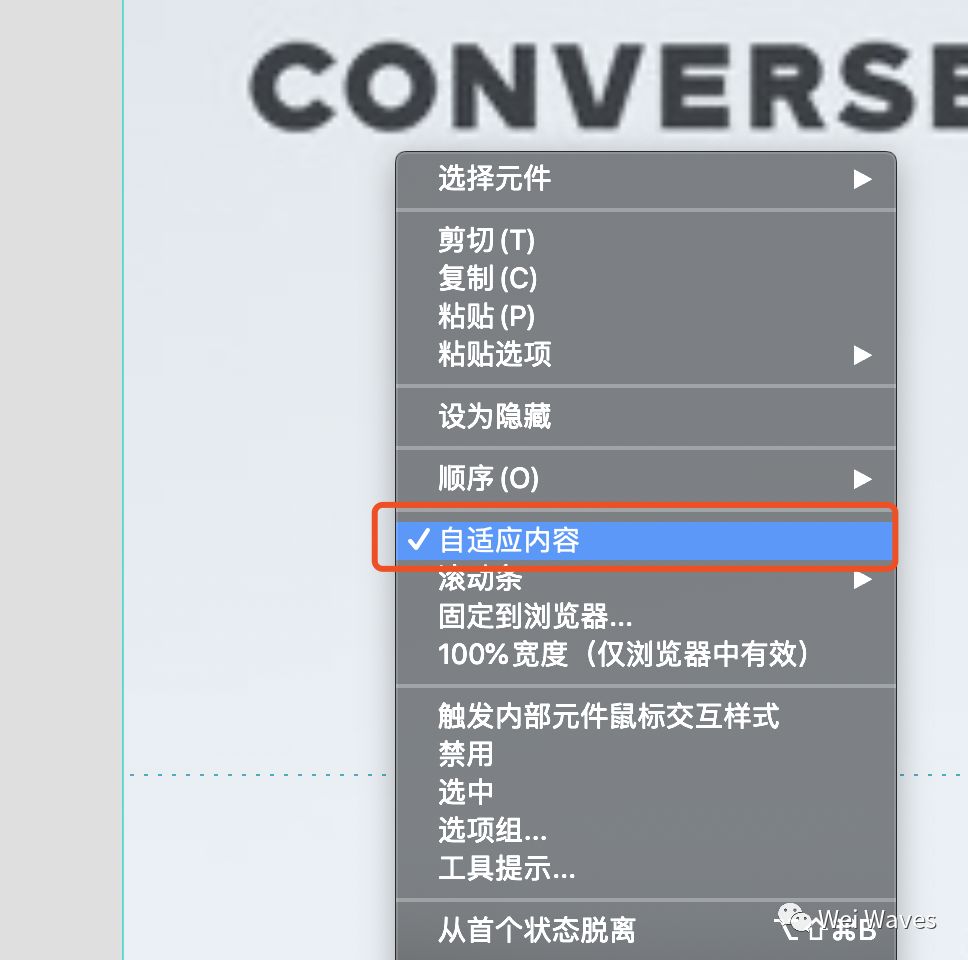
Tip:此时,想要实现的效果,就是让右面板2进行移动,而右面板1不需要动
注意:右面板2应该勾选自适应内容(右键—勾选自适应内容)
8.选中左面板1—添加显示/隐藏 右面板1的效果
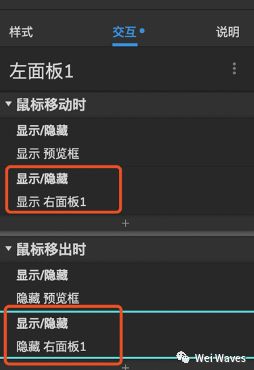
至此,准备工作结束。
第二部分:正式工作
1.实现预览框随着鼠标移动而移动的效果
选择辅助动态面板—状态改变时—移动—预览框—x插入局部变量[[Cursor.x-200]]—y插入局部变量[[Cursor.y-200]]
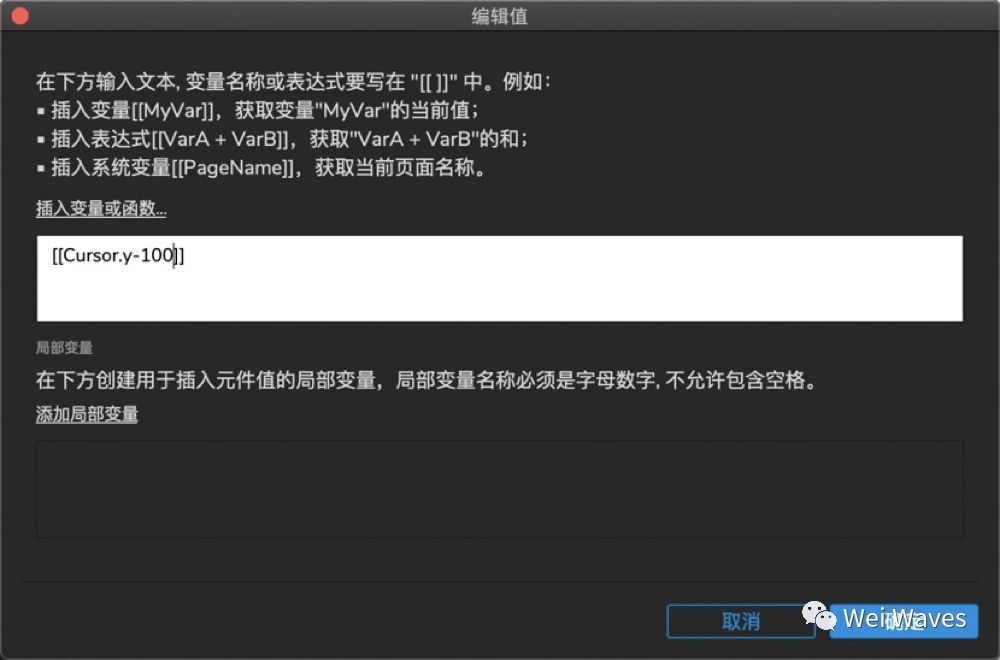
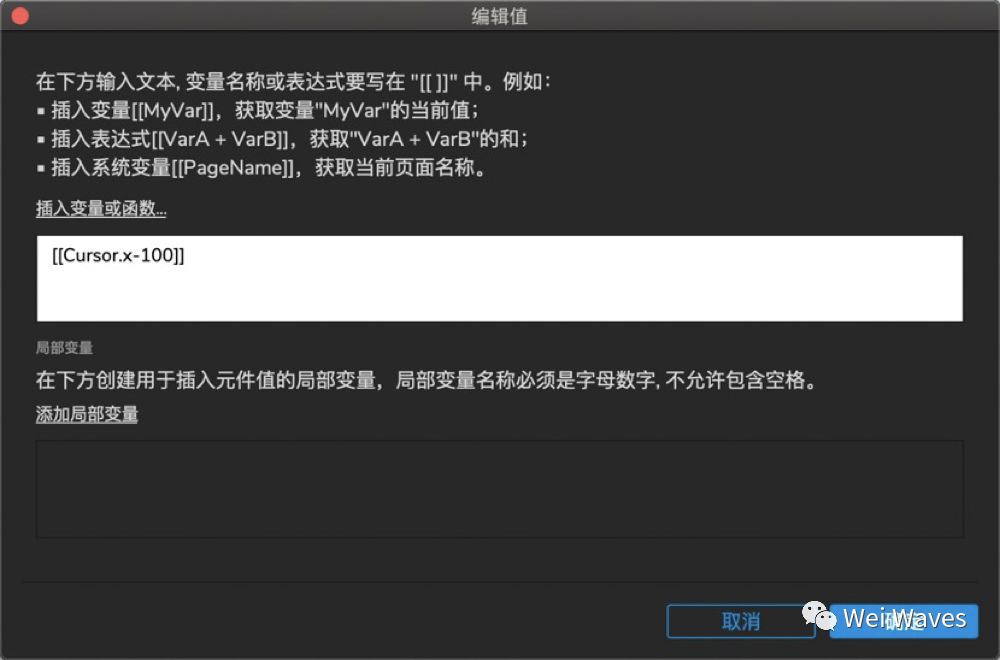
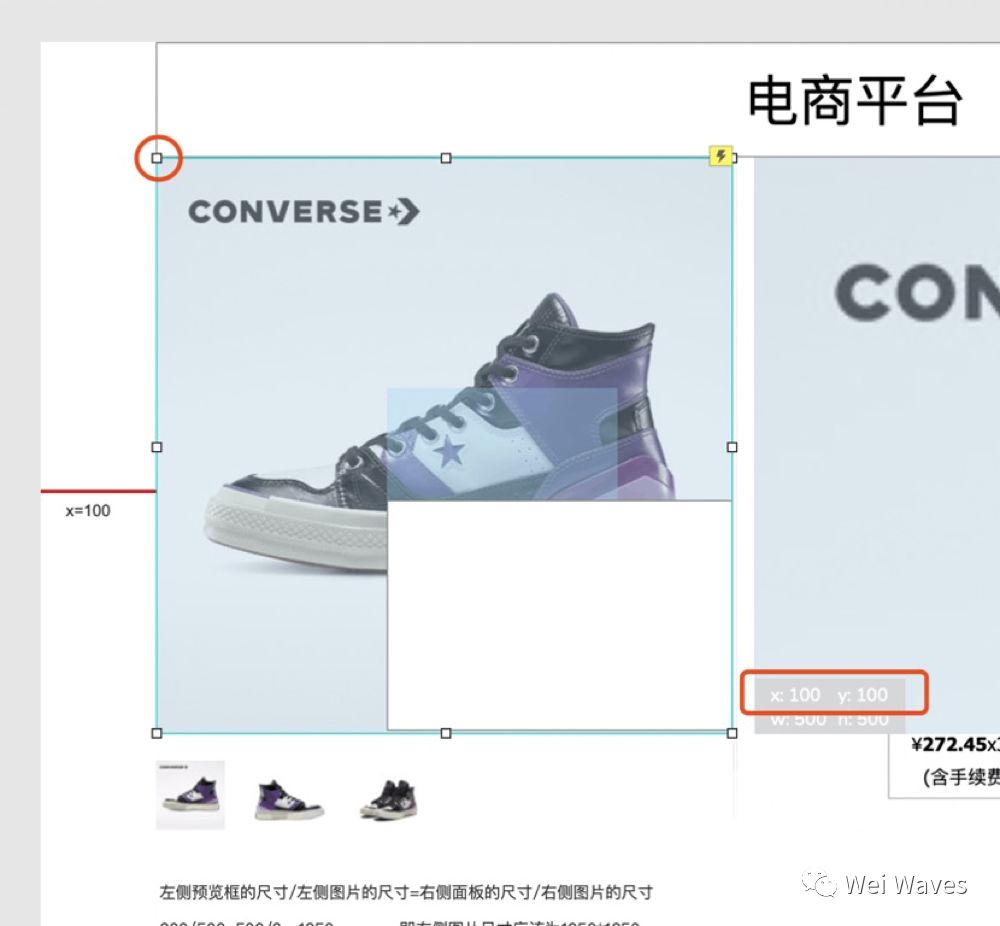
Tip:这里的局部变量坐标如何来的?
如上图所示,左面板的起始位置为(100,100)
鼠标在页面上的坐标为原始坐标,而预览框在动态面板中的坐标是加上了(100,100)的
所以如果要让预览框随着鼠标指移动的话,必须在鼠标原始坐标的基础上xy各减去100
此时,预览框随着鼠标指针移动的位置会聚焦在预览框的左顶点上,而我们的效果是聚焦在预览框的中央
根据预览框大小为200*200,
故而将上述已经减去100的坐标再将xy各减去100(总共为x-200,y-200),即可将显示效果调节为
预览框随着鼠标指针移动,并且聚焦在预览框的中心位置。
简略地讲:
x坐标:cursor.x-左面板1的x坐标-预览框x坐标的一半
y坐标同理
当然,计算这个鼠标移动坐标也可以通过插入预览框的函数来做
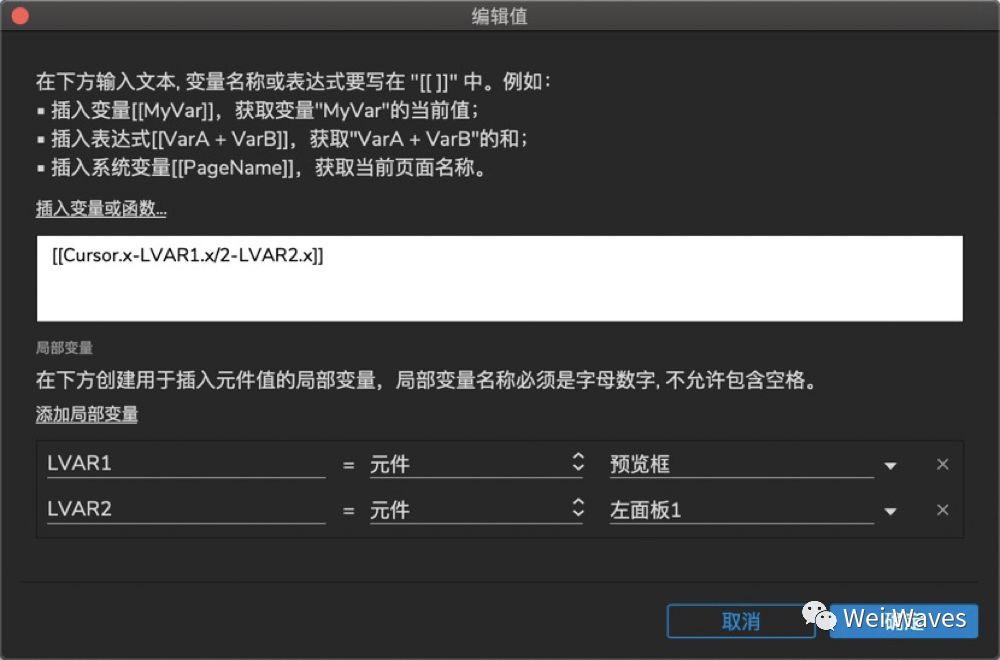
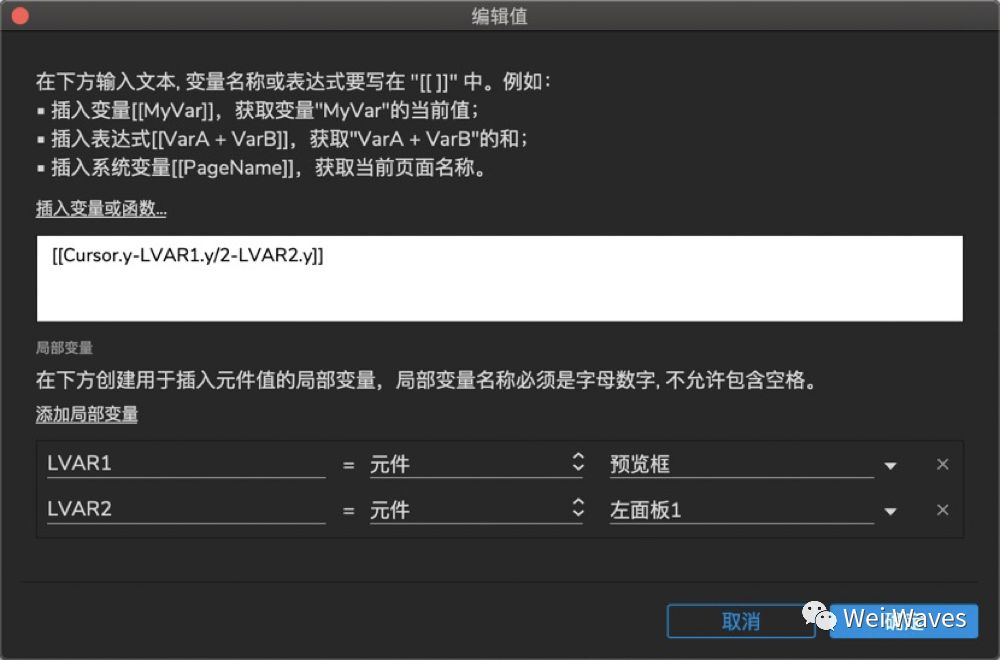
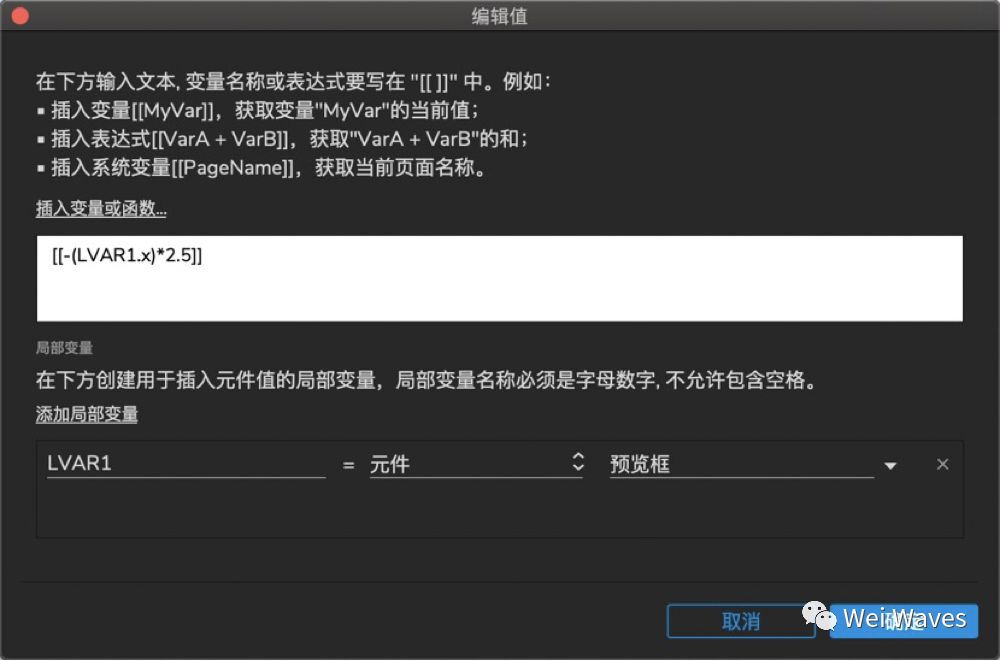
2.选中动态面板—移动—右面板2—移动到…
方案1

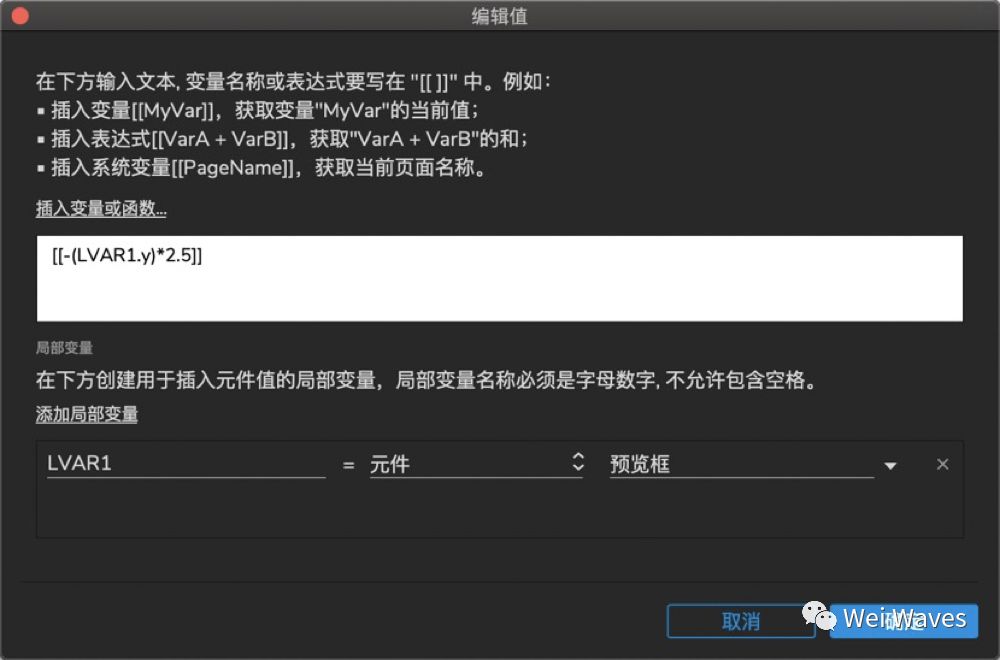
方案2

Tip:负号的原因是因为相对于预览框,右面板2的移动的方向是相反的,逻辑如下:
预览框的坐标是相对于原商品图来说的,鼠标怎么移动,预览框里面的内容也会怎么移动
而放大后的预览框即右面板2,其是相对于右面板1来说的,即右面板1不动,右面板2里的内容应当根据预览框移动方向的相反方向进行移动,
才能实现预览框框住原图的内容与右面板1中显示右面板2(放大后的图)中的内容同步移动。
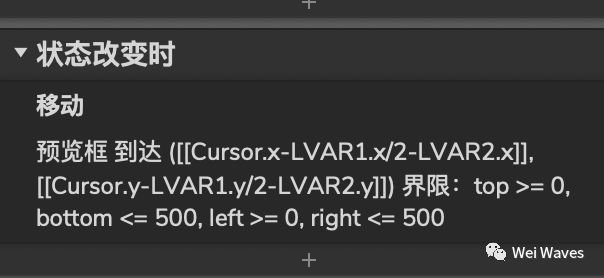
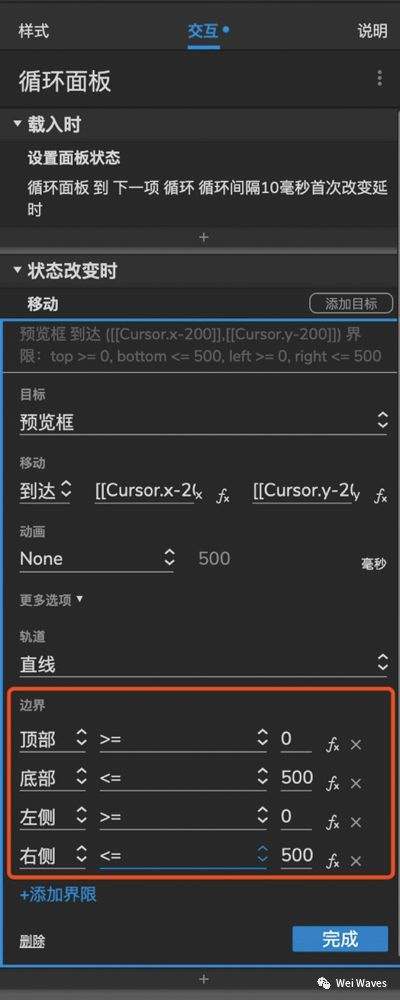
3.在上述操作后添加预览框移动的边界,也即不要超出左面板1的范围,左面板作为一个500*500大小的动态面板其范围如下图
4.添加右面板2移动的边界,也即不要超出右面板1的范围
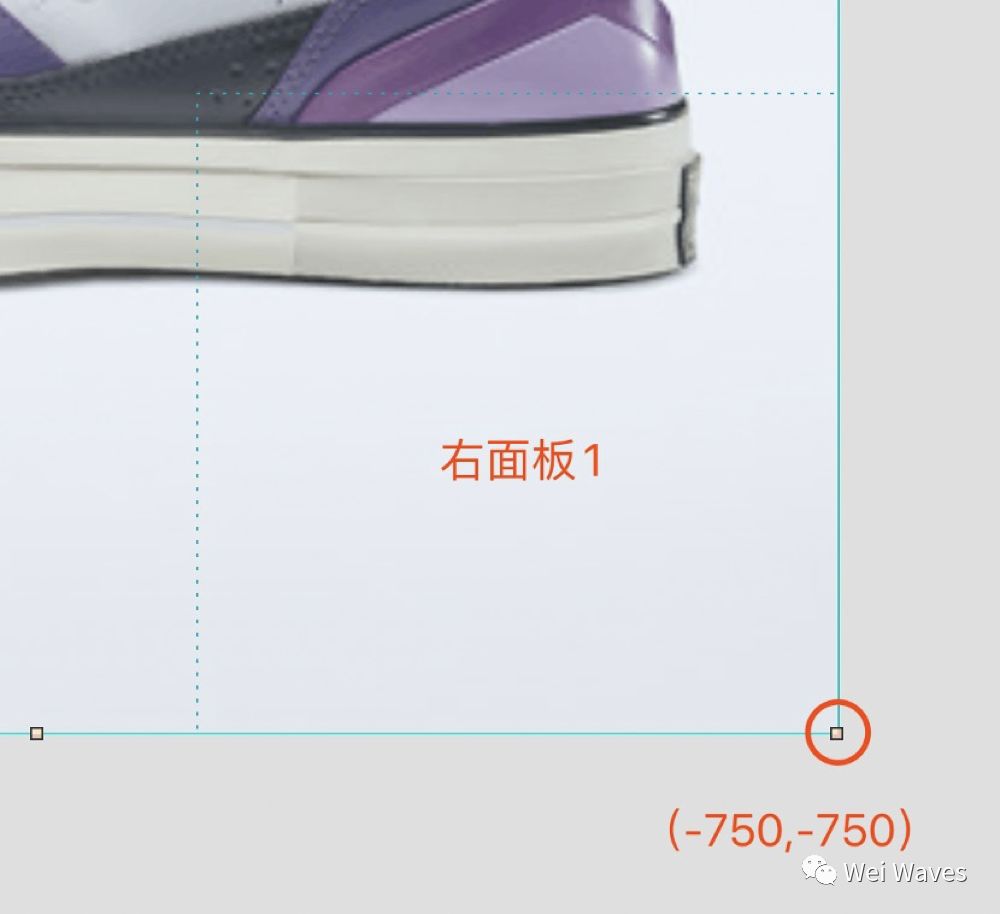
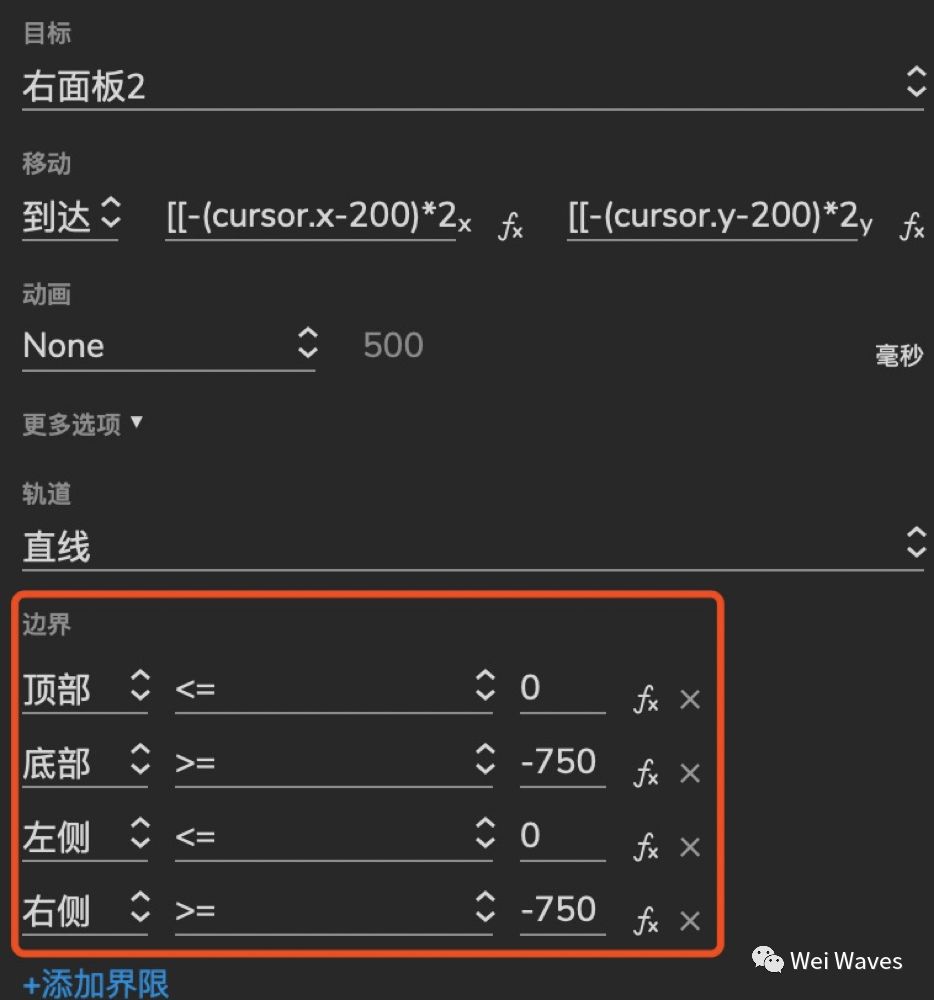
Tip:因为右面板1尺寸为500*500,再加上右面板2为反向移动,所以右面板2的底部>=-750,右侧>=-750,顶部和左侧<=0即可。
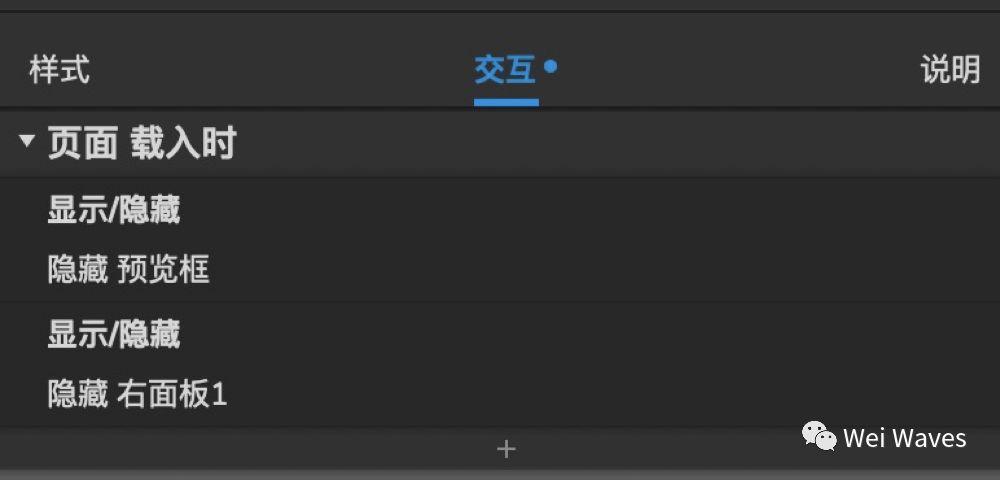
5.选中页面空白处——页面载入时——隐藏预览框和右面板1
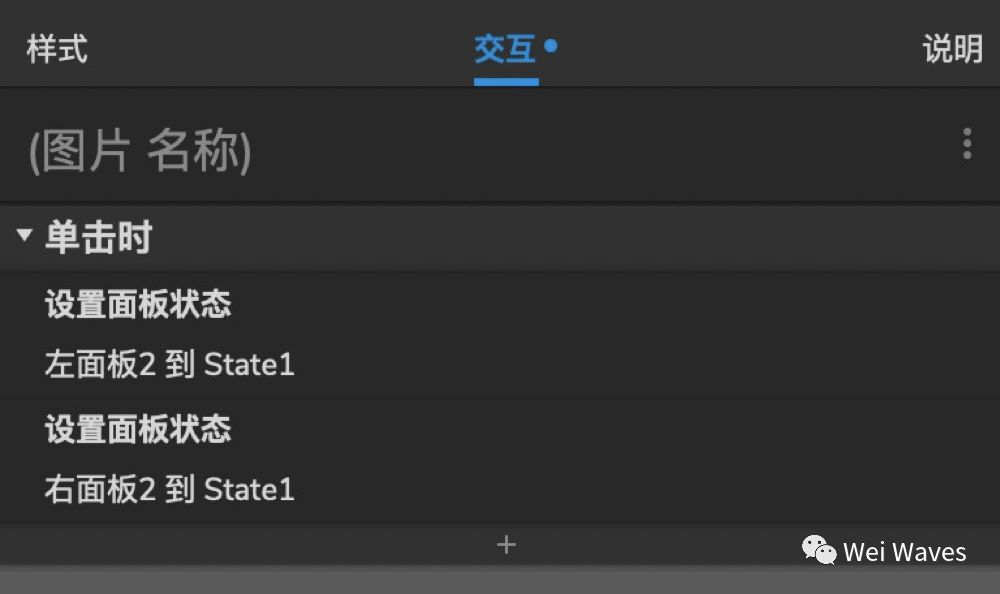
6.选中第一个小预览图——单击时——设置面板状态——左面板2到状态1——右面板2到状态1
其他两个小预览图同理设置,切换到对应的动态面板状态2、3即可
至此,所有工作结束。
第三部分:预览效果
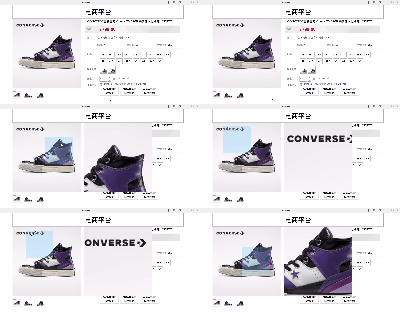
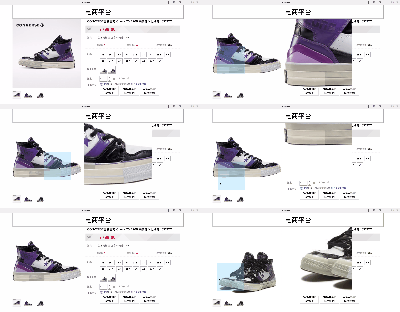
点击"阅读原文"跳转原型预览界面
公众号内关键词"预览"获取原型图预览二维码
1
END
1

Wei Waves
Recording wei waves
记录微小电波
