



- 准备工作
- 检查虚拟化
右击Windows任务栏空白区域(正常在桌面下方)打开任务管理器
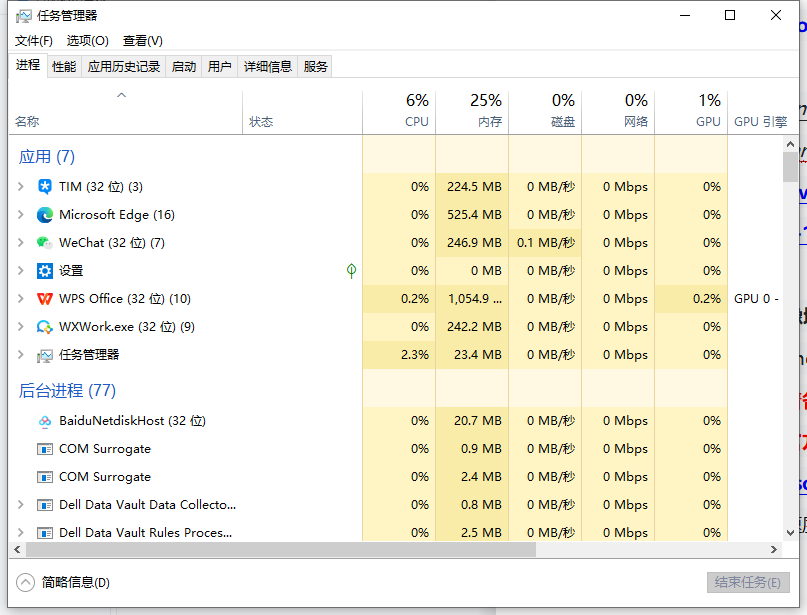
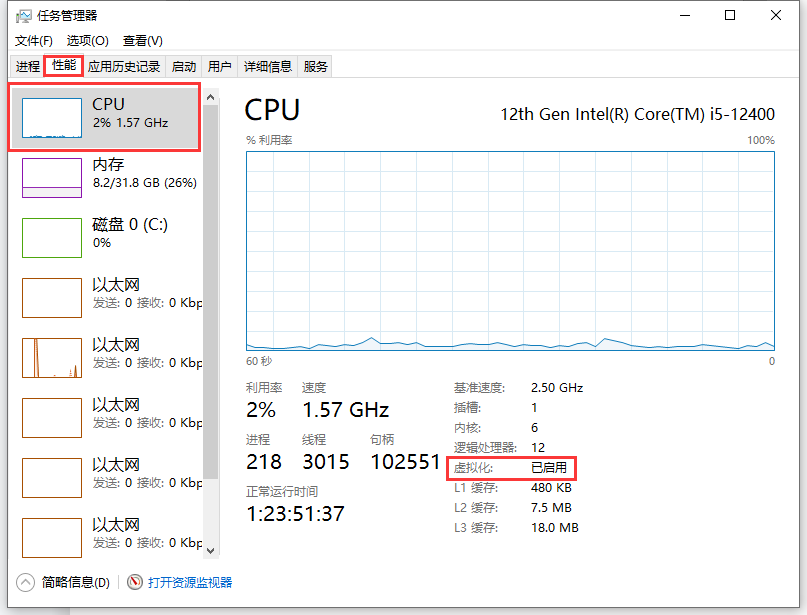
然后选择性能——CPU
在CPU详情中我们能看到虚拟化的情况。如图显示虚拟化:已启用
表示虚拟化已打开;如果显示的是已禁用,我们就要去系统Bios设置里打开虚拟化。
当然这一切的前提是你的电脑支持虚拟化,如果你的任务管理器CPU性能视图界面Hyper- V显示NO则表示当前CPU不支持虚拟化技术,BIOS虚拟化设置也没用,除非更换支持虚拟技术的主板CPU。
- 打开虚拟化
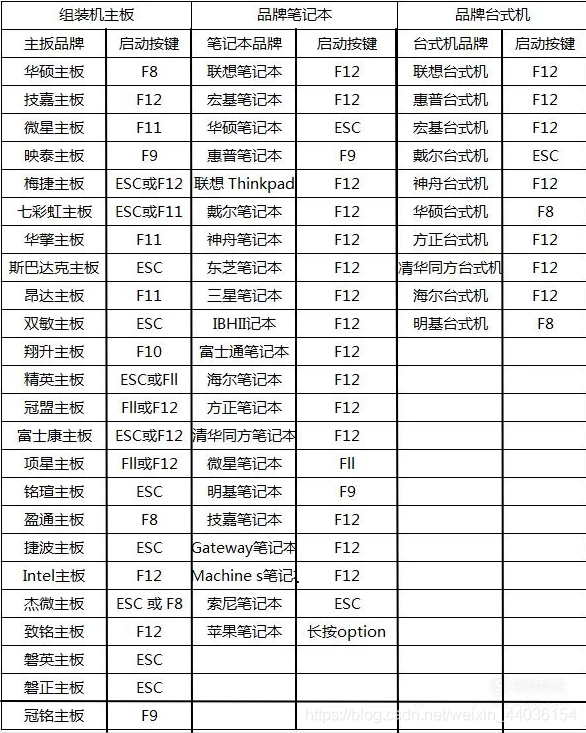
进入BIOS,BIOS是主板内置的一个管理输入输出的软件,是系统启动的第一个软件。进入BIOS的方式因为主板(笔记本就是厂商)品牌而异,主要是在电脑LOGO出现后和电脑正式启动前连续按压某个按键进入 。
具体参照如下图:
无论你是什么机型只需在BIOS找到Virtual Machine Mode字样。
回车选择将其调整到Enable状态 或者勾选启动状态
ESC选择SAVE保存设置退出重启即可
开机再次检测虚拟化状态
————————————————————————————
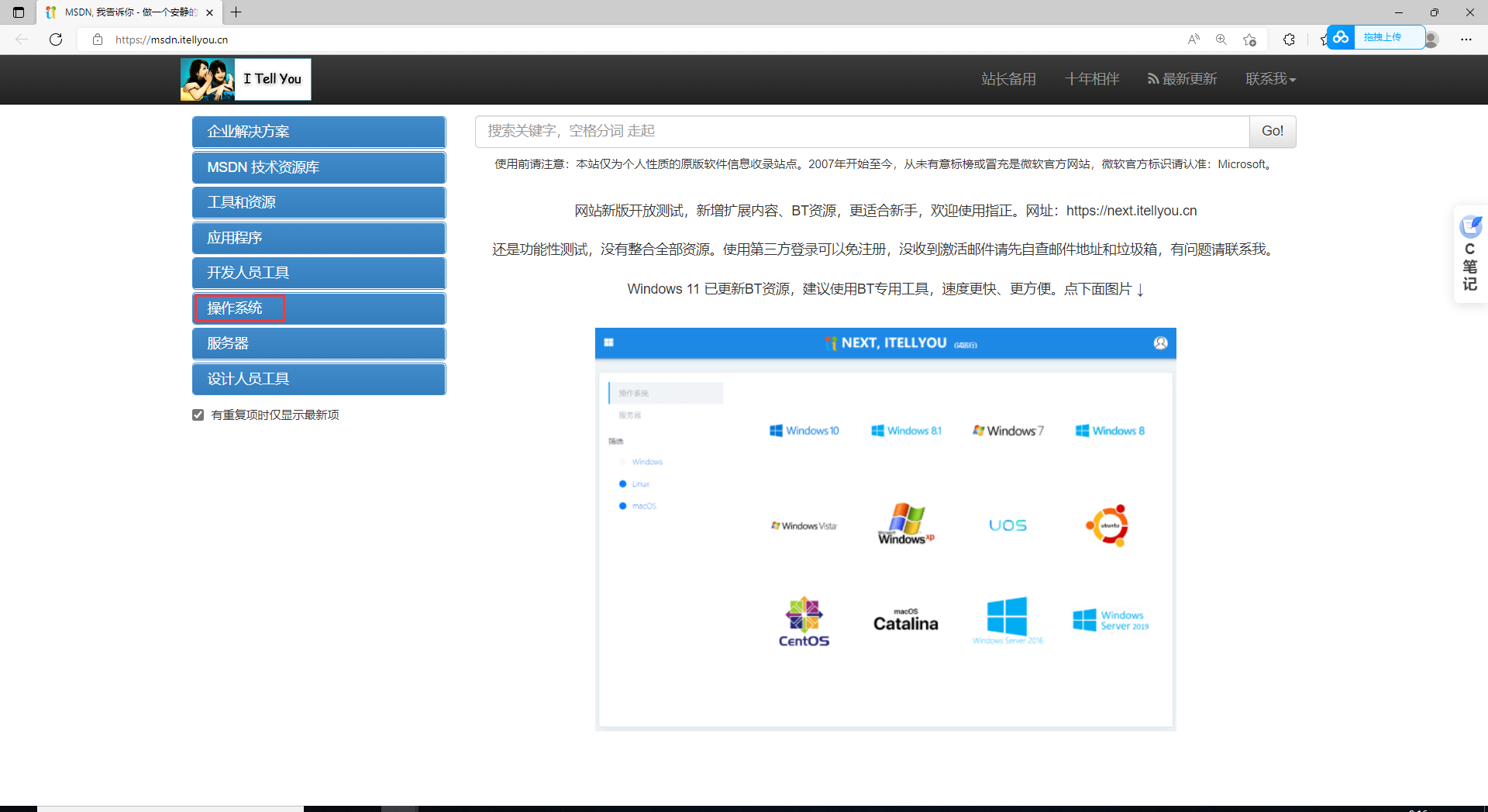
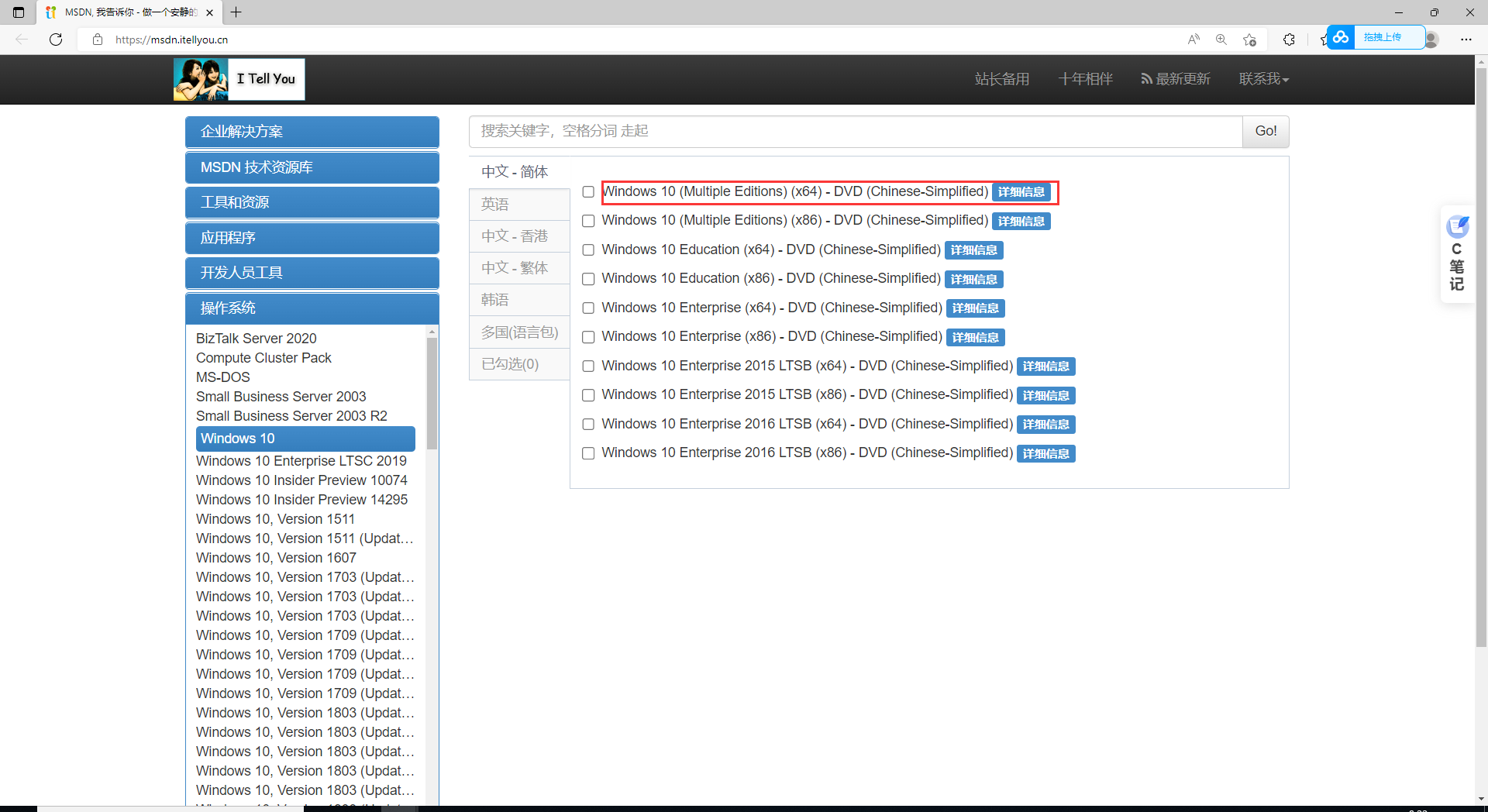
比如我们要下载的Windows10,直接可以选择
Window10 (Multiple Editions) (x64) - DVD (Chinese-Simplified)
(注意:X64表示是六十四位系统,X86表示三十二位。现在的处理器应该都是六十四位,默认选择六十四位系统。六十四位处理器是向下兼容三十二位。)
————————————————————————————
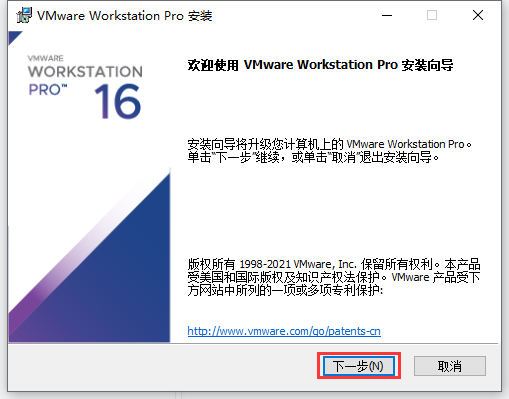
- VMware安装
- 下载完成后打开安装包,下一步
————————————————————————————
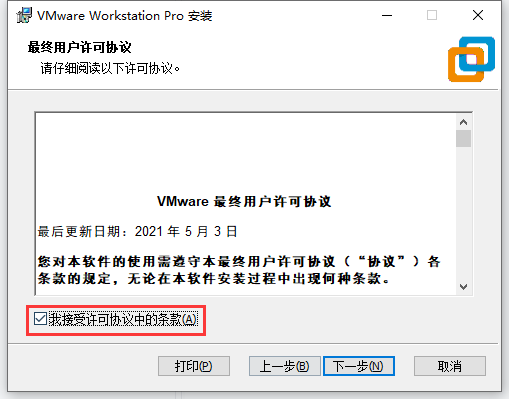
- 勾选我接受许可协议中的条款,下一步
————————————————————————————
- 选择安装位置如不更改可直接安装在默认目录,下一步
——————————————————————
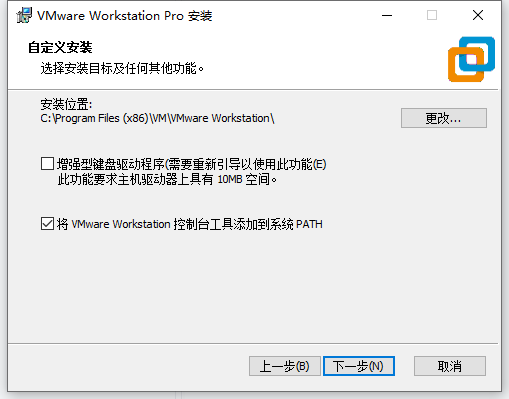
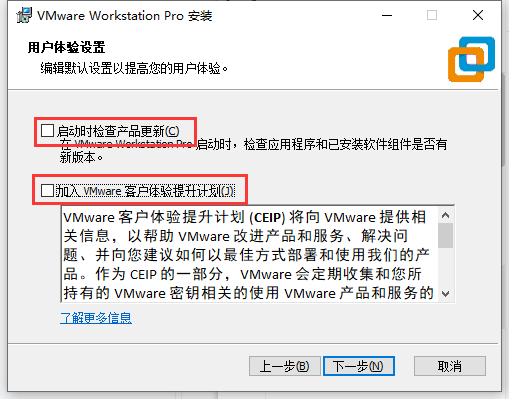
- 去掉两个默认勾选,下一步
——————————————————————
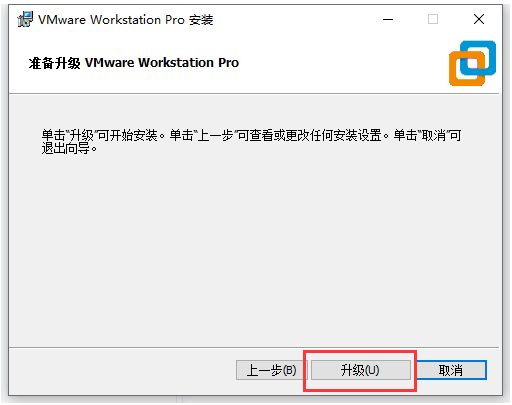
- 点击安装(我已经安装所以是身份升级,正常情况是安装)
————————————————————————————
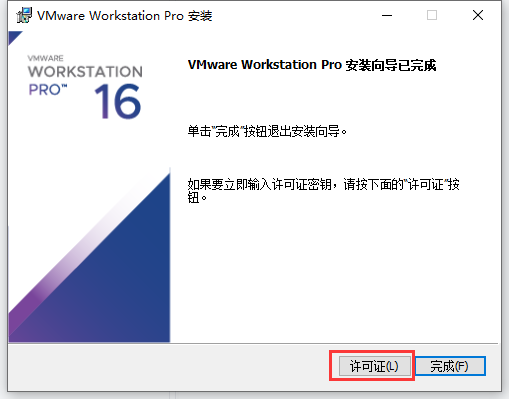
- 点击许可证输入密钥
————————————————————————————
- 输入密钥
————————————————————————————
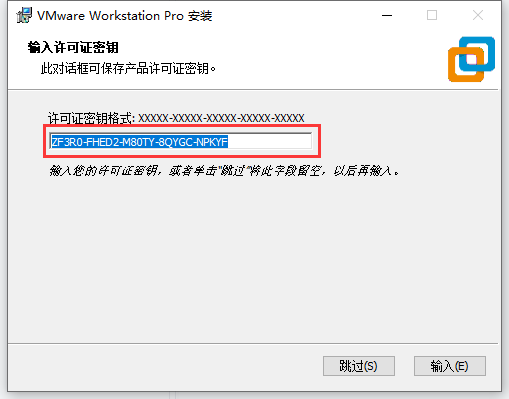
- 激活密钥
————————————————————————————
VMware 许可证密钥,批量永久激活
VM16:ZF3R0-FHED2-M80TY-8QYGC-NPKYF
VM15:FC7D0-D1YDL-M8DXZ-CYPZE-P2AY6
VM12:ZC3TK-63GE6-481JY-WWW5T-Z7ATA
VM10:1Z0G9-67285-FZG78-ZL3Q2-234JG
