



一、概述
在工作中,遇到相对比较频繁的事就是对批量的文本格式进行编辑,以满足我们的需求。本文简单介绍一个Notepad++的使用技巧,当你需要安装(打比使用yum安装)很多软件时,某网站给你提供了软件包及版本信息,你需要将其复制下来,然后粘贴到文本编辑器中,对其进行编辑,最好是去掉这些软件包的版本信息(有时我们并不想安装它给定的版本,因为某网站会提示软件包的版本不低于给定的版本ok了),然后转换为一行,并且包名之间用空格分开,这样我们就可以直接复制到linux终端执行了(yum install -y 复制内容),那么我是如何操作的呢,请继续阅读。
二、开搞
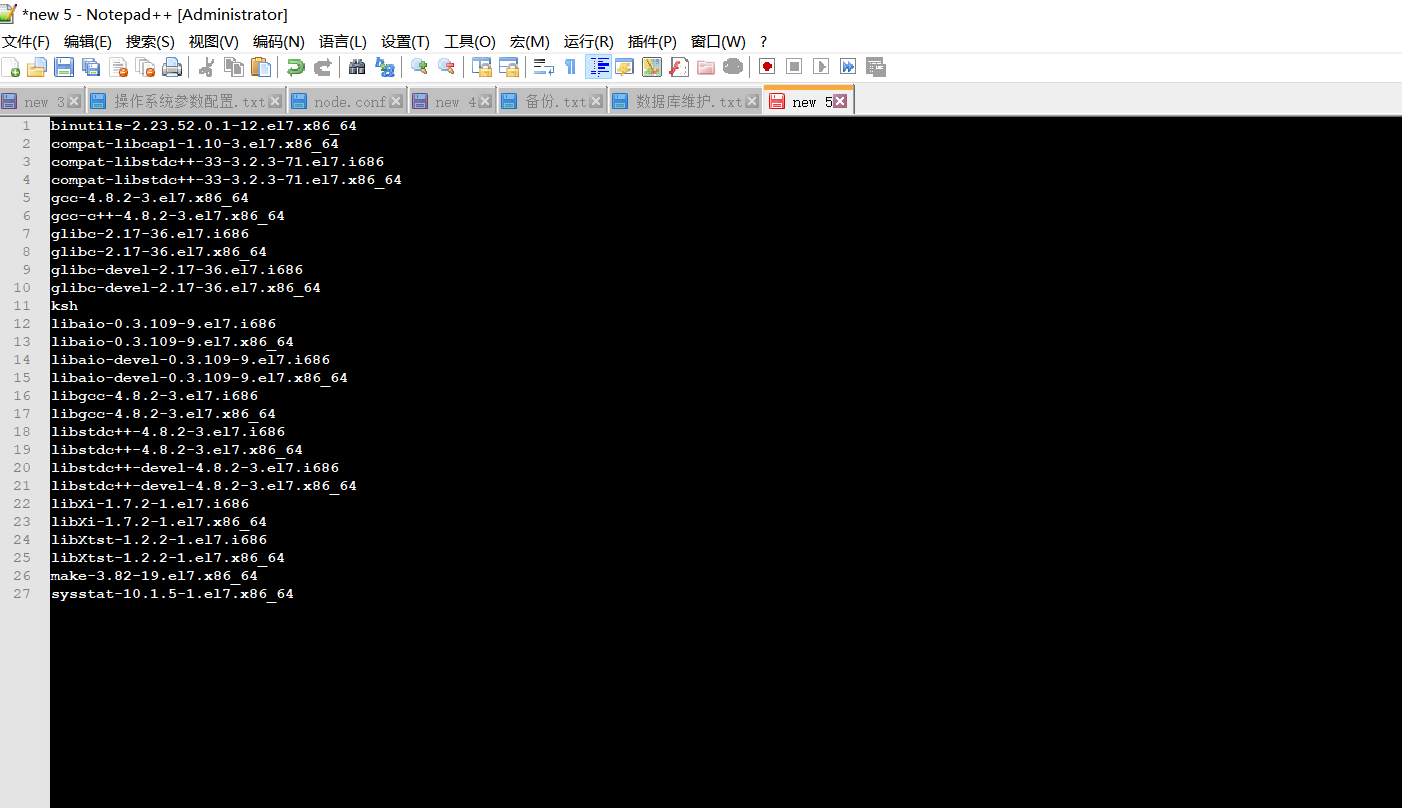
1,打开Notepad++文本编辑器,然后到某网站复制需要安装的软件包,如下所示:
2.去掉安装包后面的版本信息:
先观察安装包名称的结构,“-”符号紧接着一个或多个数字以后都是软件包的版本及其他信息,这些是我们不需要的,那我们就把它给干掉,将光标移到文本起始位置。
先按【ctrl+f】快捷键,快速打开搜索框,选择【替换】,勾选【正则表达式】:
【查找目标】输入:-\d+.*
【替换为】:啥也不写
然后点击【全部替换】,如下图所示:
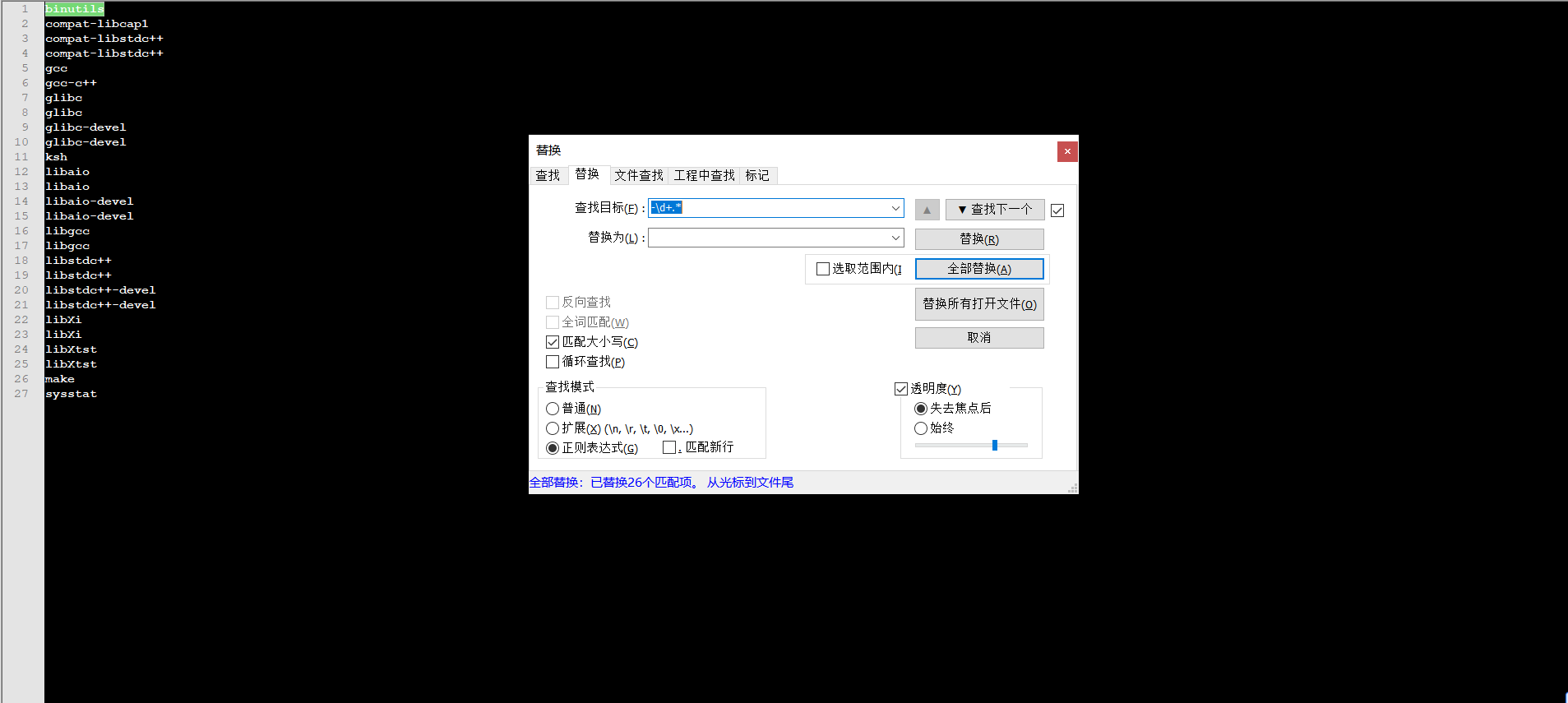
从图中可以看到软件包名之后的信息都删掉了,相关正则匹配符号说明:
\d:匹配所有连续的数字
+:前面字符出现一次或多次
.:匹配任意一个字符
*:前面一个字符出现0次或多次(贪婪匹配)
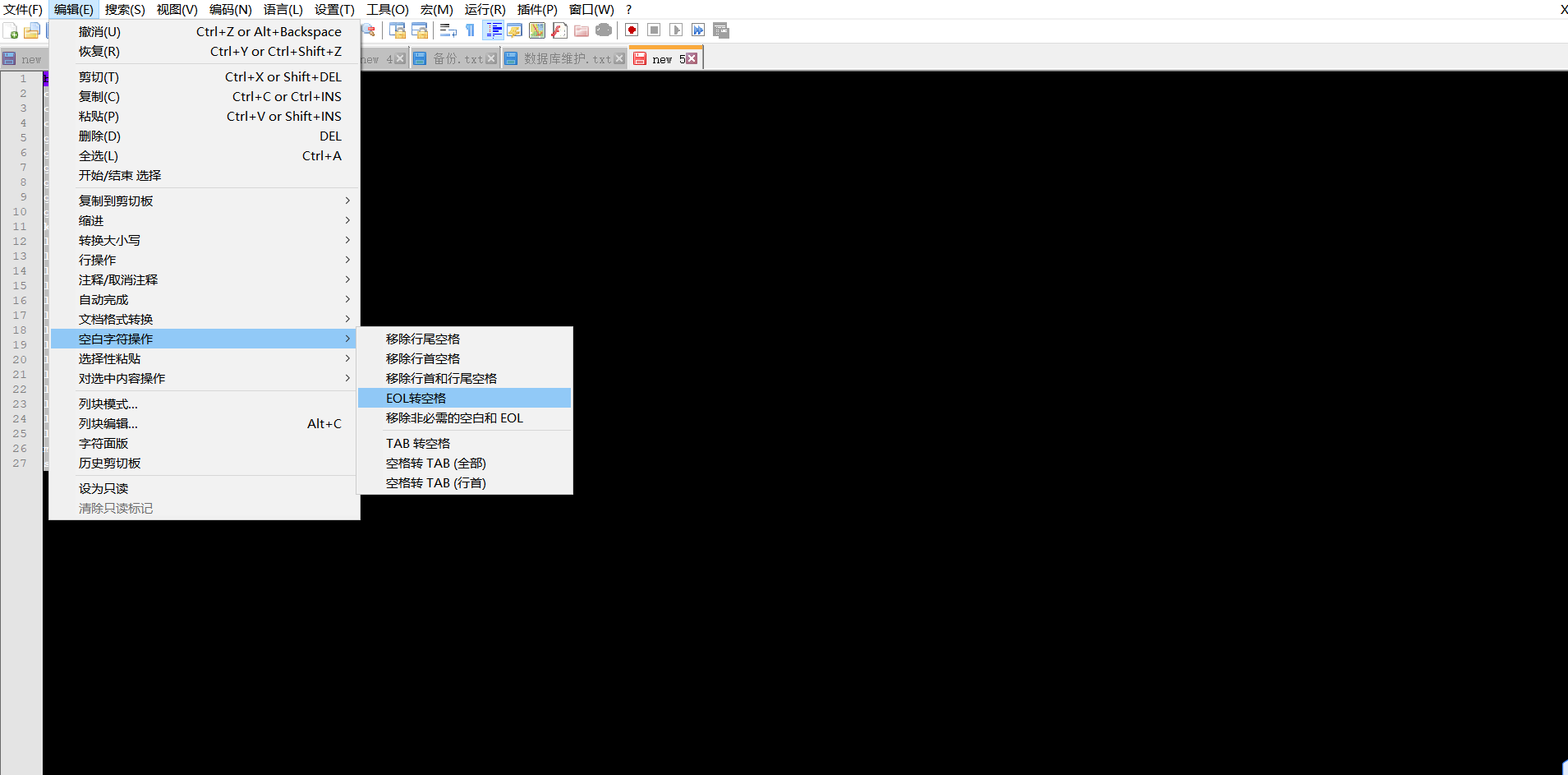
3.列转行,空格分开
选中文本,依次点击【编辑】——>【空白字符操作】——>【EOL转空格】:

如此就编辑完成了。
最后修改时间:2022-08-24 11:42:19
「喜欢这篇文章,您的关注和赞赏是给作者最好的鼓励」
关注作者
【版权声明】本文为墨天轮用户原创内容,转载时必须标注文章的来源(墨天轮),文章链接,文章作者等基本信息,否则作者和墨天轮有权追究责任。如果您发现墨天轮中有涉嫌抄袭或者侵权的内容,欢迎发送邮件至:contact@modb.pro进行举报,并提供相关证据,一经查实,墨天轮将立刻删除相关内容。
