



目录
1、登录postgresql官方网站
网站:https://www.postgresql.org/
网站界面如下
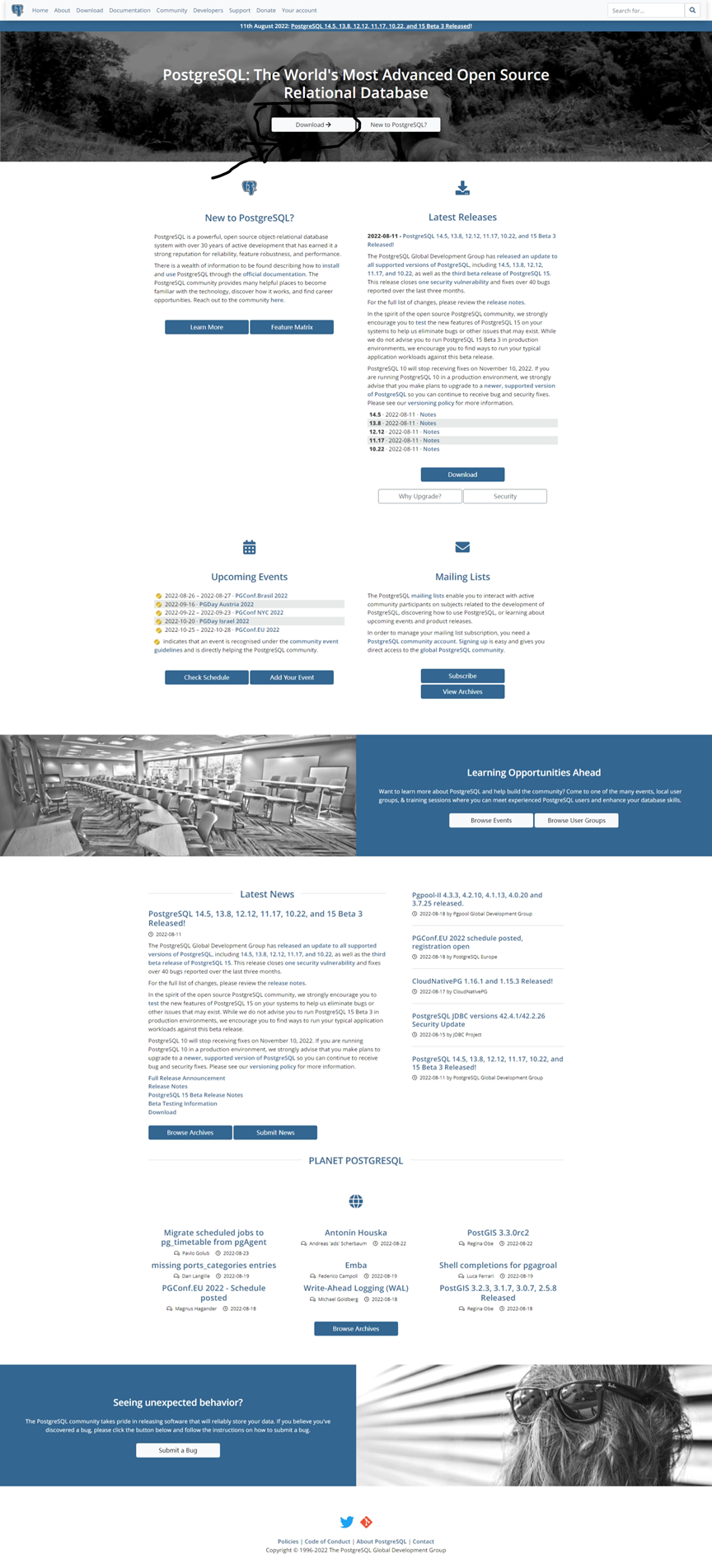
2、点击Download按钮,进入下载界面。
或者直接通过网址进入下载界面:https://www.postgresql.org/download/
下载界面如下
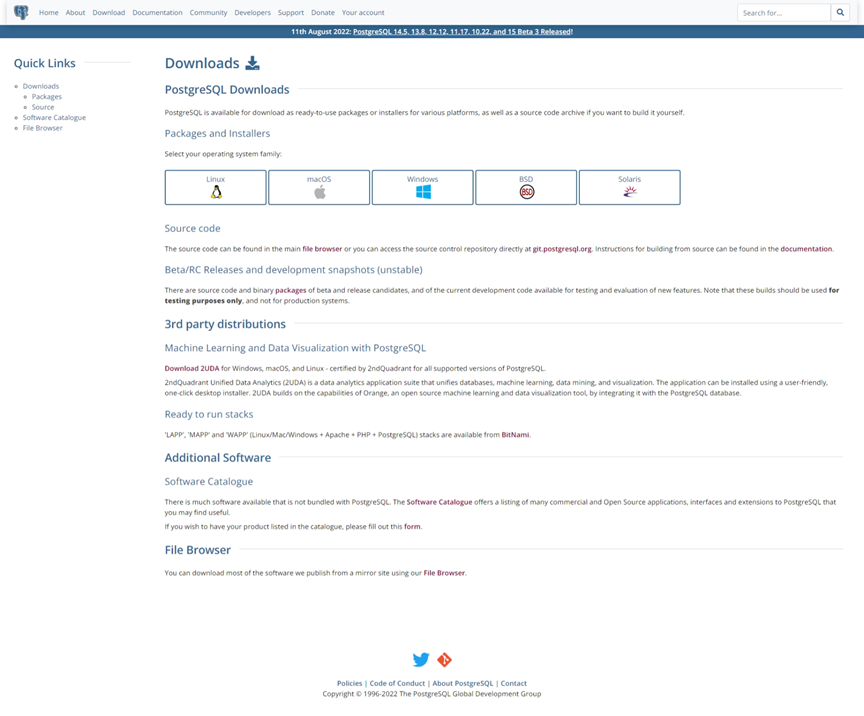
3、能够看到支持的操作系统
3.1、点开linux
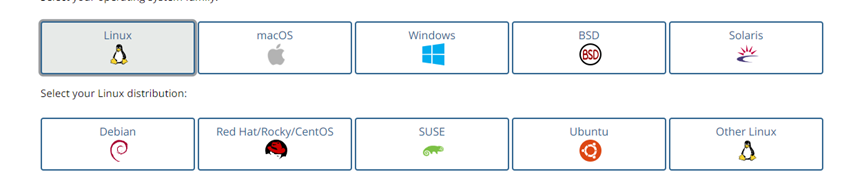
里面出现了多种发行版本
点击Red Hat/Rocky/CentOS
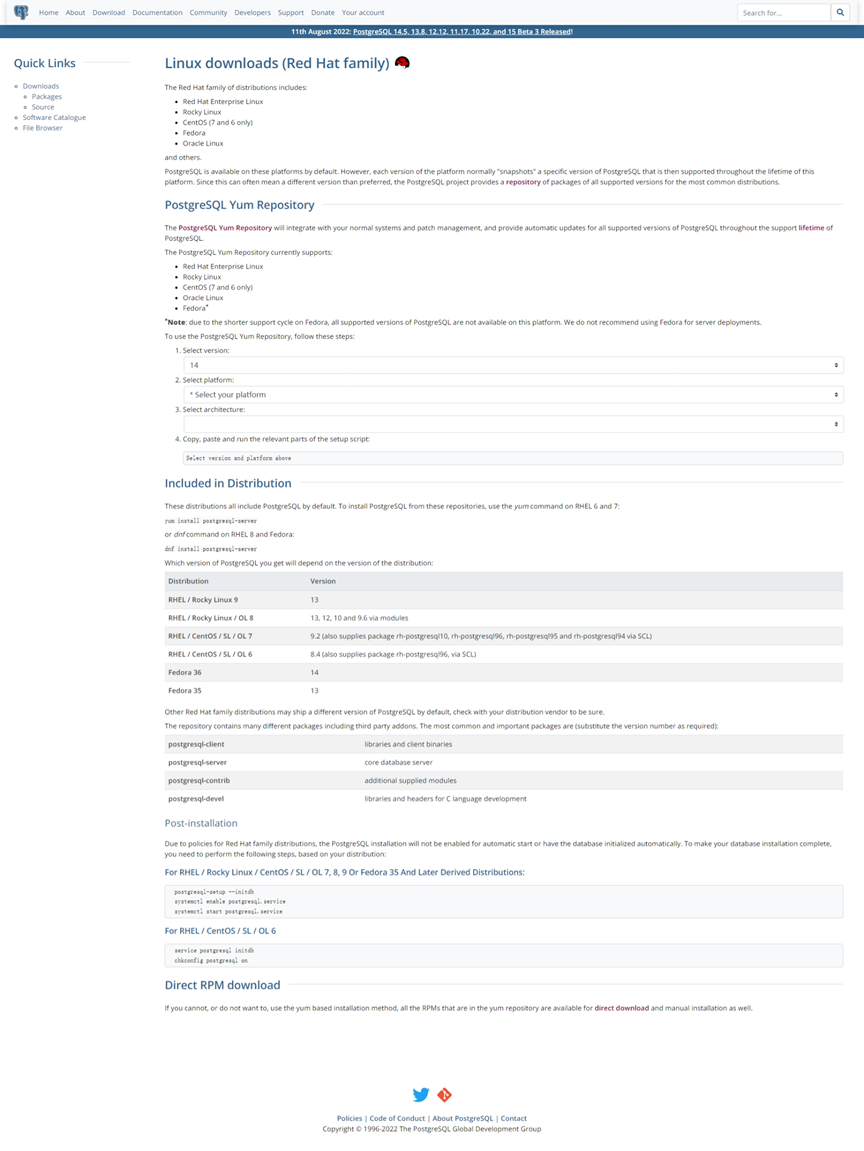
3.2、选择版本、操作系统版本
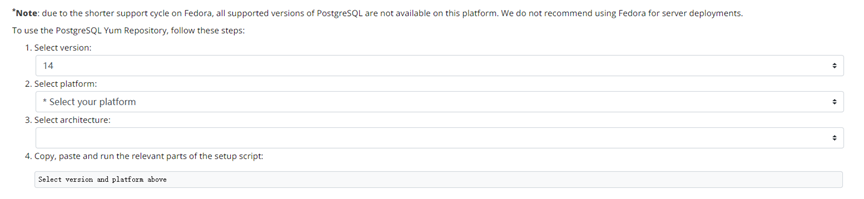
在1、2中选择
1中可以选择 10、11、12、13、14 官方推荐14
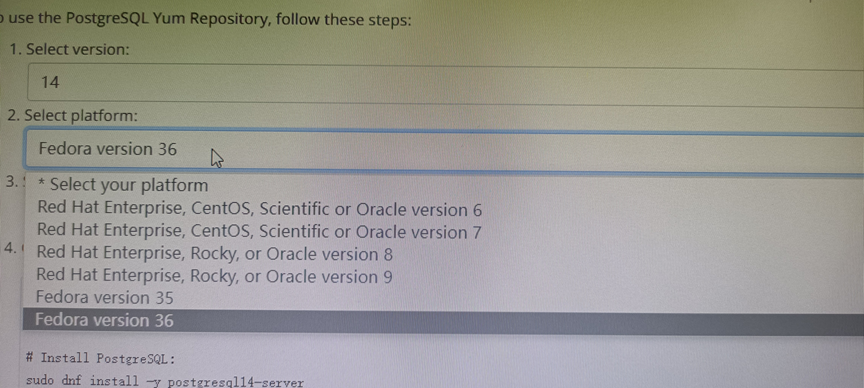
2中可以选择的如下
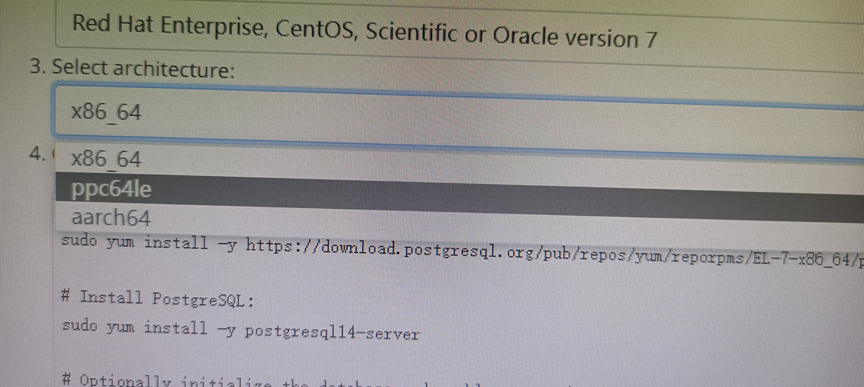
3 一般选择X86_64
不过也有其他的如下
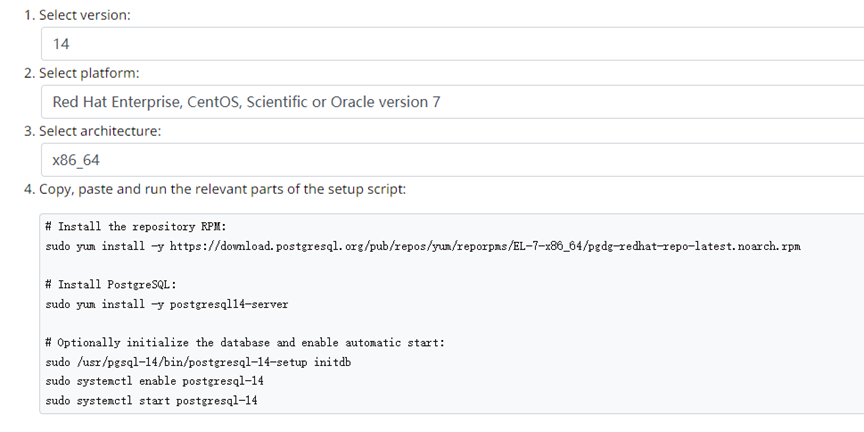
1.2.3 都选择好后,在4中会出现几行命令
这些命令是指导你如何在你的服务器上
下载对应的rpm安装包
然后进行安装
初始化
启动。
3.3、有的小伙伴的服务器无法连接网络,也想用对于的rpm包,如何操作呢?
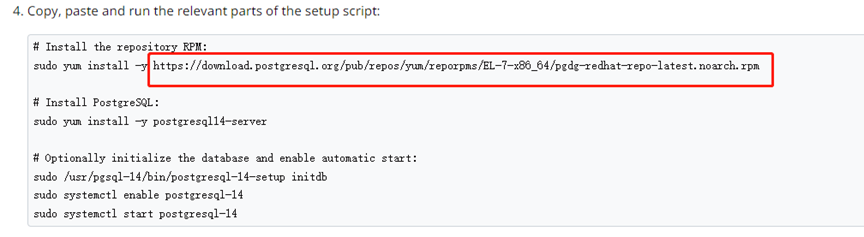
我们把图中的网址复制下来,在浏览器下打开

然后自动给下载完成,把这个rpm包上传到服务器上面。然后进行安装。
也可以打开如下网址,去掉最后面一个 / 和 / 后面的内容
https://download.postgresql.org/pub/repos/yum/reporpms/EL-7-x86_64/
可以看到如下页面
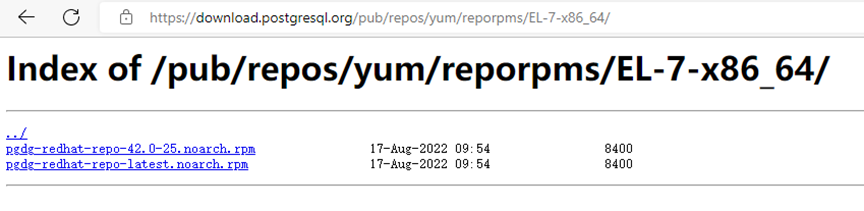
里面就有我们想要的安装包,直接点击下载就可以。
我们也能发现,可以返回上一层。
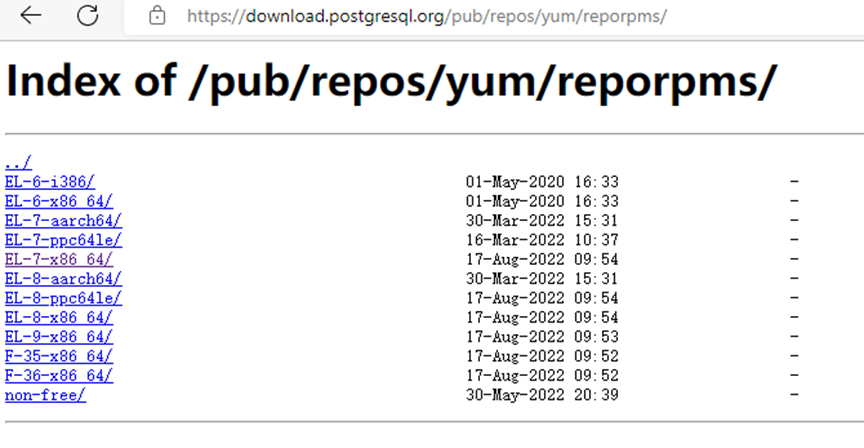
从这里也能直接选择我们想要的版本。
4、怎么下载windows得版本呢?
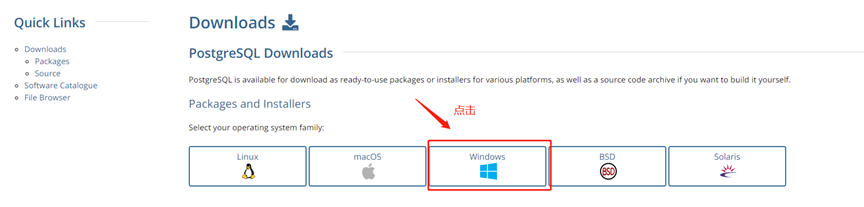
进入后傻眼了。
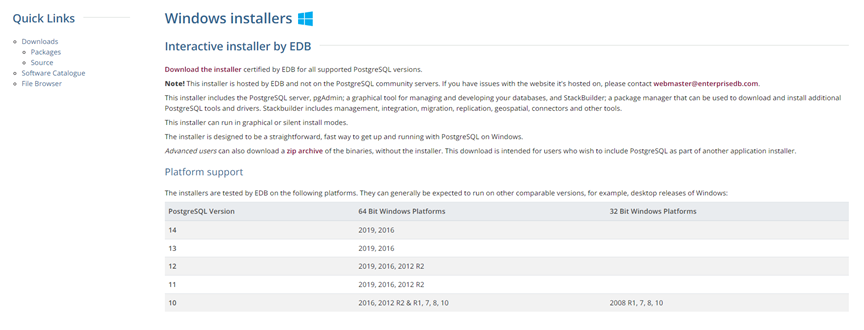
里面没有下载按钮啊!!!!!!!!
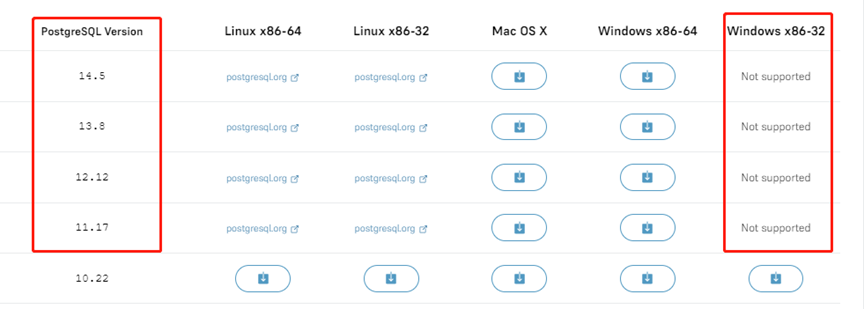
里面只有个支持的版本
怎么办呢,仔细看了下,有个Download the installer
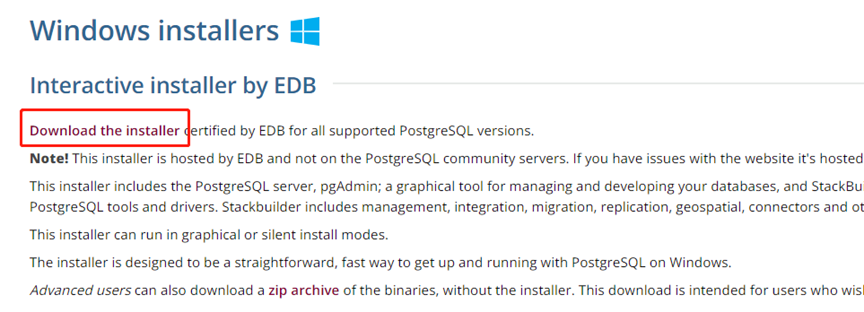
点进入看看。
发现跳到了另一个网站了。
https://www.enterprisedb.com/downloads/postgres-postgresql-downloads
突然感觉真不错,比刚才的网站要简单明了。
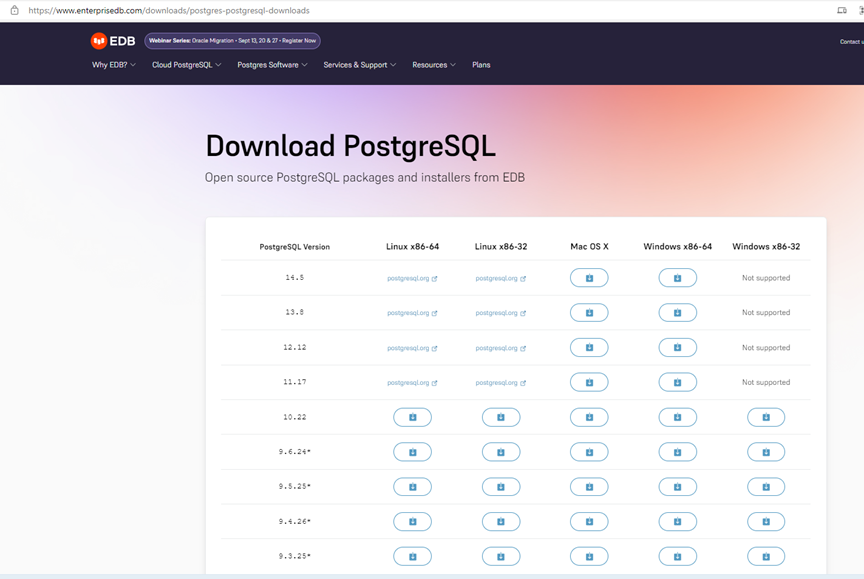
里面有一一对应的版本。并且直接就可以下载。这个页面好。
但是下面这8个的下载,还是想要回到刚才的那个网站下载。
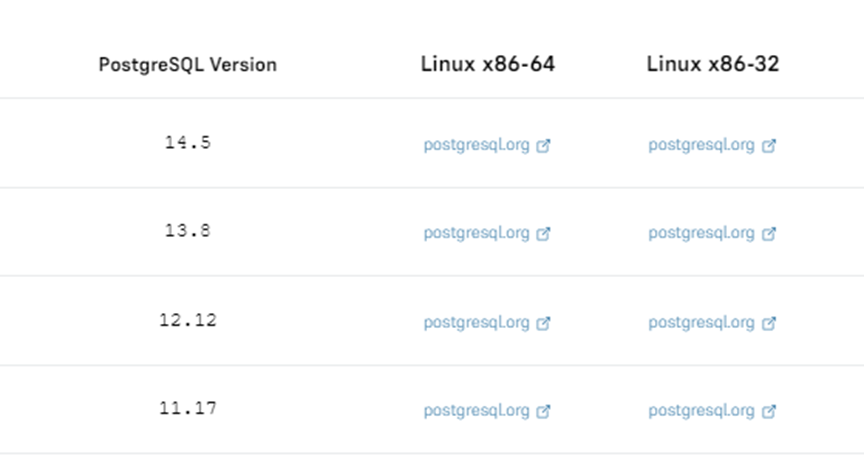
windows x86-32 从postgresql 11.17版本开始不支持,大家安装时要留意一下。
5、哪里下载源码啊?
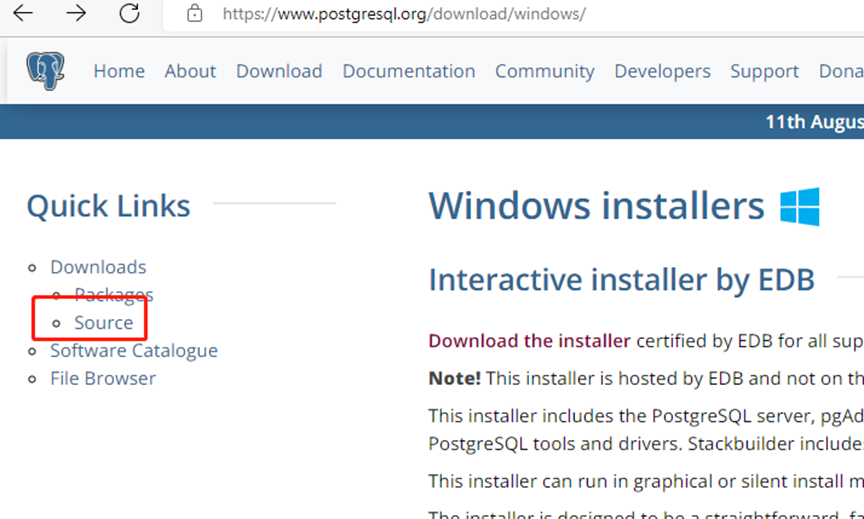
点进去看看
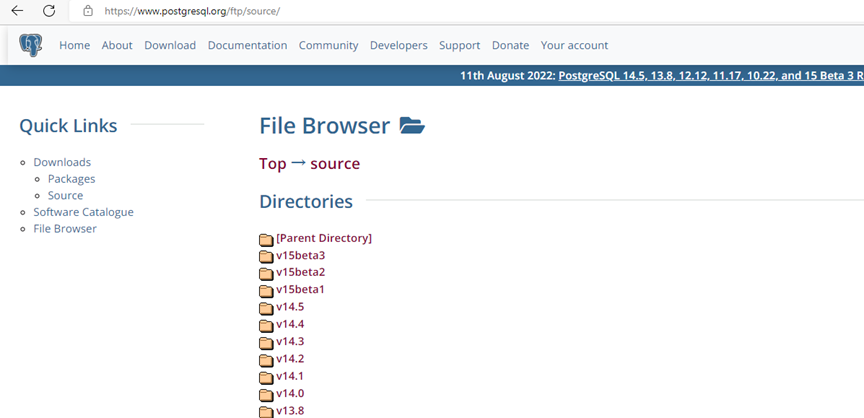
里面有最新的 postgresql 15beta3版本。
点进去看看
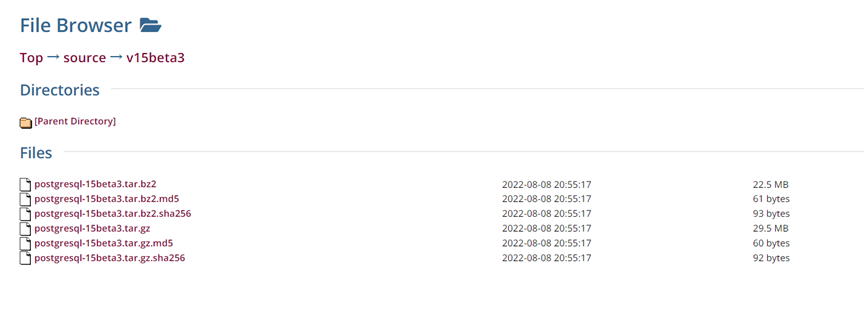
哎、发现2个源码包,有啥区别?
其实是一样的东西,只是在打包时使用的方式不同。
postgresql-15beta3.tar.bz2 解压方式:tar jxvf file.tar.bz2
postgresql-15beta3.tar.gz   解压方式:tar zxvf file.tar.gz
那么下载那个呢?
随便,能解压就行。
要不要用源码包?
个人观点初学者,还是用安装包就好了。
6、总结一下。
1、想下载windowss、Mac OS X 的版本
从这个网址下载:https://www.enterprisedb.com/downloads/postgres-postgresql-download
2、想下载linux x-86的版本
从这个网址下载:https://download.postgresql.org/pub/repos/yum/reporpms
3、源码包下载地址
https://www.postgresql.org/ftp/source/
