



Windows 目前已集成了大多数Linux或MacOS下窗口管理的优点,可以划分多个工作区,同时也支持对当前屏幕进行分屏。
其中工作区应对的是单个屏幕不够用的场景,创建多个虚拟屏幕放置需要独立环境的业务,可以提高工作的注意力,不用把所有窗口都挤在一个屏幕中。
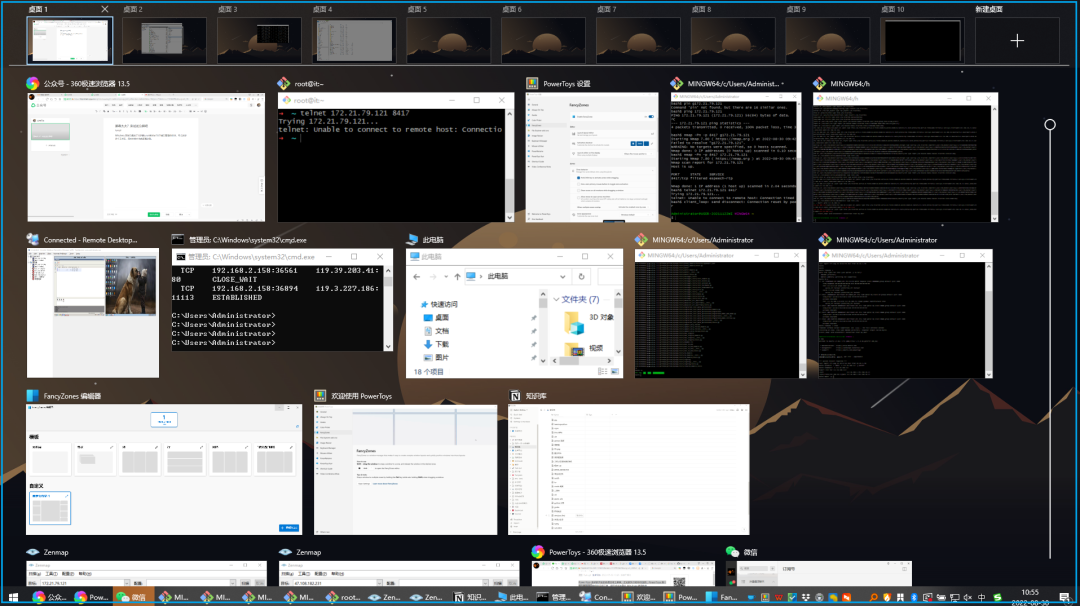
相对于工作区来说,工作区的作用主要用来移动窗口,重新摆放程序,而分屏则对应于需要多个窗口同时在一个窗口显示的情况。
特别是一些尺寸特别大的屏,屏幕的大面积都是空闲状态。如果能和监控大屏一样把不同的窗口布满整个屏幕,这样可以最大化地利用屏幕。
微软自家的PowerToys提供了这种场景的解决方案。PowerToys下载地址:
https://github.com/microsoft/PowerToys/releases/download/v0.61.1/PowerToysSetup-0.61.1-x64.exe
分屏工具对应的入口是 PowerToys 的 FancyZones:
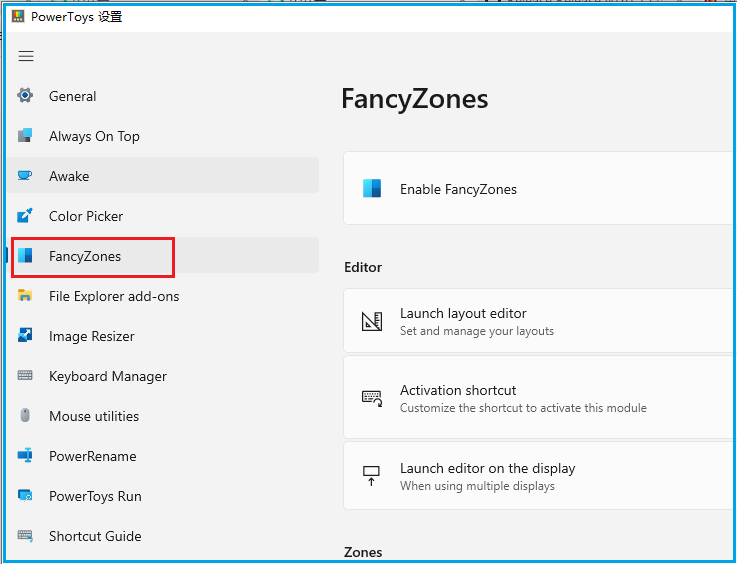
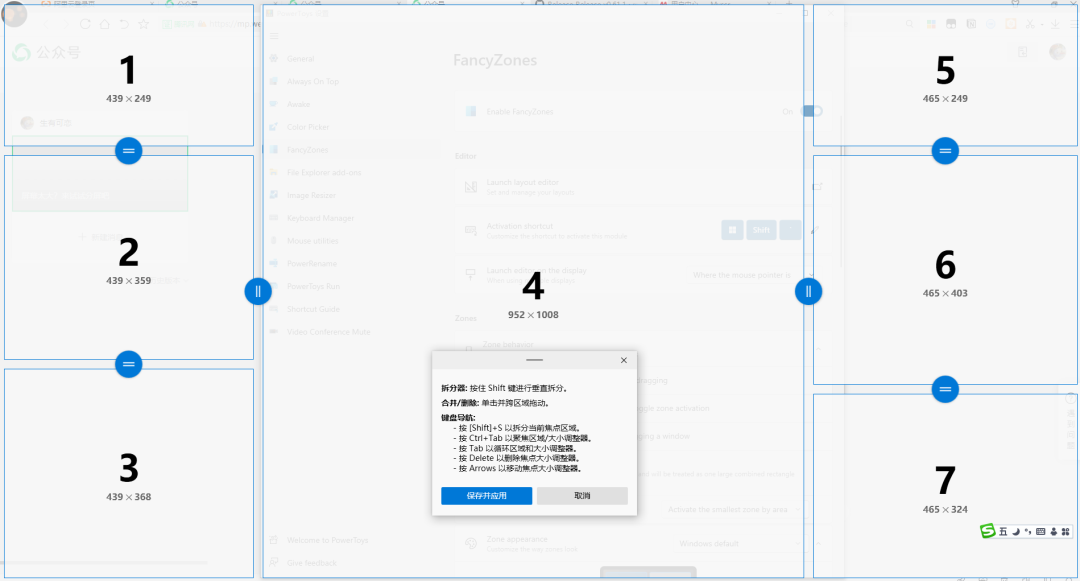
在 FancyZones 中可以自定义分屏结构,如果想把屏幕拆成很多小格子,可以这样设计:
通过拖拽合并,把屏幕拆分成九宫格:
使用时,按住 shift 键并对应用程序进行拖拽即可把应用程序拖到指定的格子中去。最终屏幕被拆分成想要的格子。每个应用程序窗口都嵌在屏幕上,只要屏幕够大,每个格子中的窗口都可以正常显示和上下拖动。
不同格子中的应用程序窗口可以在格子间相互拖动,也可以一个应用程序窗口占用多个格子,应用程序窗口会自适应格子的大小。当单个格子中的应用程序窗口需要最大化时,点击窗口的最大化按钮即可,当窗口还原时会回到自己的格子中去。
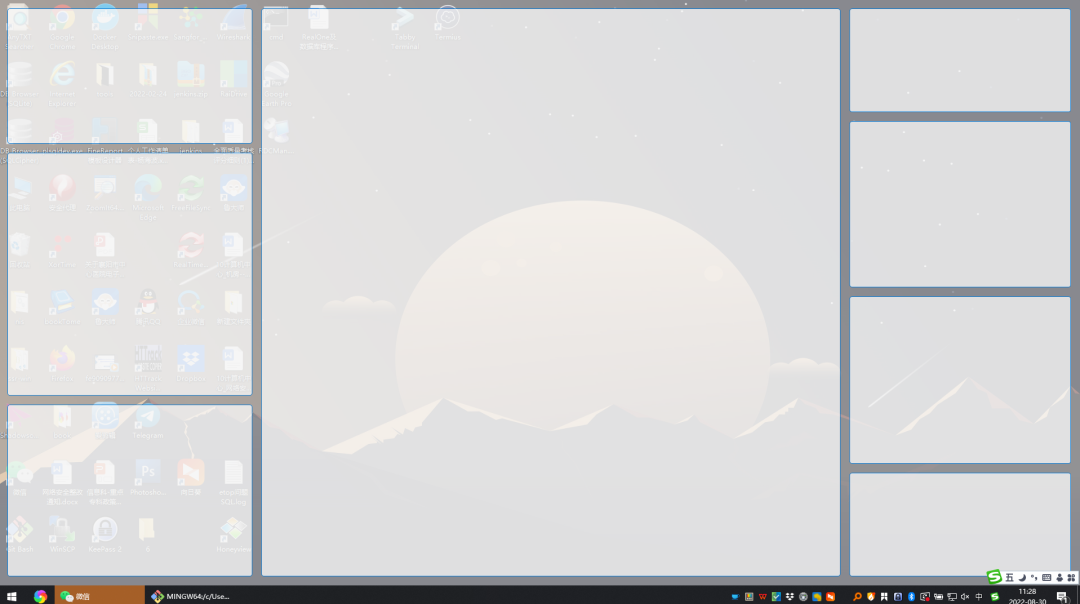
效果如下:
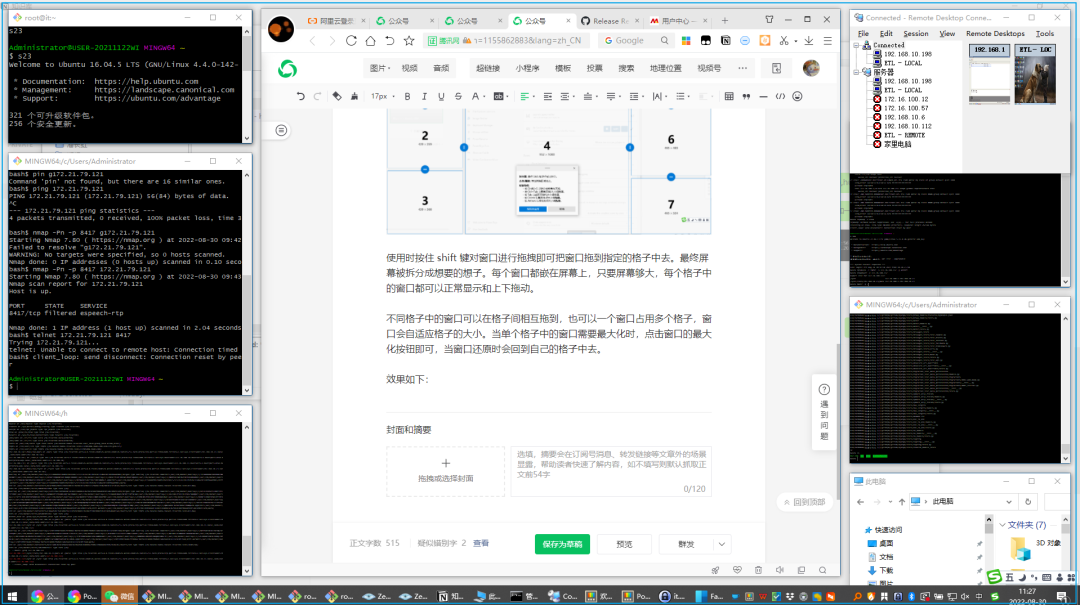
当没有窗口时,屏幕背景会出现一层格子组成的区域,等着将窗口拖入格子中。
如果你有许多窗口或图表需要同时进行监控,可以试试这个windows自带的分屏功能。
全文完。
如果转发本文,文末务必注明:“转自微信公众号:生有可恋”。
