



Anaconda是一个用于科学计算的Python发行版,支持 Linux, Mac, Windows系统,提供了包管理与环境管理的功能,可以很方便地解决多版本python并存、切换以及各种第三方包安装问题。
Anaconda已经预装了很多常用的类库,相比直接安装Python省去了不少的烦恼,但是也是坏处。一、Anaconda过于臃肿,安装完了要有几个G,占用大量硬盘空间。二、由于类库太多,所以第一次使用Pycharm设置编译环境的时候,需要一段时间来导入。
虽然Anaconda有不足的地方,但是瑕不掩瑜,下面我们将介绍如何安装Anaconda。
官方网站
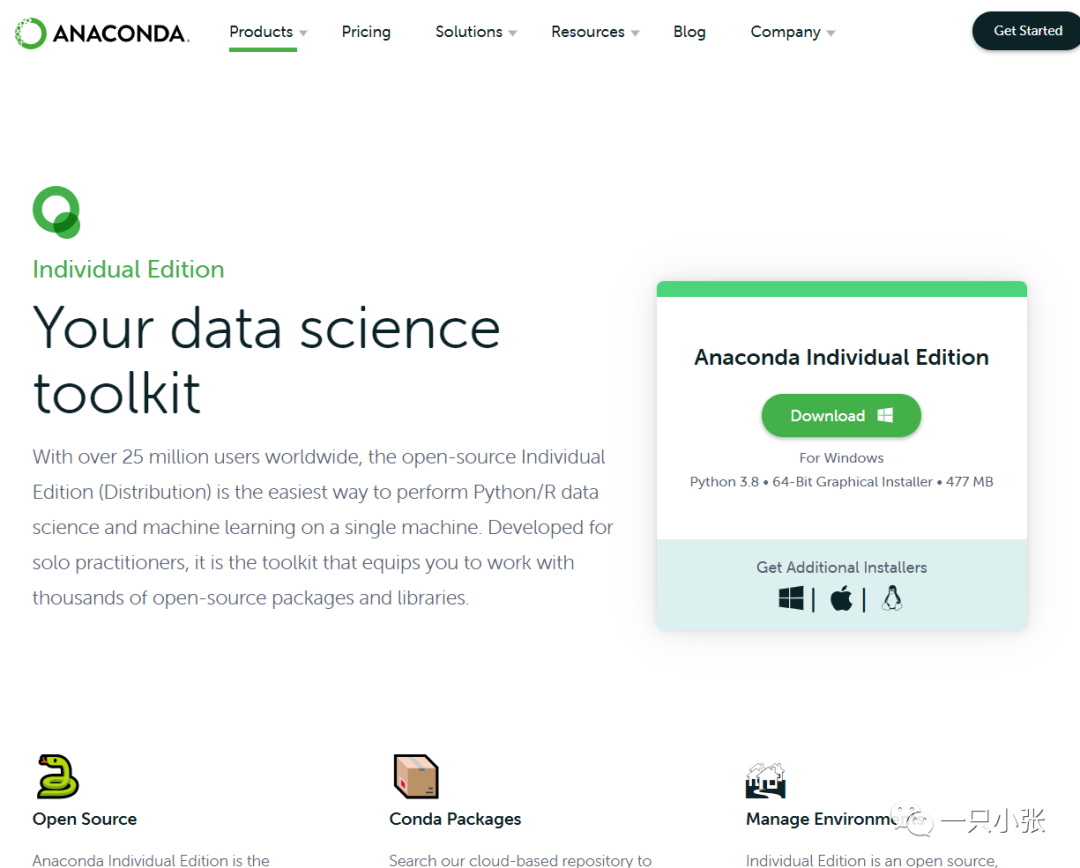
Anaconda的下载地址为https://www.anaconda.com/products/individual,虽然Python最新版本已经到了3.10,Anaconda还是使用了3.8的版本,3.8版本相对来说稳定性更好一些,对于一些库的支持也更加完善。点击Download下载。
安装
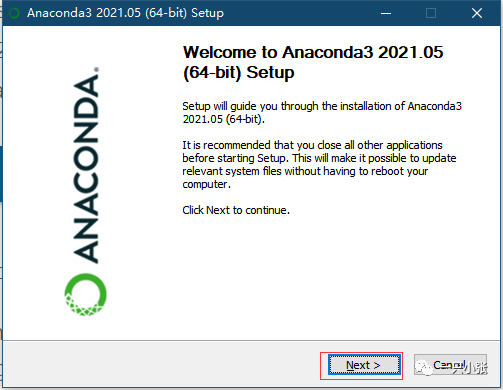
双击打开下载的软件,点击【next】
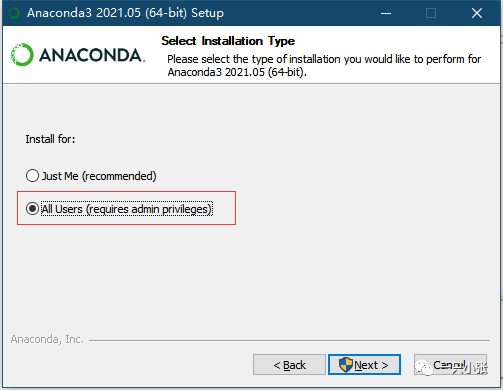
然后同意软件条款,选择为所有用户安装该软件,点击【next】
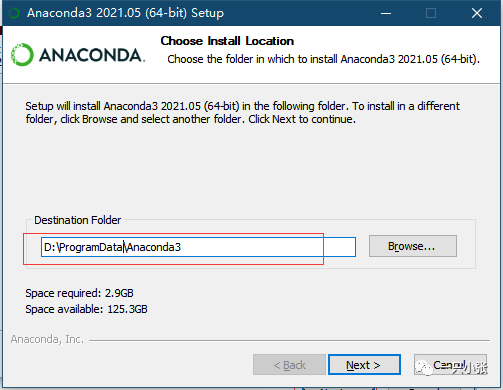
将软件安装路径更改到D盘,减少C盘的占用量,点击【next】
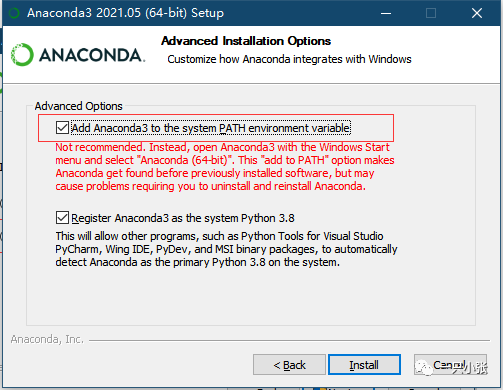
勾选将Anaconda3加入环境变量,和加入Linux的环境变量是一个道理哦~,点击【Install】
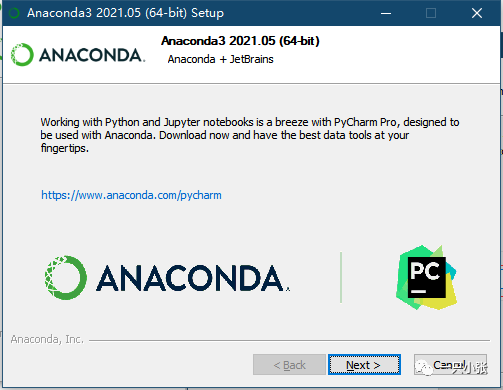
安装完成,建议我们使用Pycharm 专业版,这个在后续的教程中会带领大家来安装使用
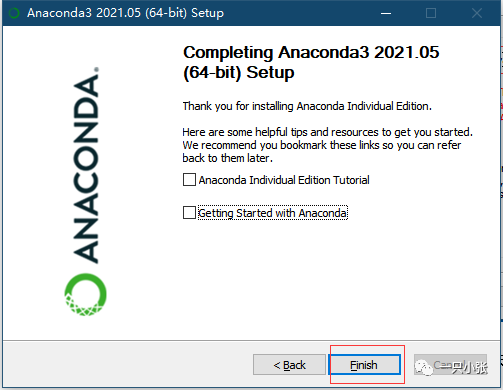
点击【Finish】关闭安装窗口即可
验证安装成功
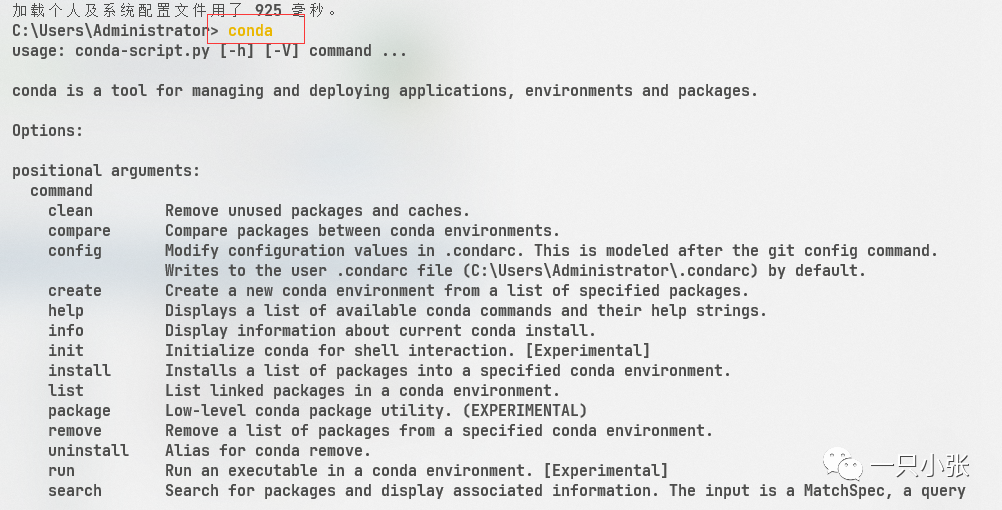
打开 cmd(WIN+R键,输入“cmd”),输入 conda,回车(可验证 Anaconda 是否安装成功)
配置
由于Anaconda拉取服务在境外,网络经常拥堵,因此可以设置清华源来提高速度。
命令行执行conda config --set show_channel_urls yes
,修改用户目录下的 .condarc
文件,如Windows用户该文件在C:\Users\Administrator目录下。
