



前言
介绍了几篇 Hero
动画,我们来一个 Hero
动画应用案例。在一些应用中,列表的元素和详情的内容是一致的,这个时候利用 Hero
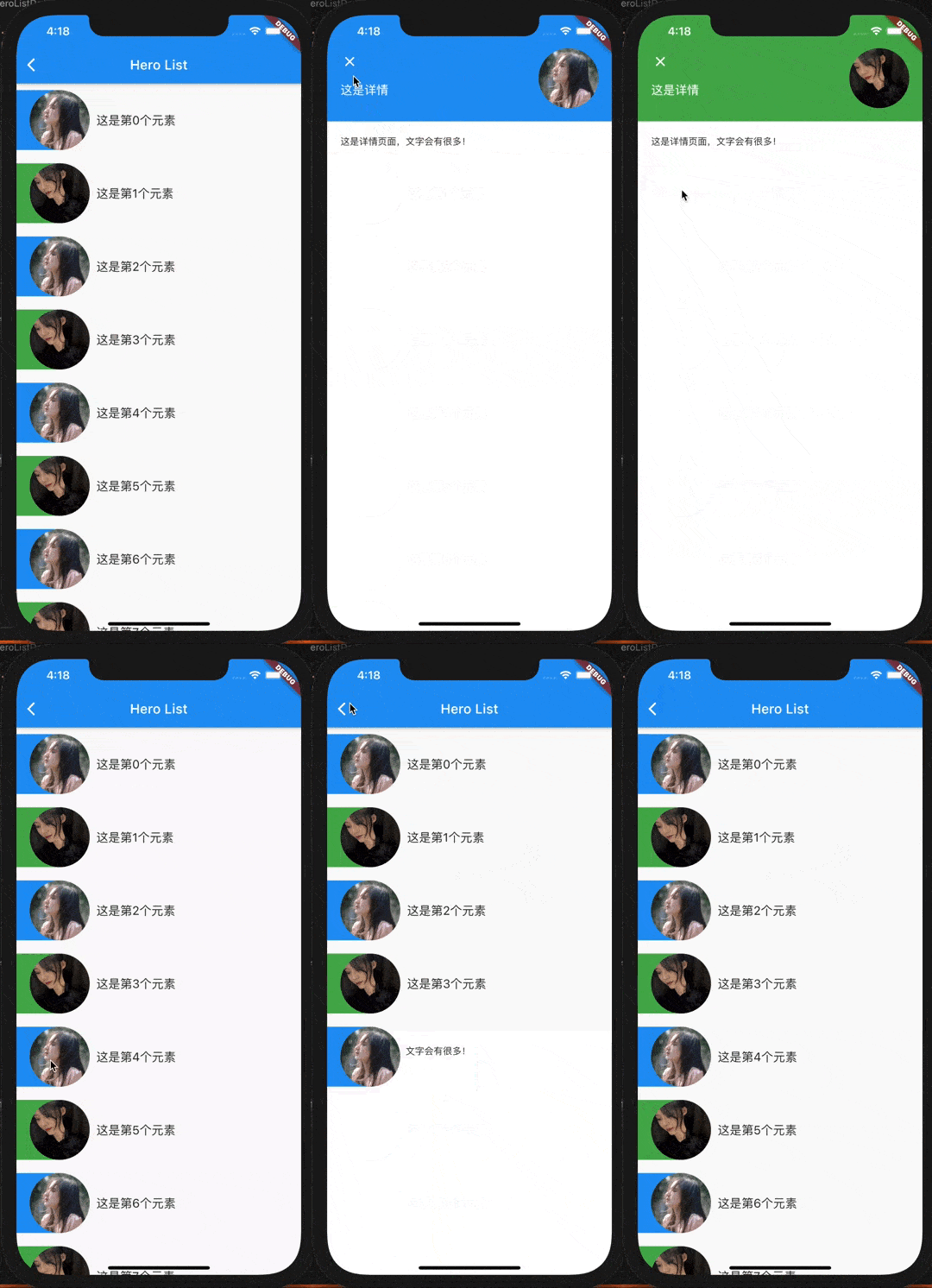
动画切换到详情会感觉无缝过渡,用户体验会更好。例如本篇我们要实现下面的效果:
思路
上面的效果是列表和详情共用了头像和头像的背景色。二者的组合是一个 Stack
组件,因此可以使用 Hero
组件完成。然后是 Hero
组件的移动,我们先做了水平移动,再做垂直方向移动,这样过渡体验会更好,这种可以用我们自定义的 RectTween
完成。下面是我们的各个部分的实现过程。
列表元素
列表元素我们定义一个 HeroListItem
类,整个列表元素需要点击进入详情,使用 GestureDetector
包裹。然后使用 Row
组件完成横向布局,而头像部分使用的是 Stack
组件。HeroListItem
的 build
方法如下:
Widget build(BuildContext context) {
  return GestureDetector(
    child: Container(
      padding: EdgeInsets.fromLTRB(0, 10.0, 10.0, 10.0),
      child: Row(
        children: [
          Hero(
            tag: heroTag,
            createRectTween: (begin, end) {
              return ListToDetailRectTween(
                begin: begin!,
                end: end!,
              );
            },
            child: ListImage(
              assetImageName: assetImageName,
              imageBgColor: imageBgColor,
            ),
          ),
          SizedBox(
            width: 10.0,
          ),
          Expanded(
            child: Text(
              content,
              style: TextStyle(
                color: Colors.black87,
                fontSize: 18.0,
              ),
              maxLines: 2,
            ),
          ),
        ],
      ),
    ),
    onTap: () {
      Navigator.of(context).push(
        MaterialPageRoute(
          fullscreenDialog: true,
          builder: (context) => ListDetail(
            heroTag: heroTag,
            imageBgColor: imageBgColor,
            assetImageName: assetImageName,
          ),
        ),
      );
    },
  );
}
头像这块因为涉及到背景的边框圆弧处理,单独抽出来一个 ListImage
组件。整个头像是一个 Stack 组件,然后底部的背景 Container
右边的圆弧是通过 BoxDecoration
完成的。后面的 OvalImage
是一个圆形图片包装类,其实就是拿 ClipOval
包裹住 Image
组件就可以了,这里就不贴代码了。
Widget build(BuildContext context) {
  return Stack(
    children: [
      Container(
        height: 90.0,
        width: 110,
        decoration: BoxDecoration(
          color: imageBgColor,
          borderRadius: BorderRadius.only(
            topRight: Radius.circular(45.0),
            bottomRight: Radius.circular(45.0),
          ),
        ),
      ),
      Positioned(
        child: OvalImage(
          assetImageName: assetImageName,
          imageSize: 90.0,
        ),
        left: 20.0,
        top: 0.0,
      )
    ],
  );
}
列表这里的关键其实就是使用 Hero
将头像区域包裹,然后使用了 createRectTween
定义了 Hero
飞行路径。
详情页面
详情页面因为跳转过来是个全屏弹窗的方式,因此需要自己完成返回按钮的操作。实际上详情页顶部就是一个 Stack
组件,组件的背景色和图片和列表保持一样,再在 Stack
组件加上关闭按钮和详情标题即可。这里为了保持页面顶部覆盖状态栏,使用的是 CustomScrollView
实现 (关于 CustomScrollView
可以看这篇:Flutter 实现更有趣的页面滚动效果)。顶部的界面我们定义了一个 ListDetailHeader 组件,代码如下所示。
class ListDetailHeader extends StatelessWidget {
  final heroTag;
  final imageBgColor;
  final assetImageName;
  const ListDetailHeader({
    Key? key,
    required this.heroTag,
    required this.imageBgColor,
    required this.assetImageName,
  }) : super(key: key);

  @override
  Widget build(BuildContext context) {
    return Hero(
      child: Stack(
        children: [
          Container(
            height: 160.0,
            width: double.infinity,
            decoration: BoxDecoration(
              color: imageBgColor,
            ),
          ),
          Positioned(
            child: Material(
              child: IconButton(
                icon: Icon(
                  Icons.close,
                  color: Colors.white,
                ),
                onPressed: () {
                  Navigator.of(context).pop();
                },
              ),
              color: Colors.transparent,
            ),
            left: 10.0,
            top: 50.0,
            height: 40.0,
          ),
          Positioned(
            child: OvalImage(
              assetImageName: assetImageName,
              imageSize: 90.0,
            ),
            right: 20.0,
            top: 50.0,
          ),
          Positioned(
            child: Material(
              color: Colors.transparent,
              child: Text(
                '这是详情',
                style: TextStyle(
                  color: Colors.white,
                  fontSize: 18.0,
                ),
                maxLines: 1,
              ),
            ),
            left: 20,
            top: 100,
          ),
        ],
      ),
      tag: heroTag,
      createRectTween: (begin, end) {
        return ListToDetailRectTween(
          begin: begin!,
          end: end!,
        );
      },
    );
  }
}
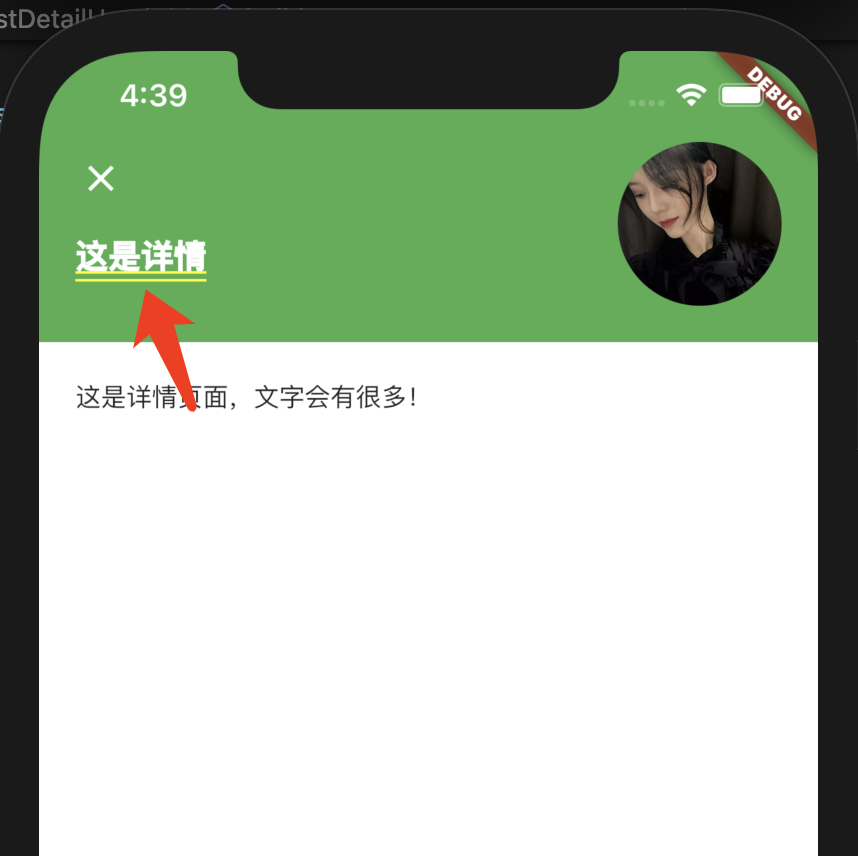
这里没什么特别的,但是一开始遇到了一个问题就是发现文本下面会有两条下划线,而且样式也不对。后来百度了一下,发现是因为使用 fullscreenDialog
的时候,实际上是使用的苹果风格的页面,要保持 Material
风格的话,需要使用 Scaffold
或者使用 Material
组件包裹。因此,在 Text
组件上一层加了一个 Material
组件。Material
组件本身的背景色是白色的,为了不影响组件的底色,需要设置它的背景色为transparent
。
这里的 Hero
组件的 tag
和 createRectTween
和列表保持一致即可,实际的 tag
可以使用列表元素的 id
来设置。
源码
完整源码已经上传至:动画相关代码(https://gitee.com/island-coder/flutter-beginner/tree/master/animation),代码在 lib/hero/list_to_detail_hero.dart
中。
总结
本篇介绍了一个 Hero 组件的实际应用场景 —— 列表到详情之间利用 Hero
过渡切换。实际上,如果考虑更好的动画效果,还可以结合 AnimatedWidget
,AnimatedBuilder
等配合完成。
