



01
—
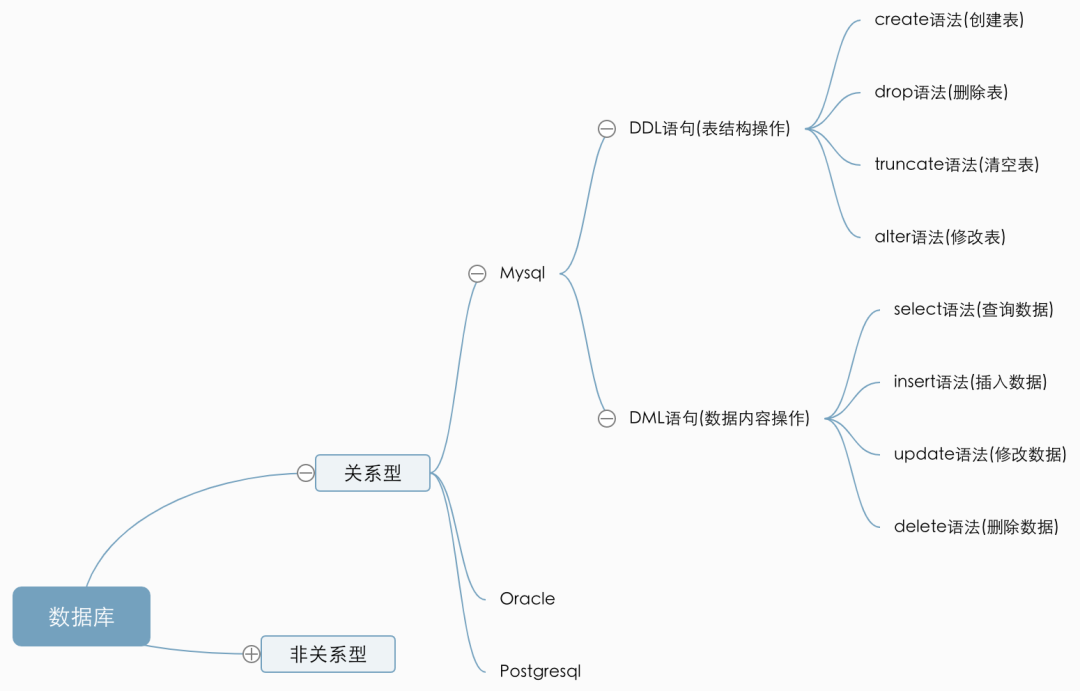
什么是数据库
02
—
Mysql数据库使用:简单介绍
03
—
安装步骤
机器准备:
操作系统:Linux CentOS7
说明:很多小伙伴会说,自己电脑是window系统的。没事,Linux操作系统,更多是指令操作而已,window是界面。如果你习惯了,会爱上Linux系统的。
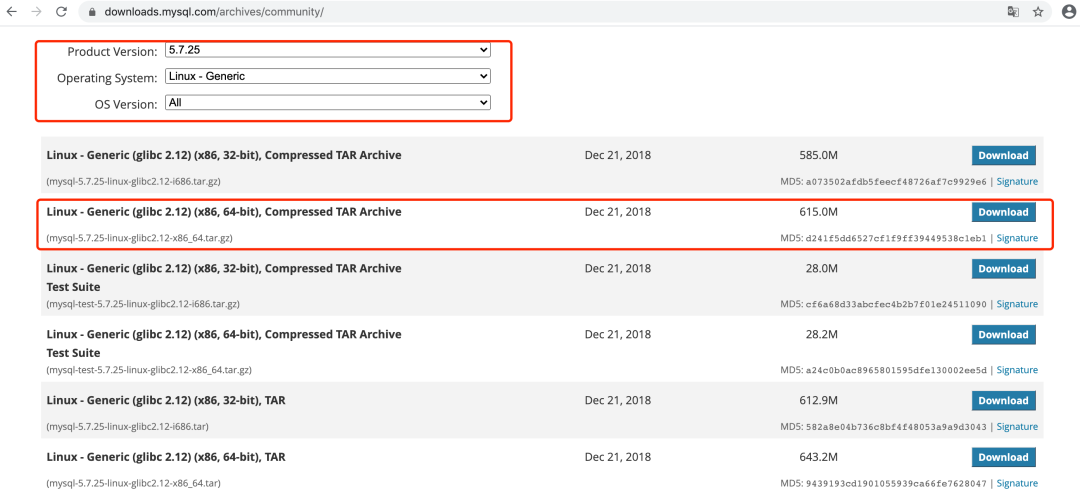
1、下载软件
下载地址: https://downloads.mysql.com/archives/community/
我们此次分享5.7.25版本的数据库。新版本就不介绍了(8版本系列的功能有很大不同,5.7系列是目前流行的版本)
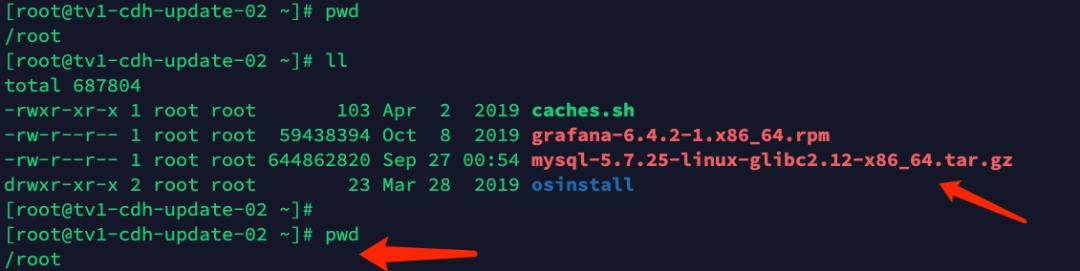
2、上传安装包(用root用户登录上传)
将安装包上传至/root目录下。
3、创建目录(root执行)
创建安装目录,数据存储目录
mkdir -p usr/local/mysqlmkdir -p data/mysql/mysql3306mkdir -p data/log/mysql/mysql3306/mysql-binmkdir -p data/log/mysql/mysql3306/tmptouch data/log/mysql/mysql3306/error.logtouch /data/log/mysql/mysql3306/slow.log

4、解压移动
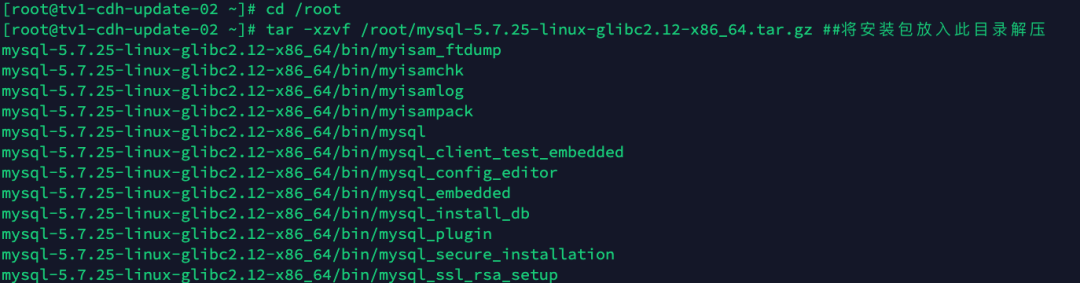
解压gz安装包,将解压目录移动到创建的目录中
cd roottar -xzvf /root/mysql-5.7.25-linux-glibc2.12-x86_64.tar.gz ##将安装包放入此目录解压mv /root/mysql-5.7.25-linux-glibc2.12-x86_64/* /usr/local/mysql ##移动并修改文件名
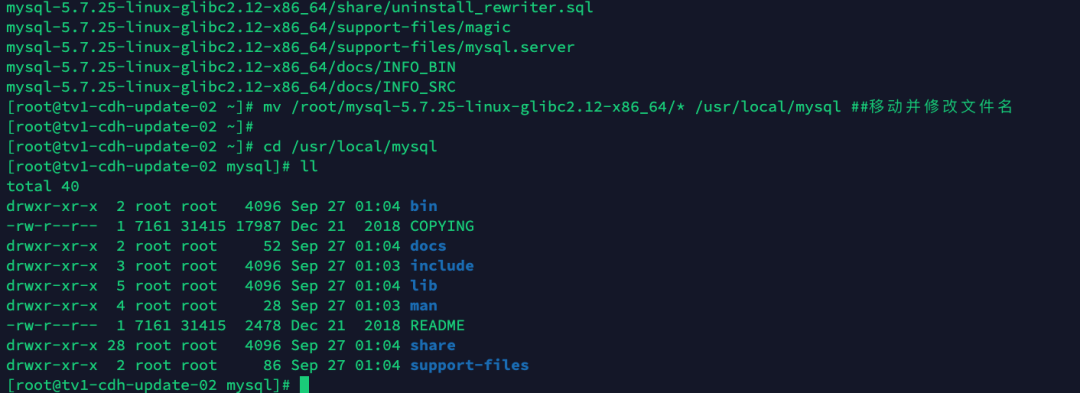
5、创建用户(创建mysql用户,管理mysql数据库)
groupadd mysql ##创建mysql组useradd -r -s /sbin/nologin -g mysql mysql -d /usr/local/mysql ##创建mysql用户,并设置组和主工作目录
6、目录权限切换(将目录属主变更为mysql用户和组)
chown -R mysql:mysql usr/local/mysqlchown -R mysql:mysql data/mysqlchown -R mysql:mysql data/log/mysql
7、初始化数据库(获取初始密码,密码在执行指令后产生随机值)
执行指令
/usr/local/mysql/bin/mysqld --initialize --user=mysql --basedir=/usr/local/mysql --datadir=/data/mysql/mysql3306

说明:密码在最后位置,记得先保存好。
8、修改系统配置文件
##1复制配置文件cp usr/local/mysql/support-files/mysql.server etc/init.d/mysql##2编辑配置文件vim etc/init.d/mysql##3将文件中这2个变量修改为之前创建的目录basedir=/usr/local/mysqldatadir=/data/mysql/mysql3306

9、修改my.cnf 配置文件
rm -rf /etc/my.cnf ##1删除vim /etc/my.cnf ##2编辑########################### etc/my.cnf ##########[client]port = 3306socket = /tmp/mysql.sock[mysql]prompt="\\u@\\h [\\d]>"[mysqld]basedir = /usr/local/mysqldatadir = /data/mysql/mysql3306tmpdir = /data/log/mysql/mysql3306/tmpport = 3306socket = /tmp/mysql.sockcharacter-set-server = utf8server-id = 1513306#server-id = 1523306 #备库要改这gtid_mode=onenforce_gtid_consistency=onmaster_info_repository=tablelog_slave_updates=onlog-bin = /data/log/mysql/mysql3306/mysql-binlog-error = /data/log/mysql/mysql3306/error.logbinlog_format = MIXED#binlog_format = MIXED #备库这里可以注释,可以不注释slow_query_log = 1slow_query_log_file = /data/log/mysql/mysql3306/slow.loglong_query_time = 0.1lower_case_table_names=0sql_mode=NO_ENGINE_SUBSTITUTION,STRICT_TRANS_TABLES########################### etc/my.cnf end ##########
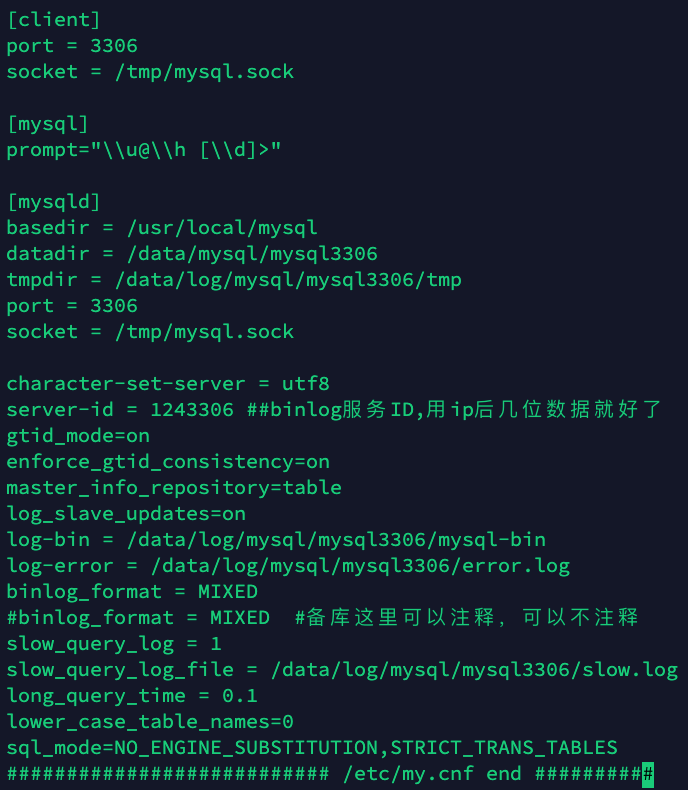
10、添加环境变量
## 直接执行指令echo "export PATH=$PATH:/usr/local/mysql/bin" >> etc/profilesource etc/profile

11、启动数据库
mkdir -p var/log/mariadb ##创建日志目录touch /var/log/mariadb/mariadb.log##创建日志文件chmod -R 777 /var/log/mariadb ##为目录授权/etc/init.d/mysql start ##启动
12、设置开机自动启动
chmod 755 etc/init.d/mysql ##修改目录权限chkconfig --add mysql ##开机启动chkconfig --level 345 mysql on ##启动级别
13、查看mysql运行状态
#service mysql status#停止mysql#service mysql stop#启动mysql#service mysql start
14、采用第7步中产生的密码登录
mysql -hlocalhost -uroot -p ##密码使用 初始化生成的.(上面步骤中产生的)##如果出现:-bash: mysql: command not found##就执行:# ln -s /usr/local/mysql/bin/mysql /usr/bin ##没有出现就不用执行
15、修改mysql数据库的root密码
set password=password('xxx密码');##修改密码grant all privileges on *.* to 'root'@'%' identified by 'xxx密码';##授权任意IP可以远程登录flush privileges;##刷新
到此打工告成了。之后使用客户端工具连接即可。
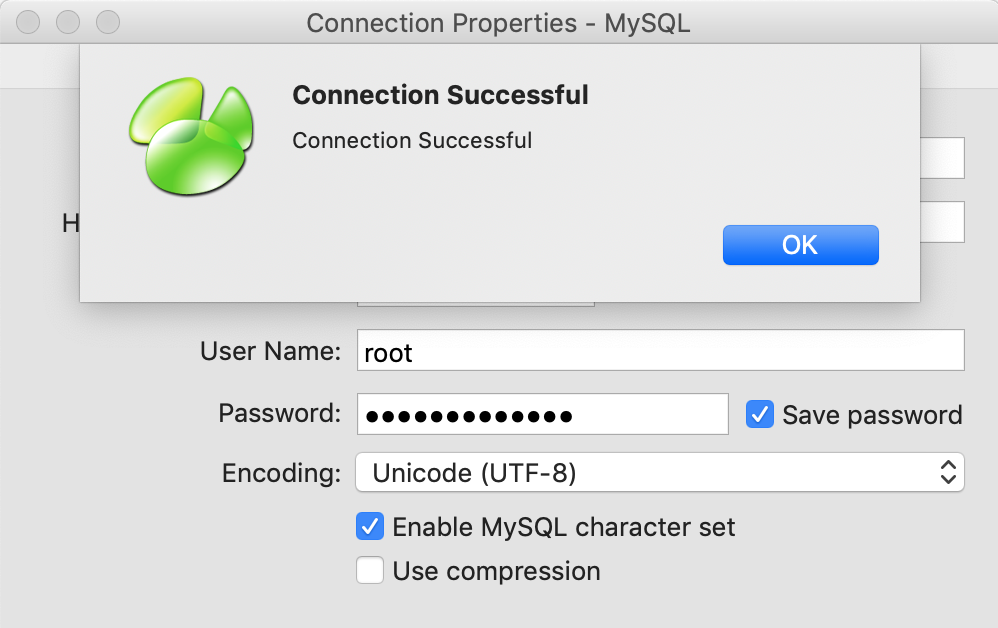
04
—
小结
安装mysql需要一点点linux的功底。同时在安装过程中,需要注意初始化位置的密码保留。安装完成之后,就是我们通过客户端工具直接连接使用了。后续我们分享使用的语法。就是我们常说的Sql编程。你感兴趣么?
如果大家喜欢可关注公众号,感谢!

文章转载自数据在此,如果涉嫌侵权,请发送邮件至:contact@modb.pro进行举报,并提供相关证据,一经查实,墨天轮将立刻删除相关内容。
