



1、将ESXi的系统光盘放入CD-ROM,开机设置为光盘启动,启动后进入安装界面。
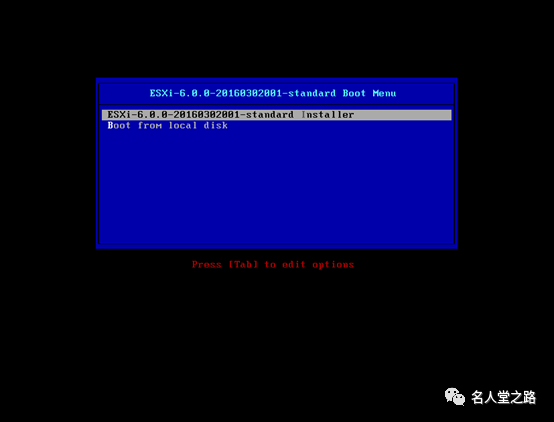
2、选择上图第一个选项按Enter键后启动ESXi安装程序
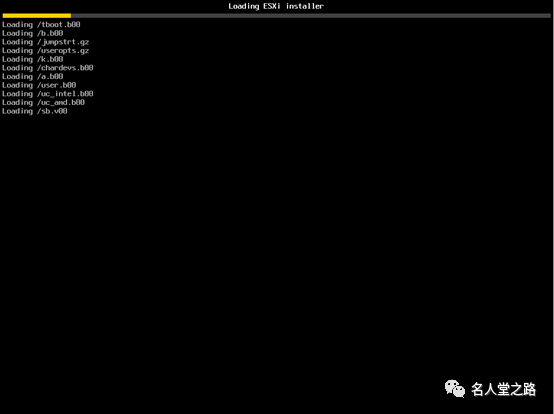
3、安装程序启动vSphere虚拟机管理程序,最后停在欢迎消息界面上。按Enter键继续安装
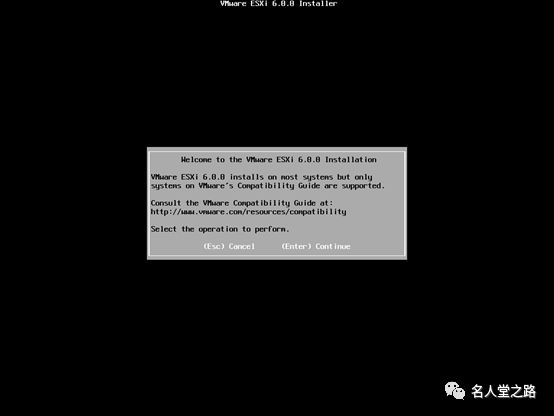
图3欢迎界面
4、稍后出现用户授权协议的界面,请按F11接受授权,继续安装
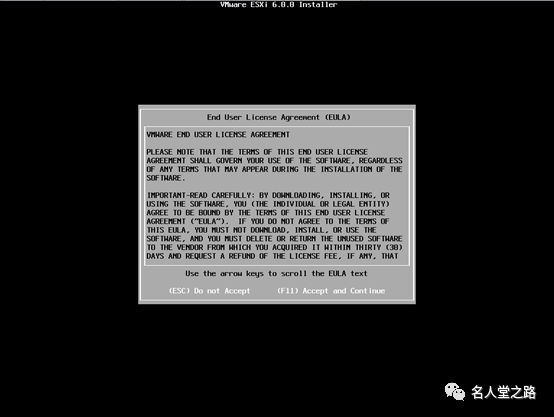
图4用户授权协议界面
5、接下来显示的是ESXi的可用磁盘列表,这里选择自己本地的磁盘进行按Enter键继续安装、
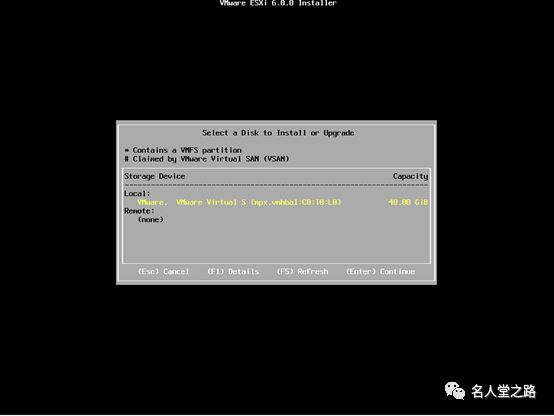
图5 安装程序提供本地设备和远程设备选项
6、如果本服务器安装过ESXi程序它会提示你进行一些操作的选项,可选择相应的操作按Enter键继续
可选操做如下:
(1)、升级ESXi,保留VMFS数据存储
(2)、安装ESXi,保留VMFS数据存储
(3)、安装ESXi,覆盖VMFS数据存储
如果没装过系统则会直接进入键盘布局选择,按Enter键选择相应选择。
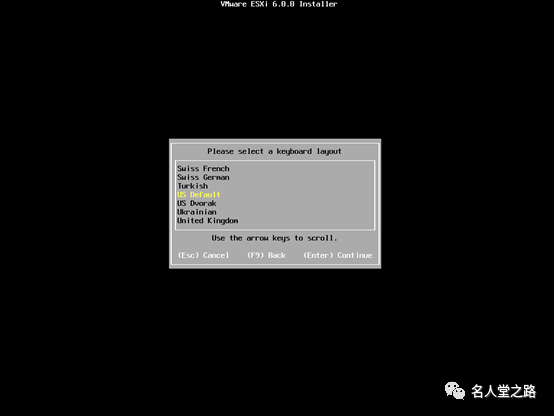
图6键盘格式选择
7、设置root密码,按Enter键,继续安装程序。
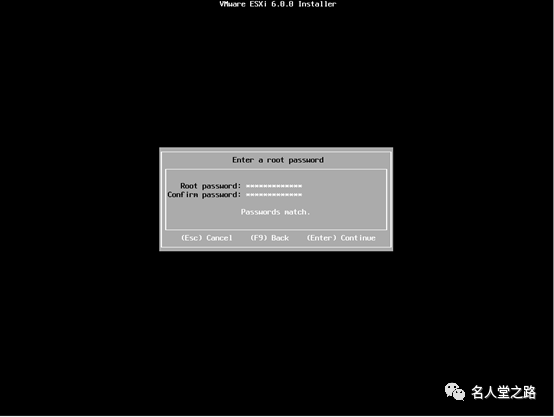
图7 密码设置
8、最终确定界面上,按F11键,继续完成ESXi的安装。
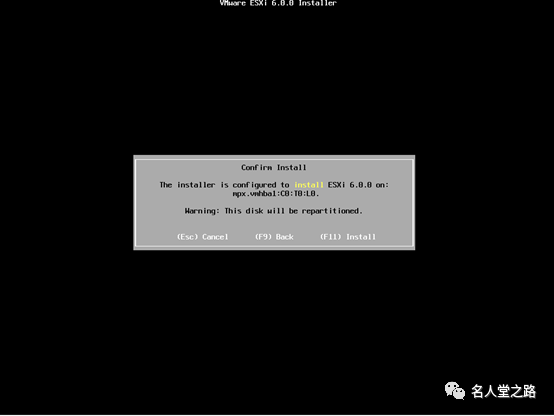
图8 继续安装
9、在完成安装之后,按Enter键,重启主机。
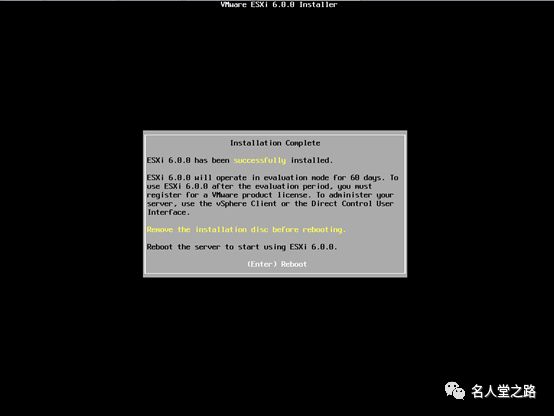
图9 安装完成
10、重启之后,按F2键输入密码,对IP地址进行设置。
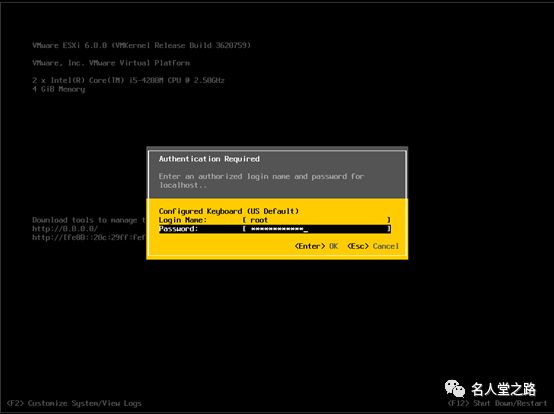
图10 输入密码
11、Enter键进入管理网络设置界面
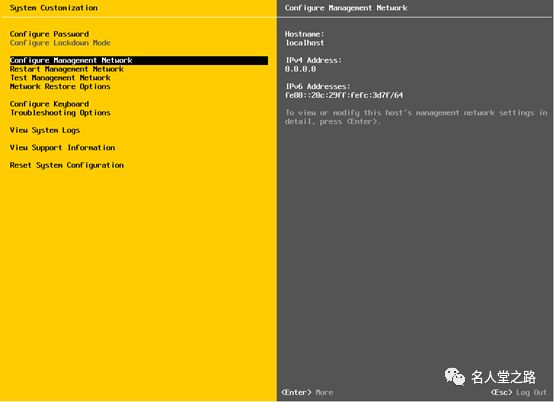
图11 网络配置
12、选择IPv4 Configuration进行IP设置。
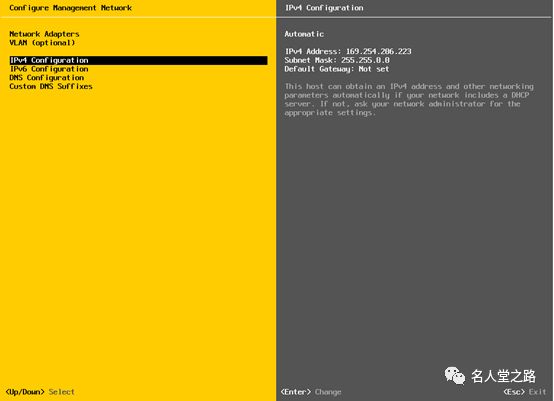
图12 IPv4选择配置
13、空格键选择静态指定IP地址
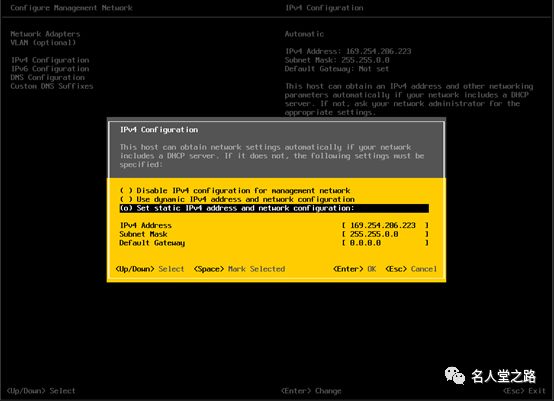
图13 IP地址设置
14、进入选项设置IP地址,最后按Enter键选择确认
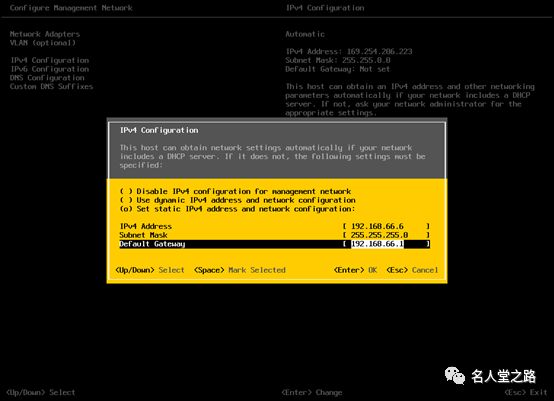
图14 IP地址设置
15、推到配置界面后按ESC键继续退到主界面,这时需要按Y确认保存配置
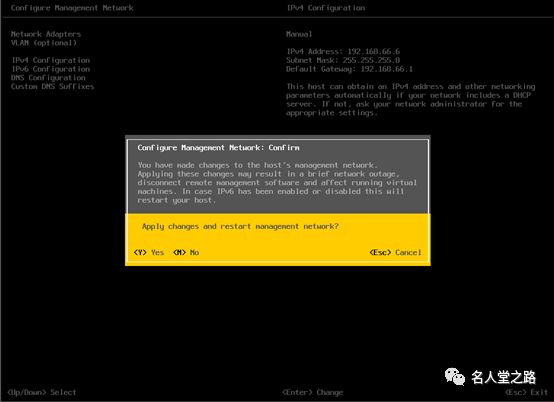
图15 保存设置
16、选择重置管理网络,是新配制的地址生效
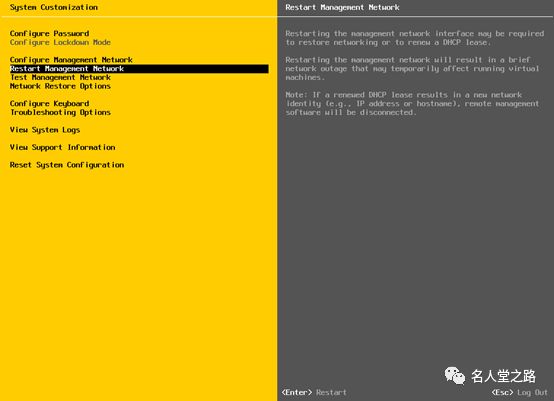
图16 重置网络
17、重启完成后按Enter键完成确认
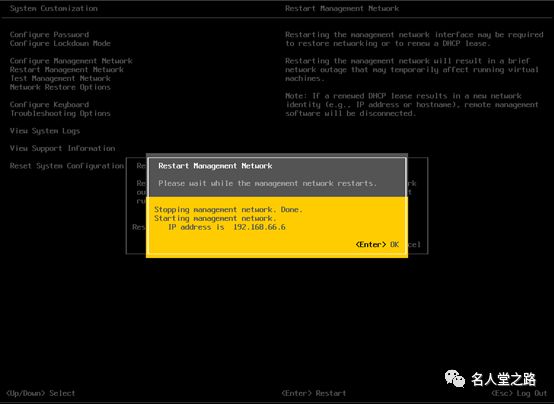
图17 重置网络
18、使用vSphere client 登录主机会发现主机没被激活处于试用阶段
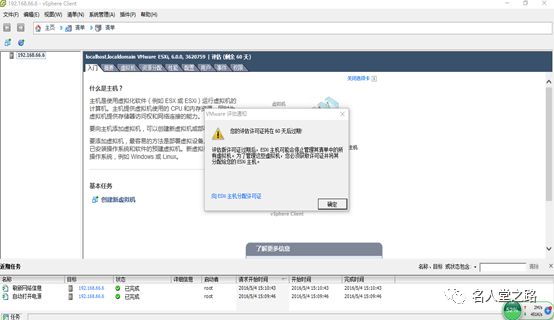
图18 登录主机
19、选择配置选项,进入已获许可的功能,编辑此选项。
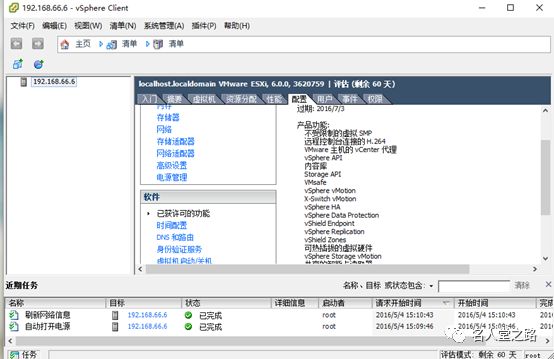
图19 进入配置界面
20、选择输入密钥,将自己的序列号输入,点击确认完成激活
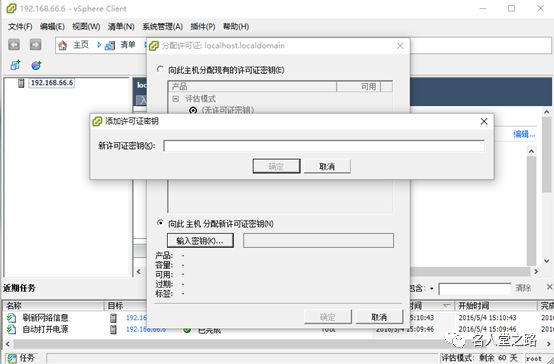
图20 更新密钥
21、到这里ESXi安装完毕。
文章转载自answercc寻宝之路,如果涉嫌侵权,请发送邮件至:contact@modb.pro进行举报,并提供相关证据,一经查实,墨天轮将立刻删除相关内容。
