



一、下载 ESXI5.1 的安装镜像文件
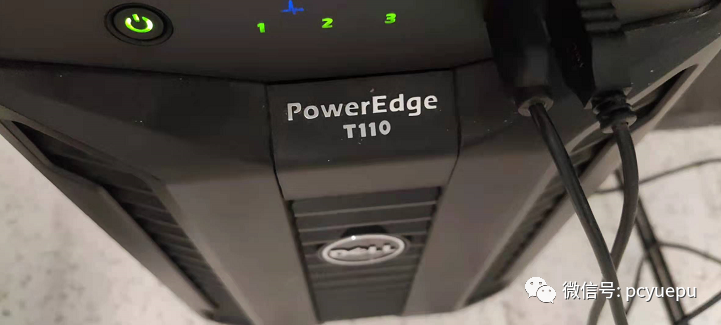
放入 CD-ROM 中,启动服务器并从光盘引导,结果发现光驱坏了。

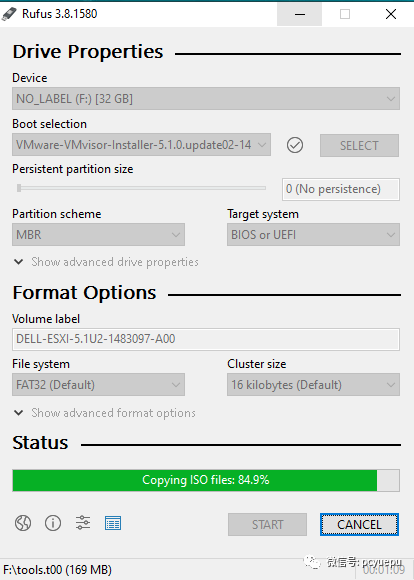
二、安装 ESXi 主机
启动选择
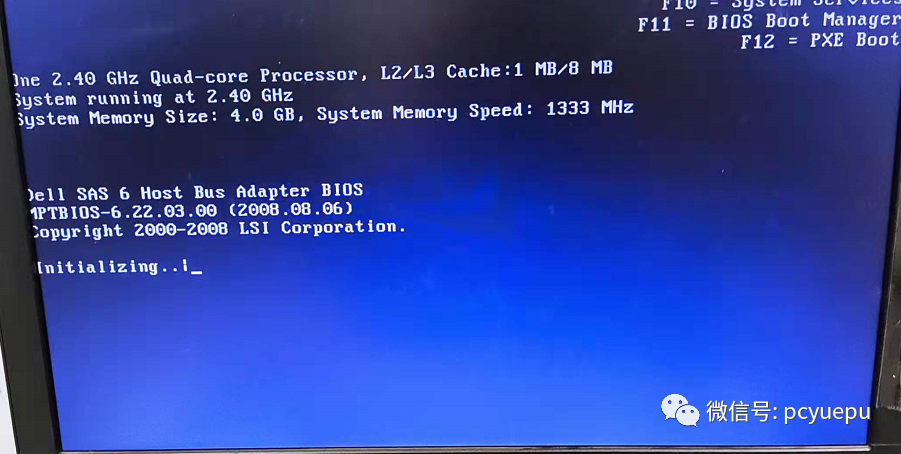
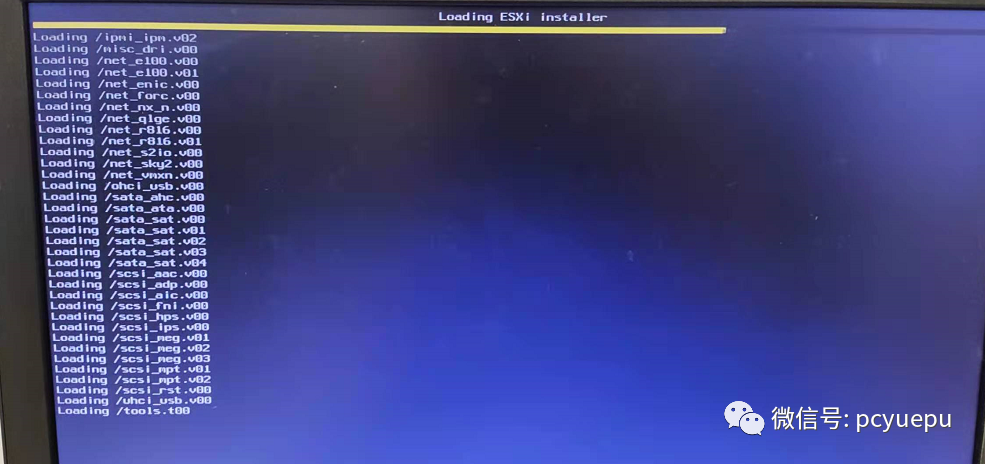
正在自动开始引导 ESXi6.0 安装程序
3. 来到 ESXi 安装的欢迎界面,按“回车”进入下一步
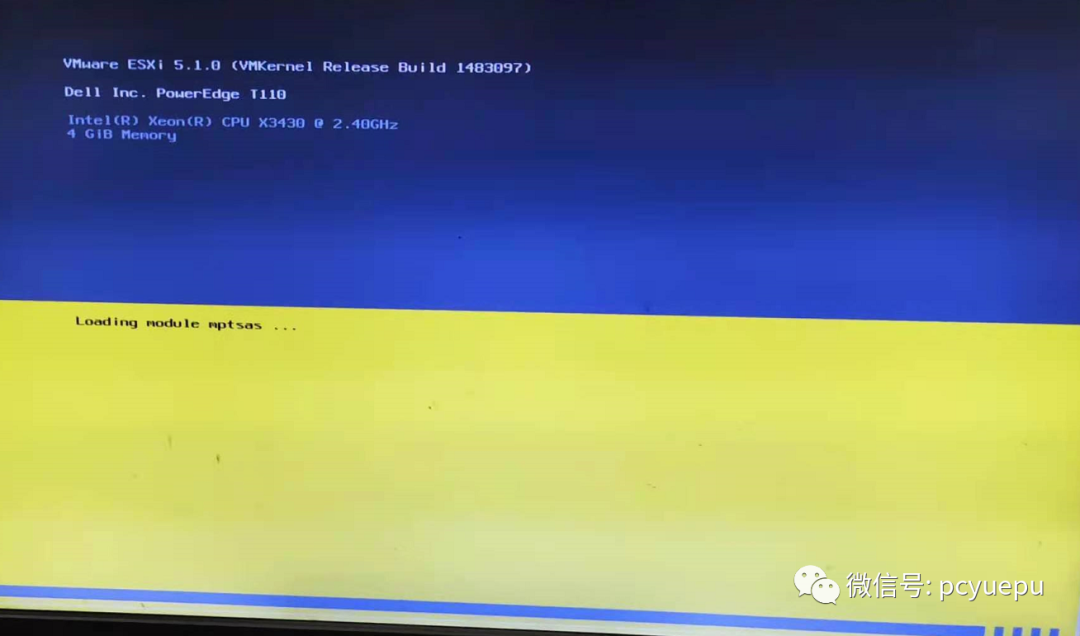
4. 协议界面,按“F11”进入下一步
5. 此时系统开始自动查询可用存储设备 ,选择本地设备
6. 选择键盘类型,默认即可,按“回车”进入下一步
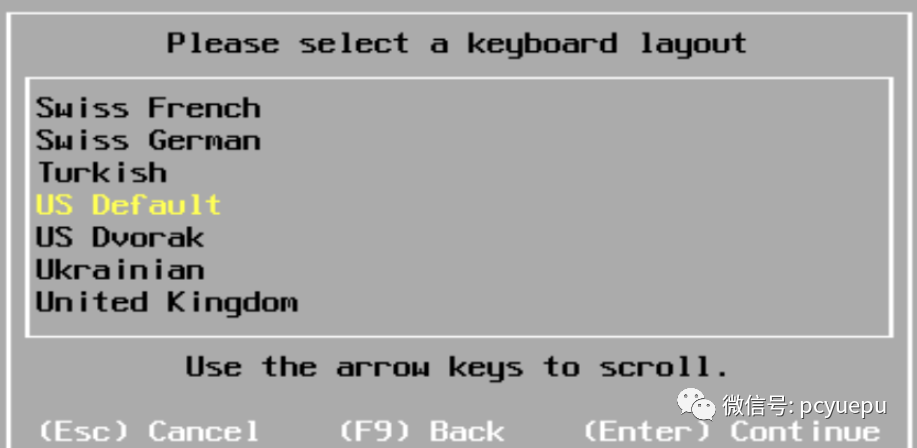
7.设置管理员 root 的密码,大于等于 7 位即可,按“回车”进入下一步
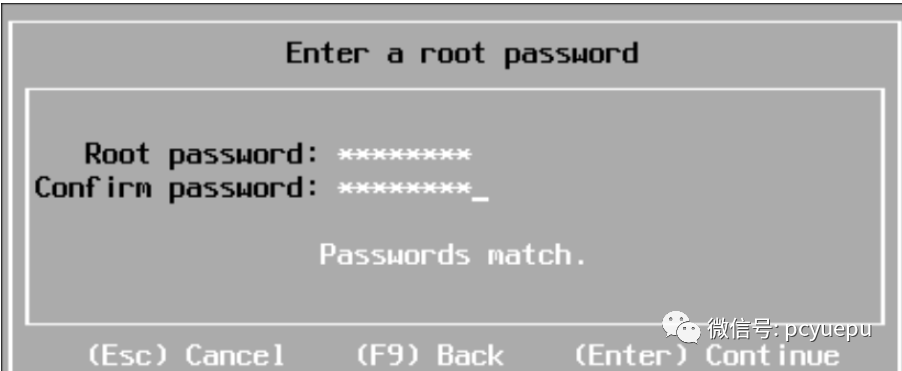
8.确认以上配置无误后,即可按“F11”开始安装 ESXi 了
9.正在安装 ESXi 操作系统
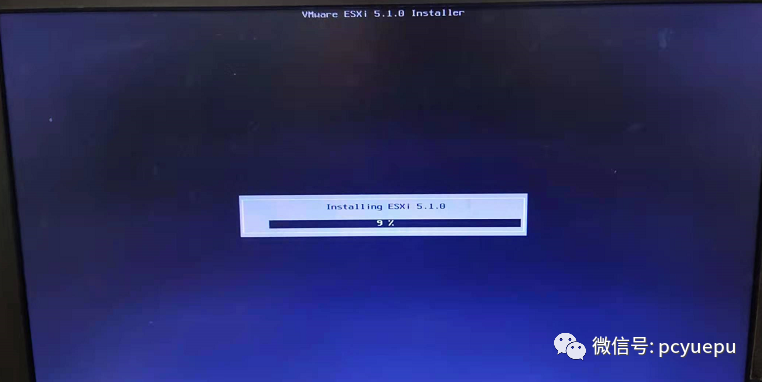
10.安装完成,按“回车”重启服务器
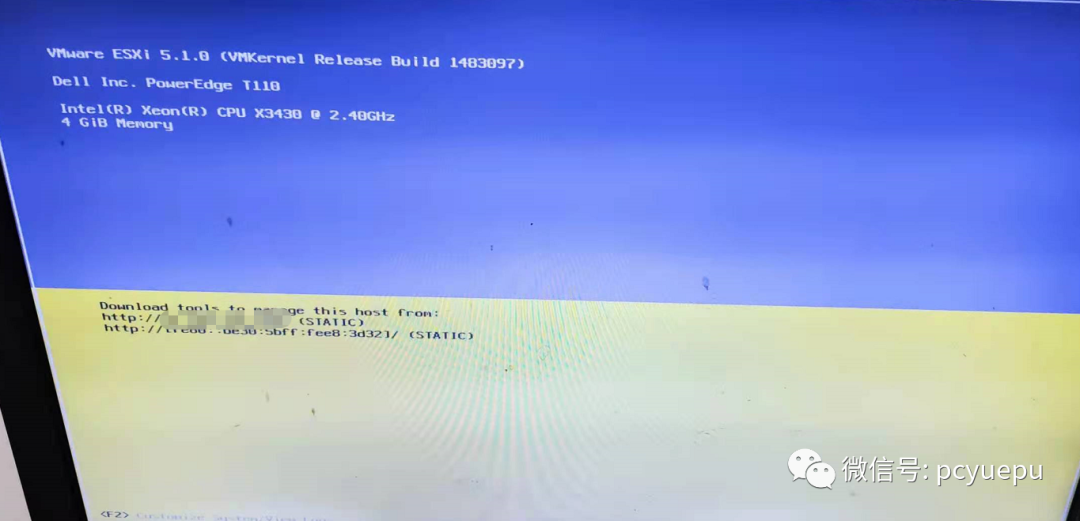
三、配置
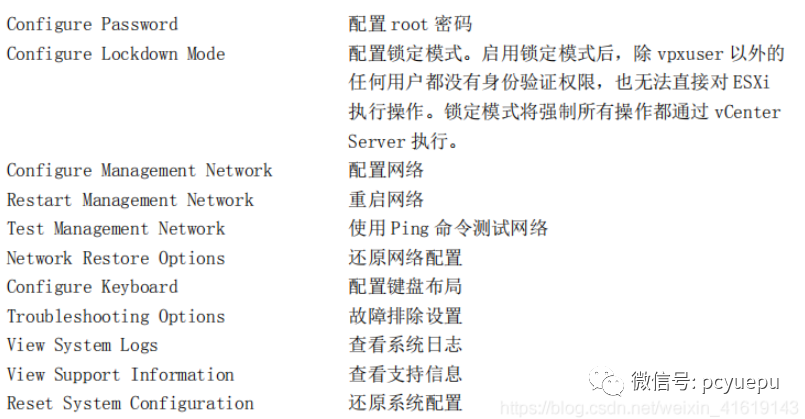
配置网络的菜单如下:
四、问题
安装完成后,部署了一个OVF,结果出现以下问题。
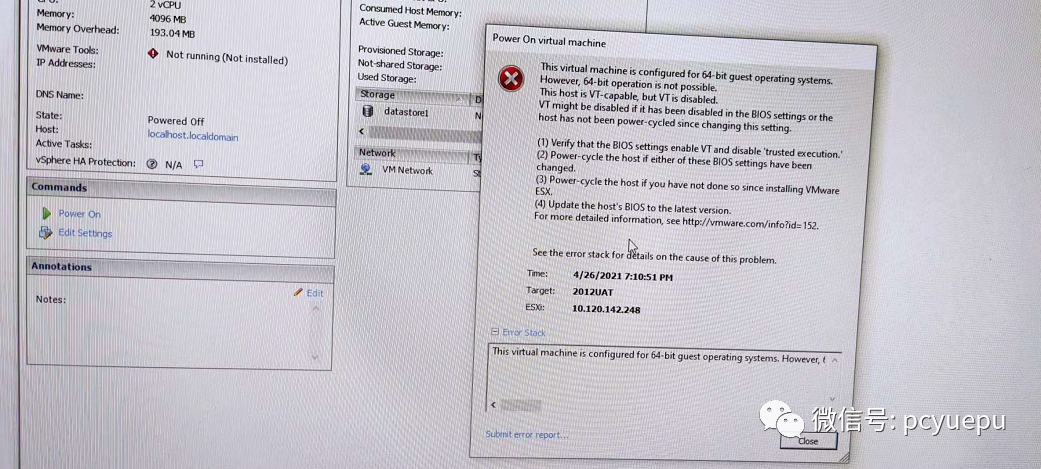
中文翻译如下,BIOS里启用CPU的VT.
您已经配置此虚拟机使用64位客户操作系统。然而,64位操作系统不可用。此主机具有虚拟化支持能力的,但虚拟化技术被禁用。
这通常是因为虚拟化技术已经在BIOS 固件设置或禁用或主机没有权限改变此设置。请:
(1) 验证 BIOS/固件设置 VT 启用和禁用 'trusted execution.'
(2) 如果更改了这些 BIOS/固件设置 重新启动主机电源。
(3) 安装 VMware Workstation,重新启动主机.
(4) 更新到最新版本的 BIOS/固件。
更多详细信息请参阅 http://vmware.com/info?id=152 。
开启VT
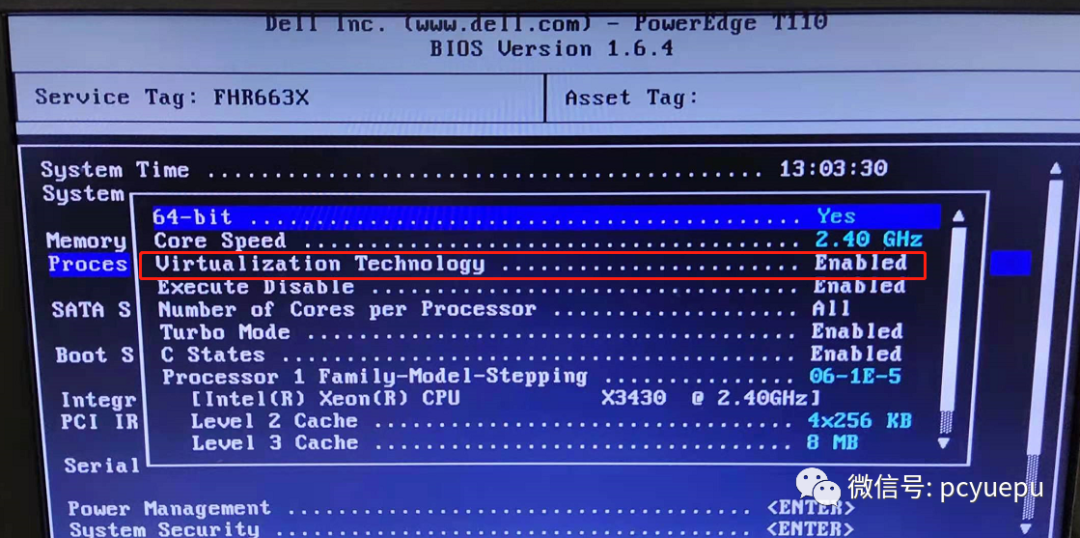
改完开机,正常进入系统。
文章转载自月浦帮,如果涉嫌侵权,请发送邮件至:contact@modb.pro进行举报,并提供相关证据,一经查实,墨天轮将立刻删除相关内容。
