暂无图片
暂无图片
1
暂无图片
暂无图片
暂无图片

MySQL 监控 第02期:PMM 监控 MySQL

悦专栏 2021-03-30
4474
作者简介
马听,多年 DBA 实战经验,对 MySQL、 Redis、ClickHouse 等数据库有一定了解,专栏《一线数据库工程师带你深入理解 MySQL》、《Redis 运维实战》作者。
上一节内容,我们讲解了 Prometheus+Grafana 监控 MySQL,我们应该发现了,这种方案部署比较繁琐,并且监控项较少,这一节内容,我们就来聊聊另外一种 MySQL 监控方案:PMM(Percona Monitoring and Management )。

PMM 是一款免费的开源监控工具,可以用来监控 MySQL、MongoDB 和 PostgreSQL 等数据库。虽然还是依赖 Prometheus 和 Grafana,但它是对这些组件做了二次开发,监控数据更加丰富,部署也方便很多。

特别对于 MySQL,还有特定对 InnoDB、TokuDB、PXC 和慢查询语句的监控 dashboard,可以说非常适合做为 MySQL 的企业级监控方案。

1 架构图
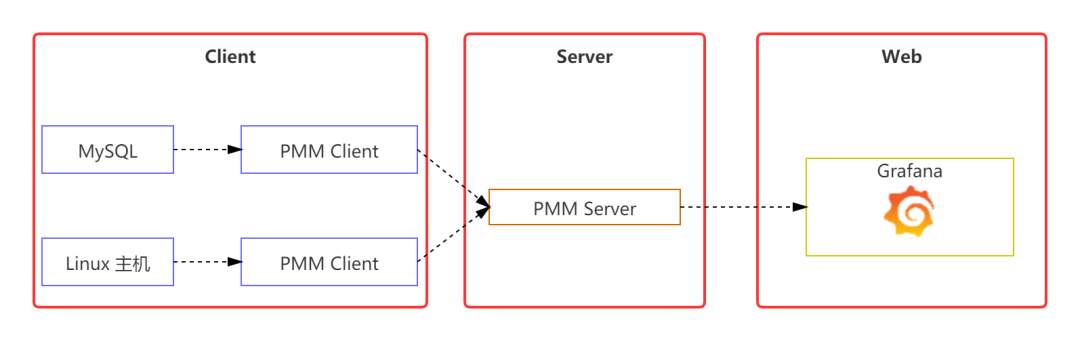
首先来看下 PMM 监控 MySQL 的整体架构图:
如上图,MySQL 和 Linux 操作系统的监控数据均由 PMM Client 获取,并传给 PMM Server,最终通过 Grafana 展示。


2 实验环境介绍
实验环境大致如下:
  • 被监控的 MySQL 机器:192.168.150.123(MySQL 版本:8.0.22);
  • PMM Server 机器/Docker 机器:192.168.150.253(PMM 版本:2.14.0,Docker 版本:1.13.1,PMM 要求 Docker 的版本是 1.12.6 或更高的版本);
  • 服务器版本均为:CentOS 7.4;
  • 防火墙、Selinux 均关闭。


3 安装并启动 Docker
安装 Docker
    yum install -y docker
    启动 Docker
      systemctl start docker

      4 PMM Server 安装

      拉 PMM Server 的镜像
        docker pull percona/pmm-server:latest

        创建 PMM 数据容器
          docker create --volume srv --name pmm-data percona/pmm-server:2 bin/true

          创建PMM服务器容器
            docker run --detach --restart always -p 8080:80 -p 443:443 --volumes-from pmm-data --name pmm-server percona/pmm-server:2
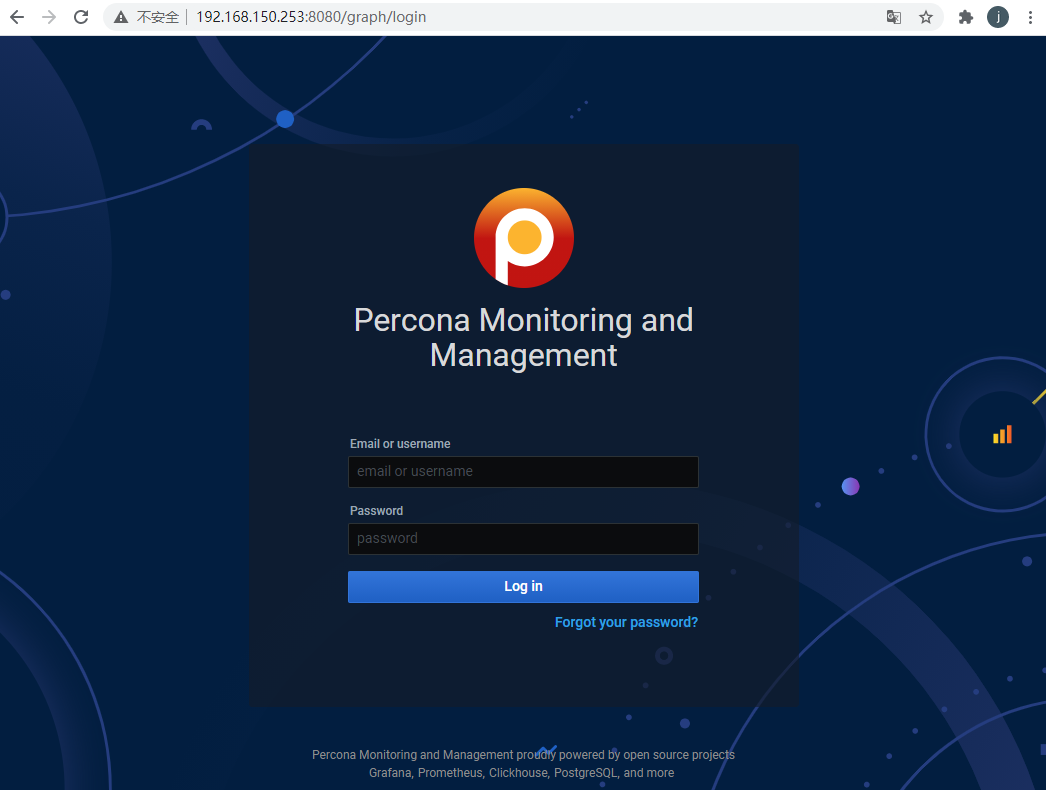
            访问 web 界面:192.168.150.253:8080,可看到如下界面,用户名密码都为 admin。
            用户名密码:admin/admin

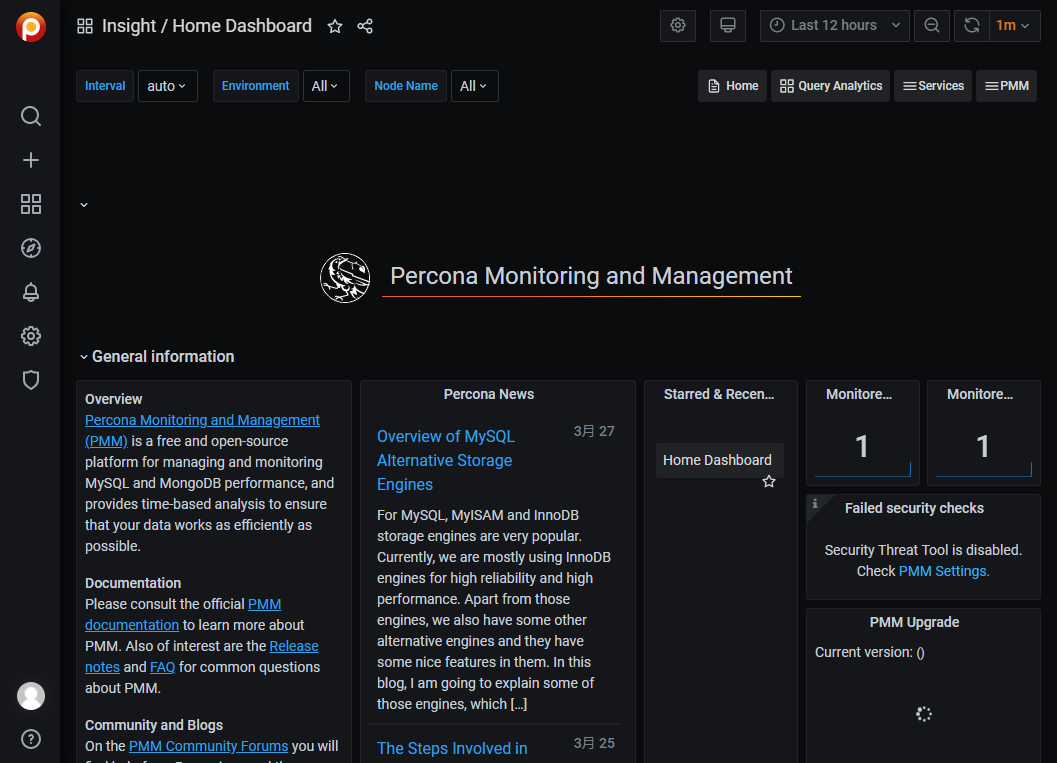
            登录之后,可进入如下界面:
            到这里,PMM Server 端就安装完成了。

            5 PMM Client 安装
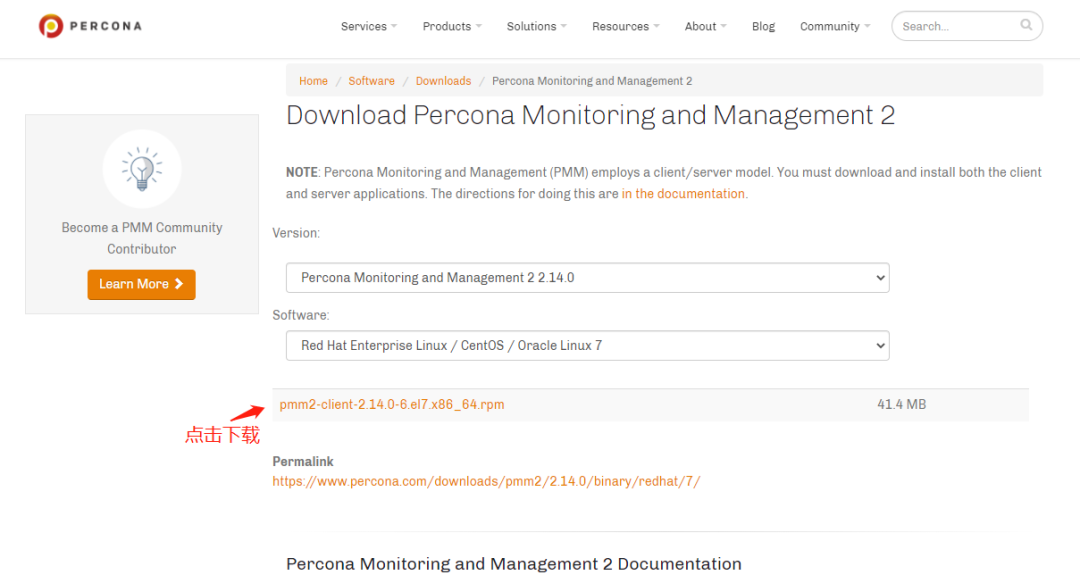
            在 https://www.percona.com/downloads/pmm2/ 选择对应的 pmm-client,点击下载,如下图:

            将下载的 rpm 包传到 PMM Client 需要部署的机器上,然后进行安装:
              yum install pmm2-client-2.14.0-6.el7.x86_64.rpm -y
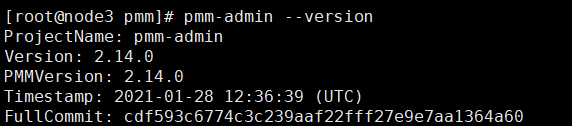
              确定是否安装成功:
                pmm-admin --version

                6 PMM Client 连接 PMM Server
                在 安装好 PMM Client 的机器上,执行下面的命令连接 PMM Server:
                  pmm-admin config --server-insecure-tls --server-url=https://admin:admin@192.168.150.253:443
                  • 192.168.150.253 表示 pmm server 的 IP;
                  • admin/admin 是 PMM 的用户名密码,与登录 PMM 界面的账号密码一致。
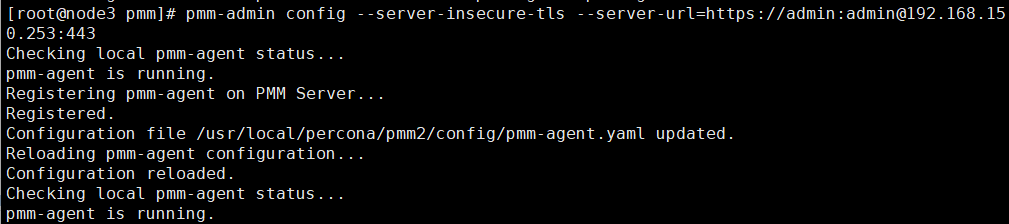
                  执行完成后,会有如下显示:

                  7 配置 MySQL 监控
                  在 MySQL 中创建 pmm 用于取监控数据的用户:
                    CREATE USER 'pmm_user'@'localhost' IDENTIFIED BY 'PmmIHBN66QWE!';
                    GRANT SELECT, PROCESS, SUPER, REPLICATION CLIENT, RELOAD ON *.* TO 'pmm_user'@'localhost';

                    在 PMM Client 所在的机器,执行下面的命令,将 MySQL 添加到 PMM 中:
                      pmm-admin add mysql --username pmm_user --password 'PmmIHBN66QWE!' mysql-192.168.150.123 localhost:3306

                      查看添加的服务:
                        pmm-admin list


                        8 打开监控页面
                        再次打开监控界面:192.168.150.253:8080,登录后,就可以看到监控数据了。
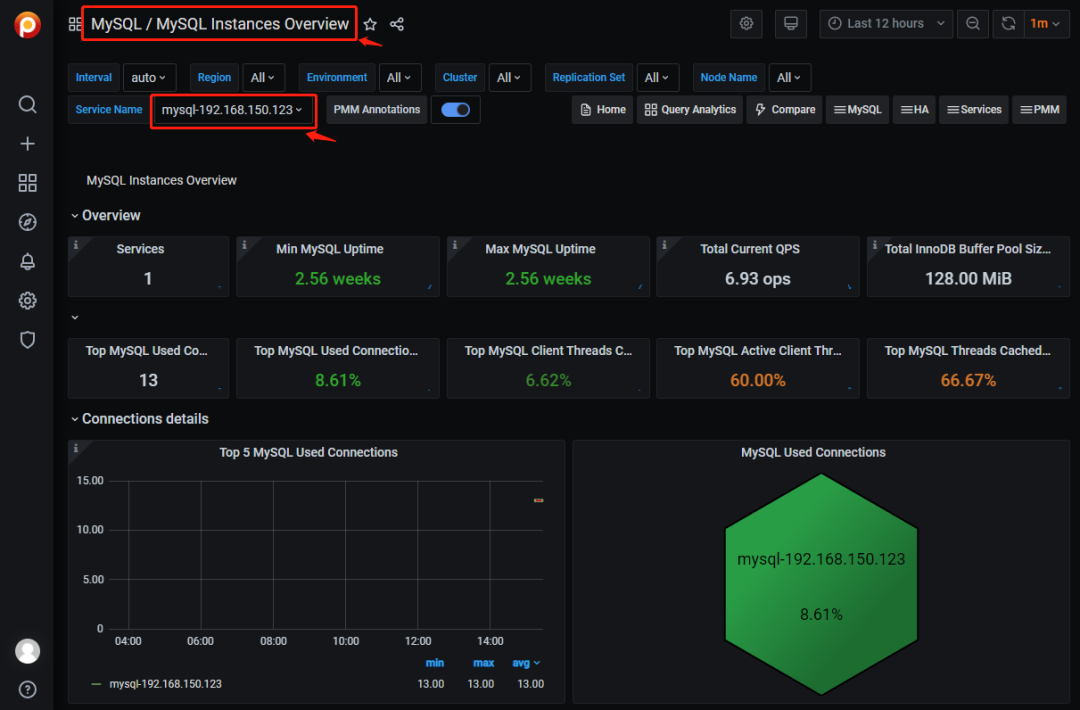
                        按下图选择对应的 dashboard 和 Service Name,可以看到 MySQL 的监控数据:

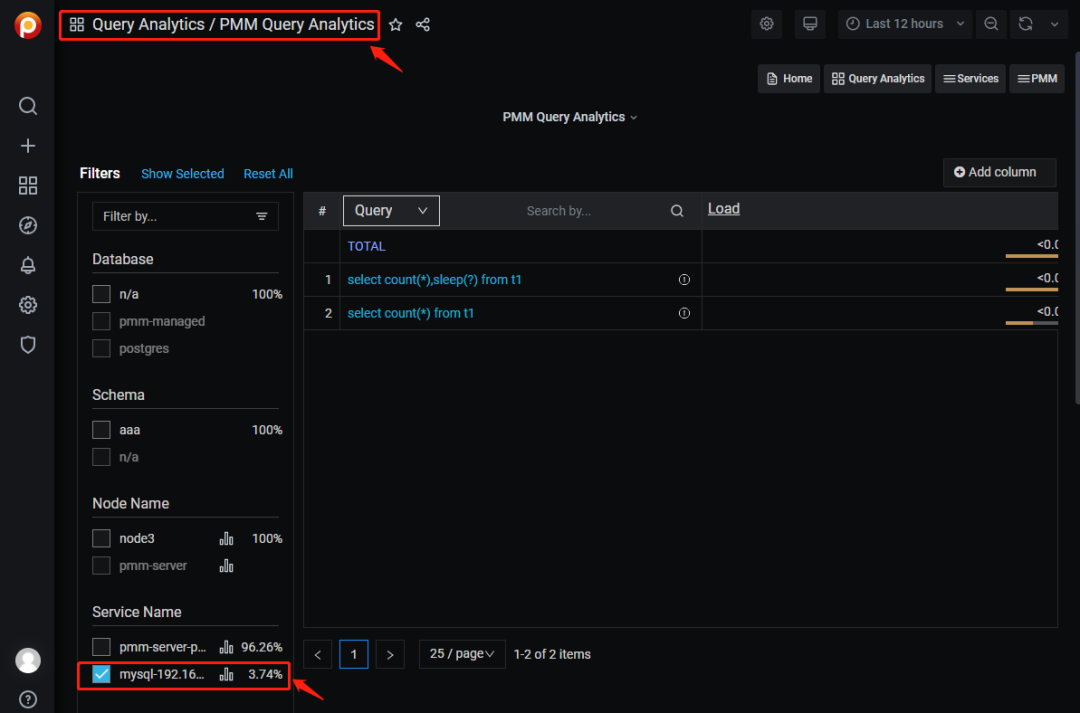
                        按下图选择对应的 dashboard 和 Service Name,可以看到 MySQL 的慢查询:

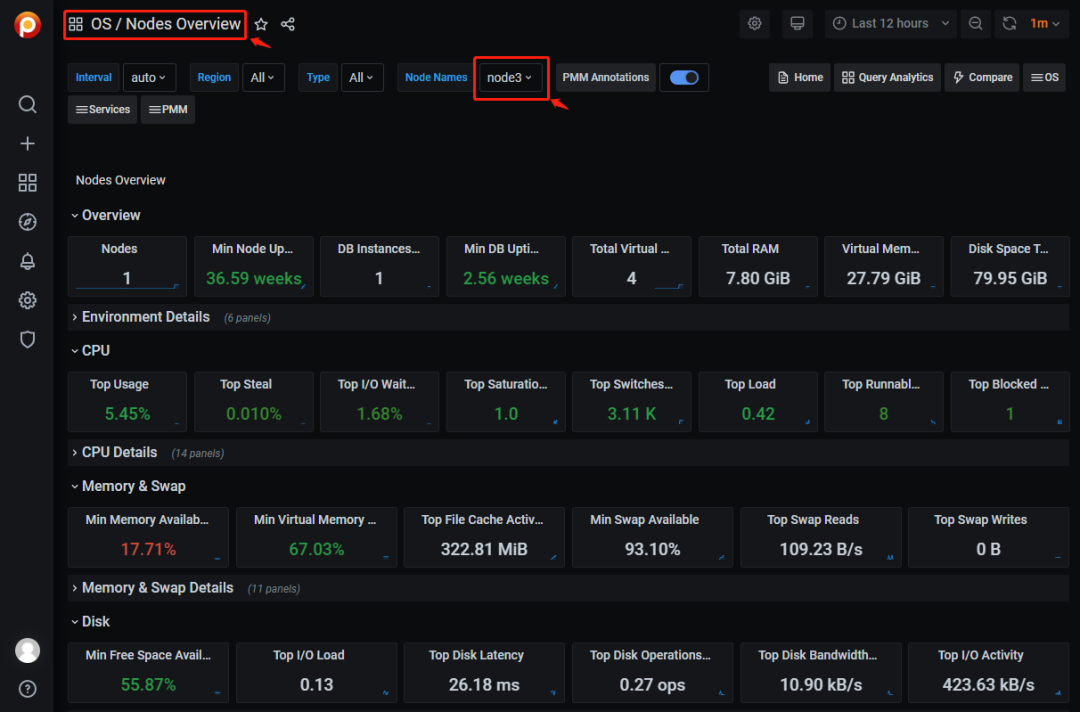
                        按下图选择对应的 dashboard 和 Node Names,可以看到操作系统的监控数据:

                        到这里,通过 PMM 监控 MySQL 的内容就讲完了。

                        专栏《MySQL 监控》系列文章推荐
                        第01期:Prometheus+Grafana 监控 MySQL


                        如果阅读本篇文章有遇到任何疑问
                        欢迎加入 “MySQL 提升” 交流社群
                        群内会有作者和其他 MySQL 大牛一起解答
                        群内也会分享工作经验、面试技巧、其他 MySQL 干货等
                        入群请添加群秘微信,备注“MySQL提升”


                        LIKECOLUMN

                        悦专栏


                        悦专栏 ,从小白到大神的起点


                        文章转载自悦专栏,如果涉嫌侵权,请发送邮件至:contact@modb.pro进行举报,并提供相关证据,一经查实,墨天轮将立刻删除相关内容。

                        评论