




You can nearly always enjoy something if you make up your mind firmly that you will.
只要你下定决心做某件事,总能从中找到乐趣。
版权声明:
1、原创文章,素材来自《自学者》,版权归《自学者》所有,如有侵权,联系删除。
2、有用请“分享朋友、点个“在看”、朋友圈”,帮助更多的小伙伴
3、欢迎读者下方留言,我会根据浏览量,从而多推送你们感兴趣的资料
Hi,亲爱的各位读者们,我是你们的圈池兄,许久未见,甚是想念!

GitHub下载项目到本地
一、进入GitHub官网
https://github.com/github
二、搜索项目/打开你需要下载的项目(顶部搜索栏)

三、实例项目(正常情况为你希望下载的项目对象):
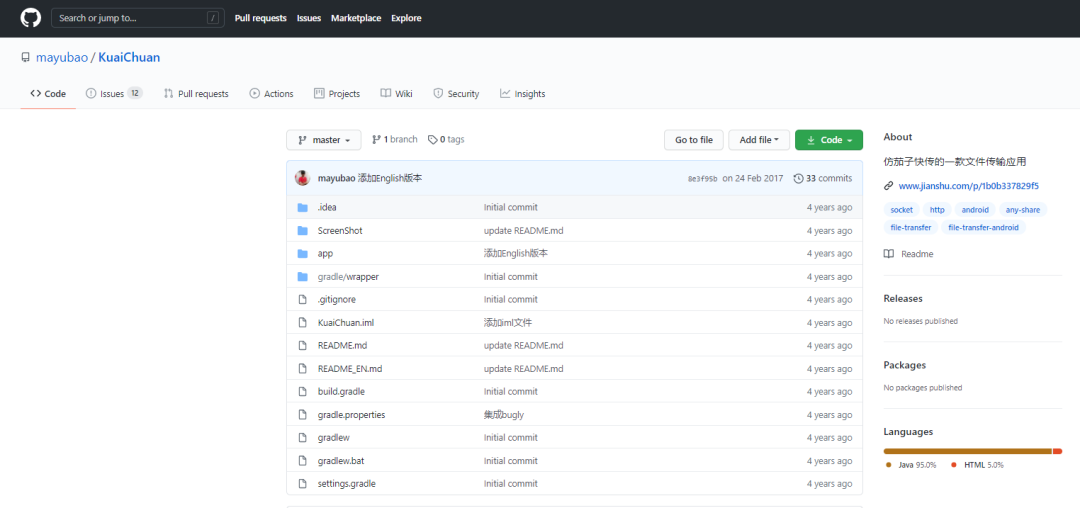
四、点击页面中绿色的 【Code】- 》【HTTPS】 -》 【Download ZIP】
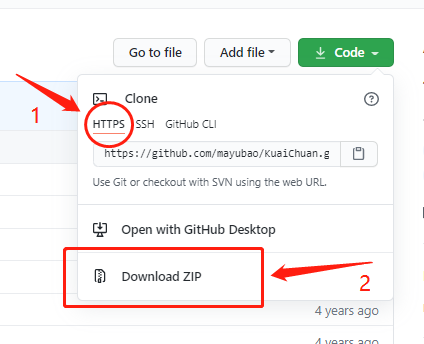
五、最后选择下载路径即可完成下载
Gitee(国内搭建的类似GitHub的项目仓库)
一、进入官网
https://gitee.com/
二、搜索开源
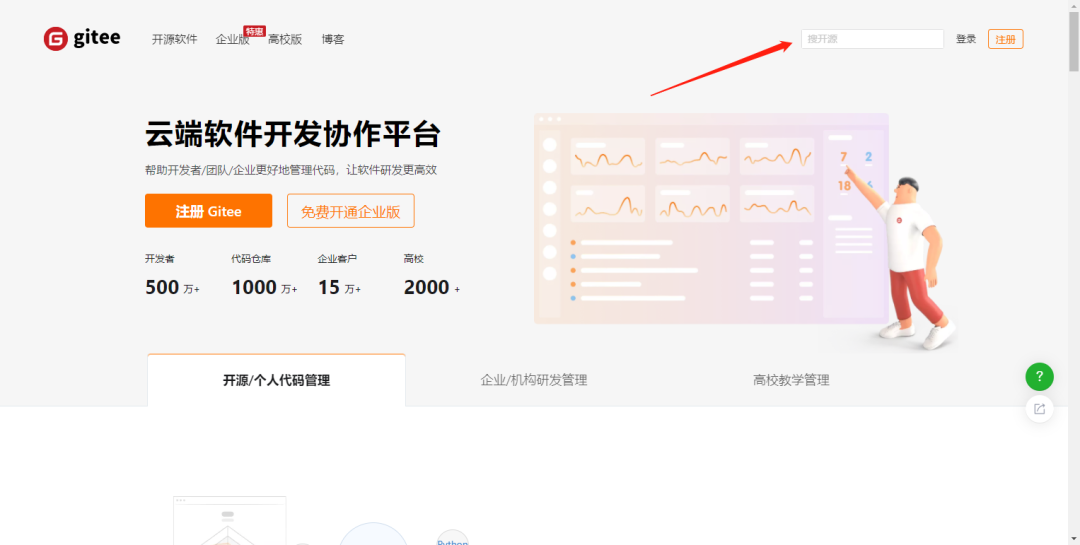
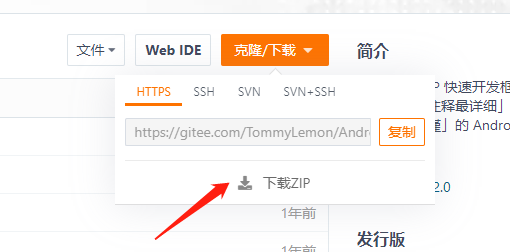
三、选择响应项目之后,点击【克隆/下载】后选择下载路径即可

通过Git Bash将项目下载到本地
一、创建保存项目的文件夹
方式一:手动在桌面 or 你想要存放到本地的任意C、D、F盘的某个文件夹的位置,新建一个任意由你命名的文件夹作为接下来要保存的项目。
-(0.0)- 简单点说就是,你想保存在哪就在哪创建一个你命名的文件夹
方式二:打开【Git Bash 】,输入 “ mkdir + 你命名的文件夹 ”
然后按上列方式处理,最后结果也会是出现 .git文件,表示创建成功。
(这样处理的唯一好处就是,不用按一次右键,然后新建 文件夹)
然后,打开【Git Bash 】: cd 到你创建这个文件夹的路径里面
比如我在E盘里面新建了一个叫 “ autodidact ” 的文件夹
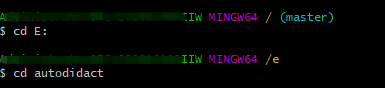
不知道【Git Bash】的读者可以去考古我开头描述的那篇远古文章学习一下,当然也可以百度~
当【Git Bash 】的末尾出现金黄色的字体:并且该字体是你命名的文件夹时,说明,你已经成功完成了第一步了。
然后,在输入“ git init ”就完成了本地仓库的创建了
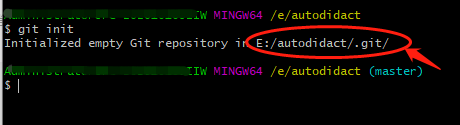
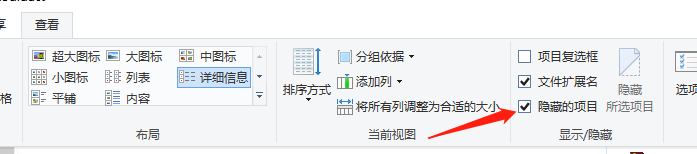
也可以打开 autodidact 文件夹,勾选 “ 隐藏的项目 ”
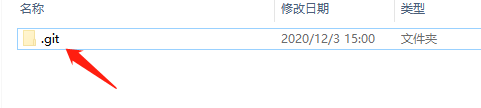
能看见 .git 文件,说明本地仓库创建完成
二、添加远程仓库,要添加一个新的远程仓库
格式:git remote add origin + url
其中url 就是 :
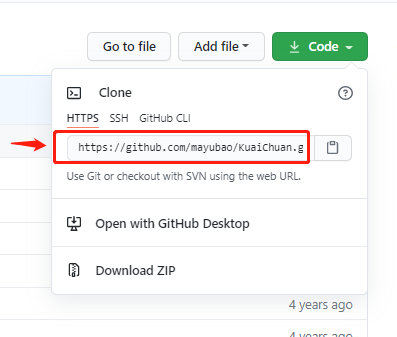
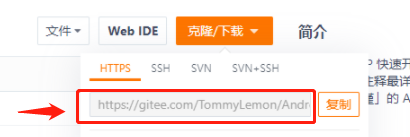
三、查看目录下得到的所有项目:
git remote -v
四、下载代码到本地:
git clone + url
五、最后回到对应文件夹检查是否下载成功即可
/
END
(更多文章可在【自学者】菜单栏中查阅)

分享精选GitHub项目丨传播高效自学技巧
长按上图,识别图中二维码即可关注
版权声明:
原创文章,素材来自【自学者】,版权归【自学者】所有,如有侵权,联系删除。
好看的都在看👇
