



1、选择本地安装介质,选择x86_64,点击前进

2、点击浏览
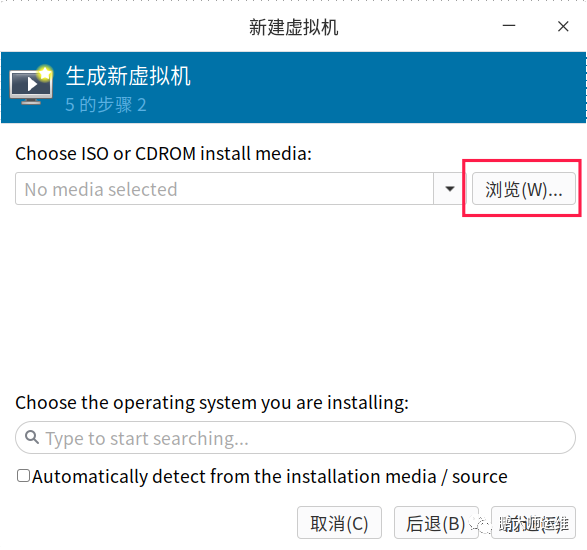
3、点击本地浏览

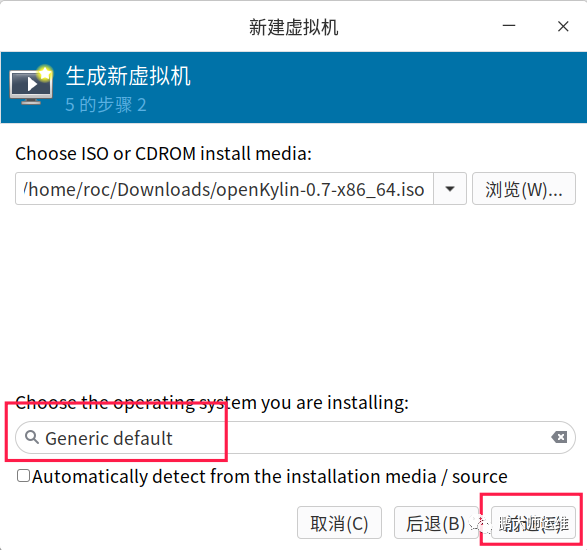
4、选择镜像后,选择generic Default,点击前进
5、选择4096内存及4CPU,点击前进

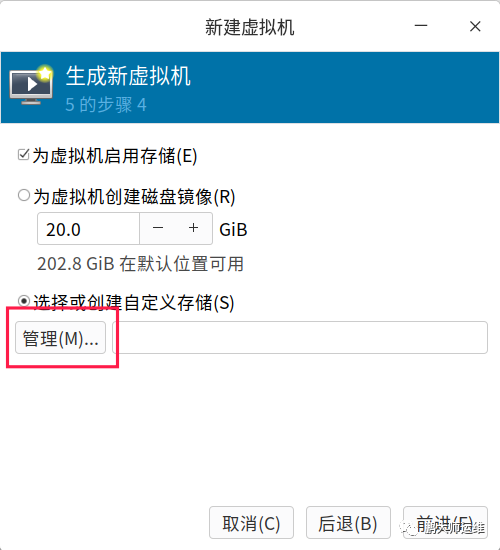
6、点击管理
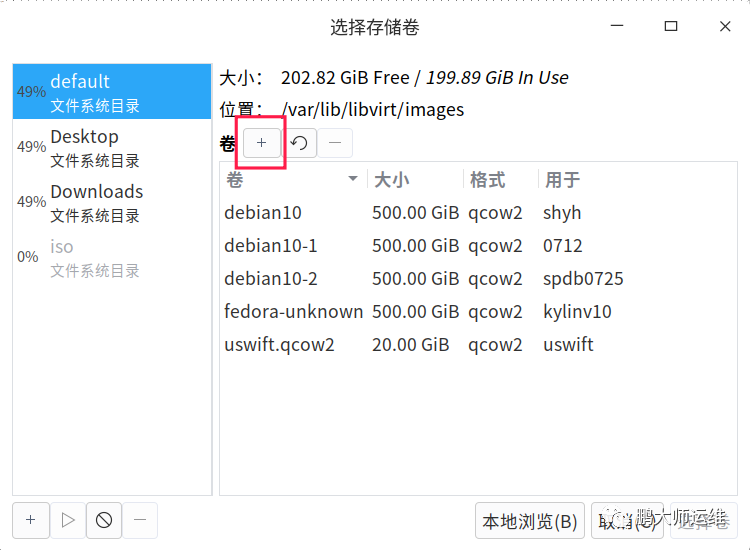
7、点击“+”号
8、输入名称openkylin,选择500G存储,点击完成
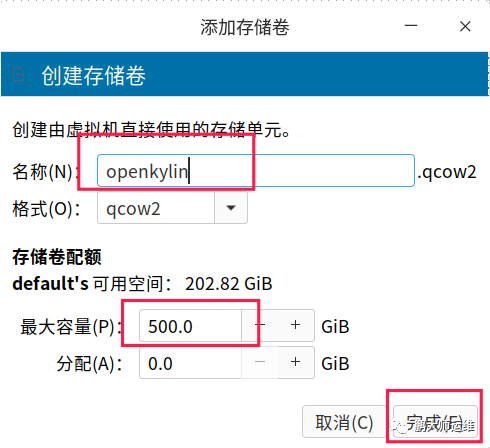
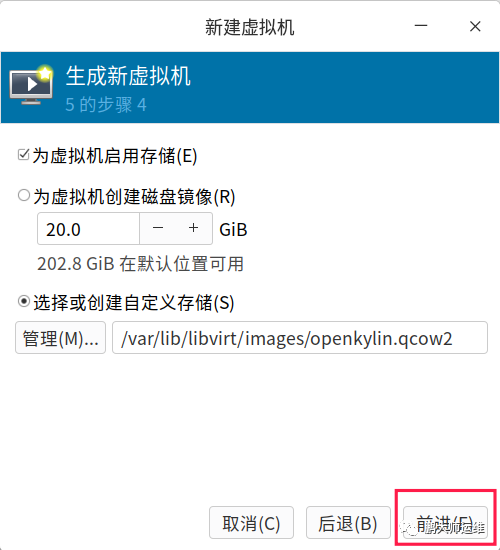
9、点击选择卷

10、点击前进
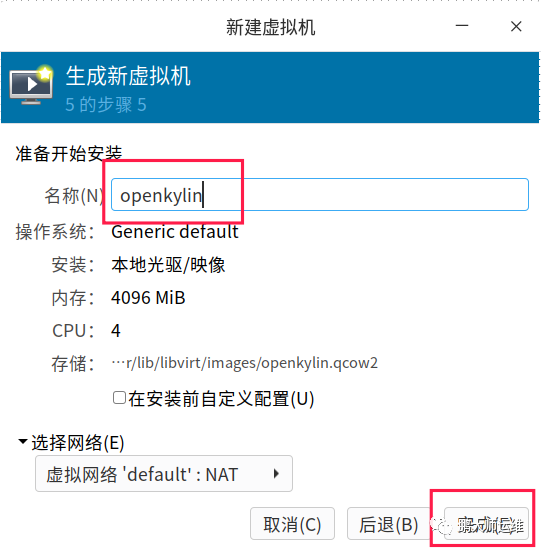
11、输入名称openkylin,选择nat网络,点击完成
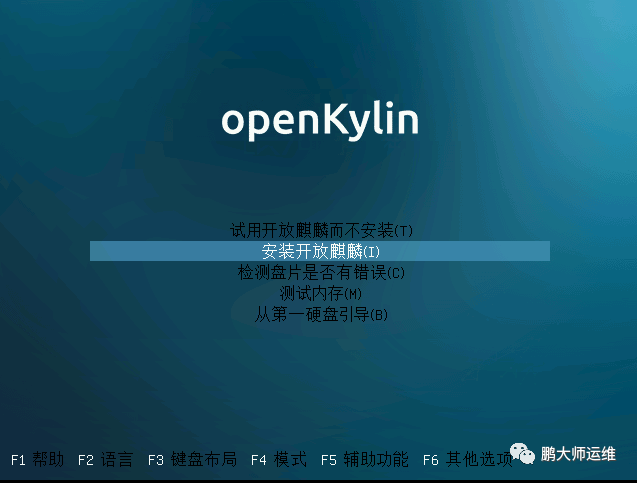
12、点击开始安装开放麒麟
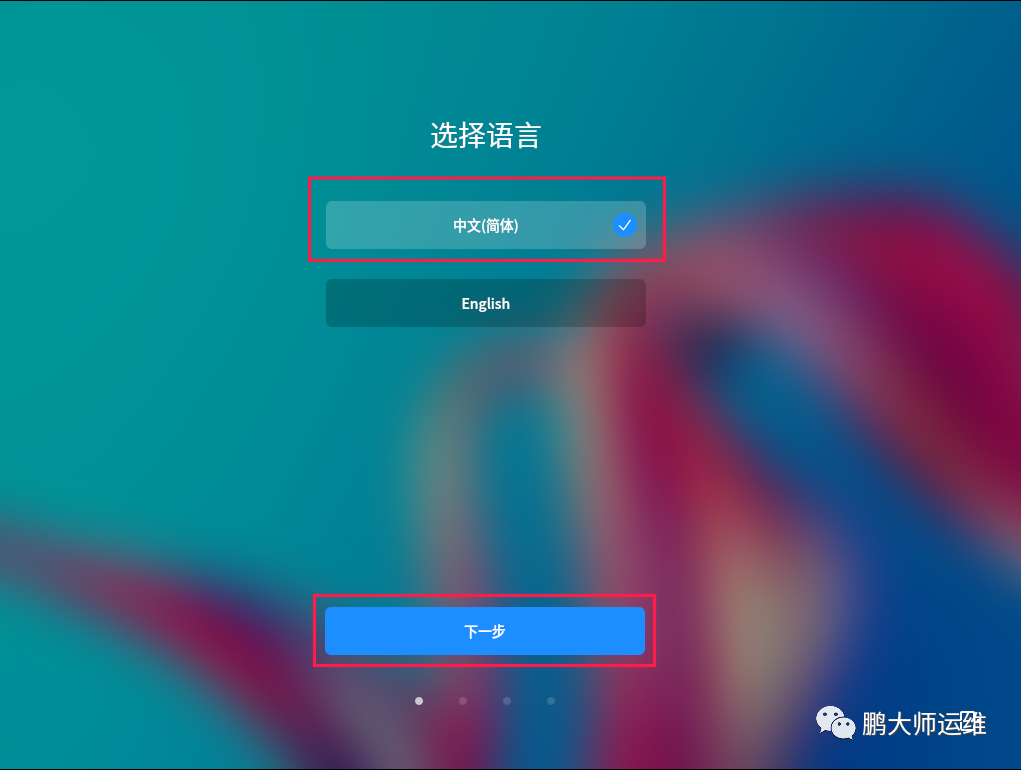
13、选择中文,点击下一步
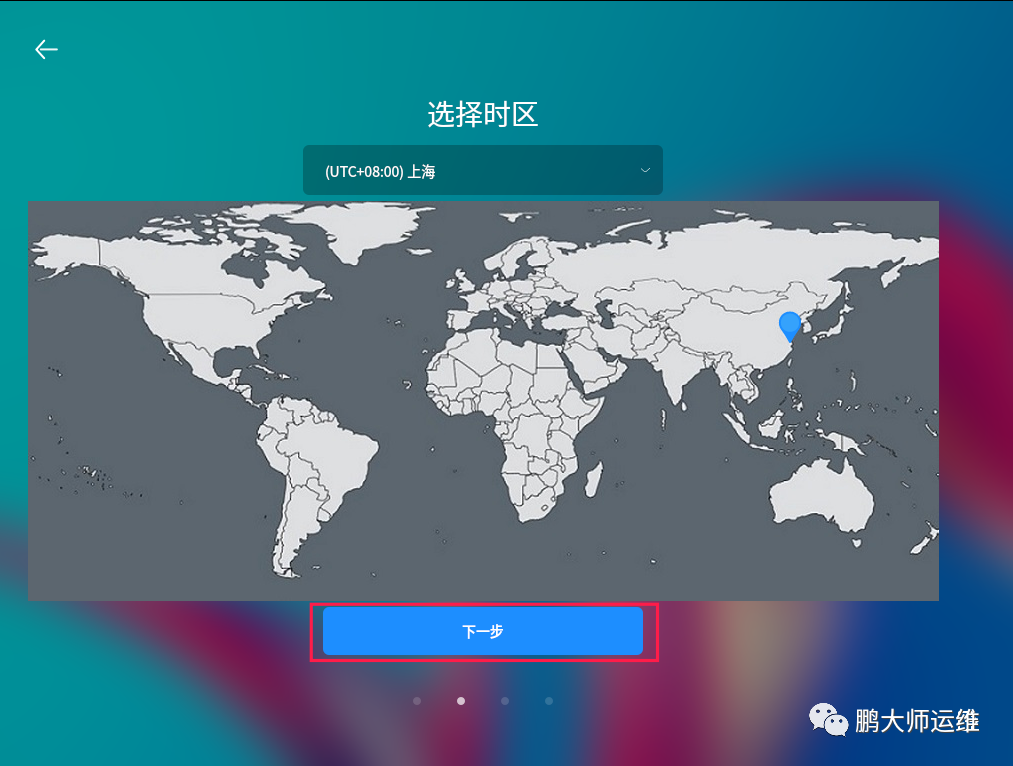
14、选择上海,点击下一步
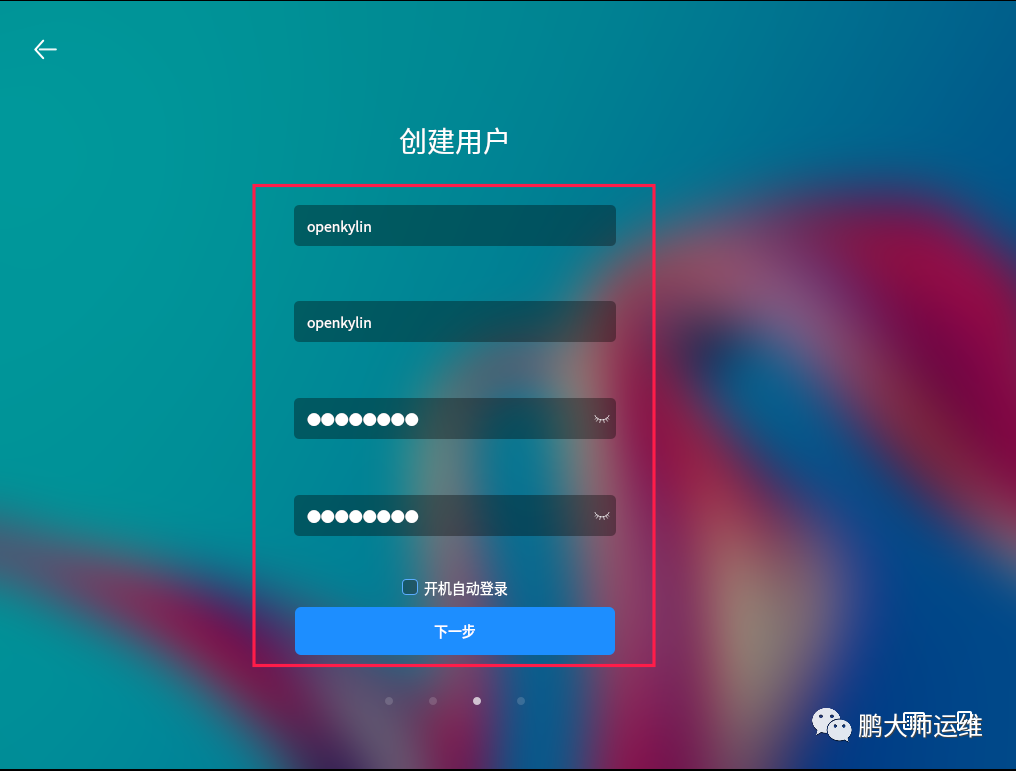
15、创建用户,点击下一步
16、点击选择硬盘,点击下一步
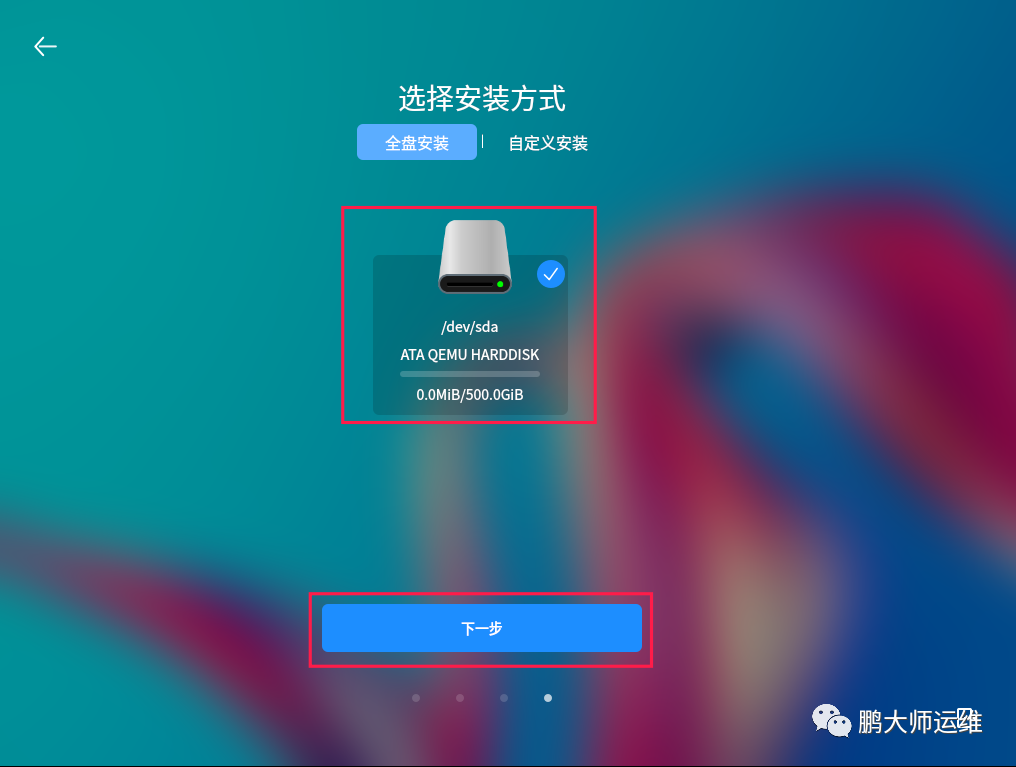
17、选择格式化整个磁盘,点击开始安装

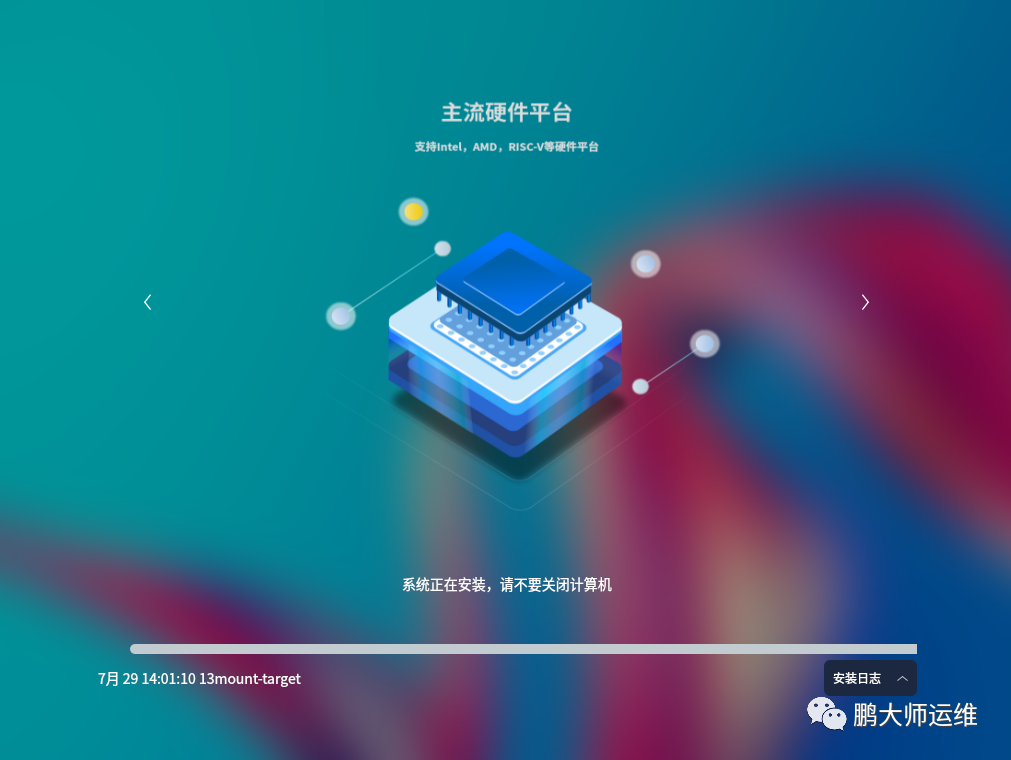
18、安装中
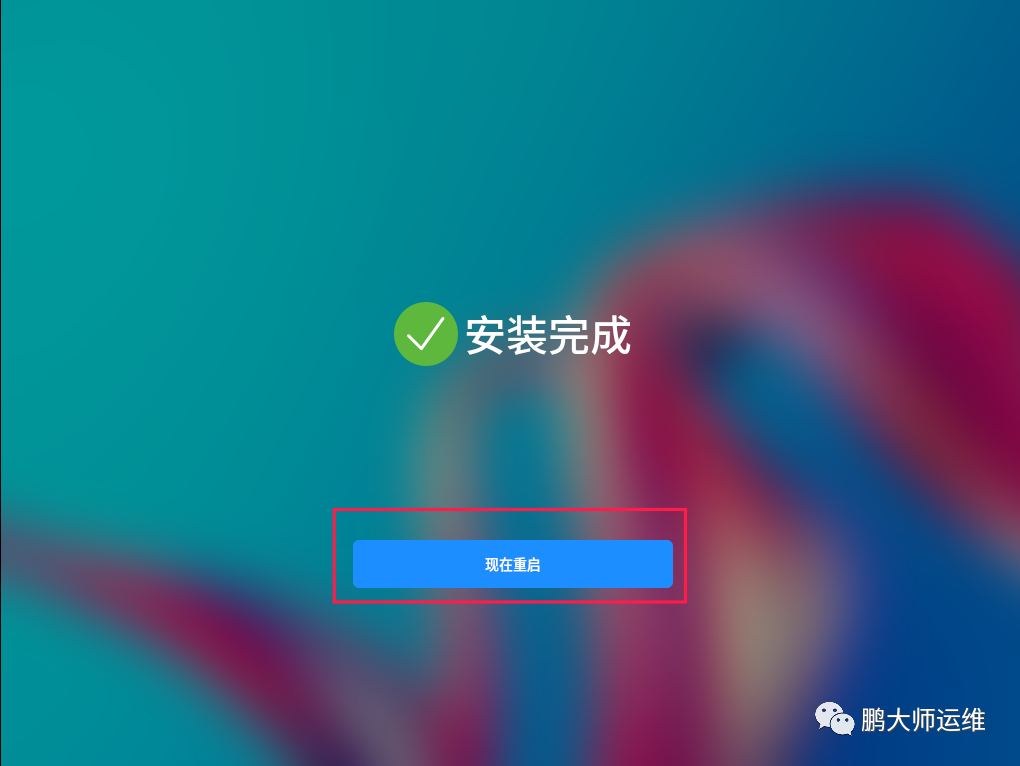
19、安装完成,点击重启
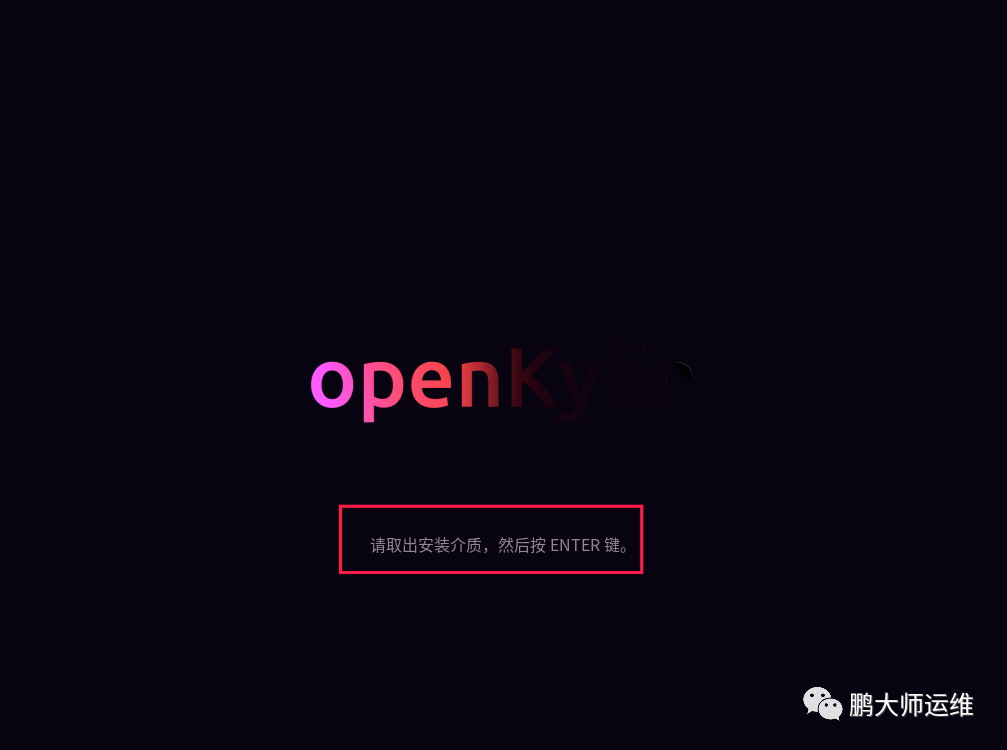
20、退出安装介质,按enter
21、登录界面

22、桌面环境

23、启动器及预装软件
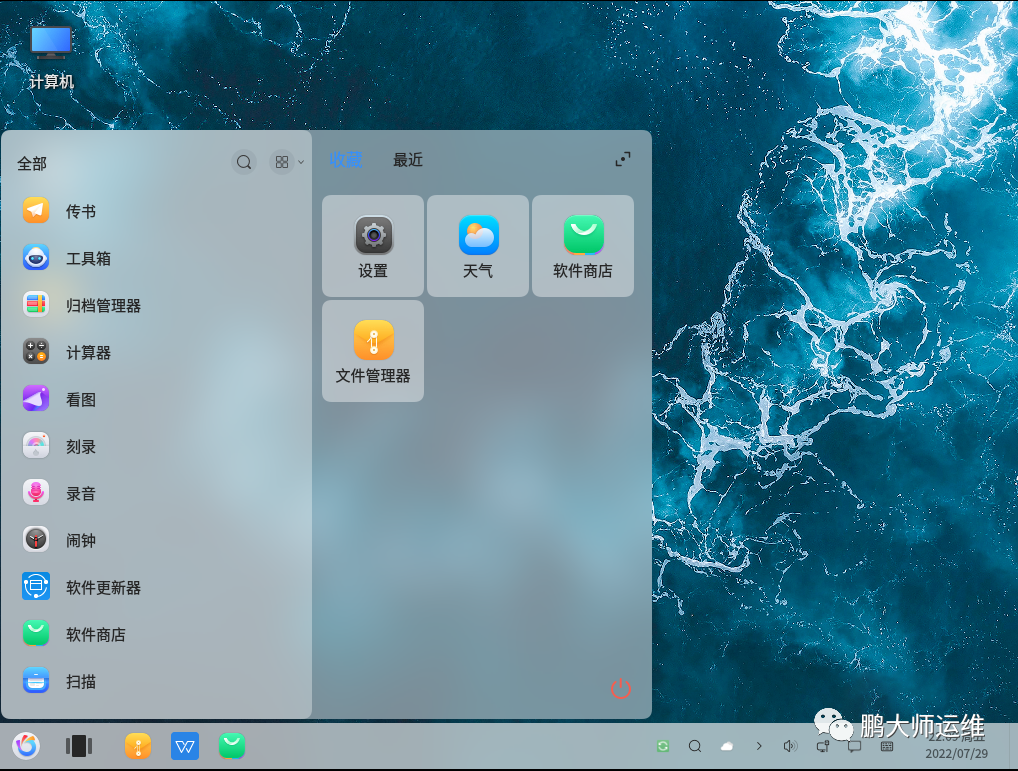
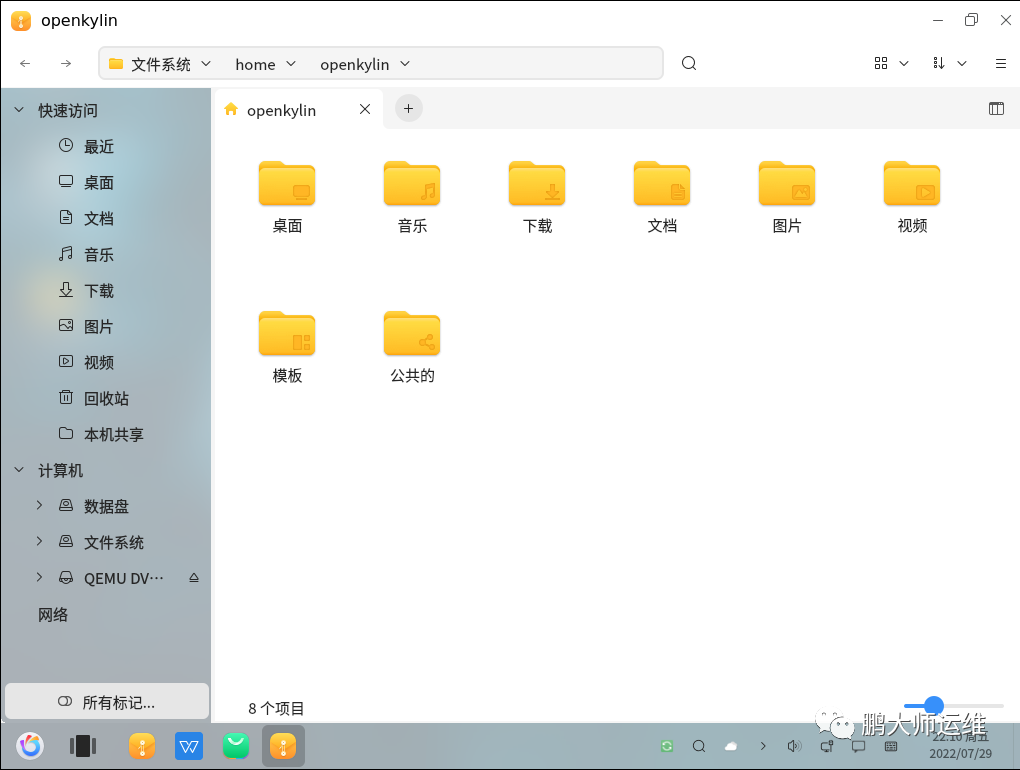
24、文件管理器
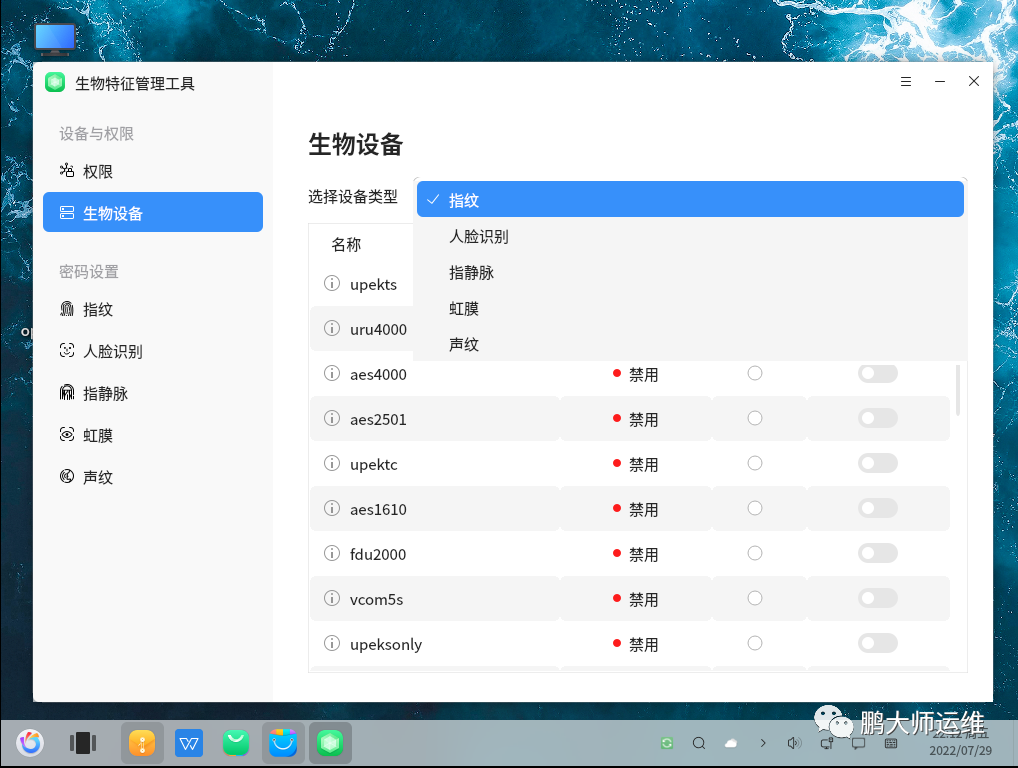
25、生物设备
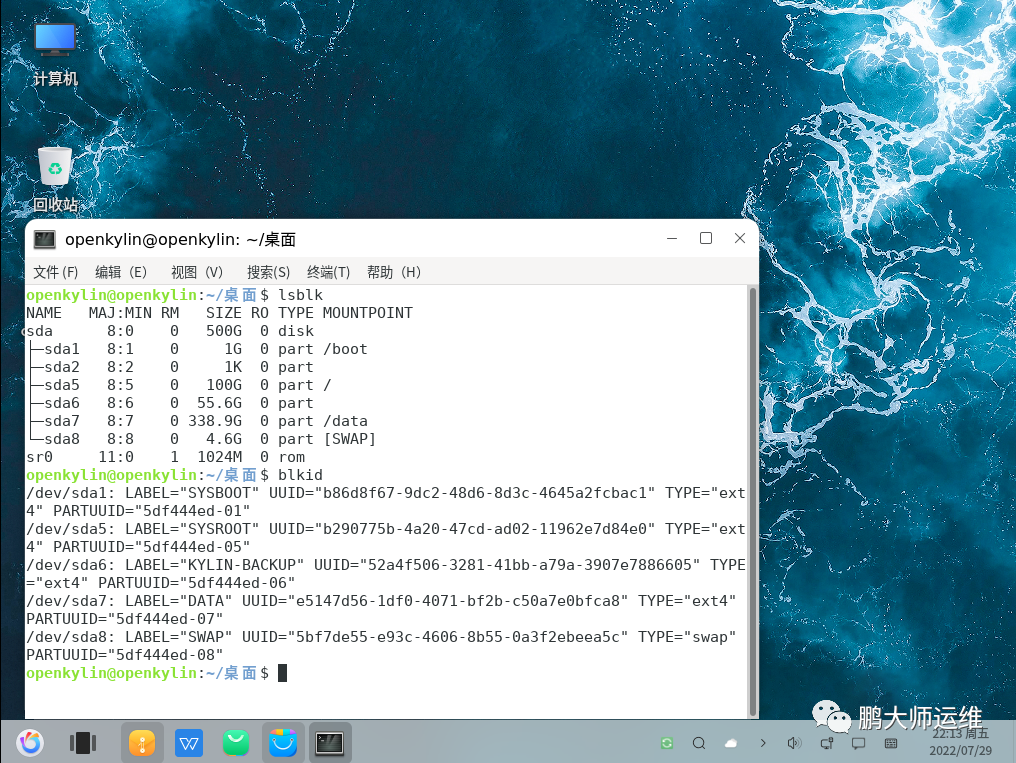
26、终端详情
注:回复以下文字,获取资源
回复“centos7”,获得centos7镜像
回复“win7”,获得Windows7镜像
回复“win2016”,获得Windows server 2016镜像
回复“vsphere”,获取vsphere6.7环境资源
回复“DM”,获取DM数据库镜像
回复“tomcat”,获取Tomcat安装包
回复“nginx”,获取nginx安装包
回复“mysql”,获取MySQL安装包
回复"freenas",获取freenas安装包
回复"docker",获取docker文件
回复"osp",获取openstack镜像文件
回复"uos",获取uos镜像
回复”vwp“,获取VMware workstations pro
回复"1021",获取UOS服务器1021镜像
回复"1001",获取UOS服务器1001c镜像
回复“kylin”,获取Kylin v10服务器镜像
回复“ubuntu”,获取Ubuntu18.04LTS镜像
回复“k8s”,获取k8s安装包 回复“1040d”,获取UOS服务器1040d镜像 回复“home”,获取UOS服务器家庭版 回复“ltp”,获取ltp安装包 回复“unixbench”,获取unixbench安装包 回复“rocky”,获取rockylinux安装镜像 回复“openkylin”,获取openkylin安装镜像
