



hello,大家下午好,今天为大家带来一篇如何在VMware虚拟机中安装统信服务器操作系统1020e的文章,整个步骤已经给大家截图了,本次安装的是带有gui界面的系统,如果大家不需要gui,可以进行server等选择,安装过程一步一步来即可。
1、选择高级,点击下一步
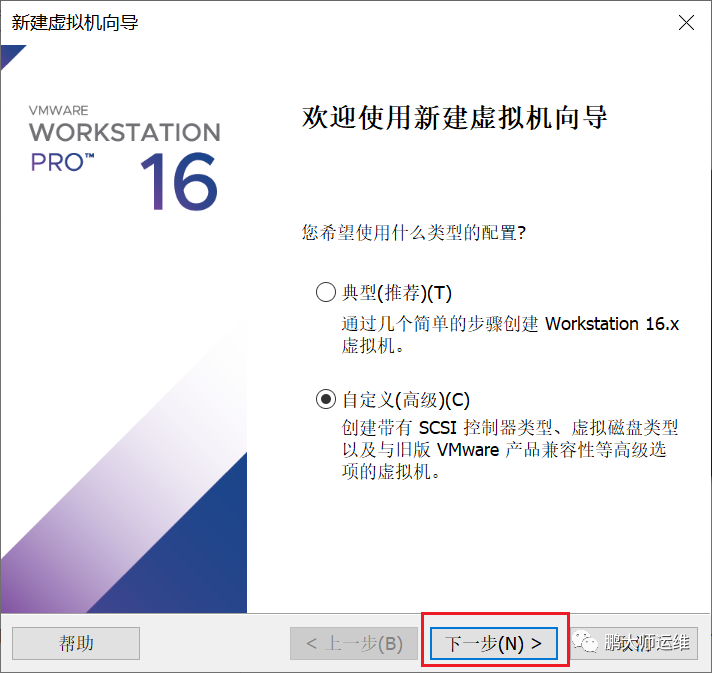
2、点击下一步
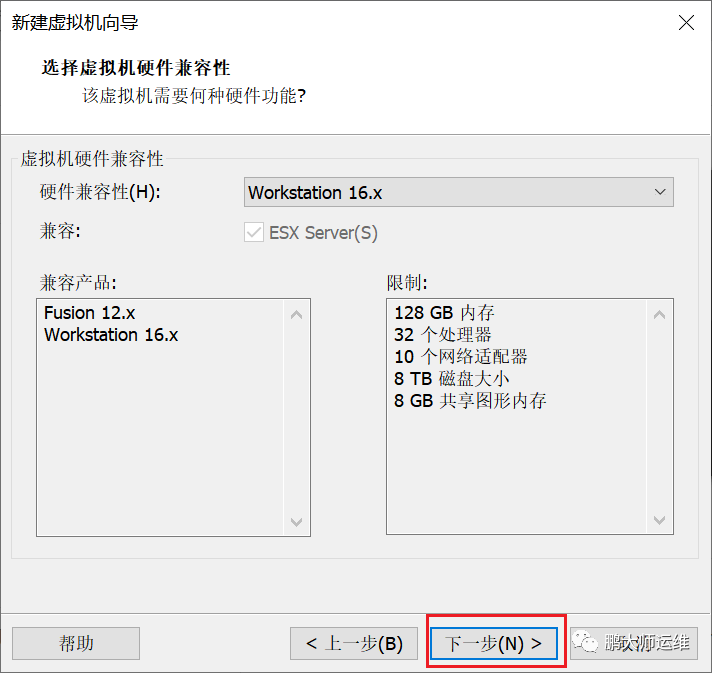
3、选择稍后安装,点击下一步

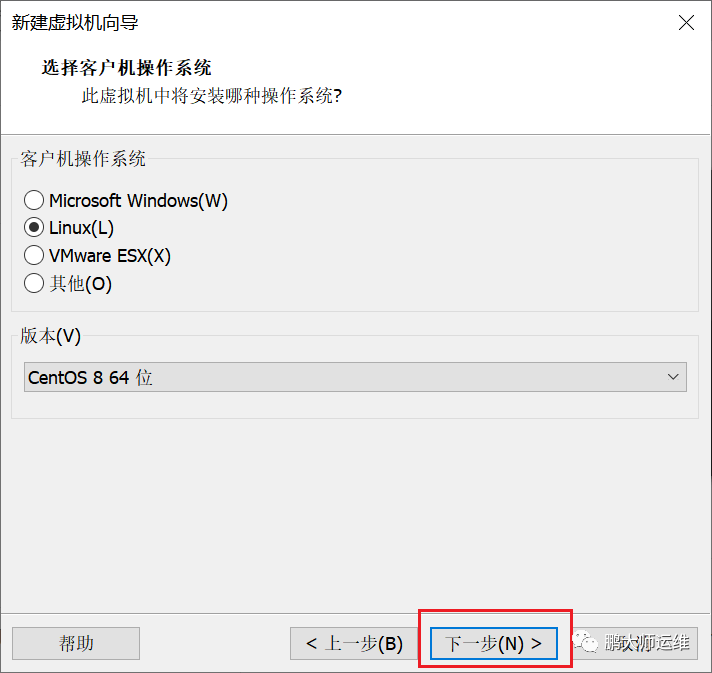
4、选择centos8,点击下一步
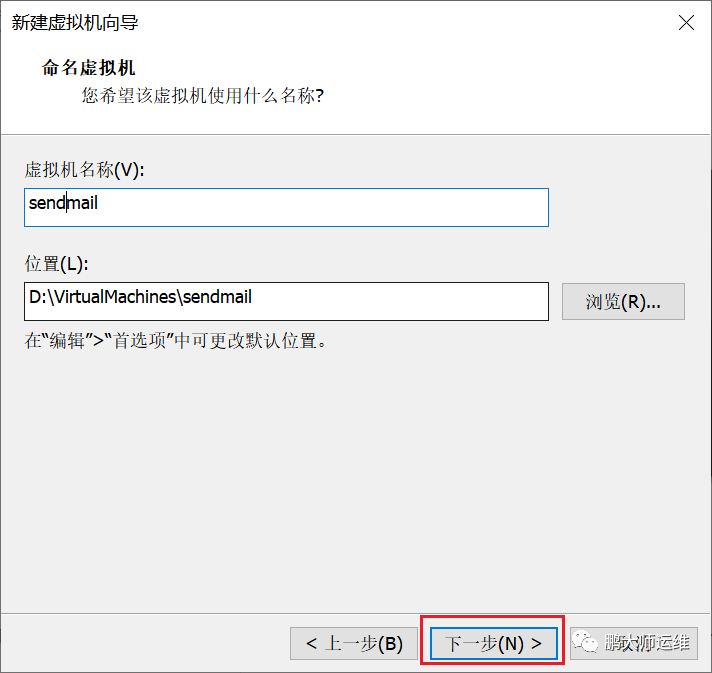
5、输入虚拟机名称,点击下一步
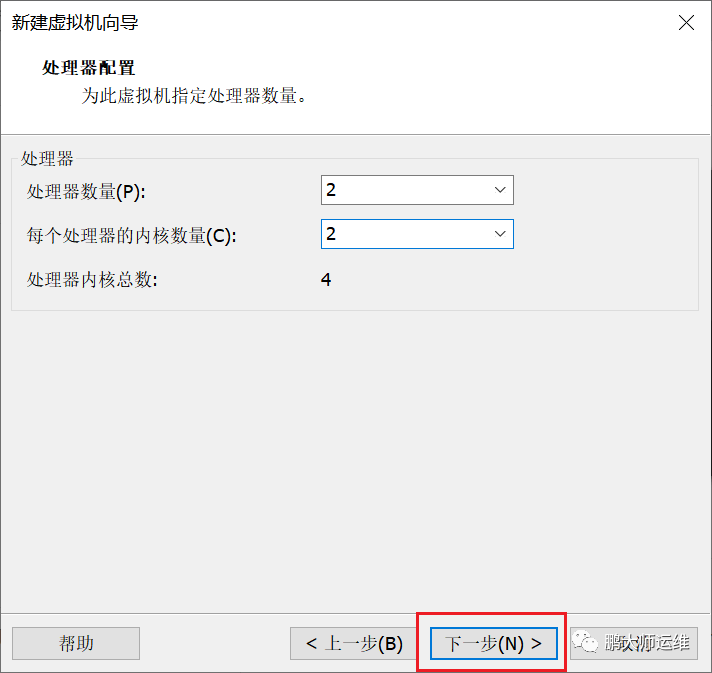
6、选择CPU大小,点击下一步
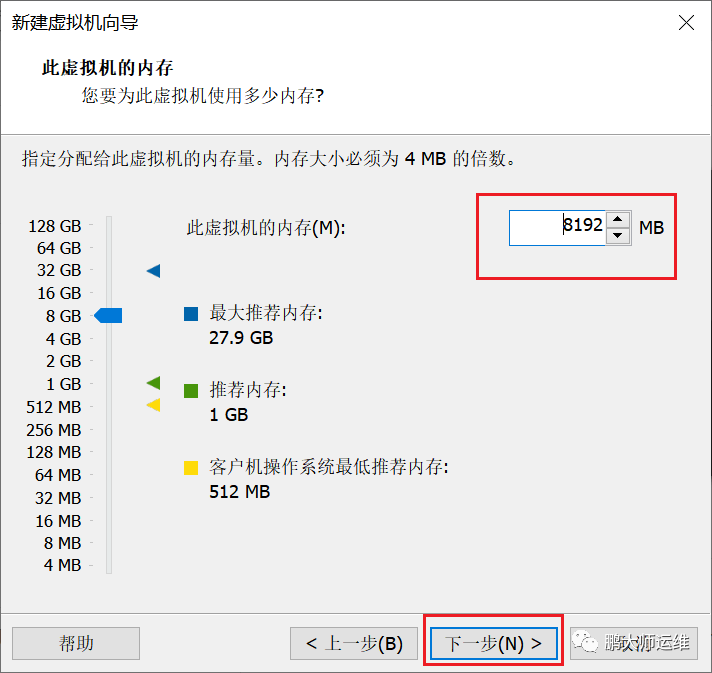
7、选择内存大小,点击下一步
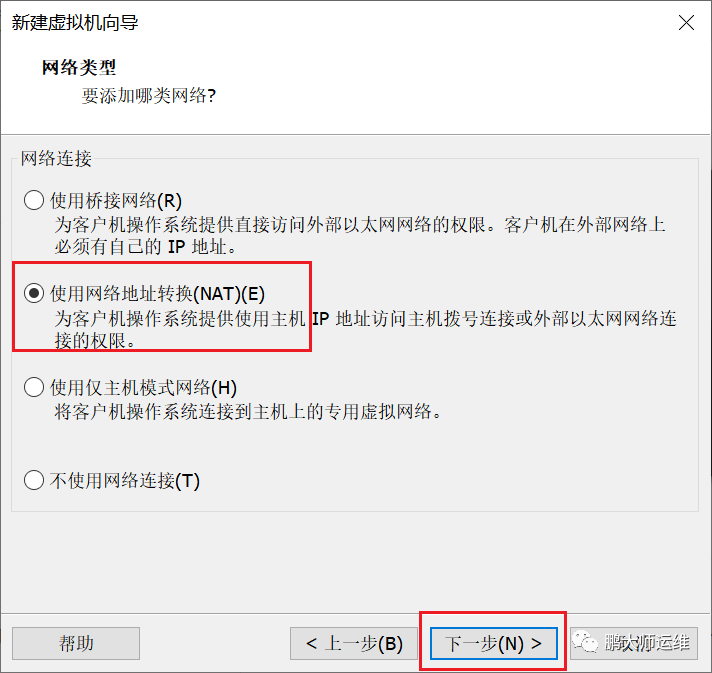
8、选择nat模式,点击下一步
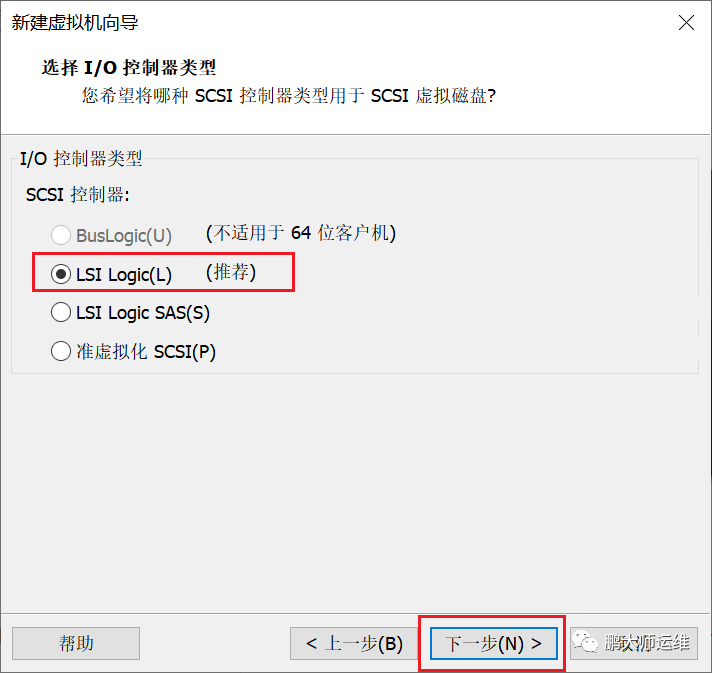
9、选择磁盘控制器,点击下一步
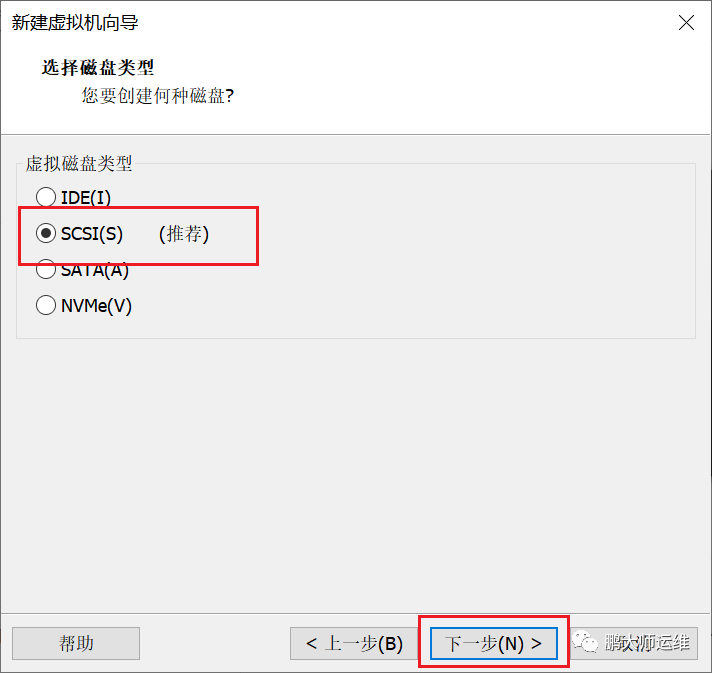
10、选择磁盘类型,点击下一步
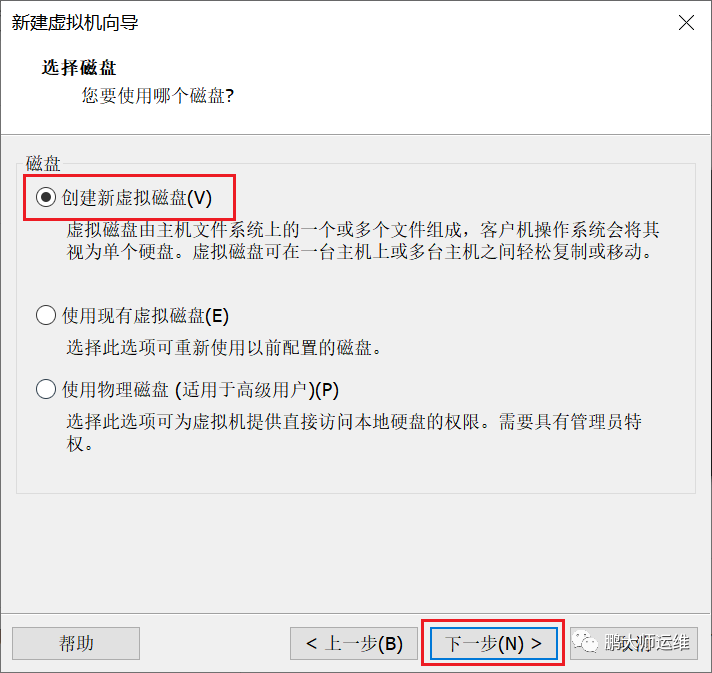
11、选择创建新磁盘,点击下一步
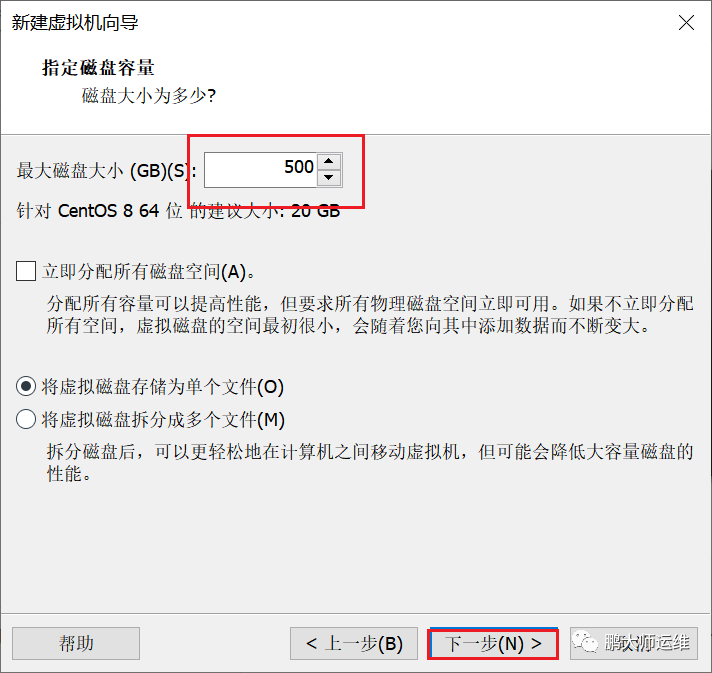
12、选择磁盘500G,点击下一步
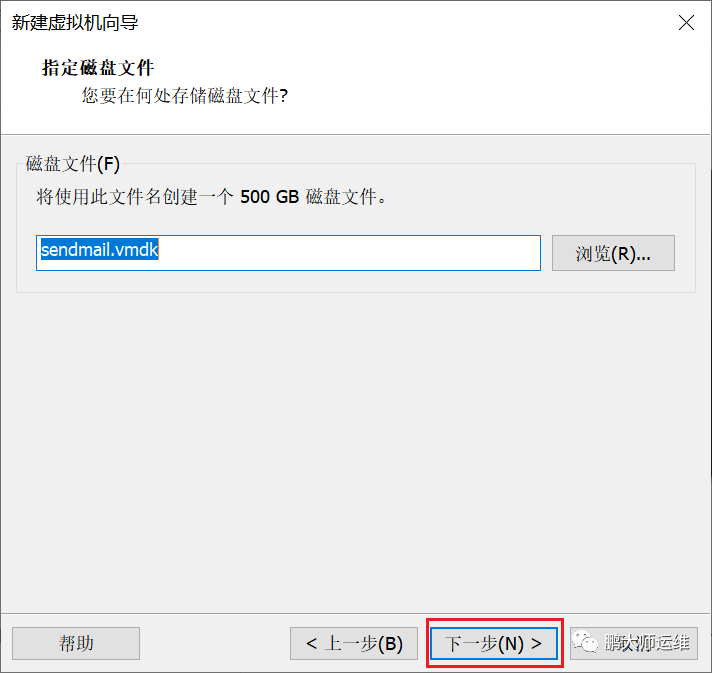
13、点击下一步
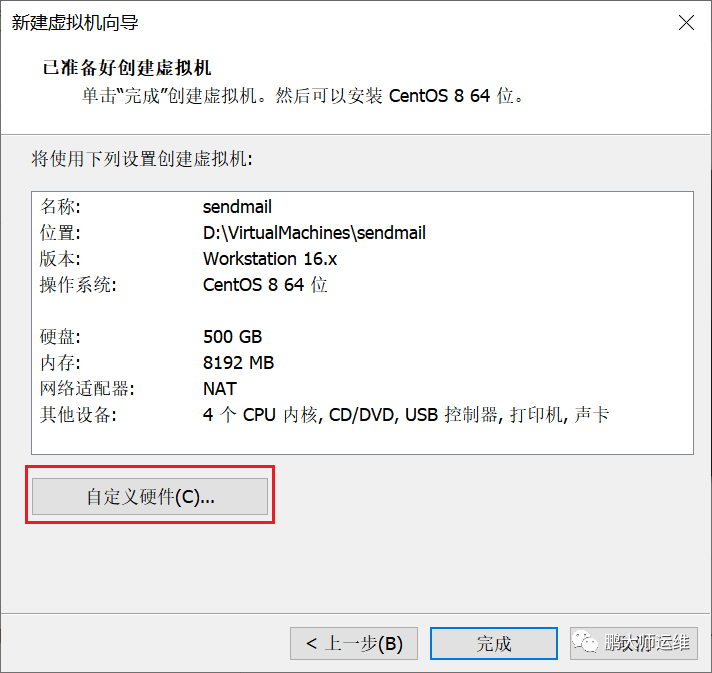
14、选择自定义硬件,点击下一步
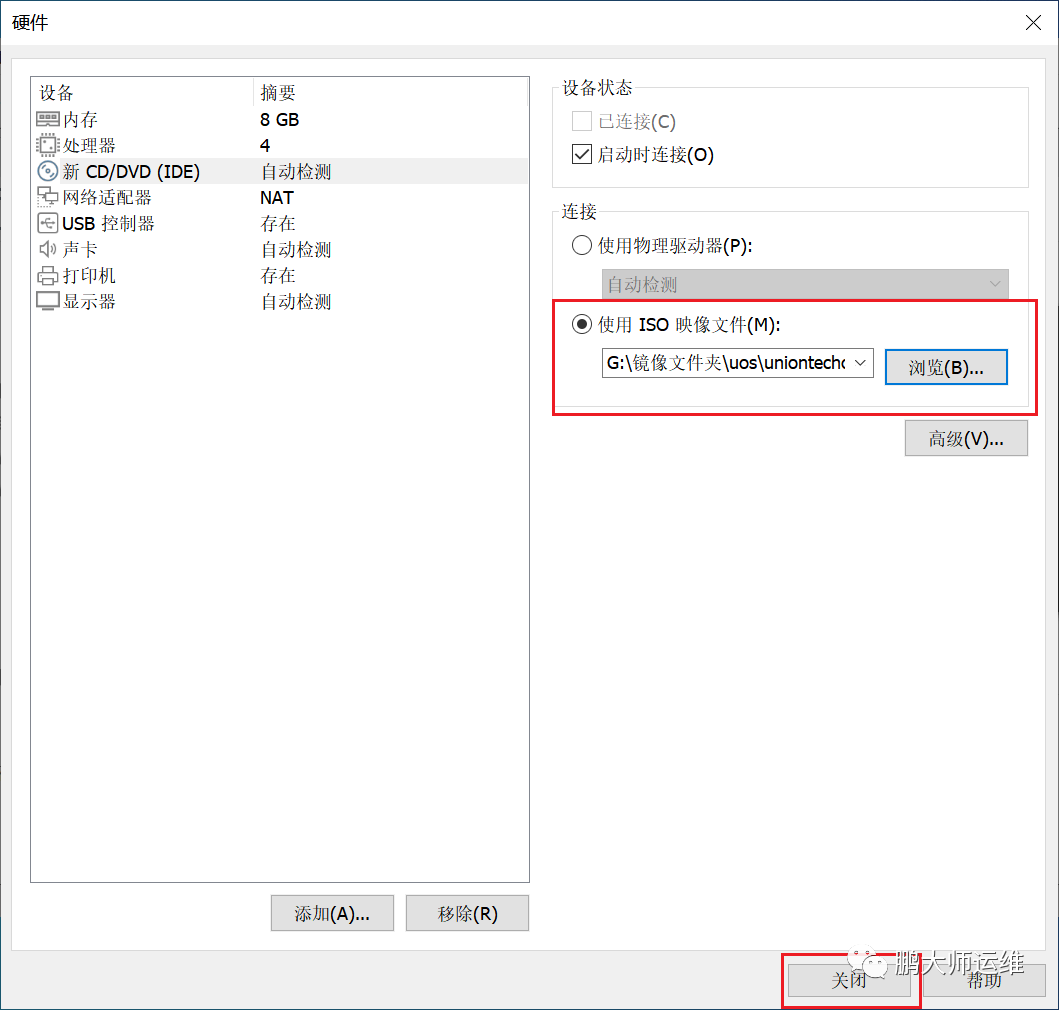
15、选择ISO镜像,点击关闭
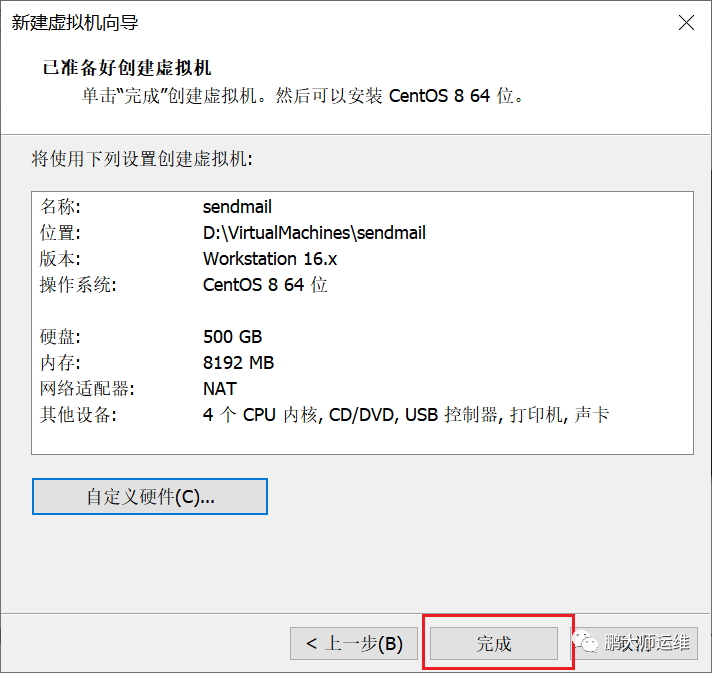
16、点击完成
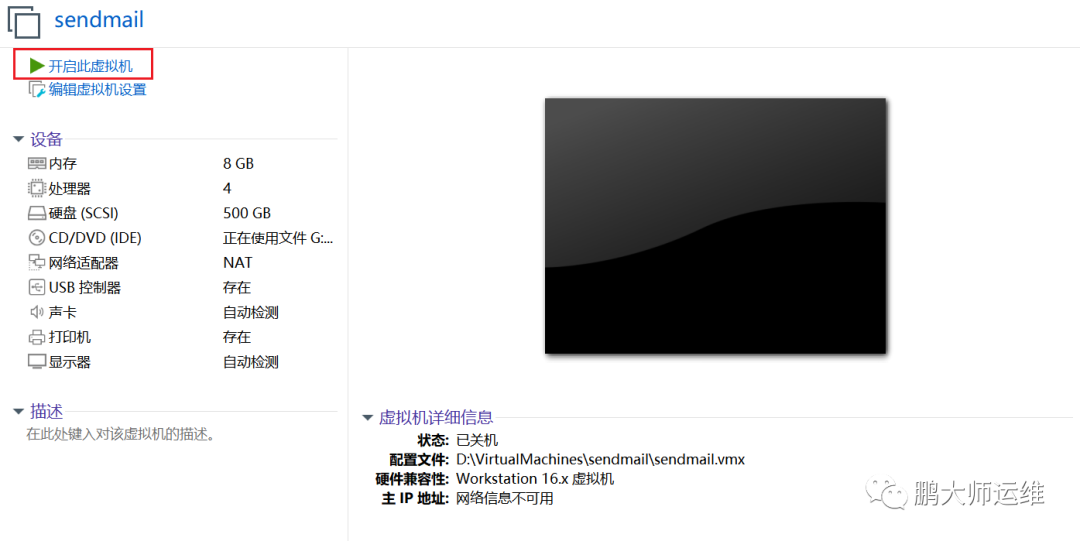
17、点击开启虚拟机
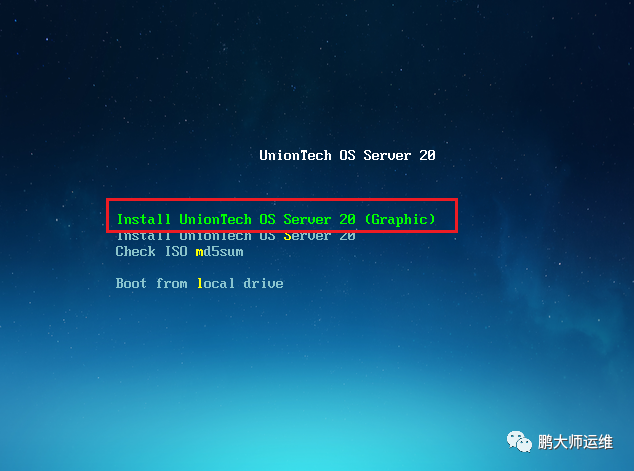
18、选择第一个安装
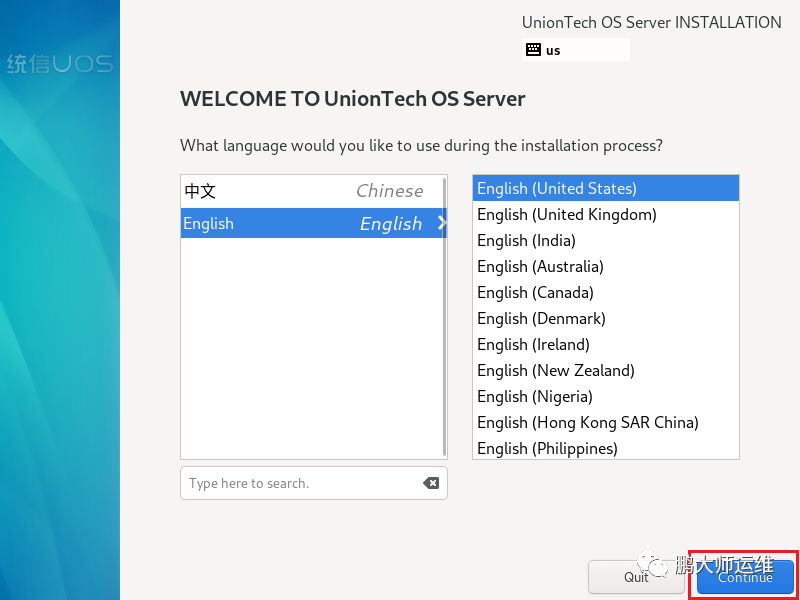
19、选择英语,点击continue
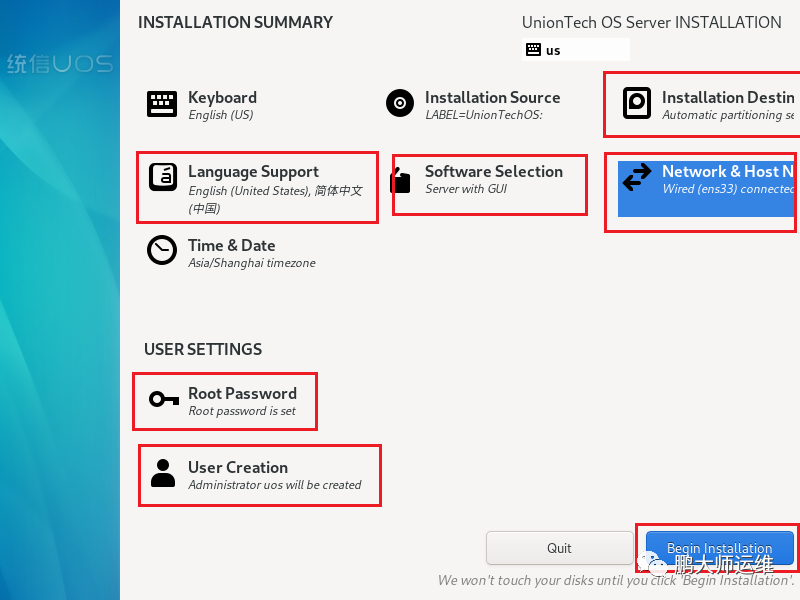
20、将图中标红的内容依次填入,点击begin installation
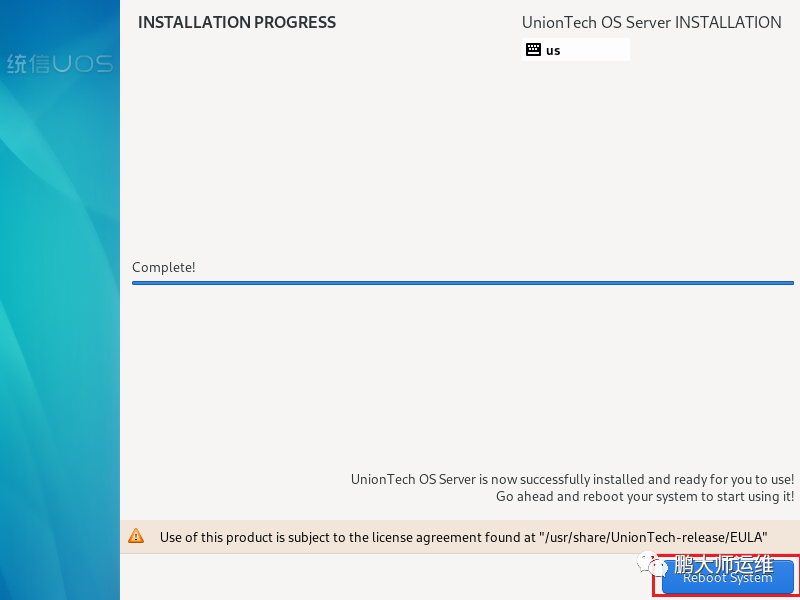
21、安装中
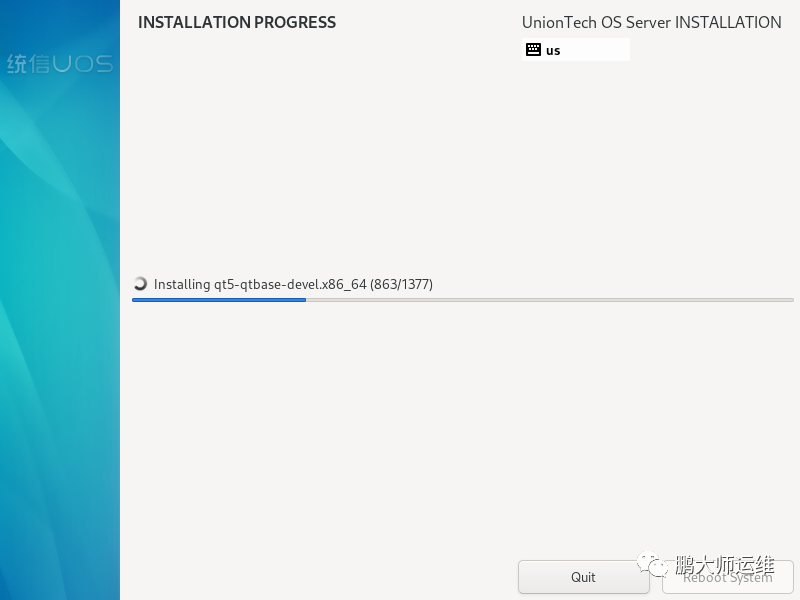
22、安装完成点击reboot
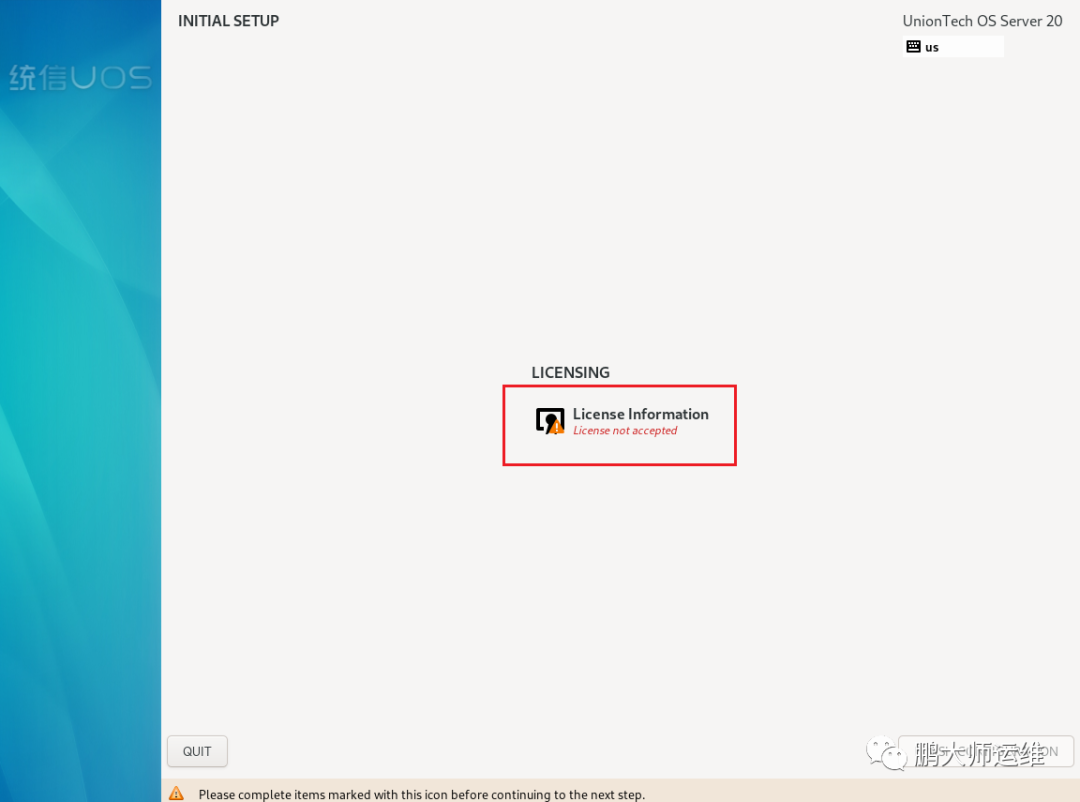
23、确认license
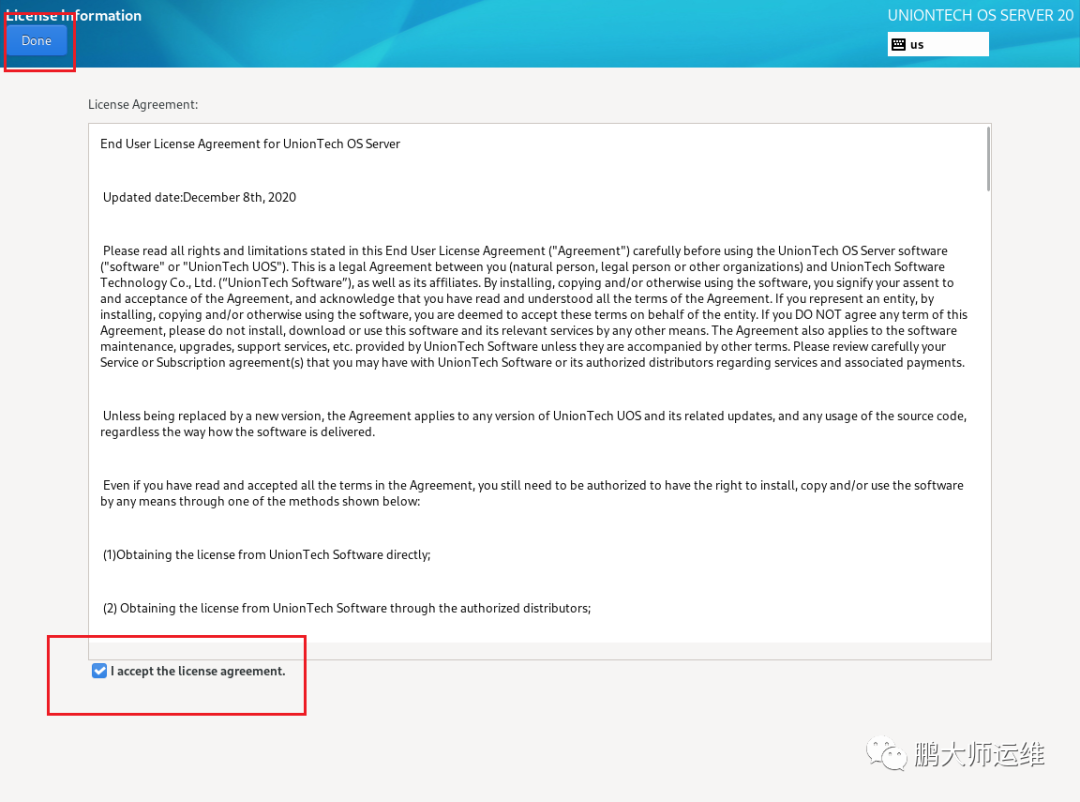
24、点击确定
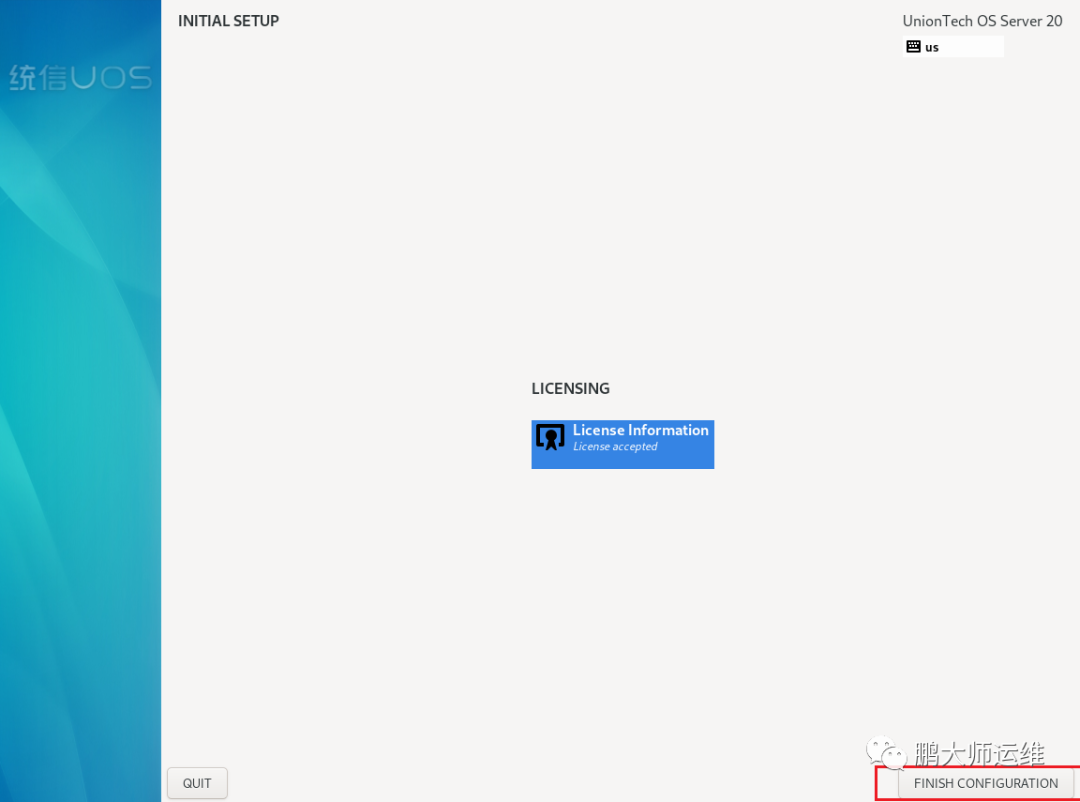
25、点击完成
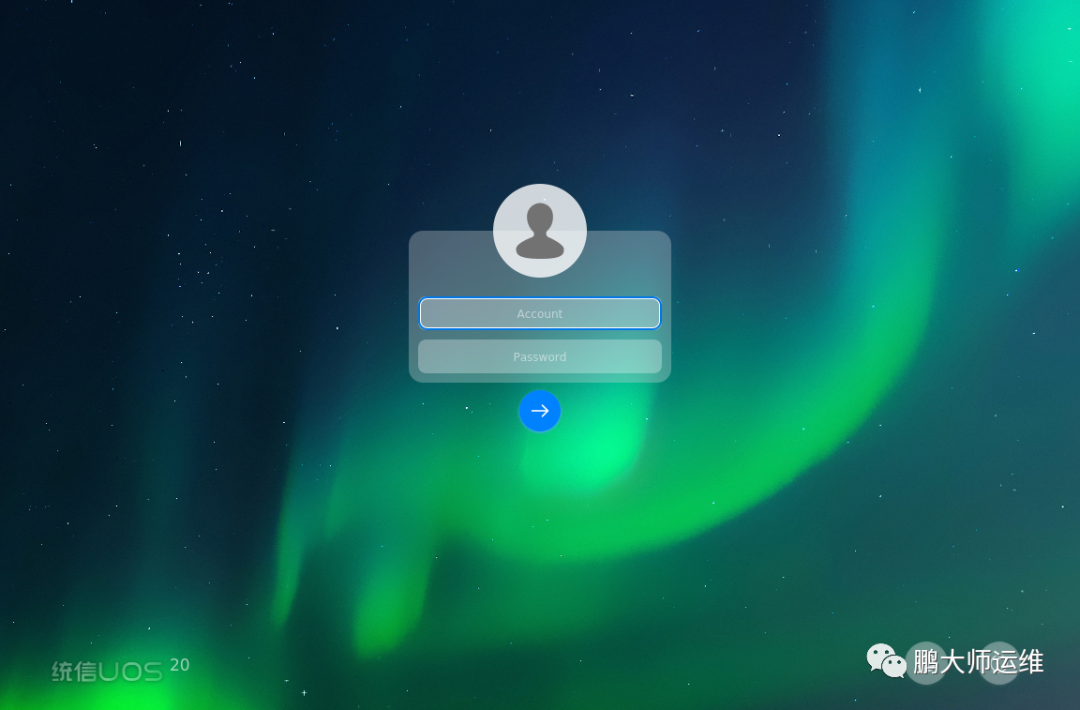
26、登录界面
注:回复以下文字,获取资源
回复“centos7”,获得centos7镜像
回复“win7”,获得Windows7镜像
回复“win2016”,获得Windows server 2016镜像
回复“vsphere”,获取vsphere6.7环境资源
回复“DM”,获取DM数据库镜像
回复“tomcat”,获取Tomcat安装包
回复“nginx”,获取nginx安装包
回复“mysql”,获取MySQL安装包
回复"freenas",获取freenas安装包
回复"docker",获取docker文件
回复"osp",获取openstack镜像文件
回复"uos",获取uos镜像
回复”vwp“,获取VMware workstations pro
回复"1021",获取UOS服务器1021a版镜像
回复"1001",获取UOS服务器1001c镜像
回复“kylin”,获取Kylin v10服务器镜像
回复“ubuntu”,获取Ubuntu18.04LTS镜像
回复“k8s”,获取k8s安装包 回复“1040d”,获取UOS服务器1040d镜像 回复“home”,获取UOS服务器家庭版 回复"1020",获取UOS服务器1020e版镜像
