
“
每天一个测试技术
只需几分钟
川石信息 带你学点更好的


川石信息|腾讯课堂
免费试学 | 性能测试
【前言】
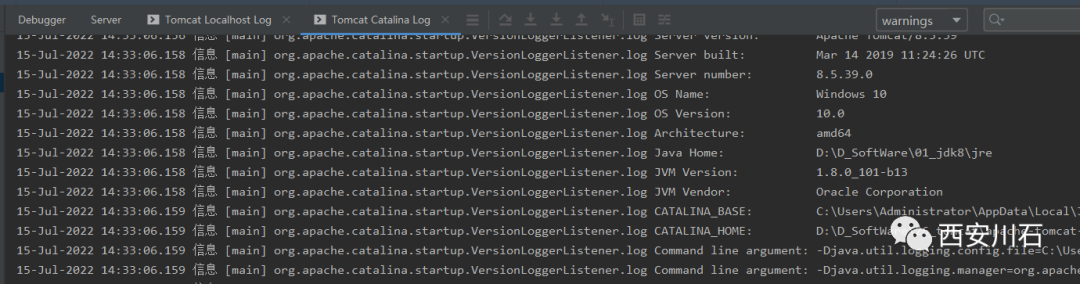
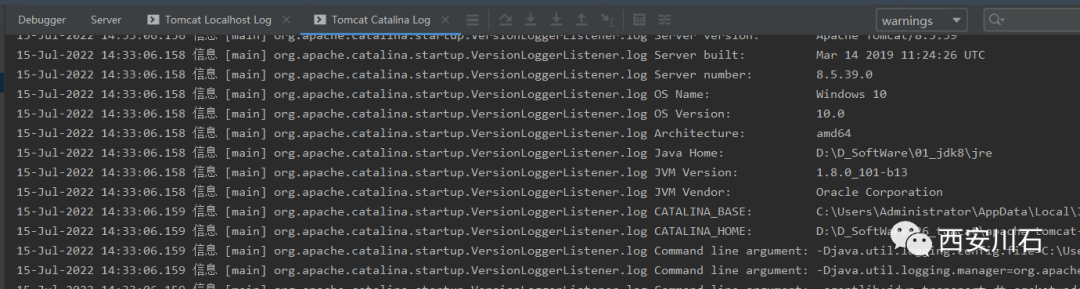
tomacat日志有三个地方,分别是Output(控制台)、Tomcat Localhost Log(tomcat本地日志)、Tomcat Catalina Log。
启动日志和大部分报错日志、普通日志都在output打印;有些错误日志,在Tomcat Localhost Log。
三个日志显示区,都可能出现乱码现象。



解决方案一:
首先,找到本地tomcat的conf目录下的logging.properties,这个文件中有5个编码的位置
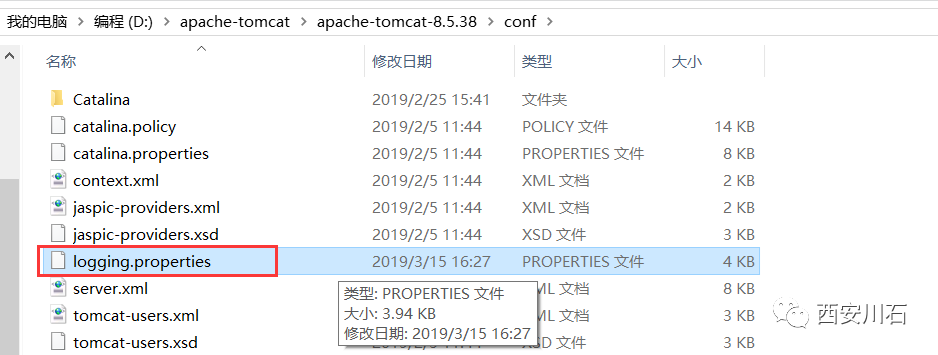
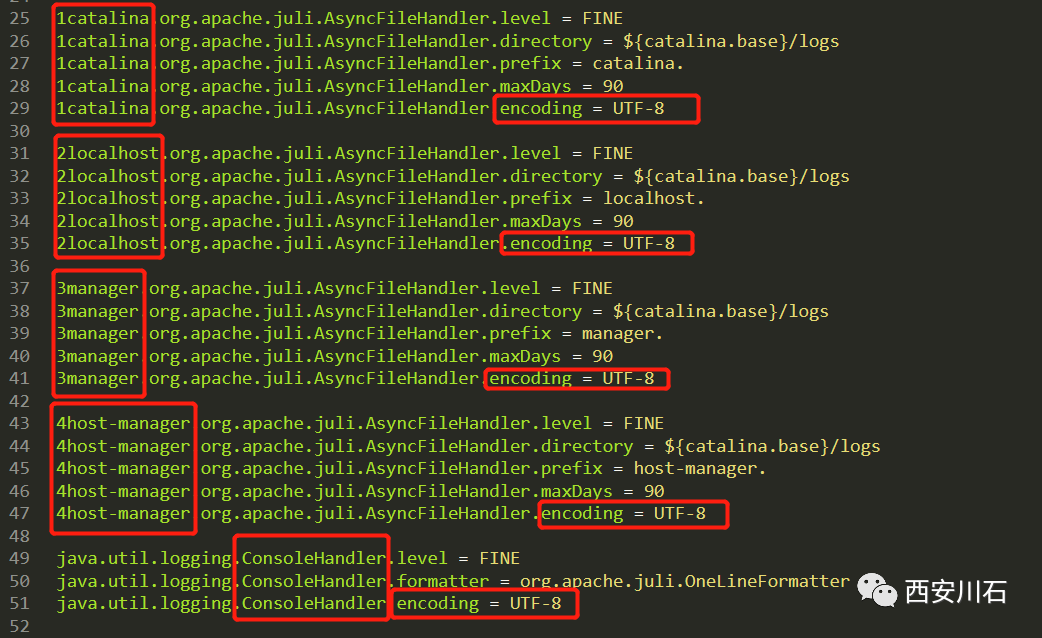
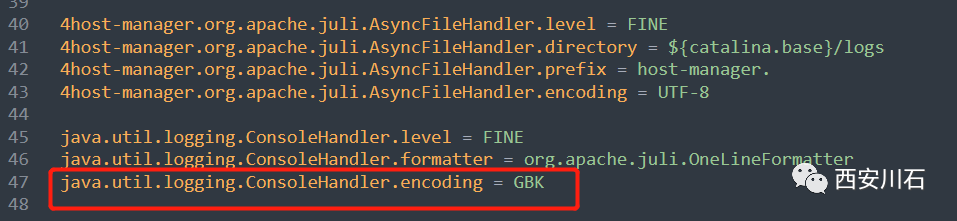
1)对于控制台output报错的情况,将下图位置的编码格式,改成gbk
2)Tomcat Locathost Log和Tomcat Catalina Log乱码的情况,解决方法和上面一样,只是修改的位置不同,修改下图位置
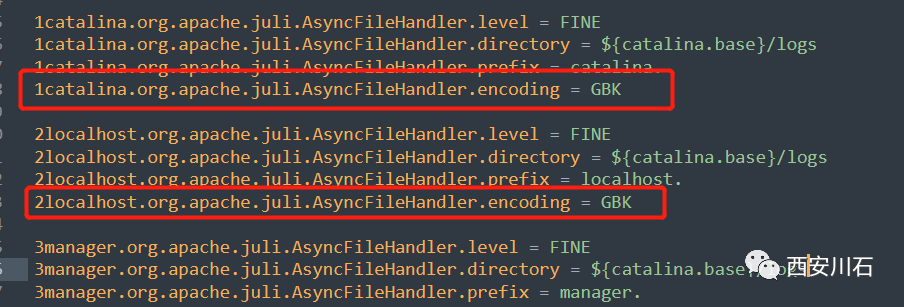
最后,重启idea乱码就解决了。

解决方案二:
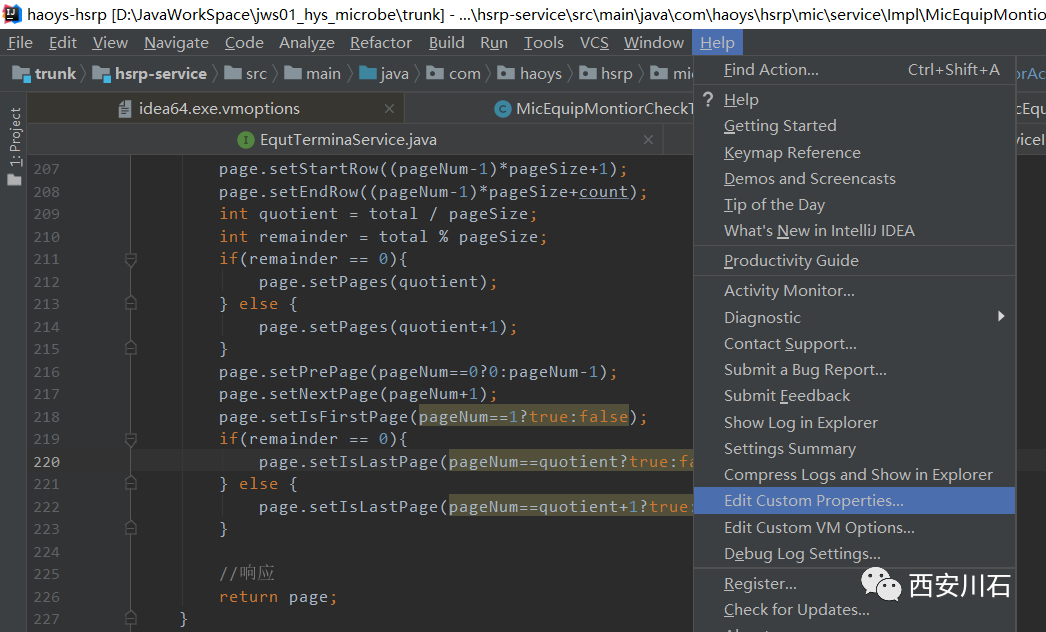
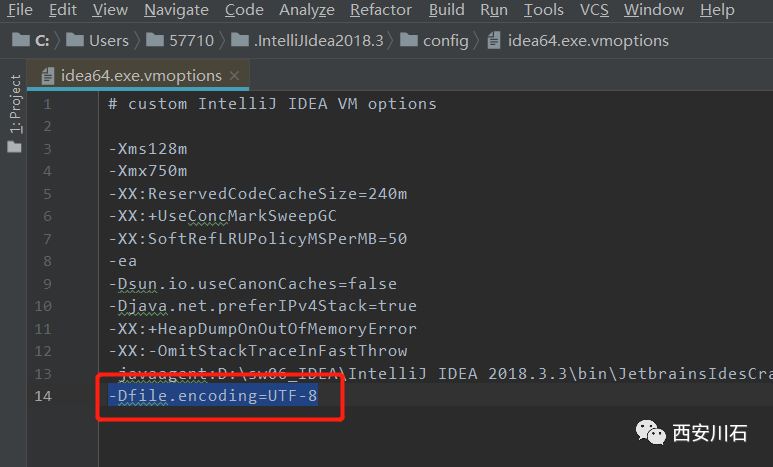
点开HELP下的Edit Custom Properties…,在这个文件的最后添加
-Dfile.encoding=UTF-8
左右拉动查看完整指令
重启idea就好了。
解决方案三:
1)打开tomcat配置页面,修改配置项VM options,输入
-Dfile.encoding=UTF-8
左右拉动查看完整指令
重启tomcat,查看乱码问题是否解决。
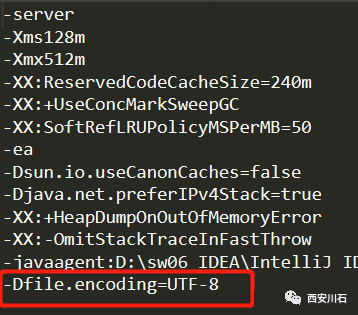
2)(如果依然乱码)打开IntelliJ IDEA本地安装目录中bin文件夹下的idea.exe.vmoptions和idea64.exe.vmoptions这两个文件
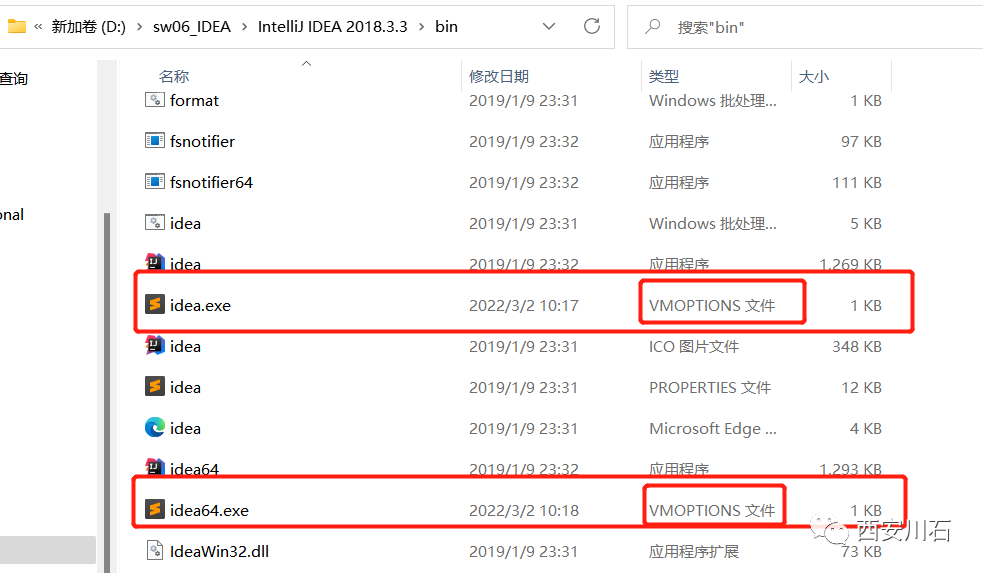
分别在这两个文件内容的末尾添加-Dfile.encoding=UTF-8
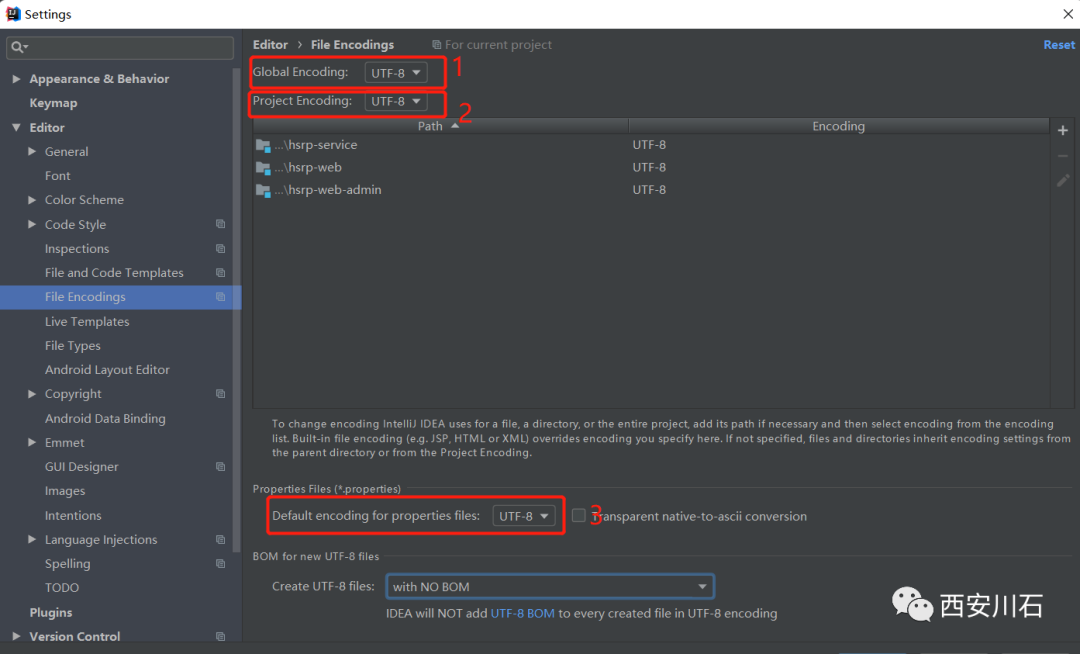
3)打开IntelliJ IDEA>File>Setting>Editor>File Encodings,将Global Encoding、Project Encoding、Default encodeing for properties files这三项都设置成UTF-8。
4)重启Idea,查看乱码问题是否解决。

今天的内容就学习到这里了,每个工作日小编都会更新一个有关测试的小知识,希望大家多多关注我们,一起来学习喔!
温馨提示:添加老师微信【13691729932】可以获取全套软件测试自学资料!
 往期回顾
往期回顾