



Table of Contents
一. cookie和session
1.1 http无状态短连接
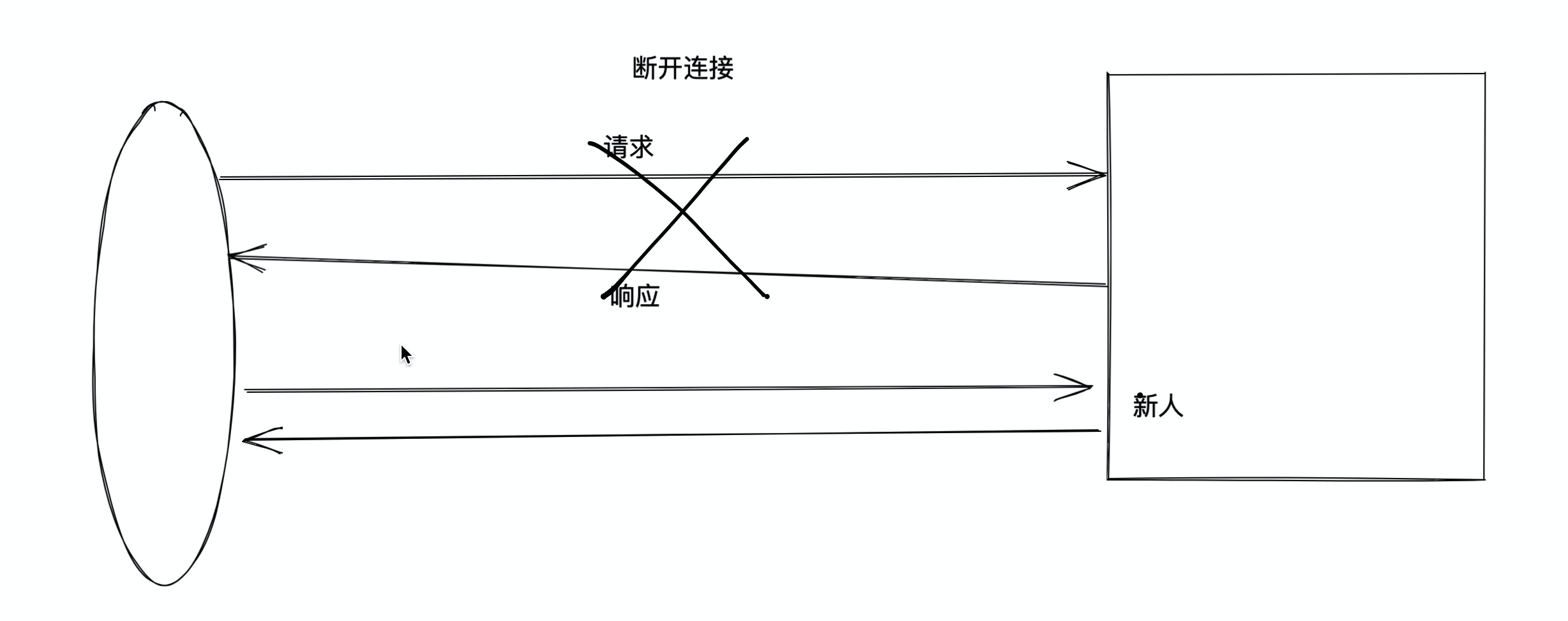
截止目前为止,我们的项目都是直接访问url的,没有使用用户登陆,此时浏览器与服务器之间都是通过短连接的形式来进行交互的,但是我没操作一次,都会重新建立一次短连接,如果是高并发的环境,会带来性能的瓶颈。
1.2 cookie和session
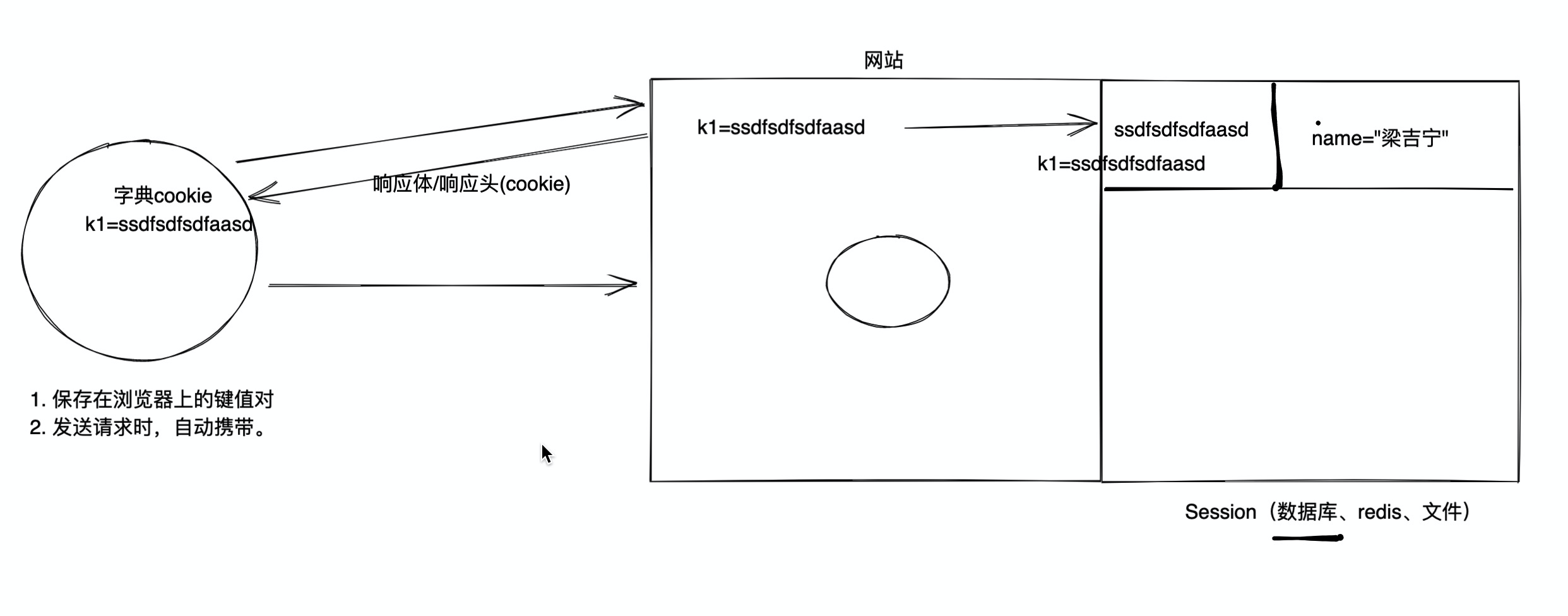
如下图所示:
当浏览器与服务器之间建立了一个连接后,就会将创建连接时候的信息保存下来,在浏览器端就是cookie,在server端就是session,然后只要连接不主动断开或不过期,就不用重复认证。
二. 中间件
2.1 登陆页面设计
登录成功后:
- cookie,随机字符串
- session,用户信息
在其他需要登录才能访问的页面中,都需要加入:
def index(request):
    info = request.session.get("info")
    if not info:
        return redirect('/login/')
目标:在18个视图函数前面统一加入判断。
info = request.session.get("info")
if not info:
    return redirect('/login/')
2.2 中间件的体验
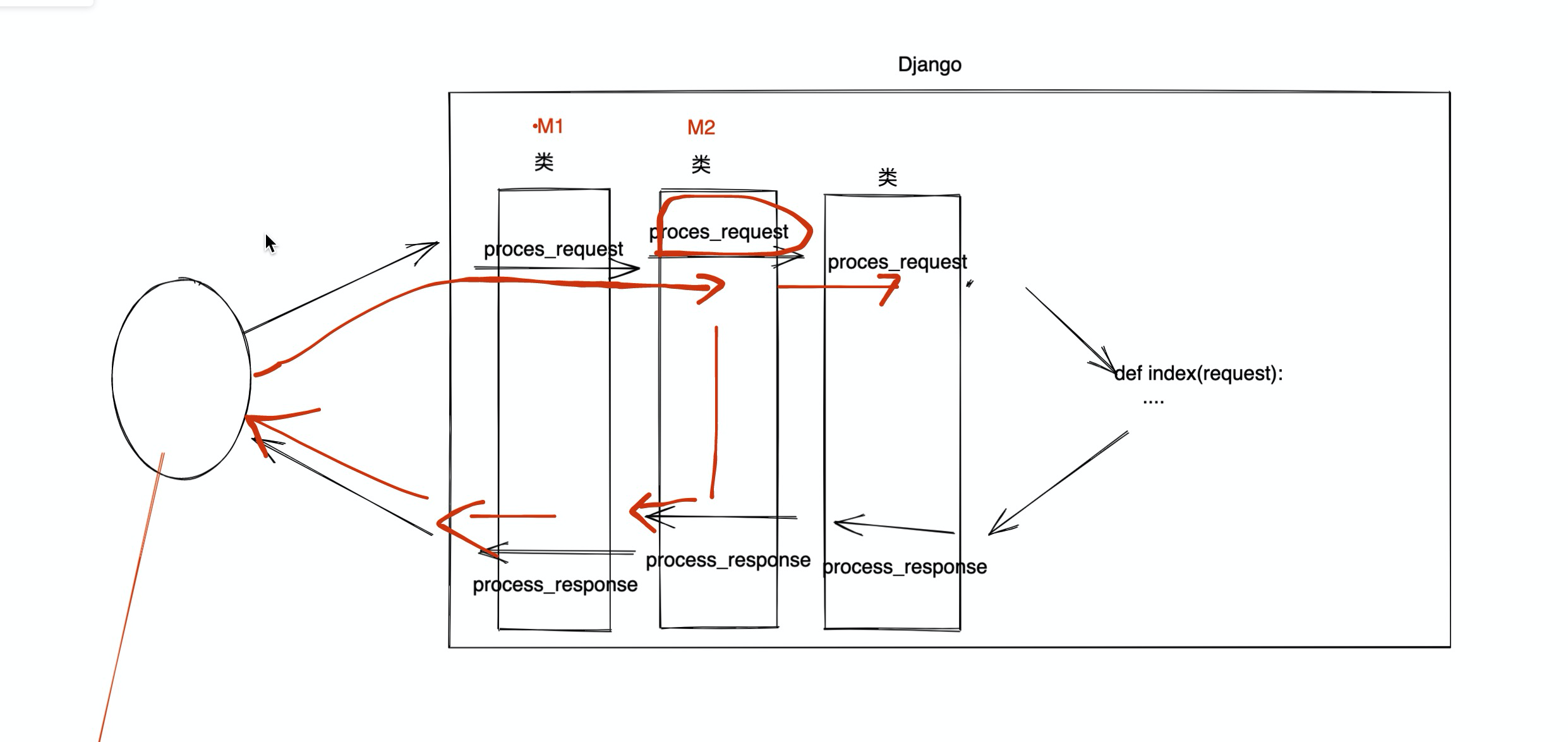
中间件有点类似拦截器,在浏览器和服务器中间的一层,所有的操作都需要经过这一层。
有了中间件,我们就不需要在18个视图(后面可能增加更多)的视图函数加入判断了。
定义中间件
 from django.utils.deprecation import MiddlewareMixin
  from django.shortcuts import HttpResponse

  class M1(MiddlewareMixin):
      """ 中间件1 """

      def process_request(self, request):

          # 如果方法中没有返回值(返回None),继续向后走
          # 如果有返回值 HttpResponse、render 、redirect
          print("M1.process_request")
          return HttpResponse("无权访问")

      def process_response(self, request, response):
          print("M1.process_response")
          return response


  class M2(MiddlewareMixin):
      """ 中间件2 """

      def process_request(self, request):
          print("M2.process_request")

      def process_response(self, request, response):
          print("M2.process_response")
          return response
应用中间件 setings.py
 MIDDLEWARE = [
      'django.middleware.security.SecurityMiddleware',
      'django.contrib.sessions.middleware.SessionMiddleware',
      'django.middleware.common.CommonMiddleware',
      'django.middleware.csrf.CsrfViewMiddleware',
      'django.contrib.auth.middleware.AuthenticationMiddleware',
      'django.contrib.messages.middleware.MessageMiddleware',
      'django.middleware.clickjacking.XFrameOptionsMiddleware',
      'app01.middleware.auth.M1',
      'app01.middleware.auth.M2',
  ]
在中间件的process_request方法
# 如果方法中没有返回值(返回None),继续向后走
# 如果有返回值 HttpResponse、render 、redirect,则不再继续向后执行。
三. 用户登陆功能实现
3.1 URL调整
    # 登录
    path('login/', account.login),
    path('logout/', account.logout),
    path('image/code/', account.image_code),
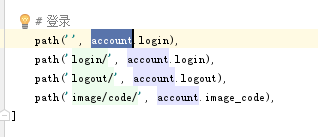
调整为如下,直接访问默认页面就进入了登陆页面:
3.2 后端功能实现
3.2.1 中间件实现登陆校验
auth.py
from django.utils.deprecation import MiddlewareMixin
from django.shortcuts import HttpResponse, redirect


class AuthMiddleware(MiddlewareMixin):

    def process_request(self, request):
        # 0.排除那些不需要登录就能访问的页面
        #   request.path_info 获取当前用户请求的URL /login/
        if request.path_info in ["/login/", "/image/code/"]:
            return

        # 1.读取当前访问的用户的session信息,如果能读到,说明已登陆过,就可以继续向后走。
        info_dict = request.session.get("info")
        # print(info_dict)
        if info_dict:
            return

        # 2.没有登录过,重新回到登录页面
        return redirect('/login/')
settings.py
MIDDLEWARE = [
      'django.middleware.security.SecurityMiddleware',
      'django.contrib.sessions.middleware.SessionMiddleware',
      'django.middleware.common.CommonMiddleware',
      'django.middleware.csrf.CsrfViewMiddleware',
      'django.contrib.auth.middleware.AuthenticationMiddleware',
      'django.contrib.messages.middleware.MessageMiddleware',
      'django.middleware.clickjacking.XFrameOptionsMiddleware',
      'app01.middleware.auth.AuthMiddleware',
  ]
3.2.2 验证码功能实现
code.py
import random
from PIL import Image, ImageDraw, ImageFont, ImageFilter


def check_code(width=120, height=30, char_length=5, font_file='Monaco.ttf', font_size=28):
    code = []
    img = Image.new(mode='RGB', size=(width, height), color=(255, 255, 255))
    draw = ImageDraw.Draw(img, mode='RGB')

    def rndChar():
        """
        生成随机字母
        :return:
        """
        # return str(random.randint(0, 9))
        return chr(random.randint(65, 90))


    def rndColor():
        """
        生成随机颜色
        :return:
        """
        return (random.randint(0, 255), random.randint(10, 255), random.randint(64, 255))

    # 写文字
    font = ImageFont.truetype(font_file, font_size)
    for i in range(char_length):
        char = rndChar()
        code.append(char)
        h = random.randint(0, 4)
        draw.text([i * width / char_length, h], char, font=font, fill=rndColor())

    # 写干扰点
    for i in range(40):
        draw.point([random.randint(0, width), random.randint(0, height)], fill=rndColor())

    # 写干扰圆圈
    for i in range(40):
        draw.point([random.randint(0, width), random.randint(0, height)], fill=rndColor())
        x = random.randint(0, width)
        y = random.randint(0, height)
        draw.arc((x, y, x + 4, y + 4), 0, 90, fill=rndColor())

    # 画干扰线
    for i in range(5):
        x1 = random.randint(0, width)
        y1 = random.randint(0, height)
        x2 = random.randint(0, width)
        y2 = random.randint(0, height)

        draw.line((x1, y1, x2, y2), fill=rndColor())

    img = img.filter(ImageFilter.EDGE_ENHANCE_MORE)
    return img, ''.join(code)
3.2.3 视图函数
account.py
from django.shortcuts import render, HttpResponse, redirect
from django import forms
from io import BytesIO

from app01.utils.code import check_code
from app01 import models
from app01.utils.bootstrap import BootStrapForm
from app01.utils.encrypt import md5


class LoginForm(BootStrapForm):
    username = forms.CharField(
        label="用户名",
        widget=forms.TextInput,
        required=True
    )
    password = forms.CharField(
        label="密码",
        widget=forms.PasswordInput(render_value=True),
        required=True
    )

    code = forms.CharField(
        label="验证码",
        widget=forms.TextInput,
        required=True
    )

    def clean_password(self):
        pwd = self.cleaned_data.get("password")
        return md5(pwd)


def login(request):
    """ 登录 """
    if request.method == "GET":
        form = LoginForm()
        return render(request, 'login.html', {'form': form})

    form = LoginForm(data=request.POST)
    if form.is_valid():
        # 验证成功,获取到的用户名和密码
        # {'username': 'wupeiqi', 'password': '123',"code":123}
        # {'username': 'wupeiqi', 'password': '5e5c3bad7eb35cba3638e145c830c35f',"code":xxx}

        # 验证码的校验
        user_input_code = form.cleaned_data.pop('code')
        code = request.session.get('image_code', "")
        if code.upper() != user_input_code.upper():
            form.add_error("code", "验证码错误")
            return render(request, 'login.html', {'form': form})

        # 去数据库校验用户名和密码是否正确,获取用户对象、None
        # admin_object = models.Admin.objects.filter(username=xxx, password=xxx).first()
        admin_object = models.Admin.objects.filter(**form.cleaned_data).first()
        if not admin_object:
            form.add_error("password", "用户名或密码错误")
            # form.add_error("username", "用户名或密码错误")
            return render(request, 'login.html', {'form': form})

        # 用户名和密码正确
        # 网站生成随机字符串; 写到用户浏览器的cookie中;在写入到session中;
        request.session["info"] = {'id': admin_object.id, 'name': admin_object.username}
        # session可以保存7天
        request.session.set_expiry(60 * 60 * 24 * 7)

        return redirect("/admin/list/")

    return render(request, 'login.html', {'form': form})


def image_code(request):
    """ 生成图片验证码 """

    # 调用pillow函数,生成图片
    img, code_string = check_code()

    # 写入到自己的session中(以便于后续获取验证码再进行校验)
    request.session['image_code'] = code_string
    # 给Session设置60s超时
    request.session.set_expiry(60)

    stream = BytesIO()
    img.save(stream, 'png')
    return HttpResponse(stream.getvalue())


def logout(request):
    """ 注销 """

    request.session.clear()

    return redirect('/login/')
3.3 前端页面
3.3.1 login.html
{% load static %}
<!DOCTYPE html>
<html lang="en">
<head>
    <meta charset="UTF-8">
    <title>Title</title>
    <link rel="stylesheet" href="{% static 'plugins/bootstrap-3.4.1/css/bootstrap.min.css' %}">
    <style>
        .account {
            width: 400px;
            border: 1px solid #dddddd;
            border-radius: 5px;
            box-shadow: 5px 5px 20px #aaa;

            margin-left: auto;
            margin-right: auto;
            margin-top: 100px;
            padding: 20px 40px;
        }

        .account h2 {
            margin-top: 10px;
            text-align: center;
        }
    </style>
</head>
<body>
<div class="account">
    <h2>用户登录</h2>
    <form method="post" novalidate>
        {% csrf_token %}
        <div class="form-group">
            <label>用户名</label>
            {{ form.username }}
            <span style="color: red;">{{ form.username.errors.0 }}</span>
        </div>
        <div class="form-group">
            <label>密码</label>
            {{ form.password }}
            <span style="color: red;">{{ form.password.errors.0 }}</span>
        </div>
        <div class="form-group">
            <label for="id_code">图片验证码</label>
            <div class="row">
                <div class="col-xs-7">
                    {{ form.code }}
                    <span style="color: red;">{{ form.code.errors.0 }}</span>
                </div>
                <div class="col-xs-5">
                    <img id="image_code" src="/image/code/" style="width: 125px;">
                </div>
            </div>
        </div>
        <input type="submit" value="登 录" class="btn btn-primary">
    </form>
</div>

</body>
</html>
3.3.2 error.html
{% extends 'layout.html' %}

{% block content %}
    <div class="container">
        <div class="alert alert-danger" role="alert">{{ msg }}</div>
    </div>
{% endblock %}
3.3.3 layout.html
之前我们把页面上登陆的用户写死了,现在需要获取到当前登陆的用户,然后从显示。
{% load static %}
<!DOCTYPE html>
<html lang="en">
<head>
    <meta charset="UTF-8">
    <title>Title</title>
    <link rel="stylesheet" href="{% static 'plugins/bootstrap-3.4.1/css/bootstrap.min.css' %}">
    <style>
        .navbar {
            border-radius: 0;
        }
    </style>
    {% block css %}{% endblock %}
</head>
<body>
<nav class="navbar navbar-default">
    <div class="container">
        <div class="navbar-header">
            <button type="button" class="navbar-toggle collapsed" data-toggle="collapse"
                    data-target="#bs-example-navbar-collapse-1" aria-expanded="false">
                <span class="sr-only">Toggle navigation</span>
                <span class="icon-bar"></span>
                <span class="icon-bar"></span>
                <span class="icon-bar"></span>
            </button>
            <a class="navbar-brand" href="#"> 员工管理系统 </a>
        </div>
        <div class="collapse navbar-collapse" id="bs-example-navbar-collapse-1">
            <ul class="nav navbar-nav">
                <li><a href="/admin/list/">管理员账户</a></li>
                <li><a href="/depart/list/">部门管理</a></li>
                <li><a href="/user/list/">用户管理</a></li>
                <li><a href="/pretty/list/">靓号管理</a></li>


            </ul>
            <ul class="nav navbar-nav navbar-right">
                <li class="dropdown">
                    <a href="#" class="dropdown-toggle" data-toggle="dropdown" role="button" aria-haspopup="true"
                       aria-expanded="false">{{ request.session.info.name }} <span class="caret"></span></a>
                    <ul class="dropdown-menu">
                        <li><a href="#">个人资料</a></li>
                        <li><a href="#">我的信息</a></li>
                        <li role="separator" class="divider"></li>
                        <li><a href="/logout/">注销</a></li>
                    </ul>
                </li>
            </ul>
        </div>
    </div>
</nav>

<div>
    {% block content %}{% endblock %}
</div>


<script src="{% static 'js/jquery-3.6.0.min.js' %}"></script>
<script src="{% static 'plugins/bootstrap-3.4.1/js/bootstrap.min.js' %}"></script>
{% block js %}{% endblock %}
</body>
</html>
四. 页面测试
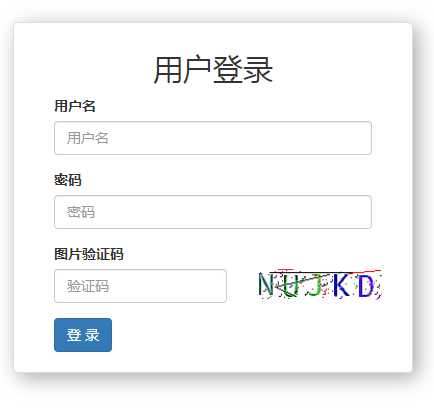
直接访问: http://127.0.0.1:8000/
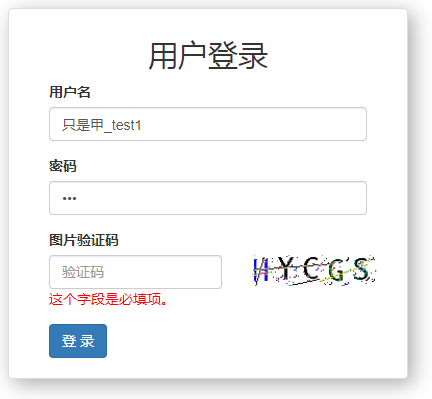
验证码必须填写:
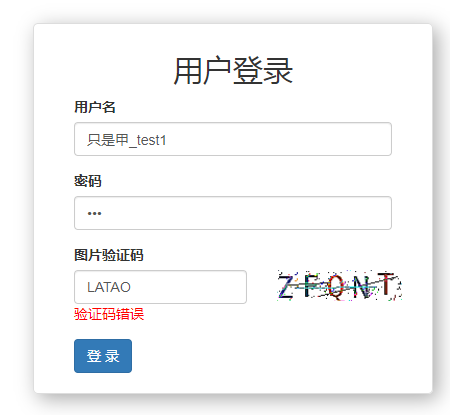
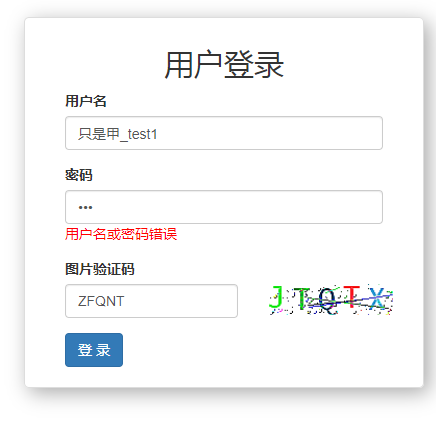
先验证验证码,后验证用户名和密码:
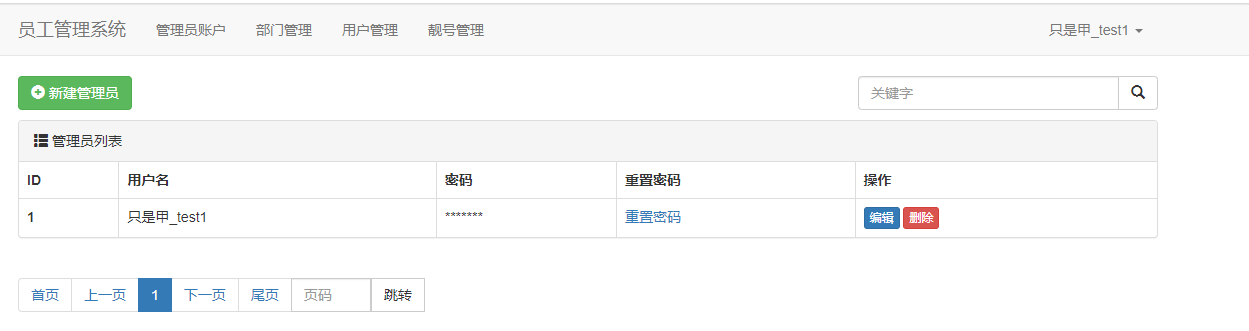
登陆成功页面:
参考:
- https://www.bilibili.com/video/BV1NL41157ph
「喜欢这篇文章,您的关注和赞赏是给作者最好的鼓励」
关注作者
【版权声明】本文为墨天轮用户原创内容,转载时必须标注文章的来源(墨天轮),文章链接,文章作者等基本信息,否则作者和墨天轮有权追究责任。如果您发现墨天轮中有涉嫌抄袭或者侵权的内容,欢迎发送邮件至:contact@modb.pro进行举报,并提供相关证据,一经查实,墨天轮将立刻删除相关内容。
