



虚拟平台:VirtualBox6.1.6
系统:Ubuntu18.04
教程顺序如下:
增强功能的安装
共享粘贴板和拖放设置
共享文件夹的创建与配置
注意:
1.所有的操作,均用加粗的形式标出
2.难免出现错别字和内容遗漏,欢迎指正和讨论
上一期教程的末尾,我们提到了增强功能的安装,接下来会详细介绍其功能与安装操作。
简单总结了一下未安装增强功能会遇到的问题:
鼠标的光标会存在延迟与停顿
无法与Windows系统实现文件的直接复制粘贴
屏幕分辨率低
主机/虚拟机连接不顺畅,难以实现数据交换,或者同步
本教程主要的是为了实现virtualbox的unbuntu系统与Windows主机系统之间的文件共享和剪贴板内容的共享
增强功能的安装
如图1,在工具栏中点击“设备”下拉至底部点击“安装增强功能”,点击之后,ubuntu桌面上会出现一个新的图标如图2,并要求你输入用户密码,安装结束后,当出现“pressreturn to close this window...”,敲击enter(回车键)返回桌面。
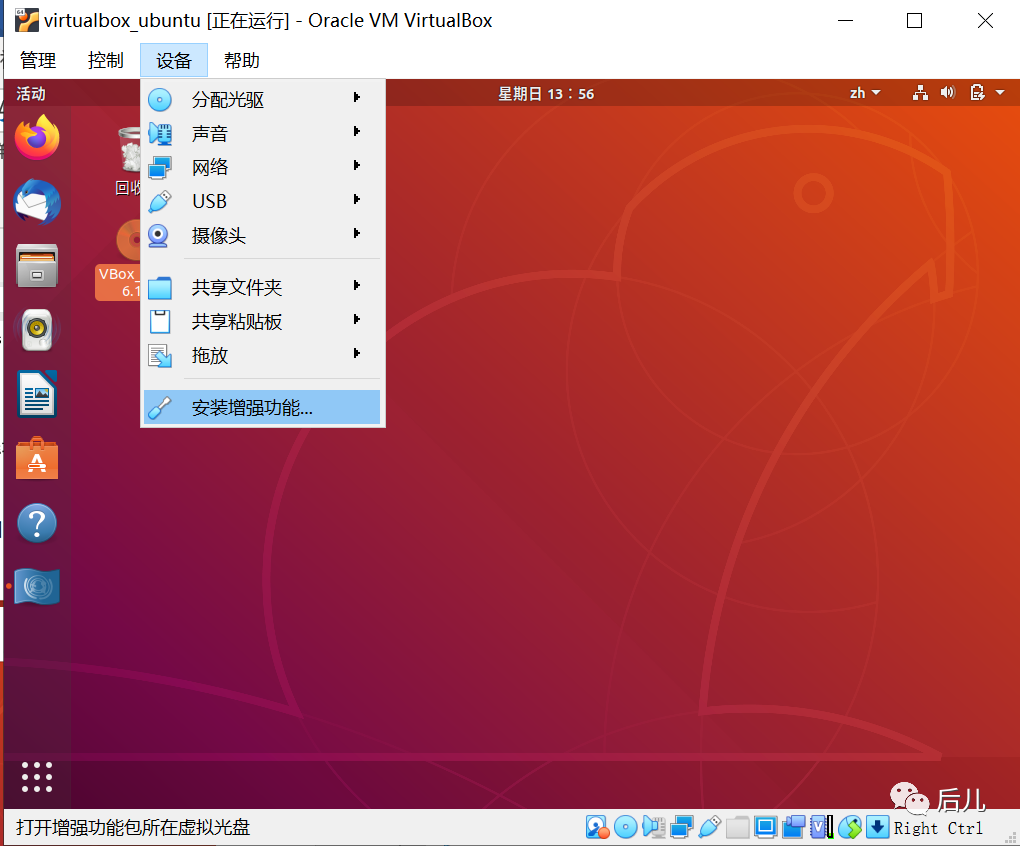
图1
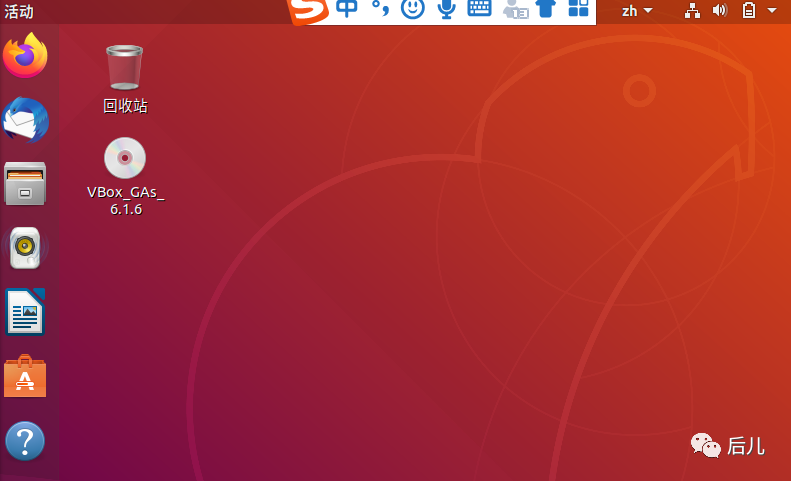
图2
补充:安装同样可以使用命令,右键单机Vbox_Gas_6.1.6,打开文件夹,可以看到如图3的文件,其中我们会使用如图3中红框中的文件。在文件夹中打开终端运行以下命令:sudo ./VBoxLinuxAdditions.run
注意:之前已经安装好的,就不必重复安装,可能引起系统报错。
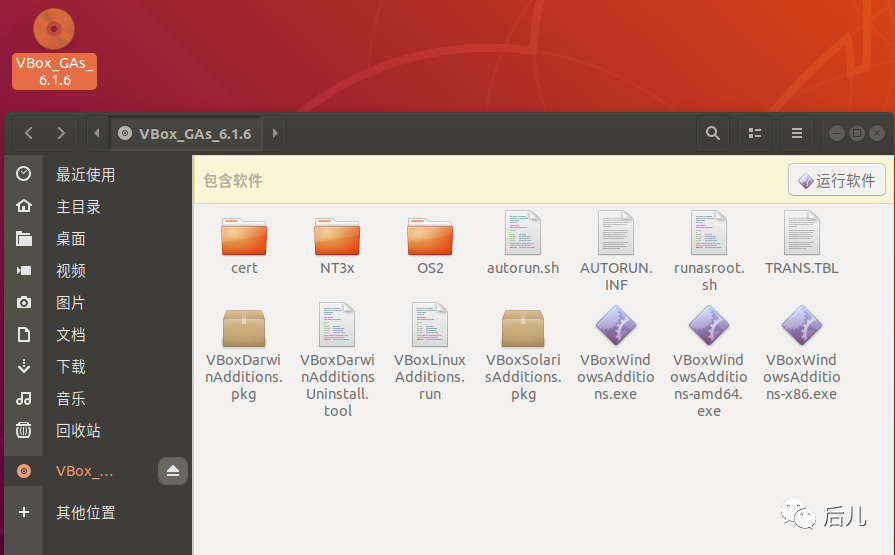
图3
完成后,进行重启。
共享粘贴板和拖放设置
点击“设备”,下拉有“共享粘贴板”和“拖放”两个选项,如图4,都选中“双向”。接下来可以进行测试:将Windows桌面上的某个文件直接拖拽至ubuntu的指定目录之下。
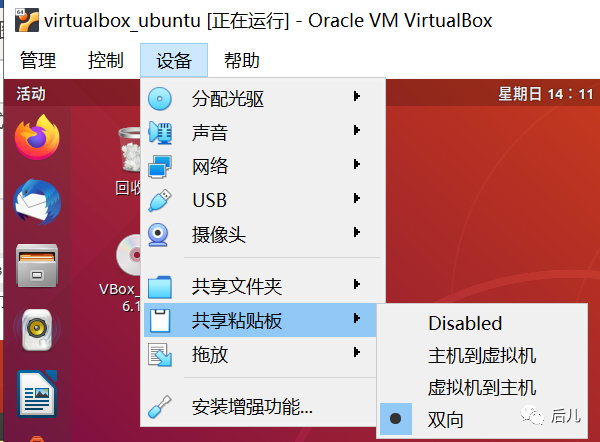
图4
共享文件夹的创建与配置
点击“设备”,下拉至“共享文件夹”选项,点击“共享文件夹”进入如图5界面,点击右侧红框中的图标,创建共享文件夹。
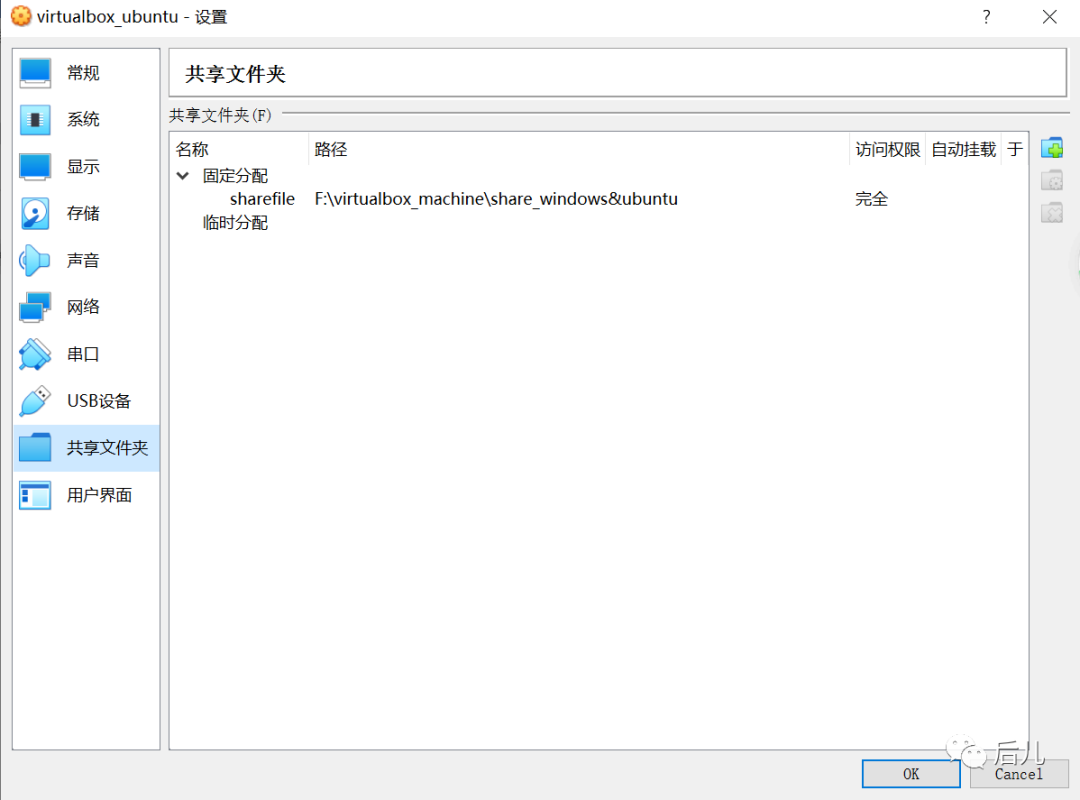
图5
如图6,选择共享文件夹的路径,并且命名,此处命名为“sharefile”,可自行选择名称命名。另外,以下有三个选项,目前只选中“固定分配”这项。
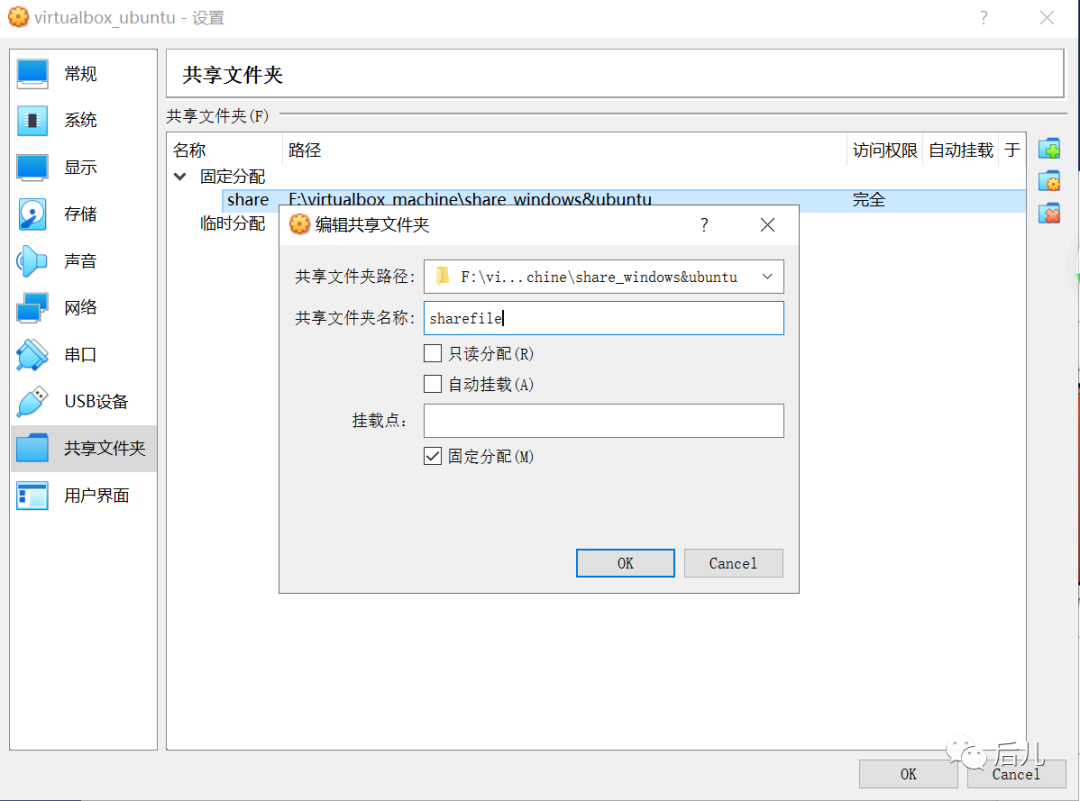
图6
进入ubuntu系统,创建相应的共享文件夹在ubuntu内的挂载目录,可以使用命令的方式,为了方便,在主目录之下创建了sharefile文件夹,并指定文件系统类型。
建议:查阅资料得,一般共享文件夹都创建在/mnt/目录之下,此处为了方便,直接创建主目录下的/sharefile/文件夹,请大家根据自己的需求进行创建。
命令如下:
创建:sudo mkdir/sharefile/
指定文件系统类型:sudo mount -t vboxsf sharefile sharefile/ -------其中vboxsf是一种文件类型。
接下来进行测试,看两边的连接是否有效:在Windows指定的共享文件夹目录下创建一个文件夹test,然后查看虚拟机主目录下的/sharefile/中是否含有test文件,如图7和8,证明连接成功。

图7
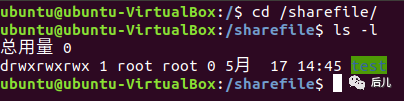
图8
刚刚提到的ubuntu内的挂载目录,现在通过命令进行自动挂载的设置,这样,重启虚拟机系统,仍能保证共享的存在。
对/etc/目录下的fstab内容进行编辑:
sudo gedit /etc/fstab或vim /etc/fstab
如图9,在结尾加上以下命令:
sharefile /sharefile/ vboxsf rw,gid=110,uid=1100,auto 0 0
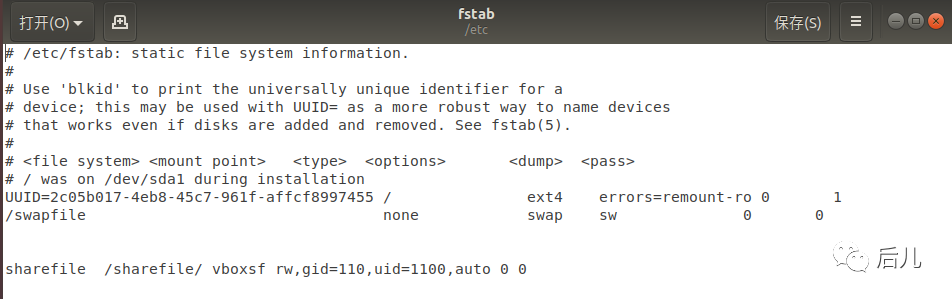
图9
配置结束后,可以使用命令cat /etc/fstab查看配置后的fstab文件。
之后若是想要卸载挂载点,可以使用如下命令:
umount-f /sharefile/ -------此处命令为umount -f +挂载地址
备注:
1.注意,此处gedit执行需要加上sudo,否则配置结束后无法进行保存。
2.以上命令“sharefile /sharefile/ vboxsf rw,gid=110,uid=1100,auto 0 0”中,sharefile为文件名,”/sharefile/”表示的是文件目录,剩下的部分是相关参数,请与此保持一致。
3.若是新安装的ubuntu系统,可能会报错“vim:找不到命令(Command 'vim' not found)”,可以使用sudo apt installvim,进行插件的安装。
