



主机网络(Host-Only)将虚拟机与外网隔离开,使得虚拟机成为一个独立的系统,只与主机相互通讯。如果你只想本机访问你的虚拟机,或者在不允许接入私人设备(虚拟机会为每个系统生成一个新的 Mac 地址)的企业网中,主机网络会很有用。
创建主机网络
关机所有已经打开的虚拟机,否则无法配置全局网络;
点击全局工具,选择主机网络管理器(最新版本 VirtualBox 在工具中选择网络);
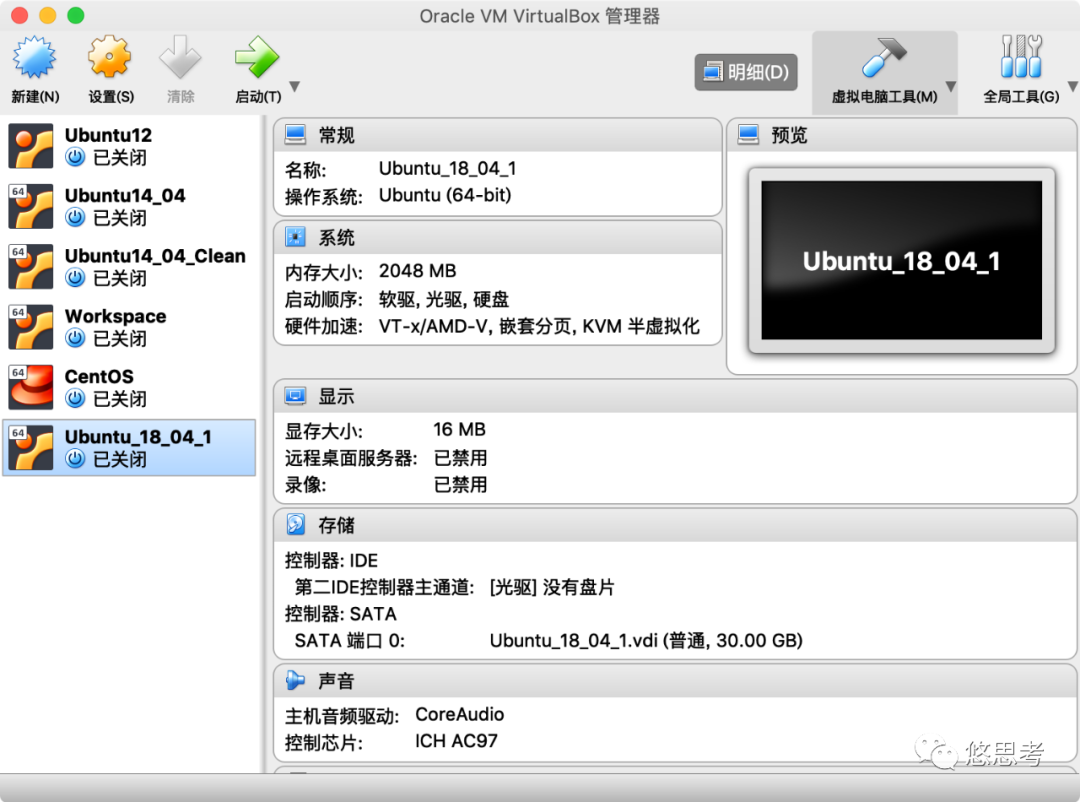
在网络管理器中,点击创建,创建一个新的主机网络;
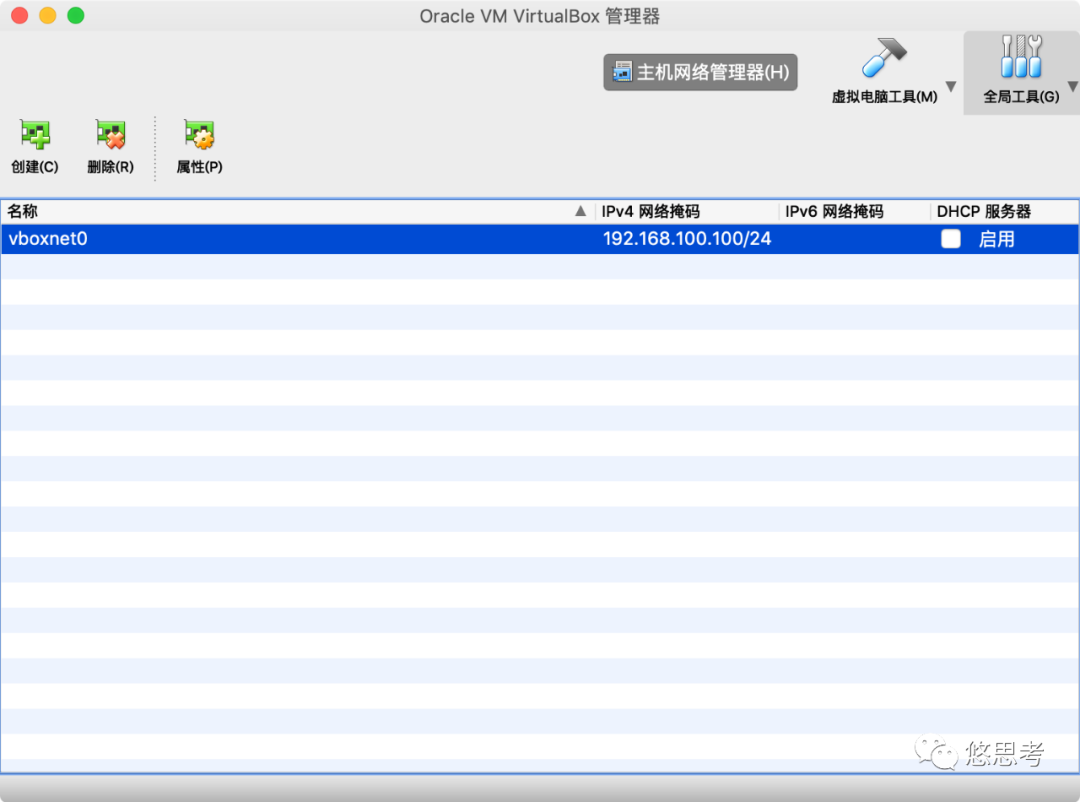
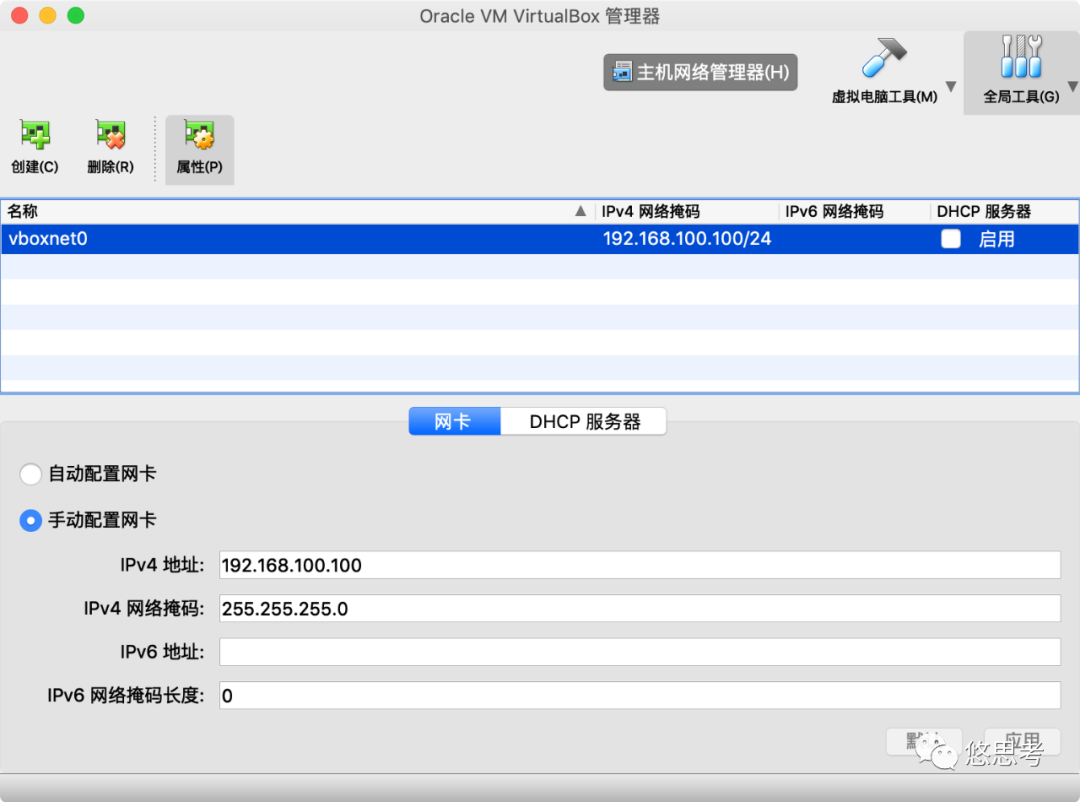
然后点击属性,修改主机网络属性;
点击 DHCP 服务器,修改服务器地址为 192.168.100.1,服务器网络掩码为 255.255.255.0,最小地址为 192.168.100.101,最大地址为 192.168.100.254(需要注意的是,新版本的 VirtualBox 在修改 DHCP 服务器的时候可能会失败,这时候退出 VirtualBox 再重新打开就可以继续配置了);
配置服务器网卡
选择需要配置的服务器,并点击设置;
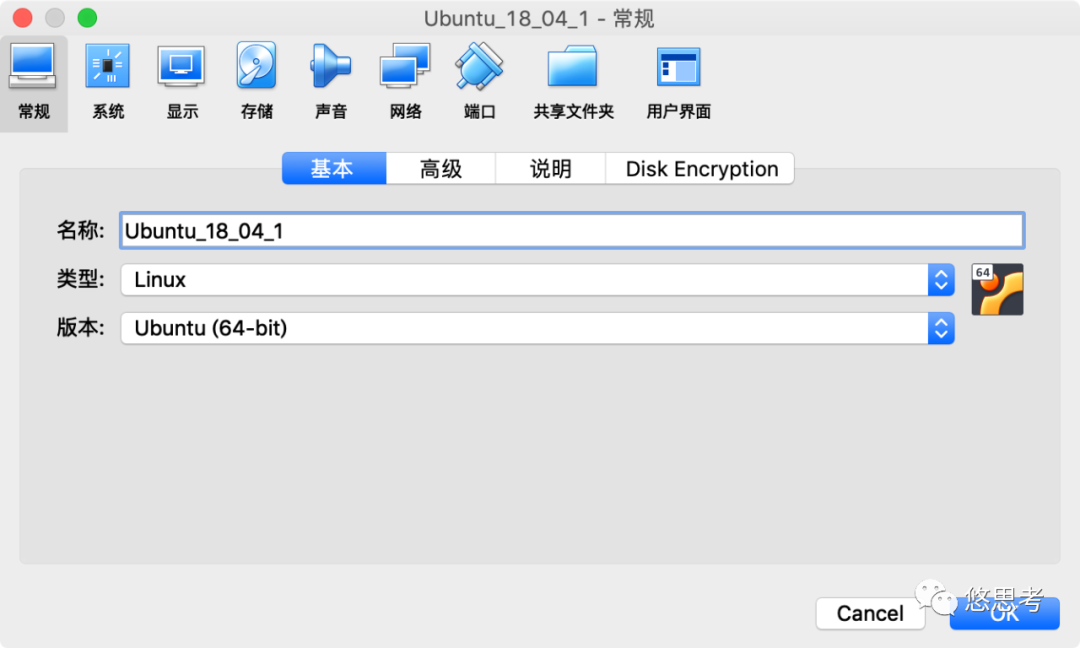
在网络中,点击网卡 2,选择启用网络连接,并进行以下设置;
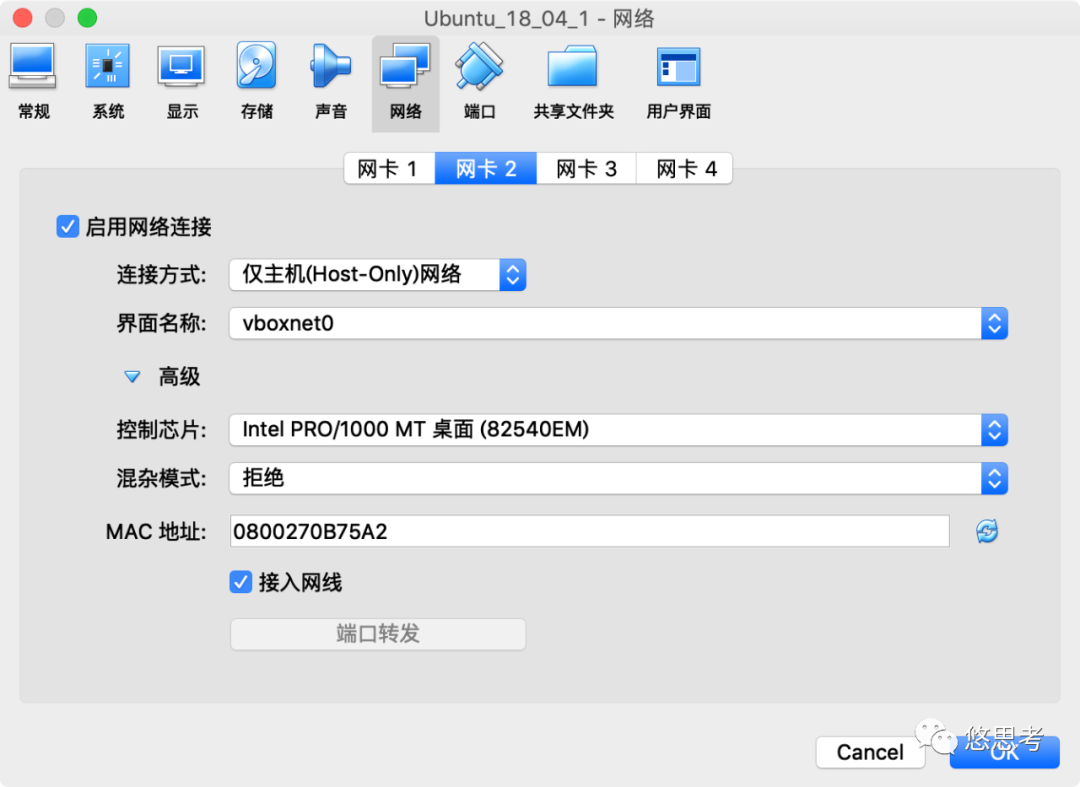
配置服务器网络
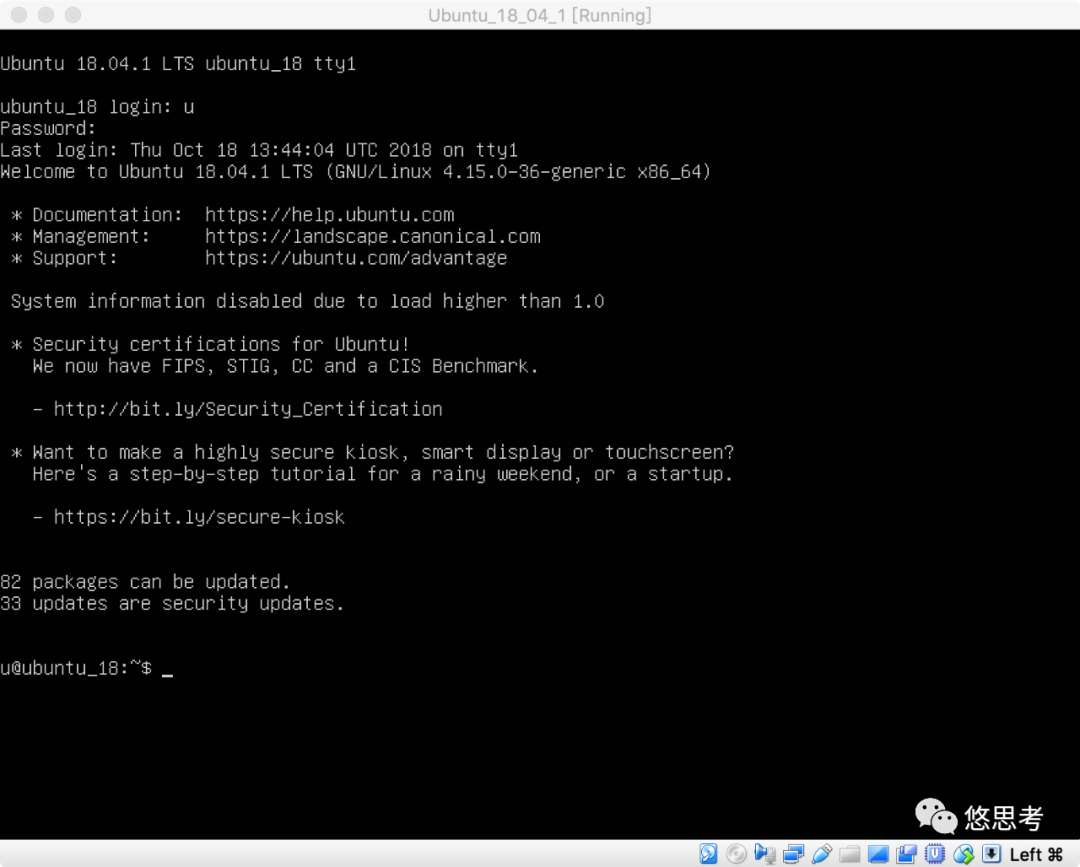
启动服务器并登陆;
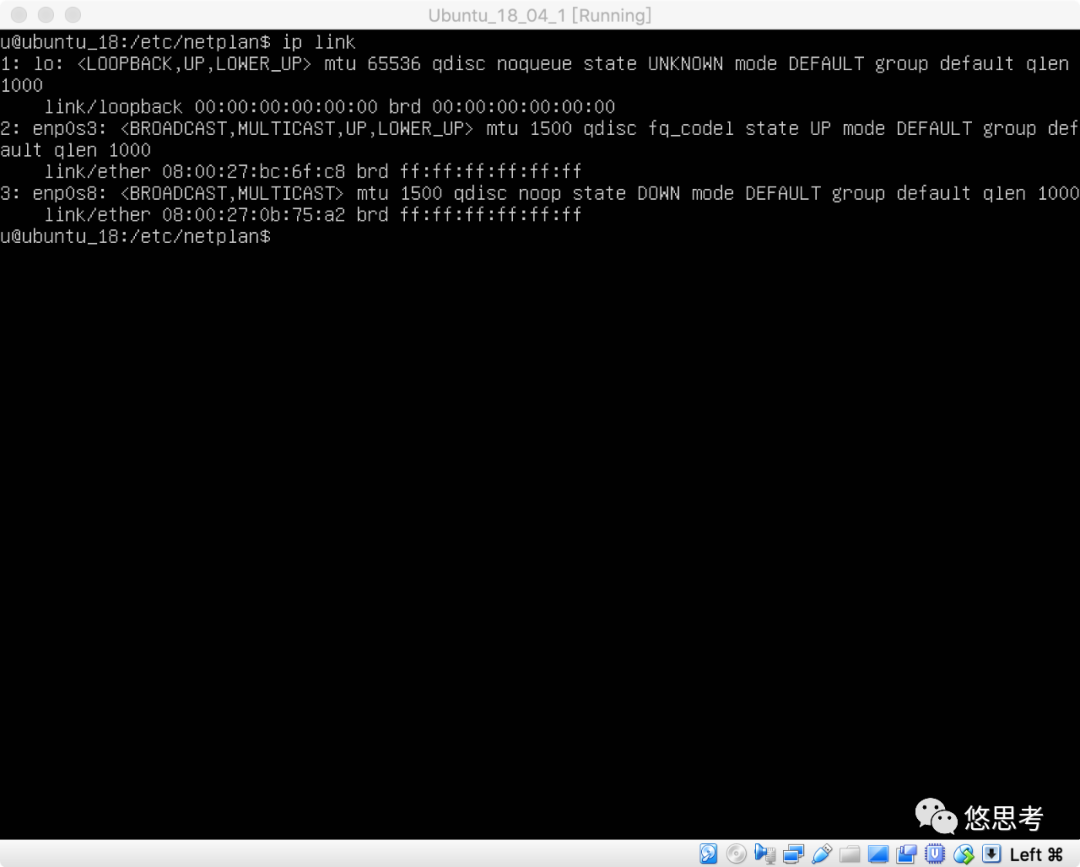
查看当前网卡的信息,这里新增的网卡为
enp0s8
;
进入
/etc/netplan
目录,并打开编辑50-cloud-init.yaml
文件;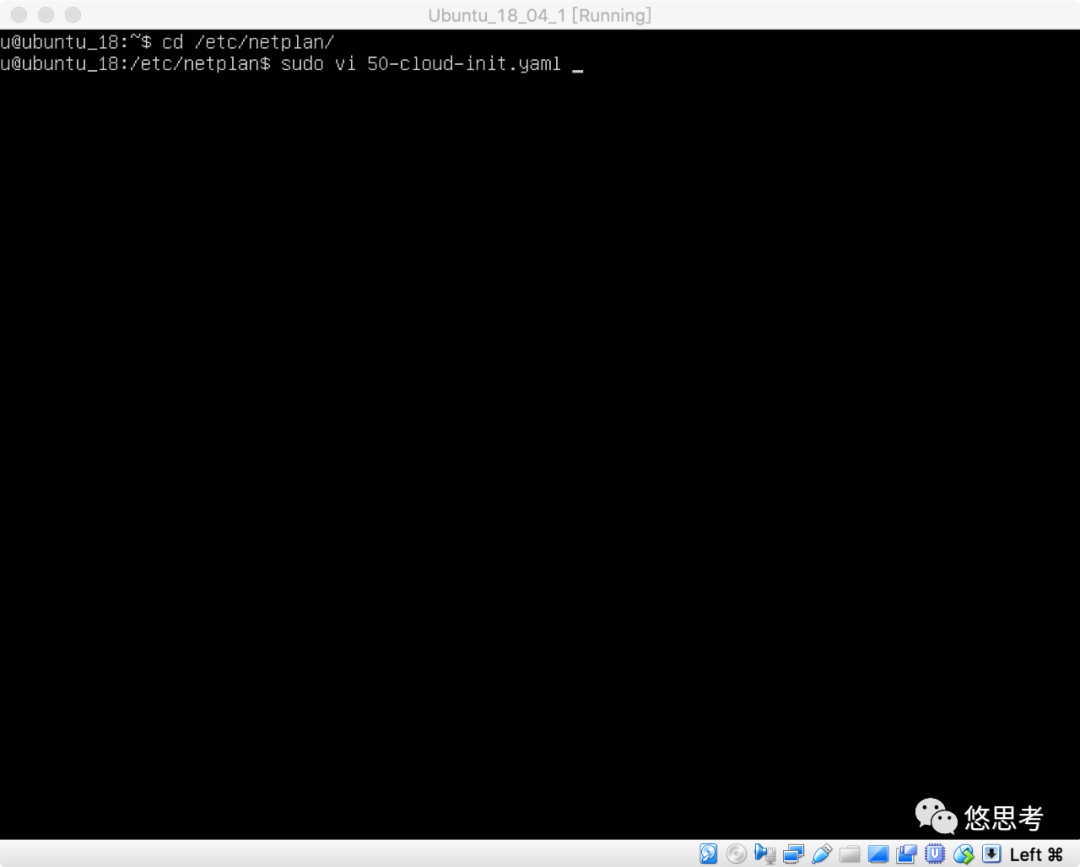
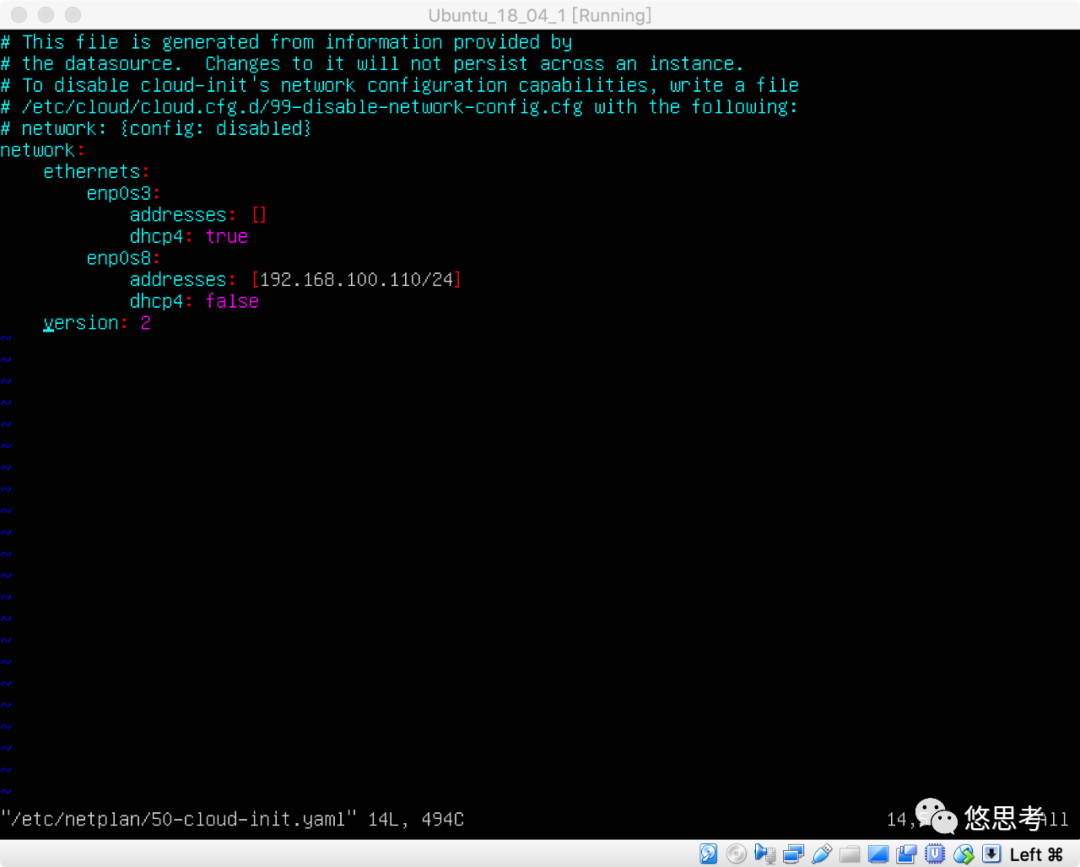
输入以下配置内容,保存关闭;
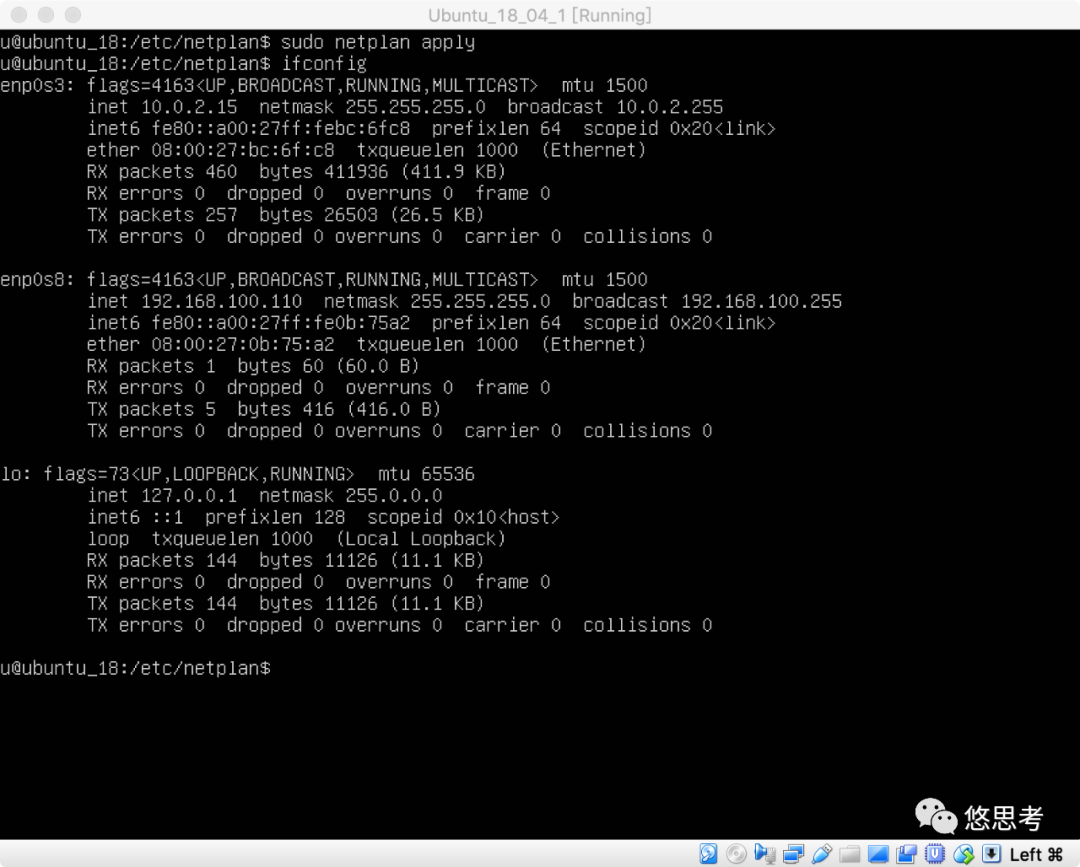
更新网络配置,并查看;
测试网络;
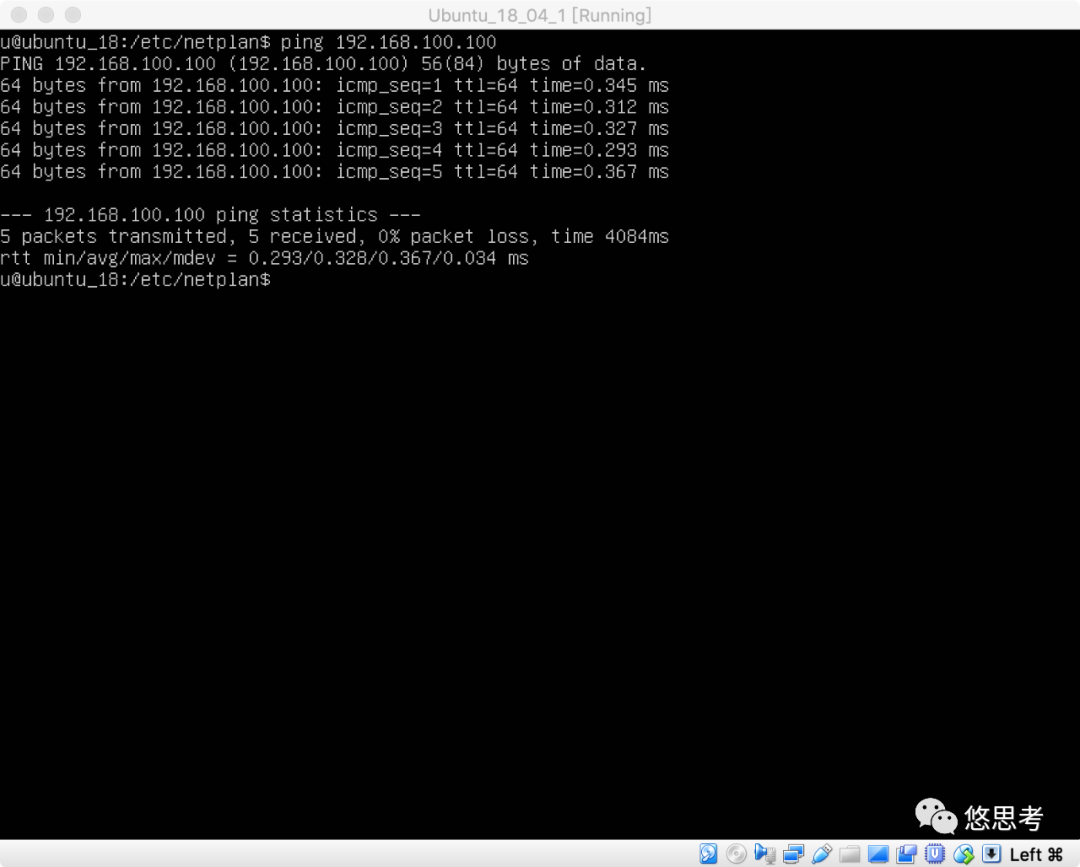
测试网络连通性没有问题,在 VirtualBox 中配置 Ubuntu 18.04 主机网络就已经完成了,可以正常连接到虚拟机中进行使用了。
如果使用桌面版 Ubuntu,那就更方便了,直接在网络配置中,点几下鼠标就可以了,这里不再重复说明。
文章转载自悠思考,如果涉嫌侵权,请发送邮件至:contact@modb.pro进行举报,并提供相关证据,一经查实,墨天轮将立刻删除相关内容。
