



问题一:Windows10中virtualBox安装虚拟机没有64位选项。
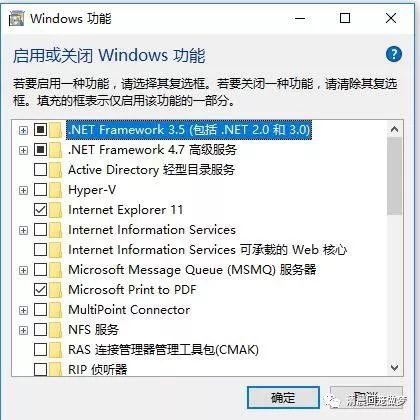
原因1:win10系统安装了自带的Hyper-V虚拟机占用了CPU的虚拟化技术。
解决方式:进入控制面板->程序->启用或关闭Windows功能
,找到Hyper-V
,取消勾选;
原因2:电脑主机不是64位的系统
解决方式:建议重装系统到64位
原因3:BIOS没有开启Virtualization Technology(虚拟化技术)。
解决方式:重启系统按F1~F12之类的按键进入到BIOS中, 找到Advance设置->Virtualization 将选项修改为Enabled 或者开启
问题二:虚拟硬盘容量设置太小,导致虚拟机内软件无法安装
解决方式:关闭虚拟机,使用终端命令设置
命令:
VBoxManage list hdds
查看虚拟机信息找打UUID
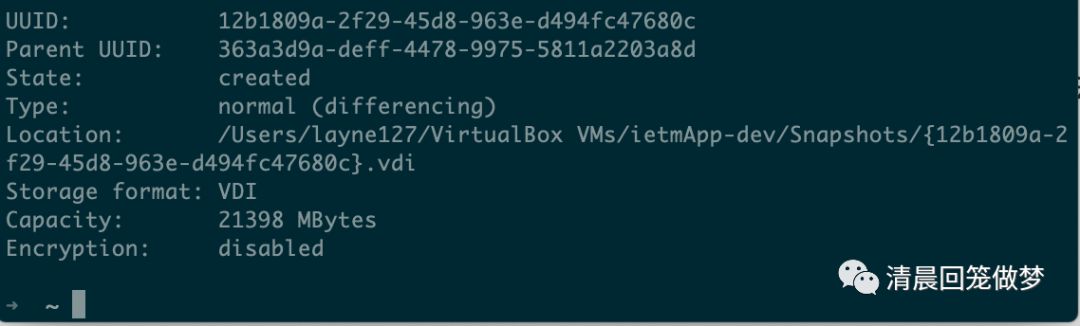
命令:
VBoxManage modifyhd 0bddcd3b-bf96-472c-887e-6db82b24d70c --resize 40960
最后的参数是扩充后的容量大小
问题三: 主机与虚拟机之间的文件无法拖放及粘贴板无法使用
原因: 没有开启共享粘贴板和拖放的设置和增强功能的安装
解决方案:
1、打开设置找到存储》控制器 , 勾选使用主机输入输出(IO)缓存
2、启动虚拟机 , 在界面左上方找到 设备》分配光驱》选择虚拟盘》找到安装目录(windows一般在C:\program Files\Oracle\VirtualBox\)里面的VBoxGuestAdditions.iso
3、共享粘贴板 ,拖放选择双向
4、设备》安装增强功能点击,系统会自动弹出终端命令安装, 待安装完成后,重启虚拟机即可
文章转载自清晨回笼做梦,如果涉嫌侵权,请发送邮件至:contact@modb.pro进行举报,并提供相关证据,一经查实,墨天轮将立刻删除相关内容。
