



此篇贡献给那些被VS坑害不能开发opencv的小伙伴们。
目录
一,Clion 安装,配置
二,MinGW 安装、配置
三,CMake 安装、配置
四、Opencv安装、配置
五、Clion 开发环境配置
友情提示:不翻墙别想搭建成功!我最终搭建成功是依靠网友们的网盘资源,感谢分享!
一,Clion 安装,配置
1、官网地址
https://www.jetbrains.com/clion/download/#section=windows
2、破解Clion
由于资源更新比较快,可自行度娘破解教程。
二,MinGW 安装、配置
1、官网地址
http://www.mingw.org/
正常的操作是使用下面这个工具进行在线下载及安装MinGW,但是请看坑点一

坑点一:
这步不用尝试了,在线上下载依赖包的地址是不可用的,就这个错误,不停的弹出,弹到吐。
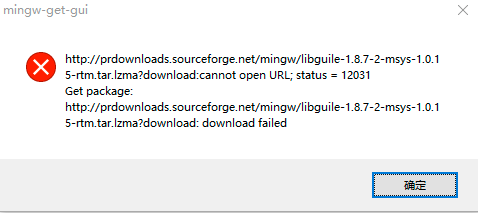
主要是因为prdownloads.sourceforge.net这个地址不可用。
如果你非要尝试一下,则可以参考MinGW下载和安装参考教程:
http://c.biancheng.net/view/8077.html
https://www.cnblogs.com/wuxun1997/p/13364183.html
解决方案:
(1)、下载离线包(64位)
 链接:https://pan.baidu.com/s/17JPRFzeZEhqxceWUTXTAog
 提取码: c8uc
(2)、解压后,配置环境变量
PATH中增加 例如 C:\Software\MinGW\bin三,CMake 安装、配置
1、官网地址
https://cmake.org/download/
https://cmake.org/files/
坑点二:
还是下载不了安装程序包的。
解决方案:
(1)、下载安装包
链接:https://pan.baidu.com/s/1e9KJsbonsV_bVyh0c_blrw
提取码:7zvm

选择版本:cmake-3.17.0-win64-x64.msi
(2)、安装后,配置环境变量
PATH中增加 例如 C:\Software\CMake\bin四、Opencv安装、配置
1、官方地址
https://opencv.org/
2、源代码地址
https://github.com/opencv/opencv
为什么要提及这个源码地址,是因为需要我们自己编译mingw版本的包,网上大部分版本是基于vs的,可以直接用,但是基于mingw的没有,再一个opencv比较娇气,最好还是结合自己的环境编译一个,不然可能遇到很多未知的问题。
3、编译opencv
(1)、使用git下载源码,地址如上,可采用master版本,如果有版本要求,自行切换。
(2)、使用Cmake,打开cmake-gui.exe
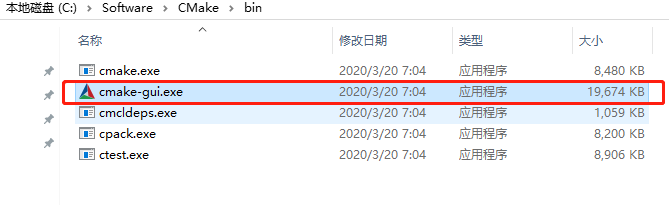
(3)、配置Cmake、Generate
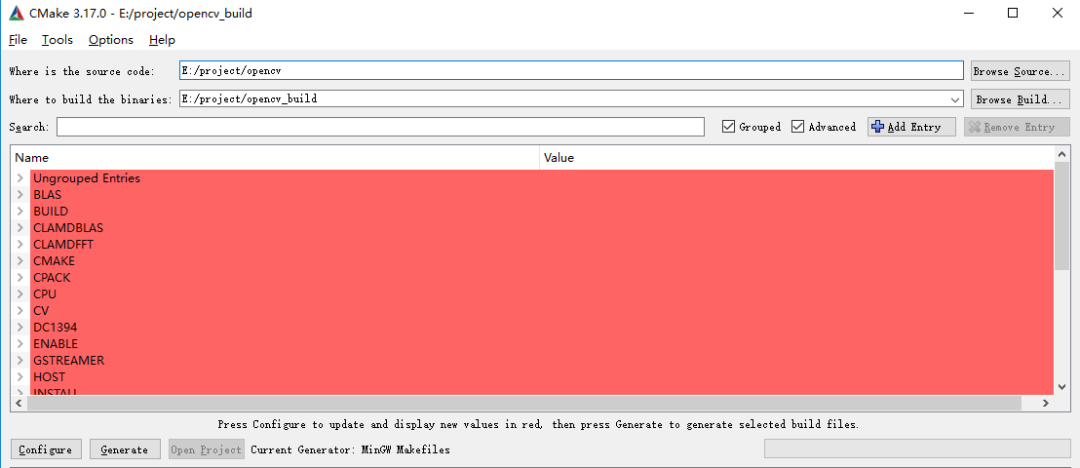
一个是源码路径,一个是编译路径,分开创建。
点击"Configure" 按钮,配置gcc、g++程序,如果配置正确则不会变红。
Specify the generator for this project:
MinGW MakefilesSpecify native compilers
Next
Compilers C:
C:\Software\CMake\bin\gcc.exeCompilers C++:
C:\Software\CMake\bin\g++.exeFinish
坑点三:
如果没有配置Cmake环境变量,则会报一个 No CMAKE_CXX_COMPILER could be found.错误,请配置。
坑点四:
cmake 编译opencv 缺失opencv_ffmpeg.dll 、 opencv_ffmpeg_64.dll、ffmpeg_version.cmake的问题。
可以通过日志文件看下为什么,看了就知道其实核心问题就是文件没有下载下来,其地址是raw.githubusercontent.com。
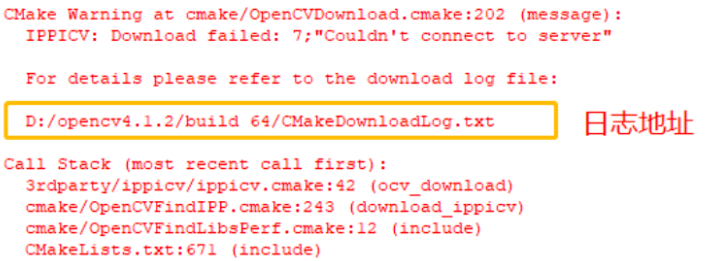
不要相信网上什么copy文件到这里,那里的文档,要想拷贝你需要有原始文件才行,最终发现一个良心网友的方案,可行。
解决方案:
(1)、用代理网站,https://site.ip138.com/raw.Githubusercontent.com/
(2)、输入raw.githubusercontent.com
(3)、修改host文件,C:\Windows\System32\drivers\etc\hosts,增加
151.101.76.133 raw.githubusercontent.com
(4)、重新Configure即可。
完成这些,Configure没有什么问题,但是后续install还会遇到一些问题:
因此需要提前做一些处理,去Configure配置中找到一些选项:(具体根据自己的需求进行添加和去除)
勾选
WITH_OPENGL不勾选
WITH_IPP不勾选
ENABLE_PRECOMPILED_HEADERS
这部分具体的错误,拿着错误提示可以度娘,都有很好的借鉴。
(4)、编译、install
进入到build目录,自己创建的那个目录,执行以下命令,很慢,慢慢等
mingw32-make -j 8mingw32-make install
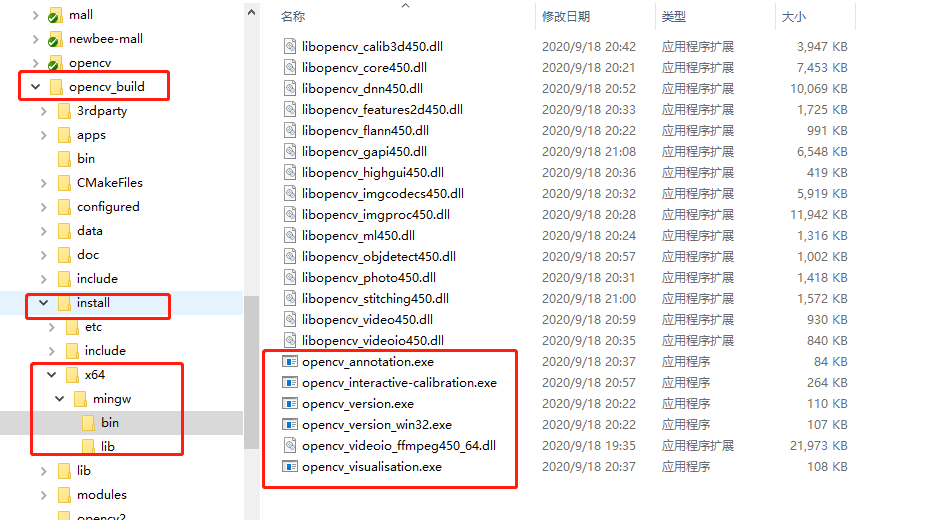
最后在build、install目录下生成x64的mingw就表示成功啦。
五、Clion 开发环境配置
1、配置Toolchains
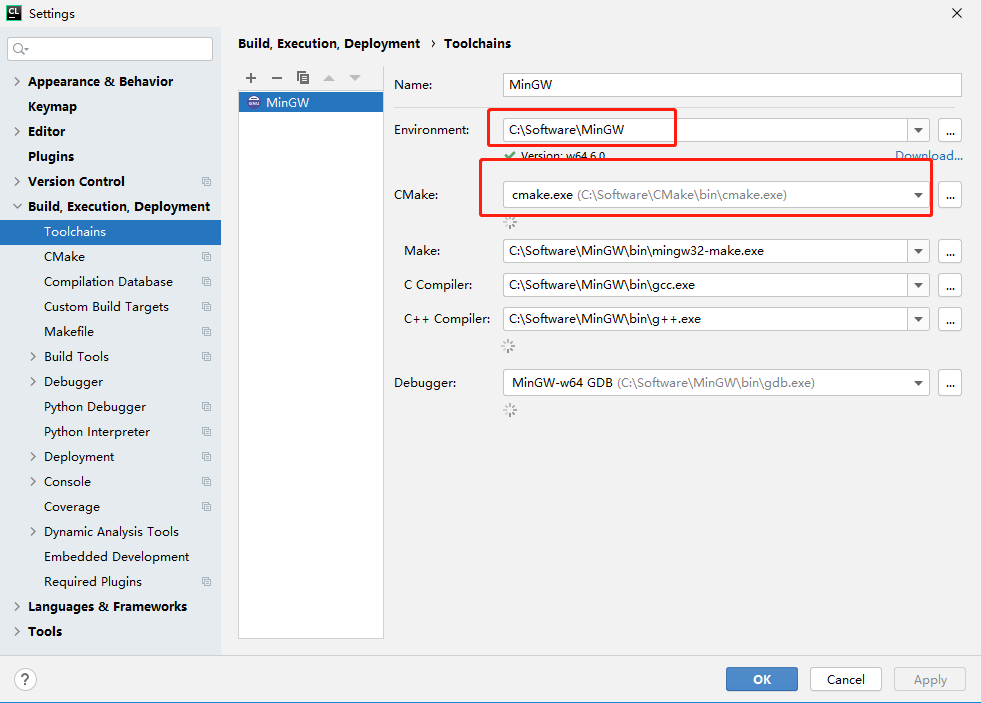
cmake要配置自己安装的那个cmake,不要用默认的,不然有错误。
2创建C++工程,关键配置CMakeLists.txt
cmake_minimum_required(VERSION 3.14)
project(test_20200912)

set(CMAKE_CXX_STANDARD 14)

add_executable(test_20200912 img_read.cpp)

set(OpenCV_DIR E:/project/opencv_build/install/x64/mingw/lib)//编译后的opencvlib
find_package(OpenCV REQUIRED)
include_directories(${OpenCV_INCLUDE_DIRS})
target_link_libraries(test_20200912 ${OpenCV_LIBS})

file(GLOB OPENCV_DLLS "E:/project/opencv_build/install/x64/mingw/bin/*.dll")//编译后的dll
add_custom_command(TARGET test_20200912
        POST_BUILD
        COMMAND ${CMAKE_COMMAND} -E copy_if_different
        ${OPENCV_DLLS}
        $<TARGET_FILE_DIR:test_20200912>)
3、helloworld
#include <iostream>
#include <opencv2/opencv.hpp>
using namespace cv;

int main() {
    std::cout << "Hello, World!" << std::endl;
    Mat mat = imread("E:\\c-workspace\\test_20200912\\1.jpg");
    imshow("898998",mat);
    waitKey();
    return 0;
}
至此,你就可以快乐的使用OpenCV进行开发了,完美的避开可VS的困扰。
