




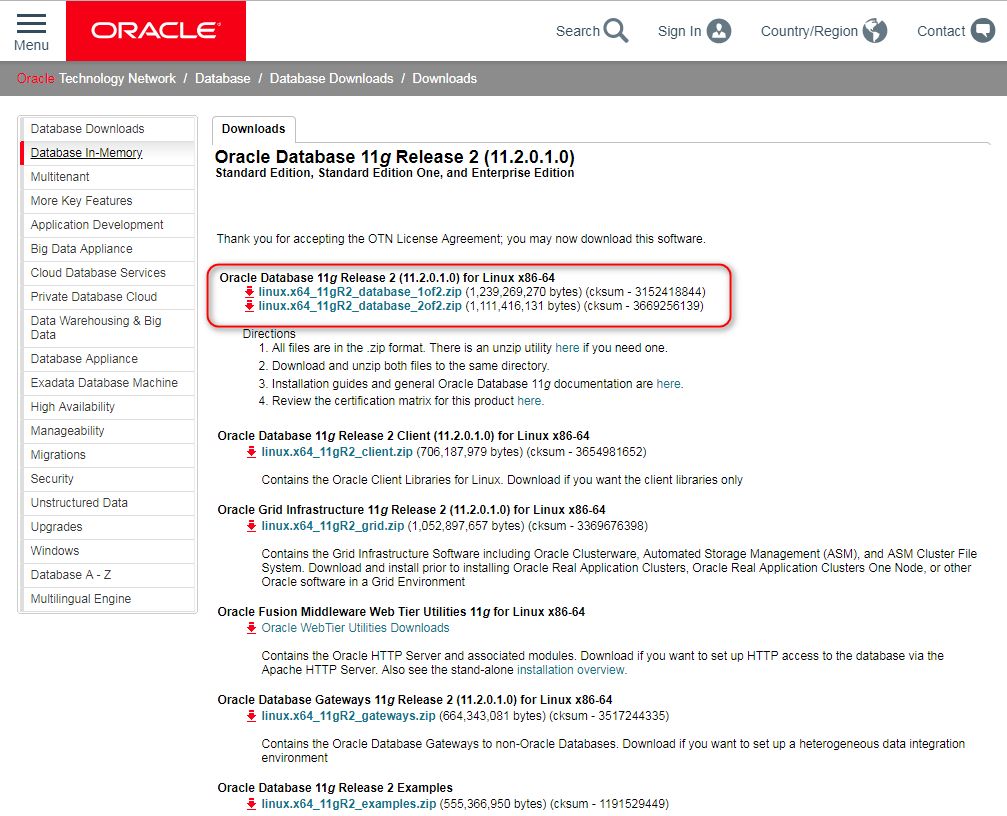
1、Oracle官网下载11g R2数据库Linux的安装包
https://www.oracle.com/technetwork/database/enterprise-edition/downloads/112010-linx8664soft-100572.html
2、可以参考官网安装指导文档检查一下Linux服务器的安装环境
https://docs.oracle.com/cd/E11882_01/install.112/e24326/toc.htm
1)安装Oracle需要的RPM支持包
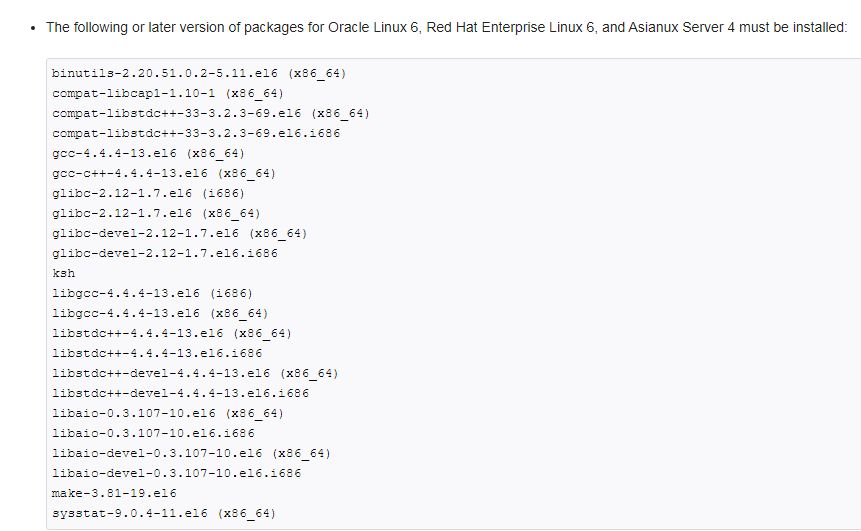
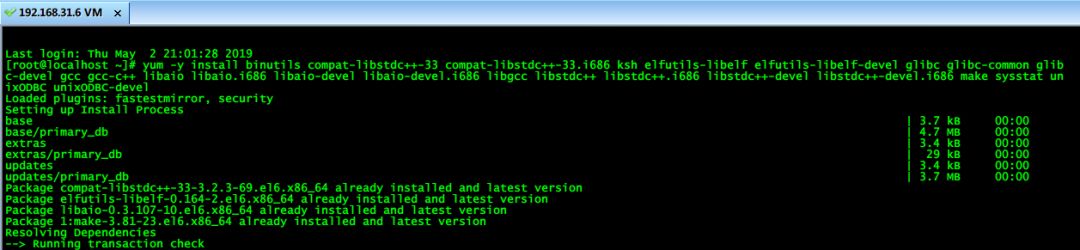
yum -y install binutils compat-libstdc++-33 compat-libstdc++-33.i686 ksh elfutils-libelf elfutils-libelf-devel glibc glibc-common glibc-devel gcc gcc-c++ libaio libaio.i686 libaio-devel libaio-devel.i686 libgcc libstdc++ libstdc++.i686 libstdc++-devel libstdc++-devel.i686 make sysstat unixODBC unixODBC-devel
2)配置内核参数
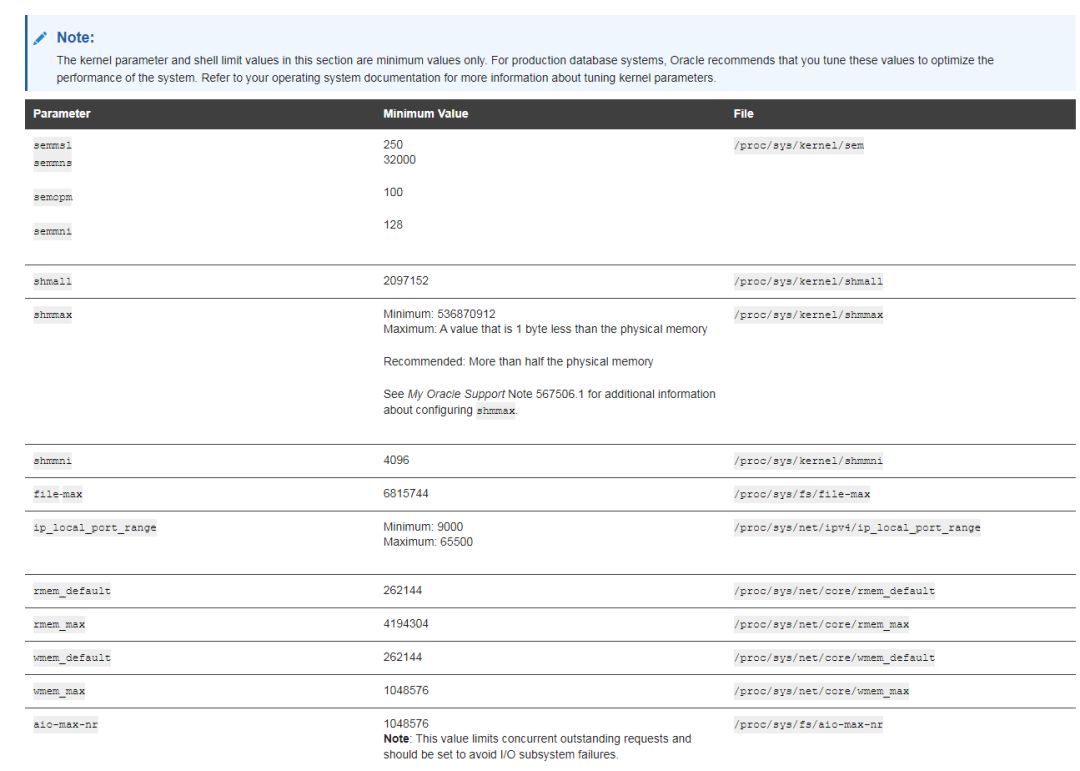
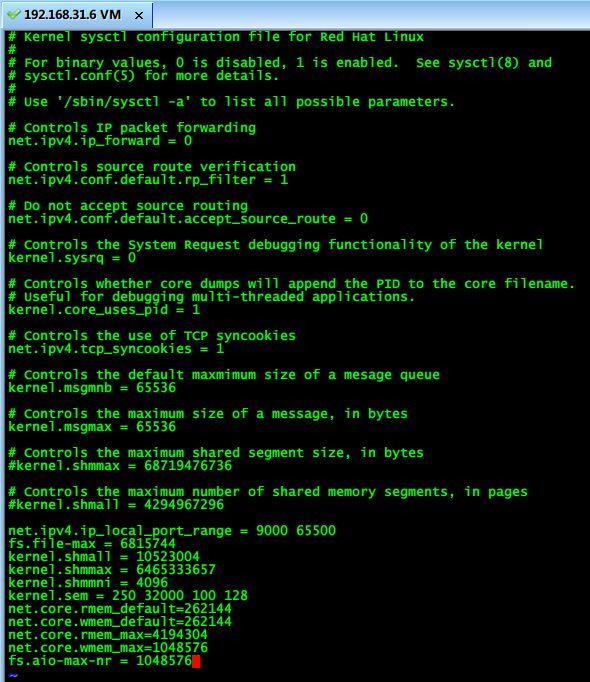
vi etc/sysctl.conf配置文件最下面加入如下参数
net.ipv4.ip_local_port_range = 9000 65500
fs.file-max = 6815744
kernel.shmall = 10523004
kernel.shmmax = 6465333657
kernel.shmmni = 4096
kernel.sem = 250 32000 100 128
net.core.rmem_default=262144
net.core.wmem_default=262144
net.core.rmem_max=4194304
net.core.wmem_max=1048576
fs.aio-max-nr = 1048576
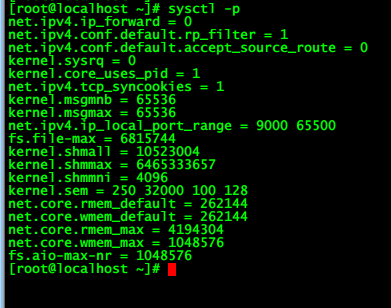
sysctl -p让内核参数生效
3)创建用户和用户组
[root@localhost ~]# groupadd -g 200 oinstall
[root@localhost ~]# groupadd -g 201 dba

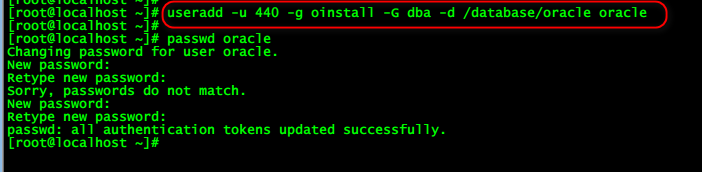
[root@localhost ~]#useradd -u 440 -g oinstall -G dba -d database/oracle oracle
[root@localhost ~]# passwd oracle
4)修改用户的SHELL限制
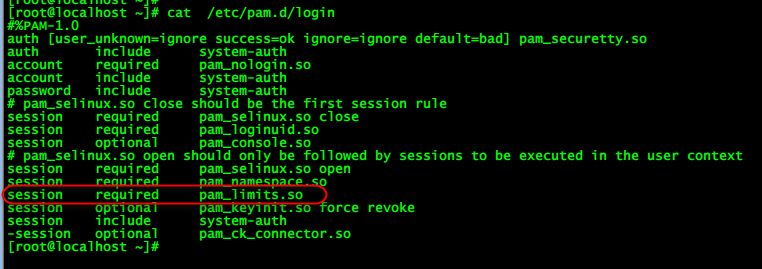
[root@localhost ~]# vi etc/pam.d/login
新增session required pam_limits.so一行
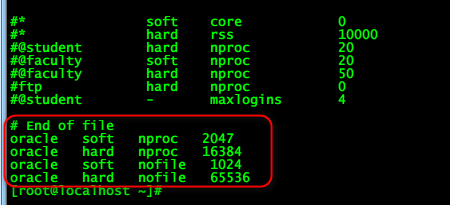
vi /etc/security/limits.conf
新增
oracle soft nproc 2047
oracle hard nproc 16384
oracle soft nofile 1024
oracle hard nofile 65536
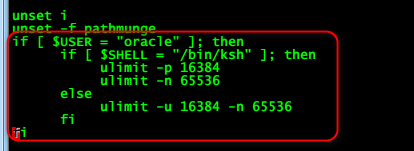
vi /etc/profile
末尾加上如下
if [ $USER = "oracle" ]; then
if [ $SHELL = "/bin/ksh" ]; then
ulimit -p 16384
ulimit -n 65536
else
ulimit -u 16384 -n 65536
fi
fi
5) 用刚创建的oracle用户登录并创建相关目录,修改目录权限
[oracle@localhost ~]$ chmod 755 /database/oracle
[oracle@localhost ~]$ mkdir /database/oracle/app
[oracle@localhost ~]$ chmod 755 /database/oracle/app
[oracle@localhost ~]$ mkdir /database/oracle/oradata
[oracle@localhost ~]$ chmod 755 /database/oracle/oradata
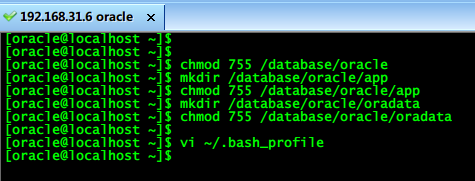
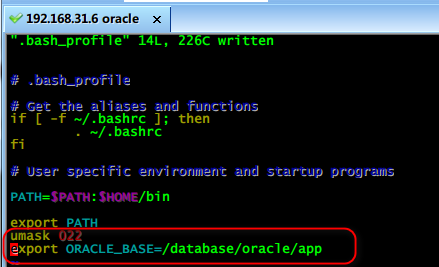
vi ~/.bash_profile
umask 022
export ORACLE_BASE=/database/oracle/app
6)mkdir tmp用于上传安装包
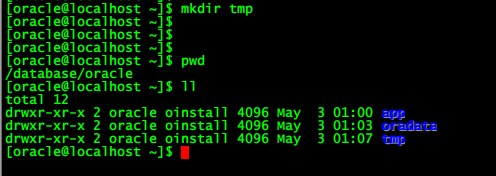
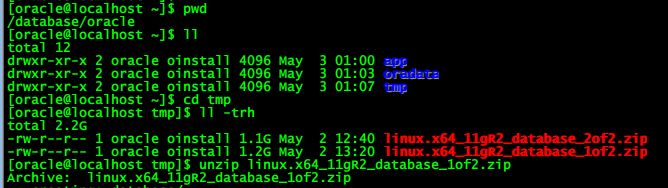
cd tmp
ll -trh
unzip linux.x64_11gR2_database_1of2.zip
unzip linux.x64_11gR2_database_2of2.zip
7)因为Oracle安装需要图形化界面
yum groupinstall "X Window System"
yum groupinstall "Desktop"
可参考之前的文章PXE+Kickstart实现无人值守自动化安装CentOS系统中安装图形界面的步骤,这里就省略了
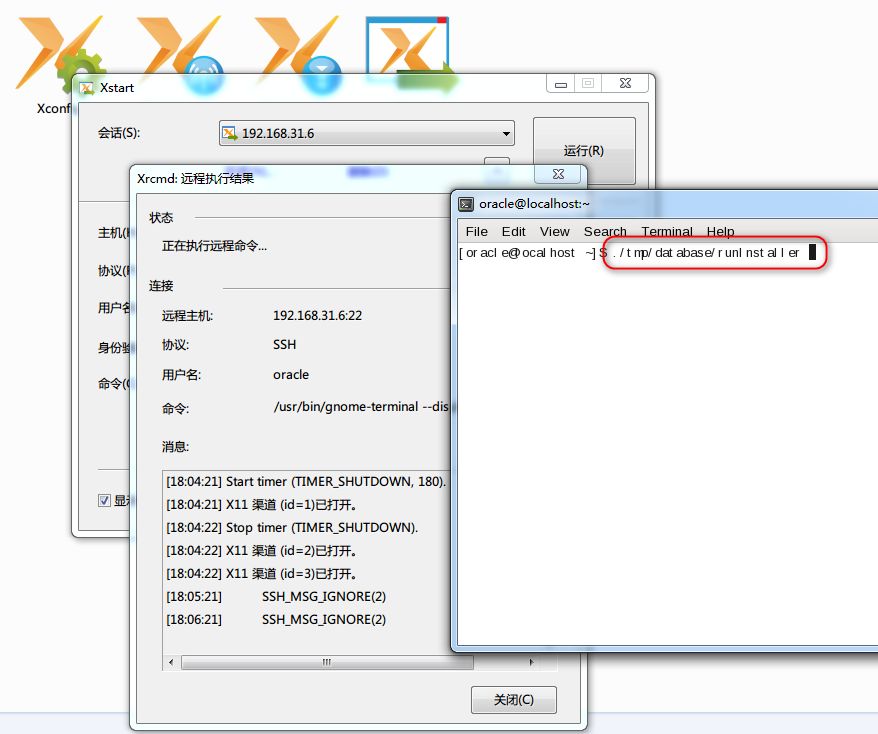
8)在远程环境时,可以安装Xmanager,打开Xmanager下的Xmanager - Passive,用户接收显示ssh传来的图形化界面
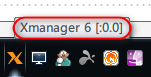
然后打开xstart会话,连接服务器并先采用gnome-terminal
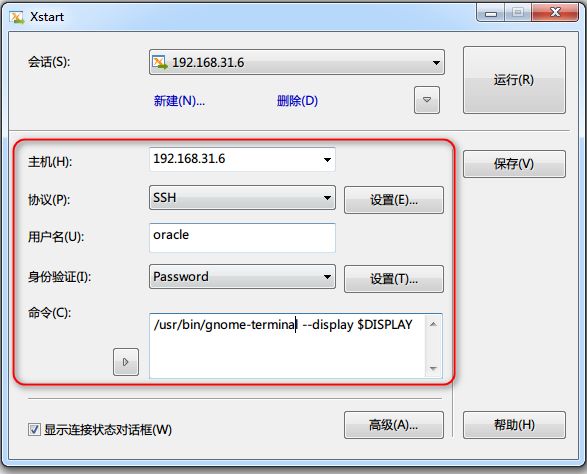
9)运行之后在弹出的图形化terminal中输入./tmp/database/runInstaller启动安装向导
3、接下来进行Oracle图形化安装的步骤
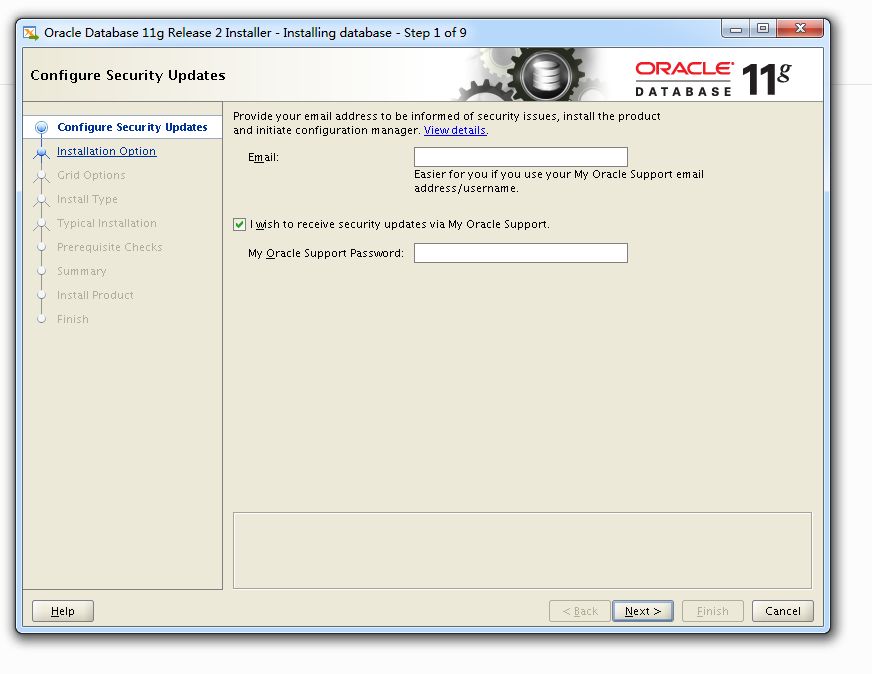
安装步骤如下
1)第一步不填写邮箱地址继续

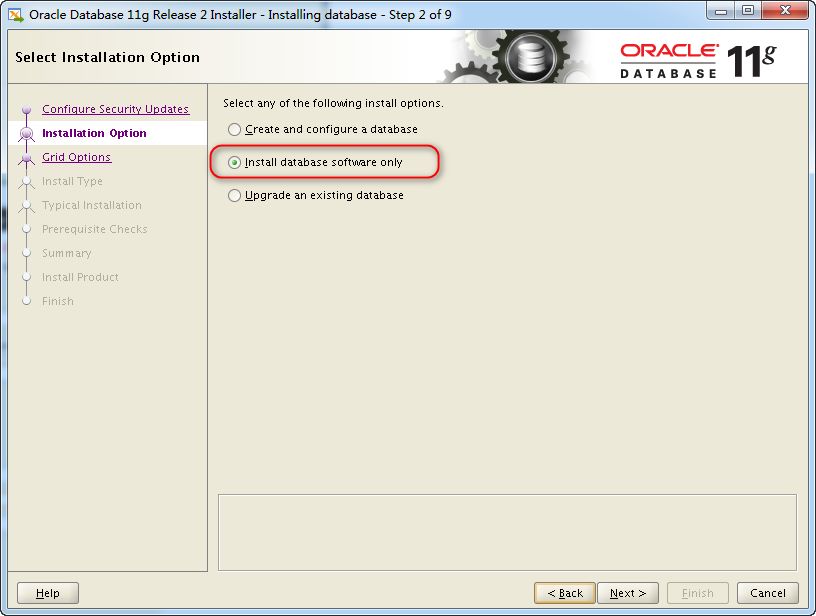
2)仅安装数据库软件
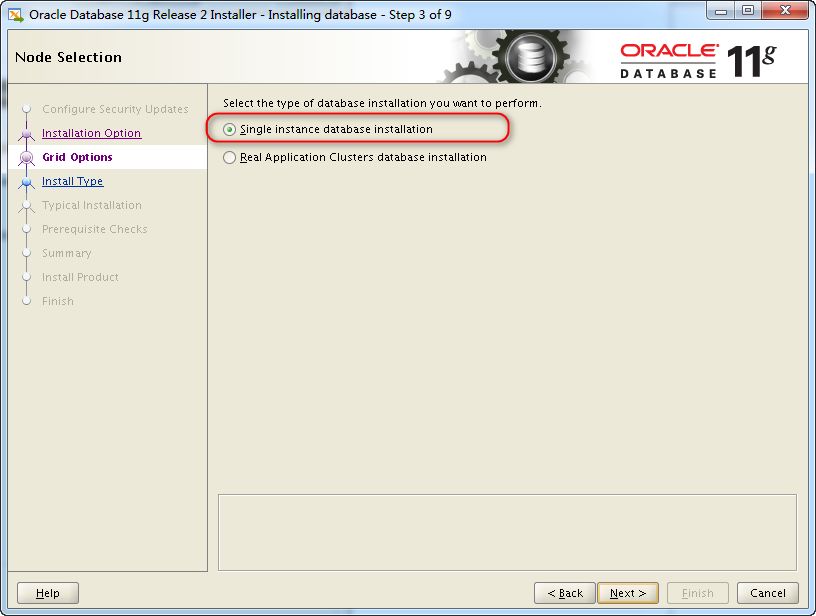
3)选择Single Instance Database Installation
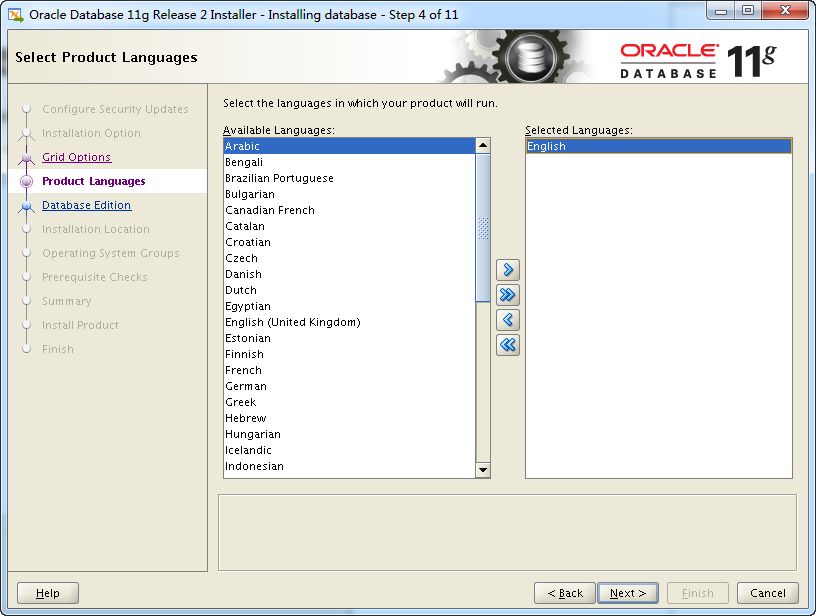
4)选择你的语言
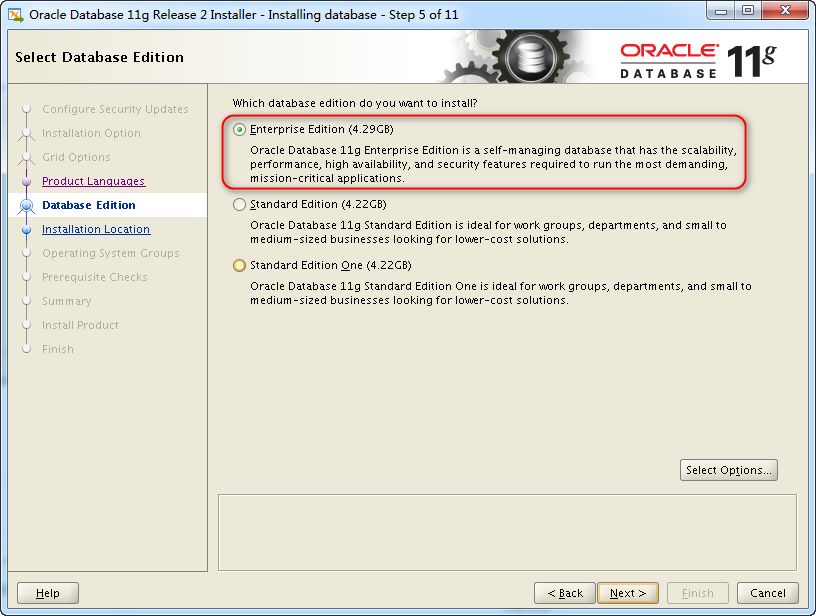
5)选择安装的版本 Enterprise Edtion
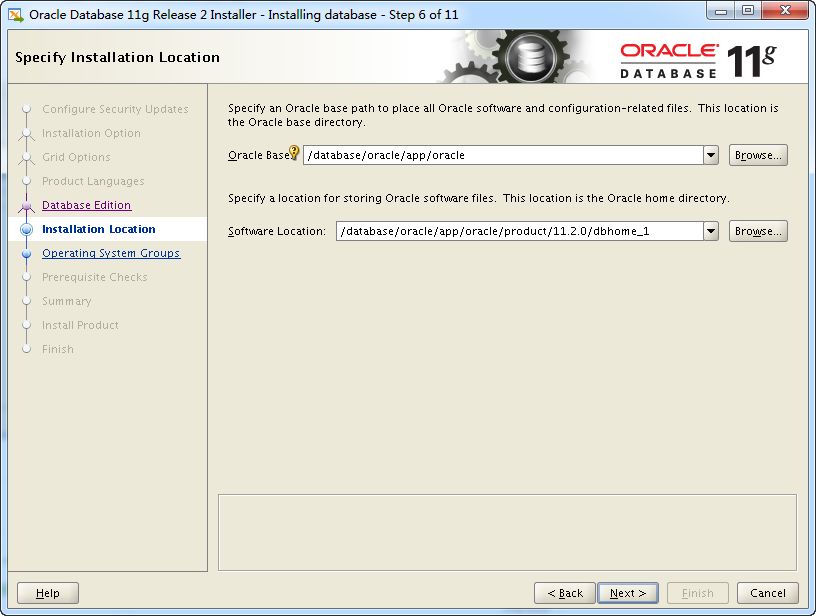
6)指定Oracle的基本目录和文件。在此示例中,保持默认值并继续执行下一步
7)指定Inventory目录

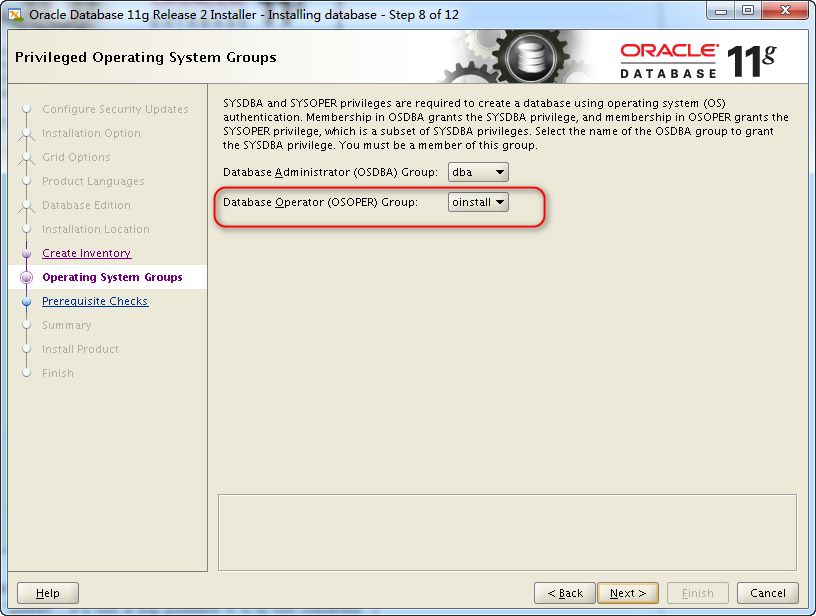
8)指定特权组
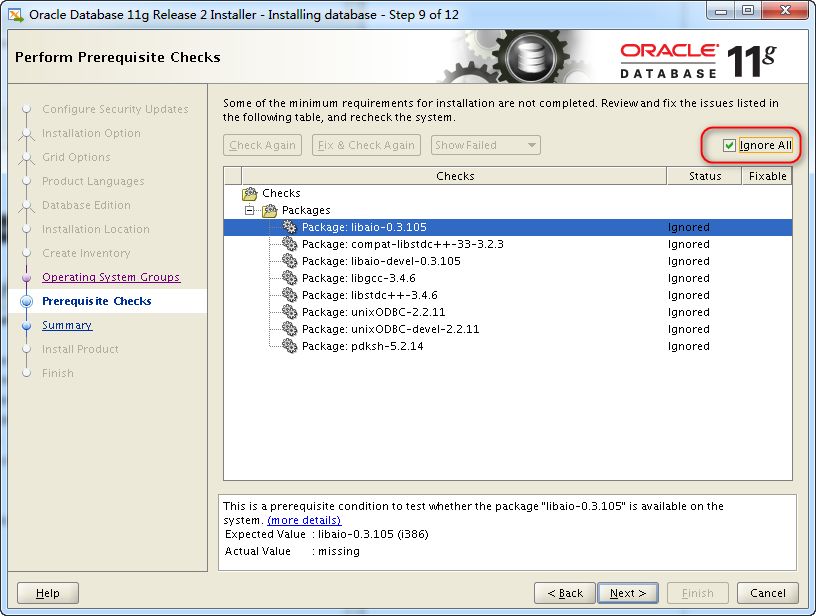
9)部分基础包检查选择忽略所有
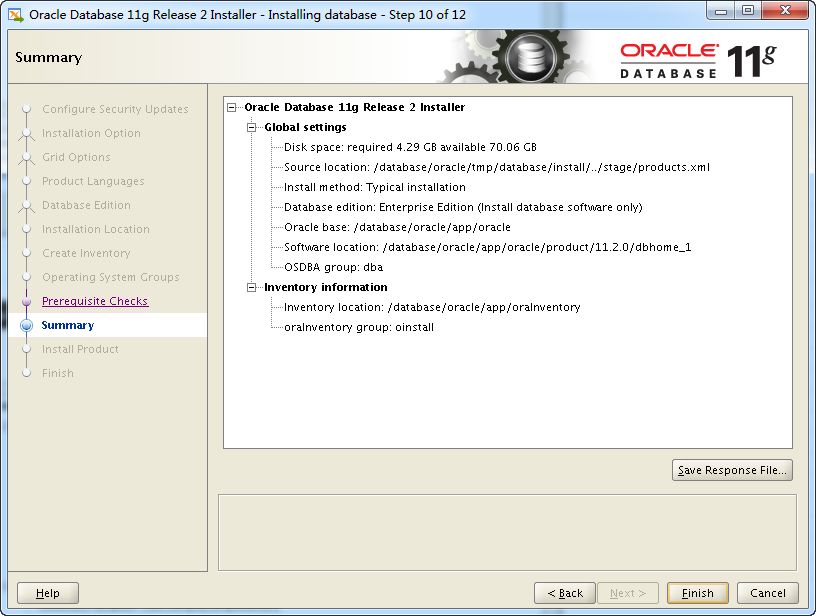
10)显示整体的安装配置摘要,选择Finish进行安装
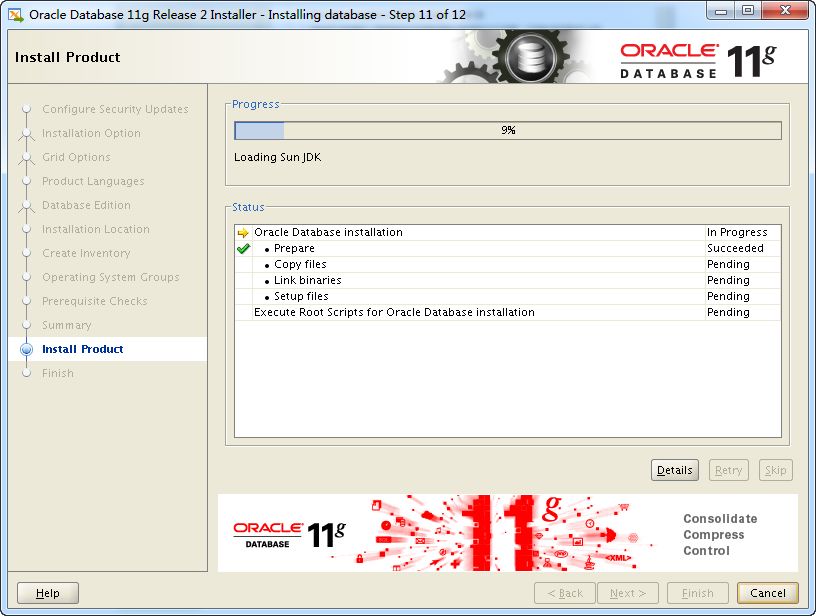
11)接下来会显示安装的进度条
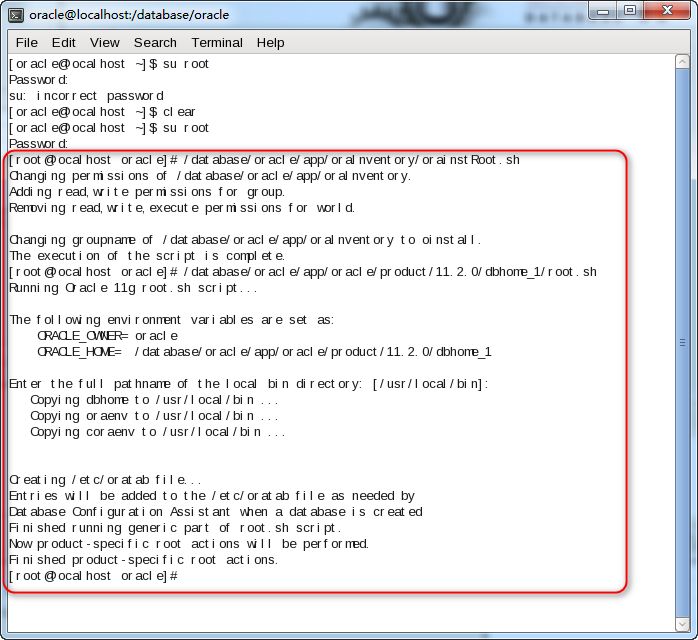
12)显示以下窗口时,然后打开终端并root用户执行两个脚本
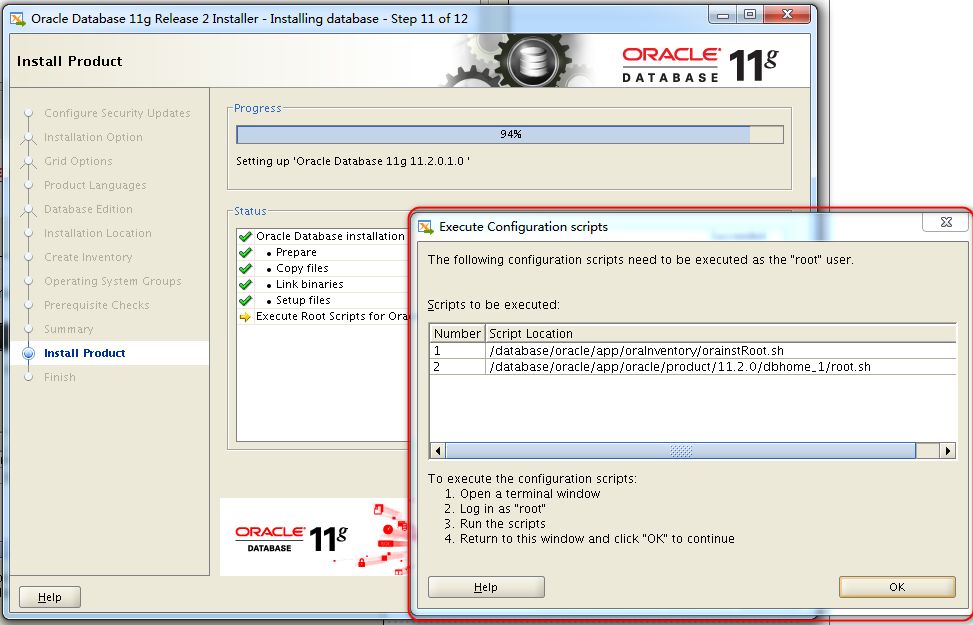
13)新建一个Terminal窗口,然后切换到root用户执行这两个脚本文件
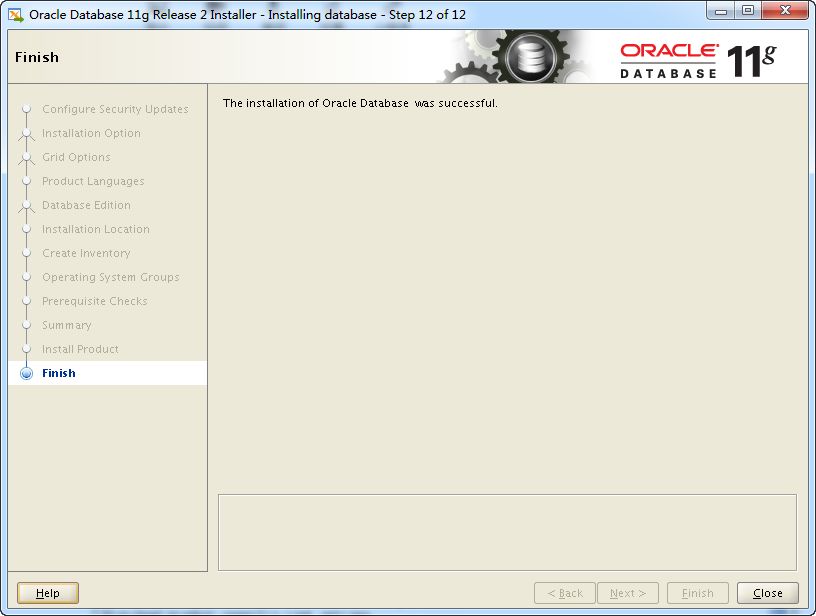
14)接下来安装就完成了
4、安装后的配置工作
1)重新修改环境变量 vi ./.bash_profile
export ORACLE_BASE=/database/oracle/app/oracle
export ORACLE_HOME=$ORACLE_BASE/product/11.2.0/dbhome_1
export PATH=$PATH:$ORACLE_HOME/bin
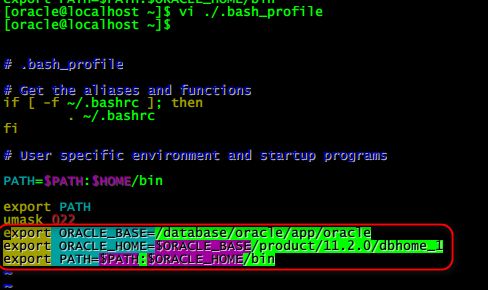
重新登录后用户变量生效,验证一下

2)确认环境变量无问题后输入netca命令添加网络监听配置向导,一直下一步保持默认选项即可,步骤截图省略
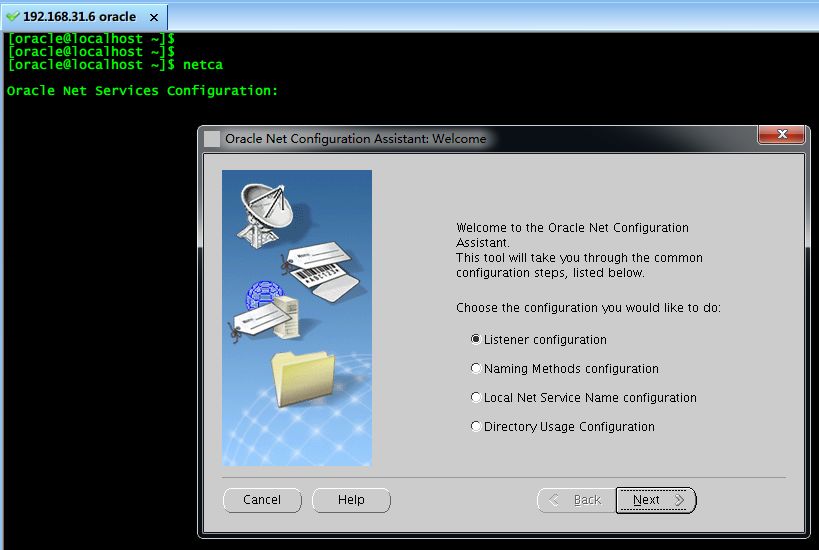
Tips:SecureCRT登录服务器输入netca命令能弹出图形化向导界面要保证XmanagerXmanager - Passive是开启的
到这里Oracle数据库就全部安装好了
