



前几天有位好友在微信上联系我,因为家中的电脑因操作失误,导致电脑出现需要重新安装系统,好在还有个笔记本可以在家办公,也正好问了下怎么做系统镜像,于是今天就给各位小伙伴分享当时怎么用笔记本做Windows10的启动盘。
准备资源如下
1 Windows10映像文件
2 制作启动盘工具UItraISO
3 U盘一个
2. 下载后的文件
1 Windows10映像文件

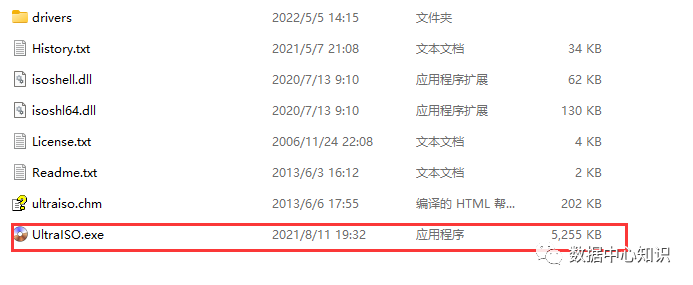
2 UItraISO工具
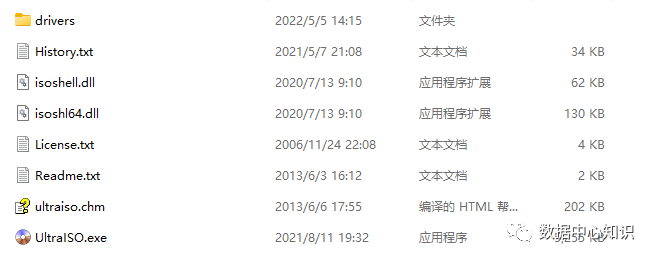
3. 启动U盘,开始制作启动盘
1 打开UItraISO工具
打开界面如下:
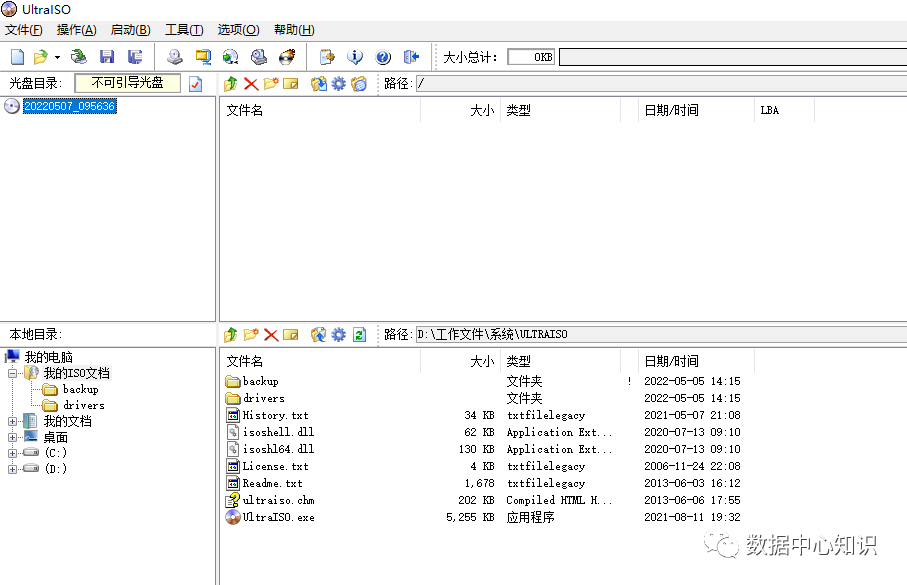
4. 插入U盘
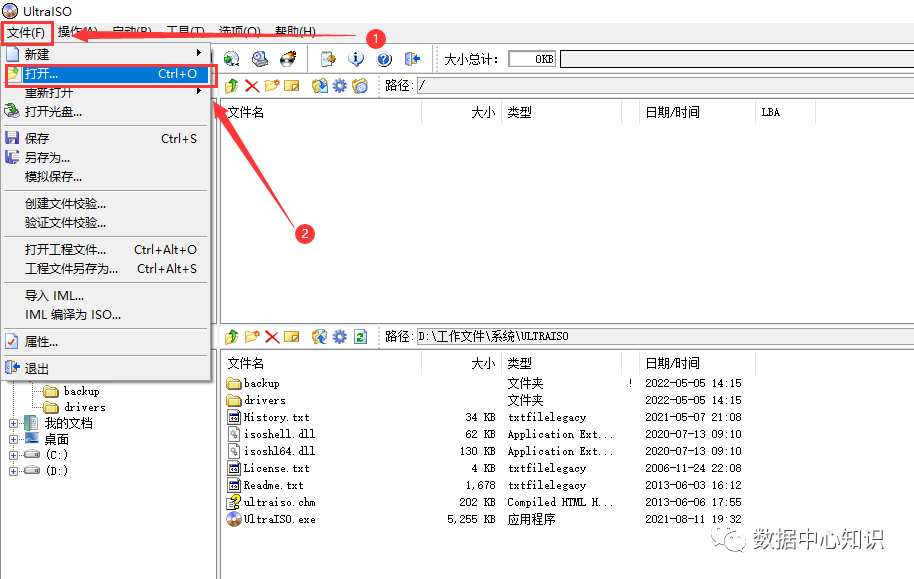
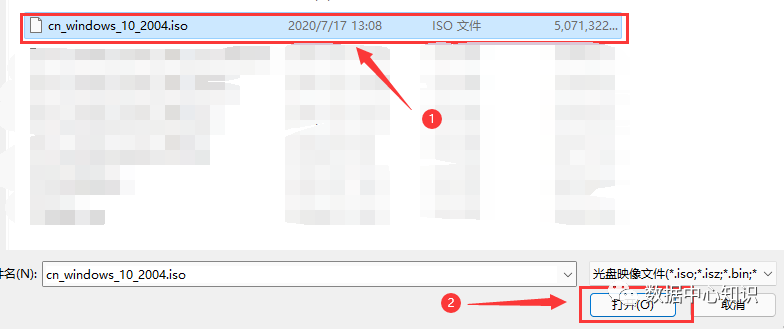
5. 在菜单栏选择第一项 文件 > 打开,或者用快捷方式 ctrl+o
6. 选择需要制作的镜像文件 Windows10
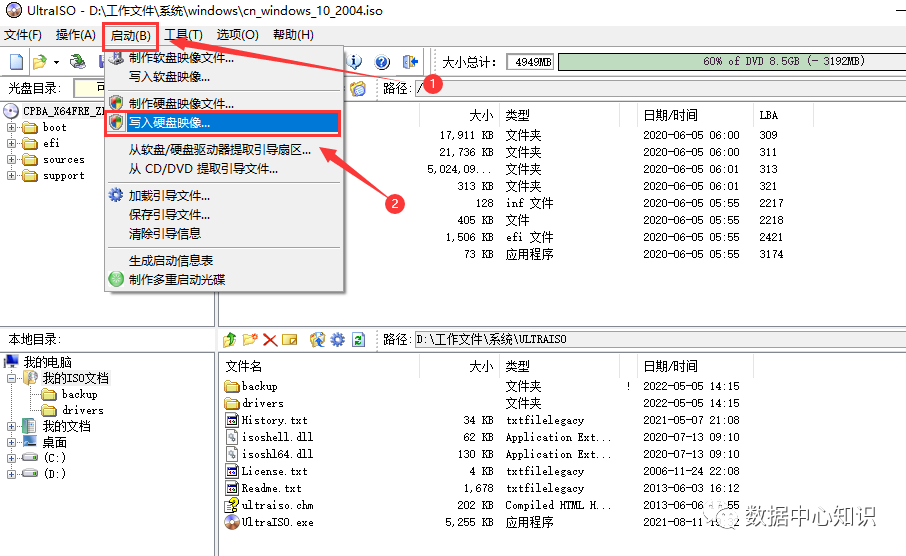
7.选择左上角目录第三项 启动 > 写入硬盘映像
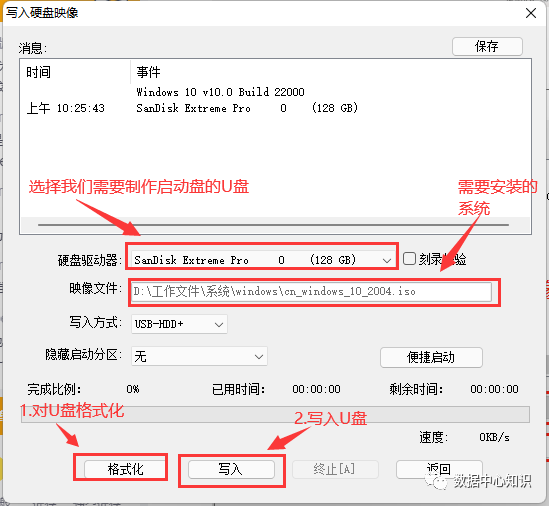
8.在这里我们要确认下硬盘驱动器里面是否是我们为刻录驱动盘而准备的U盘;默认会选择u盘设备,无误后对U选择 格式化 > 写入 即可。(注意!!!这里的格式化会使U盘文件丢失,如有重要文件建议优先备份U盘文件,避免丢失!)
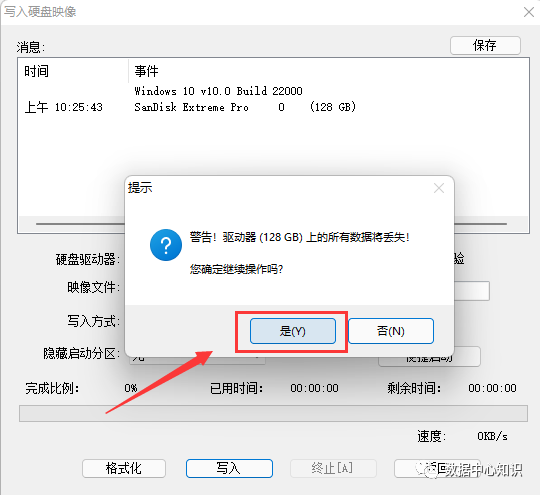
9.出现此弹窗后,选择 “是”
10.确定后开始写入镜像文件,等待写入完成后就可以使用U盘当镜像文件了。
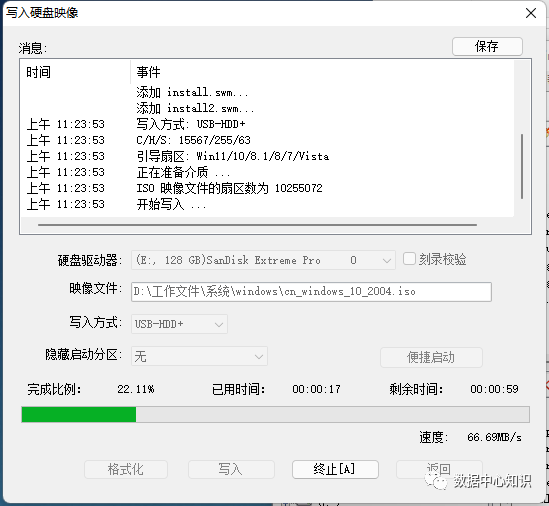
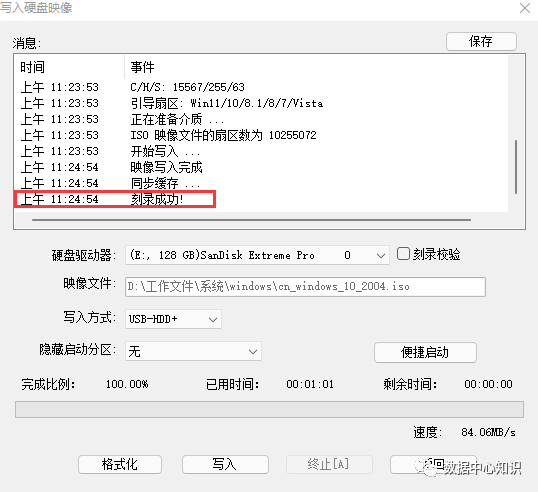
11.最后U盘刻录完成后,会有“刻录成功!”提示
感谢各位的阅读,本公众号会持续分享实际的服务案例,
关注公众号,更多IT讲解,持续更新。

文章转载自数据中心知识,如果涉嫌侵权,请发送邮件至:contact@modb.pro进行举报,并提供相关证据,一经查实,墨天轮将立刻删除相关内容。
