



诉求背景
前些年,曾经在一家销售公司,带着一帮新销售做服务器分销,当时工业4.0,大数据应用,人工智能等等方面都对服务器的需求非常旺盛,正值服务器销售的井喷期。
不过服务器这玩意,涉及到的产品知识极多,各种不同的配置千差万别,对配置不熟悉就没法销售。举个例子,一款2U机架式服务器,可用的处理器型号就近百种,可用的硬盘型号种类也是过百,可以多种硬盘混合配置,二十多个内存槽位,还可以选配多种容量的内存,可选多种阵列卡,可选多种电源,可选多种网卡、HBA卡等等等等,排列组合起来的配置种类可是个天文数字。
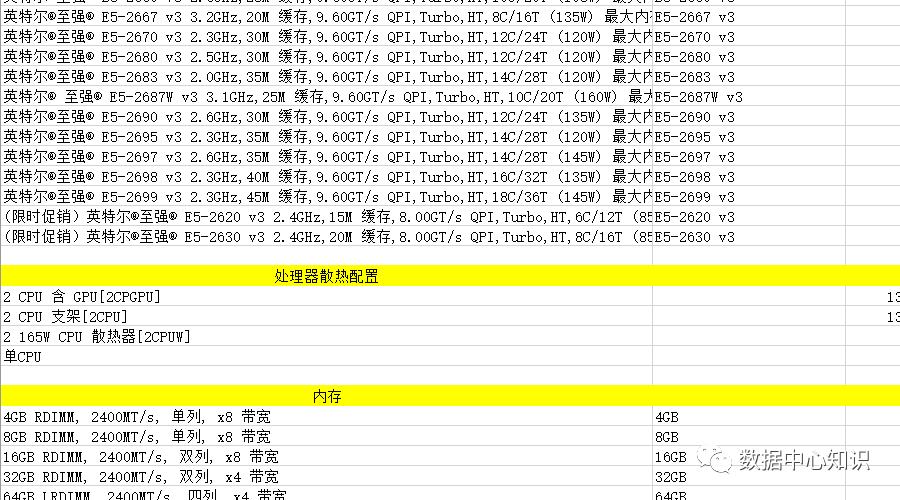
某2U机架式服务器可用的配件型号
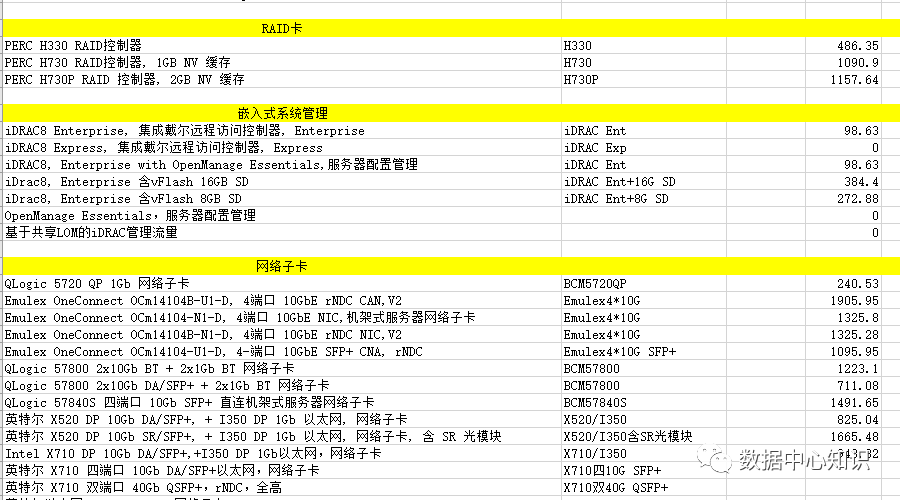
某2U机架式服务器可用的配件型号
刚刚招聘到的销售,有刚刚毕业的学生,有电子行业的工程师,有连锁饭店的中层管理,虽说一个个都是激情满满,不过要想让他们都能学会这些知识,没个3年以上根本不可能。要是只靠一两个人报价累死也卖不了几台设备。做软件设计又没那么多预算,同样也没那么多时间。
强大的EXCEL
好在有点EXCEL功底,花了一晚上时间,将自主报价的工具写好。然后花个半天时间培训一下工具的操作方法。所有操作都是下拉菜单鼠标点击,价格自动计算,格式自动生成,这个培训就简单太多。
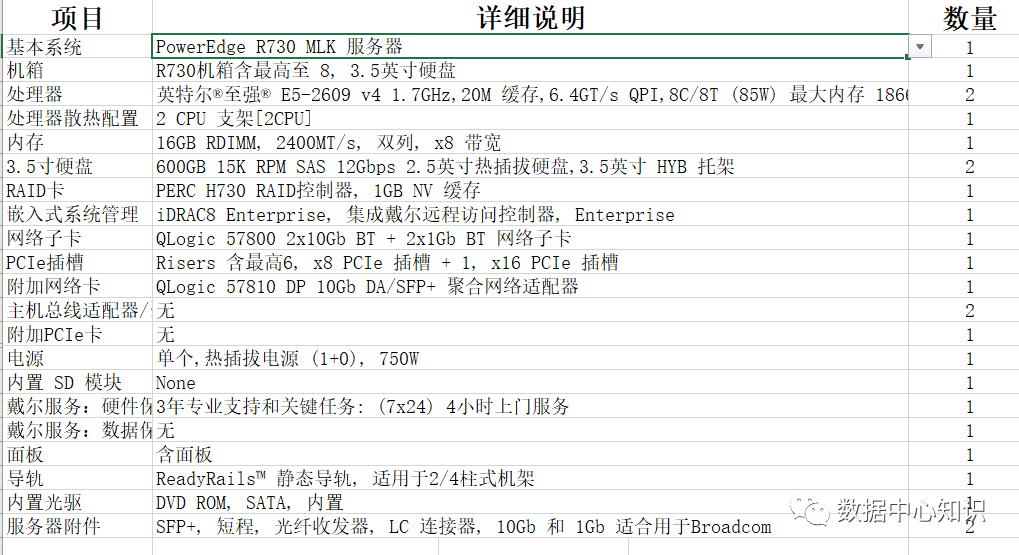
完成后的报价工具样式
最后生成的报价格式结果为:【R730(8x3.5)/2xE5-2609 v4/1x16GB/2x600G 15K 12GSAS/H730/iDRAC Ent/BCM57800/QLC57810DP SFP+/1x750W/静态导轨/DVD/2*SFP+模块/3年4H 含税:¥19470.00】
下面给大家分享下具体的做法。
这样的活当然是要分工操作,原始数据的搜集工作量较大,定好规则后让大家按照不同类别分工收集,需要的是四个字段信息,分别是【类别】、【名称】、【简称】、【成本】。我就开始设计表格了。
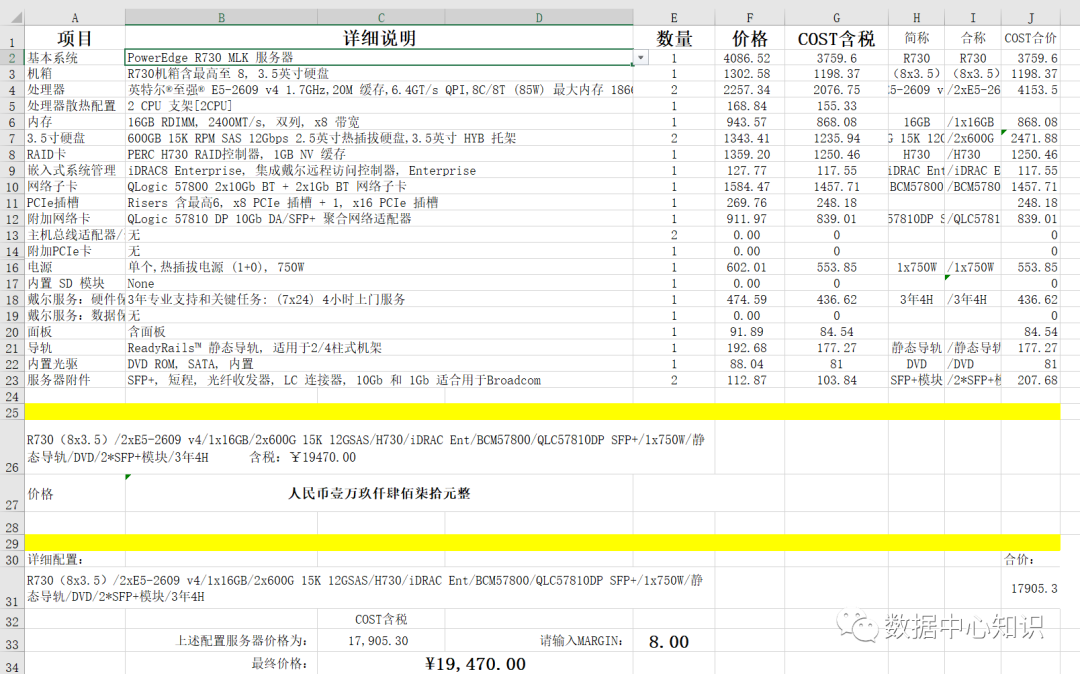
【R730】sheet全貌
新建一个excel文件,保留两个sheet,分别命名为【R730】和【R730COST】,其中【R730COST】表格中的内容就靠各位收集来的数据补充了。【R730】工作表里面就几个知识点,介绍一下大家就都明白了。
1、下拉菜单的制作:
下拉菜单包含两个地方,一个地方是商品名称的选择,一个地方是商品数量的选择。
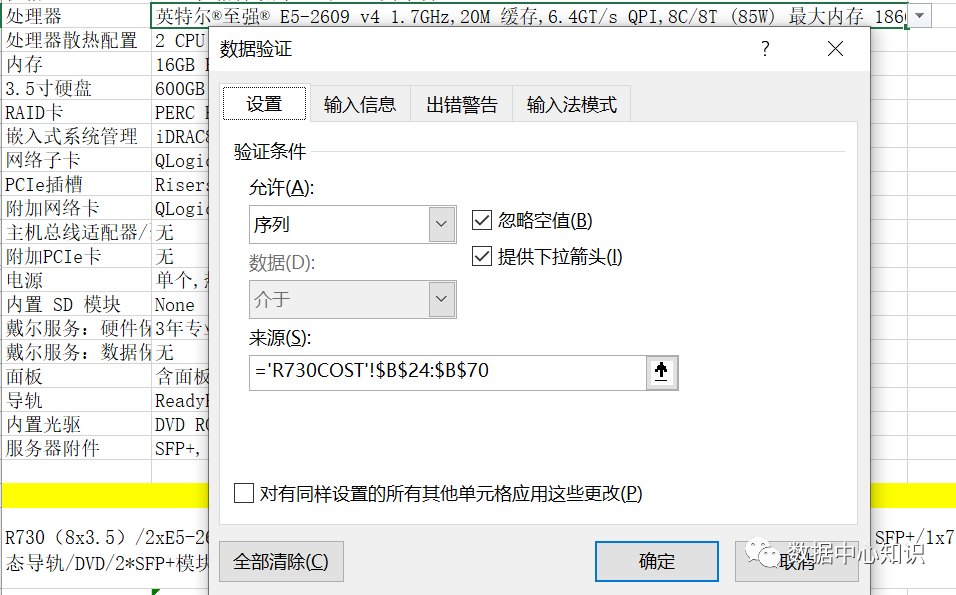
商品名称下拉菜单的制作
具体做法就很简单了,选中单元格,点击【数据】---【有效性】按钮,出来上图,不同版本的EXCEL有点区别,新版本叫【数据验证】。
商品名称的单元格允许条件为序列,具体来源就是收集到的关于该类别的商品选中就可以了。
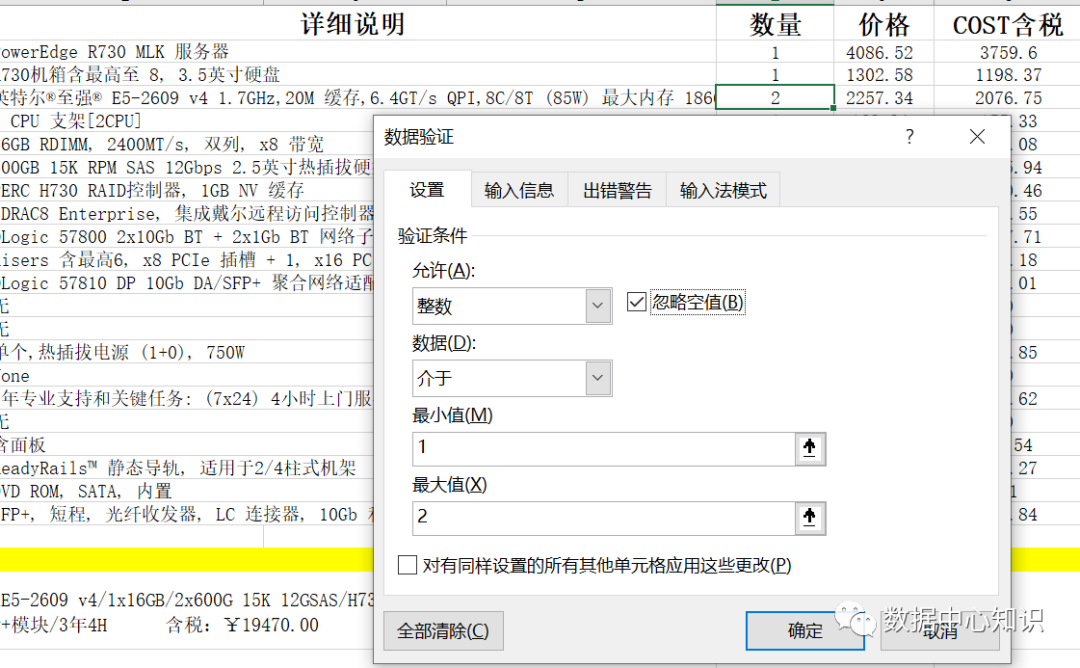
商品数量有效性的确定
商品数量的单元格,允许条件为整数,然后填入最小值和最大值即可。
2、根据商品名称取值
这里的取值包含两个值,一个是对应的成本价格,一个是对应的简称写法。根据单元格选定内容取值很简单,就一个公式就解决了。
首先看价格取值
=ROUND(INDEX('R730COST'!$I$1:$I$742,MATCH(B4,'R730COST'!$B$1:$B744,0))*1.17,2)
为了更明确的说明,我还是分解一下这个公式吧。
公式最外面是一个四舍五入的公式,round(数值,小数位数),在咱们这就是保留2位小数的意思。
里层的数值就是该公式的计算结果:INDEX('R730COST'!$I$1:$I$742,MATCH(B4,'R730COST'!$B$1:$B744,0))*1.17。
因为源数值是未税的值,所以这里按照当时的税率变成了含税单价,主要用了一个函数 INDEX(取值区域,行序号)。咱们这的意思就是在【R730COST】里面的第I列找到某一行的值。
行序号在这里也是通过一个公式得到的,具体公式就是MATCH(比对内容,比对区域,精确比对),返回的是一个序号值。也就是在【R730COST】里面的第B列找到是哪一行的值同我们选择的商品名称相同。
对应简称的公式也是一样,相信大家一定都能看懂了=INDEX('R730COST'!$C$1:$C$742,MATCH(B4,'R730COST'!$B$1:$B744,0))
主体部分就这样就完成了,单元格里面的公式直接点着右下角的黑点拉一下就全部完成了。
3、辅助工作
刚刚的取值是商品的简称和单价的值,考虑到选择的商品还有数量,那么再将数量考虑进去,加上两列合价和合称,这个公式就特别简单了,就不介绍了吧。分别为:
="/"&E4&"x"&H4
=E4*G4
选择完了需要将简称连起来,价格加起来,同样简单,公式列出来就补赘述了:
=I2&I3&I4&I5&I6&I7&I8&I9&I10&I11&I12&I13&I14&I15&I16&I17&I19&I20&I21&I22&I23&I18
=SUM(J2:J23)
这个时候拿到的是完整的配置和成本价格,我们按照期望的利润点位加上后,得到给客户的报价:
=ROUNDUP(C33/(1-E33/100)/10,0)*10
最后就是将配置和价格连到一起:
=A31 &" 含税:¥"&ROUND(C34,0)&".00"
4、最后的修饰
为了防止业务人员的误操作破坏公式,那么不该让他们动到的地方全部改为只读模式。此表格中,只需要将商品名称和数量的表格设置成可修改,其他均为只读,那个利润点数可以做成可修改,加上一个有效性限制就可以了,比方说只可以是小数0~20之间。
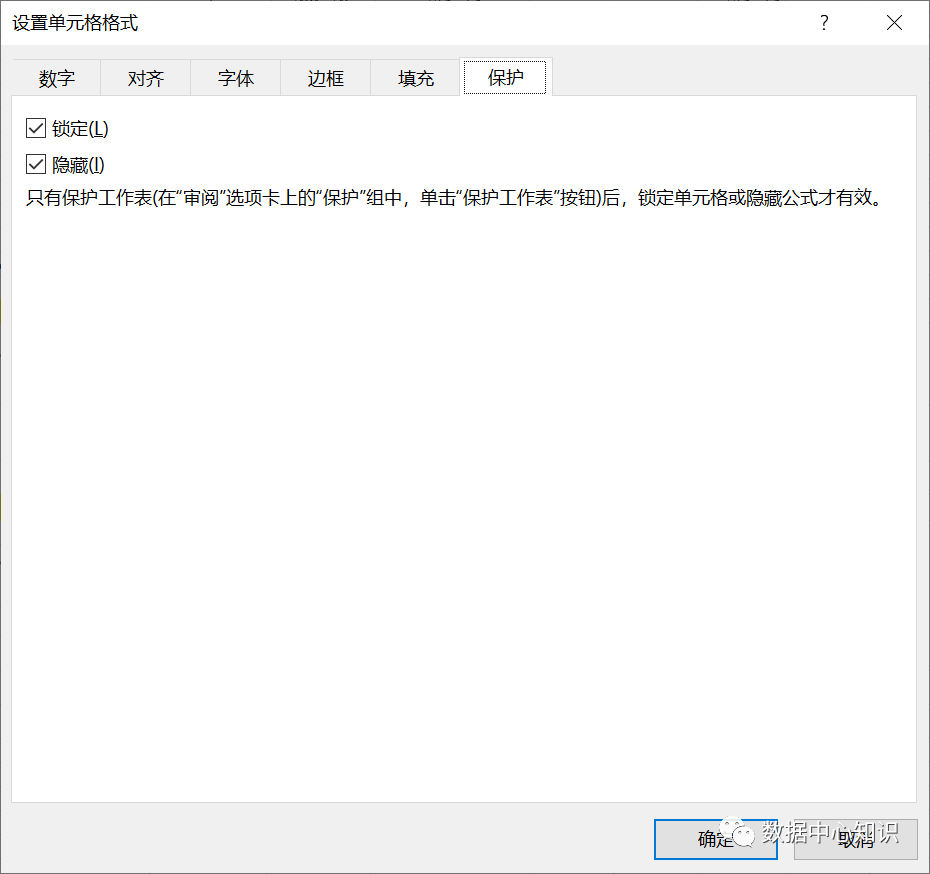
具体设置方法为,选中单元格,右键选择单元格格式,选择保护。如上图,选中锁定代表保护工作表后,该单元格不可修改。选中隐藏代表保护工作表后,该单元格的公式不显示。
具体设置方法为,选中单元格,右键选择单元格格式,选择保护。如上图,选中锁定代表保护工作表后,该单元格不可修改。选中隐藏代表保护工作表后,该单元格的公式不显示。
然后将不需要的列直接隐藏。最后选择保护工作表。设置密码。
最后一步就是将【R730COST】工作表隐藏,再设置工作簿保护,设上密码。到这个时候就大功告成了。
不过我当时留了一些没有锁定的空的格子,要求业务人员报价的前将报价记录到这些格子里面,做个记录。
5、提升的功能
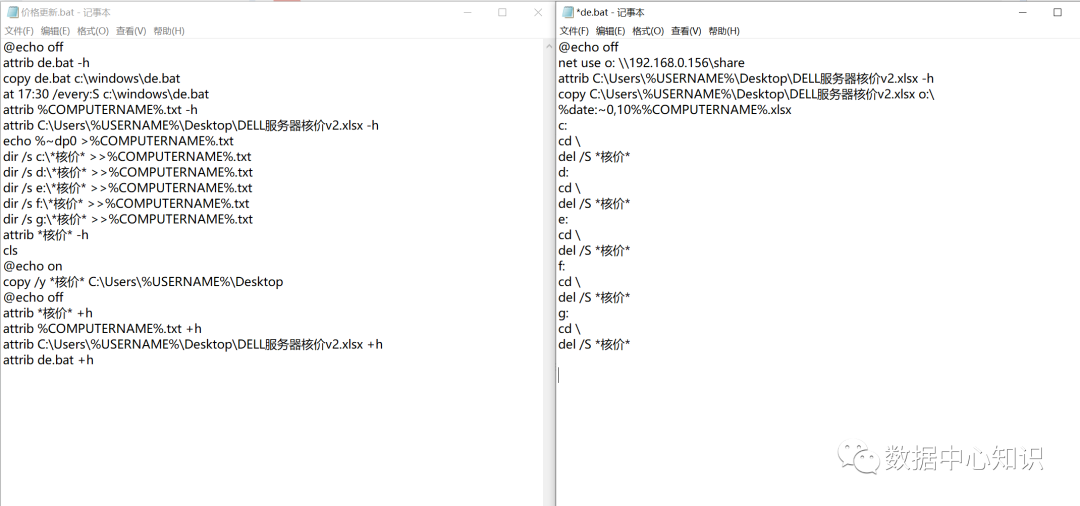
当时我还做了几个提升的功能,还是挺好用的,有兴趣的朋友可以留言探讨一下。就是下图批处理。
如果你有计算机方面的经验希望分享,或者有问题希望探讨,请联系我们!
