



概述
EXCEL的统计功能十分强大,很多大佬用得非常好。不过我相信还是有一些朋友不是那么精通的,我今天就将我自己做的一个统计表格过程给大家分享一下。
我们经常能够接触到一些表格,里面的数据记录非常多,我们想要了解一些自己想知晓的内容,可能很多人是通过在各列进行筛选,然后得到一个结果,自己记录下来的方法。这种方法简单,能够快速解决问题,是非常好的方法。不过我今天想介绍的是一个稍微有点麻烦,不过更酷一点的方法。
需求介绍
假设我们在网站上找到了一个表格,是《中国传媒大学2022年艺术类本科招生校考合格名单》,表格有准考证号、姓名、性别、生源省市、毕业中学、专业、成绩、专业课得分等几列。表格内容如下图所列。
声明一下,我也很想拿到这个表格,可惜网站上找到的都是图片格式的,我是靠手工录下来的这个表格,表格数据可能不准确,各位不用关注数值,关注方法即可。
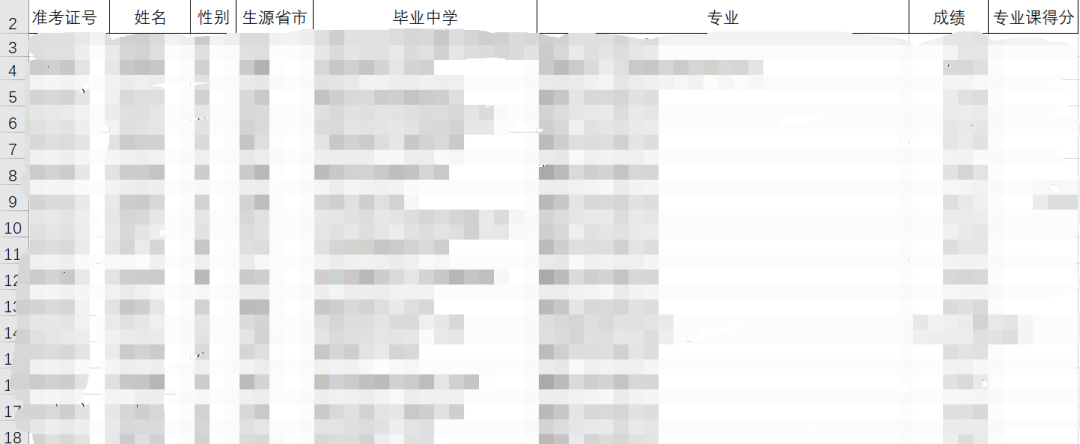
我关注的是播音与主持艺术专业的内容,这个专业招生人数只有男生50人,女生50人,艺术专业的合格证很重要,不过中传的这个专业录取是综合评分,先要拿到校考合格证,然后再根据校考综合得分和文化课的高考得分等综合评定。我想了解今年校考合格的各省男女生人数以及得分情况。
表格设计
有了需求,我们可以先设计表格框架,表格框架设计好之后,内容就直接编写公式自动填写数据就好了。先介绍一下框架设计。
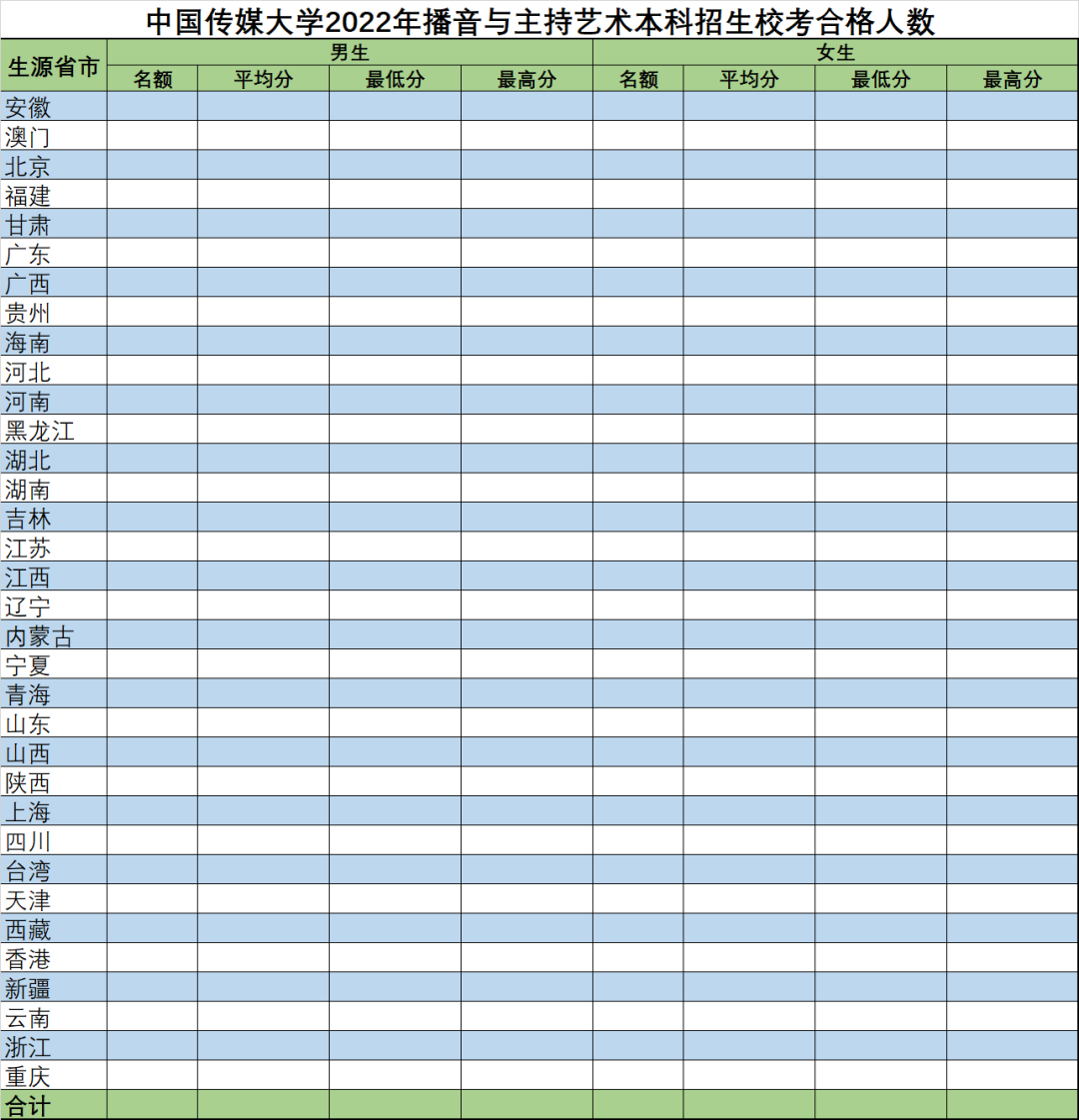
标题、字体、列名就不多介绍了,通过这样的表格,内容填充后,我就可以知晓各省男生和女生拿到合格证的人数多少,艺术得分情况了,得分这块我加了平均分、最低分和最高分三列。
省份名称拿下来比较简单,具体方法为:复制源表格生源省市列的全部内容到空白处,然后粘贴。再选中刚刚粘贴的内容,点击菜单【数据】---【删除重复项】,弹出对话框中选择【以当前选定区域排序】---【删除重复项】,这样就得到了各省的名称。

最下面再加上一行合计,也能够计算出来全部拿到合格证人数的数据。
表格为了美观,易于阅读,加底色是常规的做法。我就将表格头和表格为选定后,设置了【居中】,【加粗】,【加底色】的三个操作。
中间的数据行,为了便于阅读,就采用奇偶行底色不同的做法,我选择了使用【条件格式】。
选中中间的数据行,点击菜单【开始】---【条件格式】---【新建规则】,弹出【编辑格式规则】对话框如下:
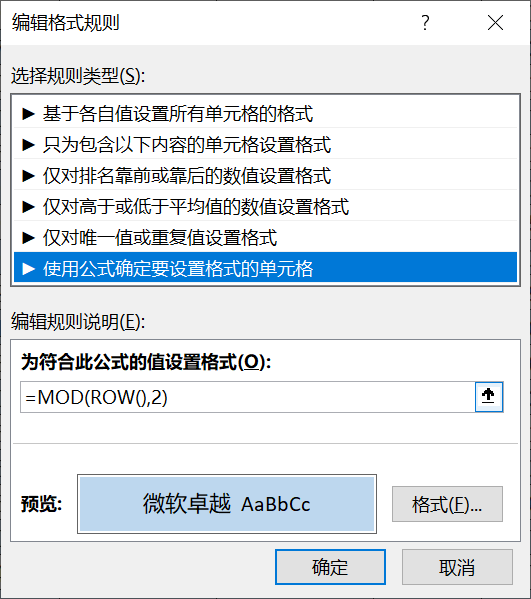
选定【使用公式确定要设置格式的单元格】,在下面值的位置输入【=MOD(ROW(),2)】,这样就表示我们只为偶数行提供一个格式,奇数行保持原格式不变,这样就满足了我们奇偶行不同格式的要求了。点击【格式】按钮,弹出【设置单元格格式】对话框如下:

这个时候就可以为偶数行设置具体的格式,我只是设置了填充底色后点击确定。这个时候就可以看到奇偶行不同的格式了。
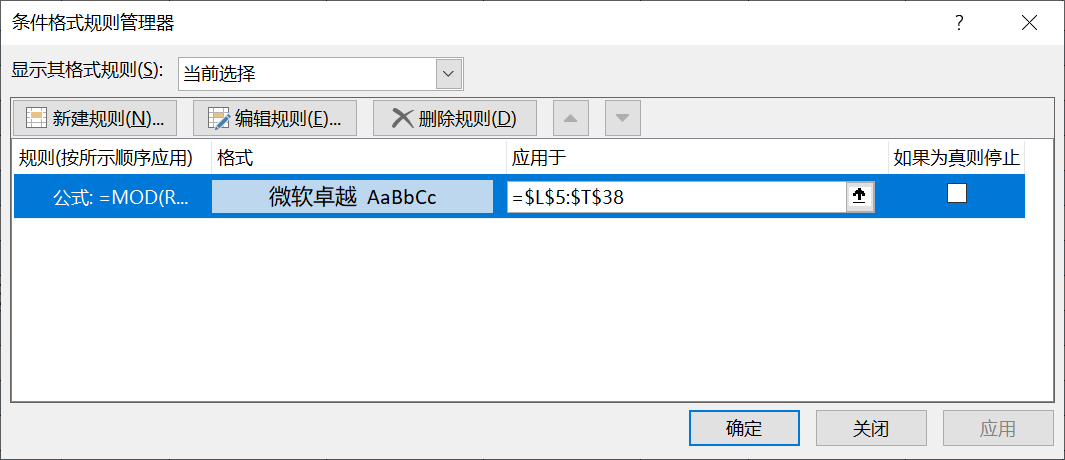
我们在【开始】---【条件格式】---【管理规则】打开后,可以看到我们刚刚设置的规则情况,当然这个地方可以设置多规则、更改规则、删除规则,各位可自行学习。
数据填充
EXCEL之所以是统计上的好工具,就是里面的公式非常多,并且公式好用,下面就具体介绍各个统计公式的用法。
一、男生名额:
公式:=COUNTIFS(F:F,"播音与主持艺术",D:D,L5,C:C,"男")
解说:COUNTIFS是一个按条件筛选后计数的一个函数,可以是多条件。
我们的公式里面用到了三个条件:
第一个是源表格的【F】列也就是【专业】列的值为【播音与主持艺术】;
第二个是源表格的【D】列也就是【生源省份】列的值为L5单元格的值,也就是本表格里的【生源省份】的值;
第三个是源表格的【C】列也就是【性别】列的值为【男】。找出满足这三个条件的记录的个数。
二、男生平均分:
公式:=IFERROR(SUMIFS(G:G,F:F,"播音与主持艺术",D:D,L5,C:C,"男")/M5,0)
解说:这个公式是多层结构,很多朋友见到多了外套的公式就头大了,拨开后就明白了。
最外层是个IFERROR(表达式,值)函数,这个函数表示,如果表达式能够得到一个值的话,那么函数的值就是表达式的值,如果表达式得不到一个值,那么就显示函数后面的值。
说的有点啰嗦,举个例子,在单元格输入=2/0,那么单元格得到的值是#DIV/0!。因为0不能作为除数,所以2除以0得不到一个正确的数,EXCEL就将这种情况给出一个值为#DIV/0!,而这个值就无法再次计算了,所有后面的计算都是无结果的。为了应对这种情况,EXCEL给出了IfError函数,当表达式计算无结果时,就给这个单元格赋一个指定的值,所以最常用的就是=IFERROR(表达式,0)和=IFERROR(表达式,“”),就是说当表达式计算无结果时赋值为0或者赋值为空格。
本例中用的就是=IFERROR(表达式,0)。这个外套脱掉后,我们再看内部表达式就是【SUMIFS(G:G,F:F,"播音与主持艺术",D:D,L5,C:C,"男")/M5】,这个容易理解多了,这是个除法公式,被除数是【SUMIFS(G:G,F:F,"播音与主持艺术",D:D,L5,C:C,"男")】,除数是【M5】。除数就是刚刚上面算出来的名额,也就是个数,被除数就是满足条件的某个数据和,这样得到的就是平均数了。
求和用的是SUMIFS()函数,这个函数跟刚刚的COUNTIFS函数类似,不过多了个参数,就是多条件满足时,求哪一个数据的和。
咱这里就不多介绍了,条件跟刚刚的一样3个条件,求的和是【G】列也就是【成绩】列。
三、男生最低分
公式:=MINIFS(G:G,F:F,"播音与主持艺术",D:D,L5,C:C,"男")
解说:这个里面的函数就是MINIFS,也就是满足多个条件的某个数值中的最小值,这个里面的数值就是成绩,多个条件都是跟上面一样的三个条件。
四、男生最高分
公式:=MAXIFS(G:G,F:F,"播音与主持艺术",D:D,L5,C:C,"男")
解说:这个里面的函数就是MAXIFS,也就是满足多个条件的某个数值中的最大值,这个里面的数值就是成绩,多个条件都是跟上面一样的三个条件。
五、女生名额
公式:=COUNTIFS(F:F,"播音与主持艺术",D:D,L5,C:C,"女")
解说:跟男生名额公式一样,就是性别条件的值改成【女】。
六、女生平均分
公式:=IFERROR(SUMIFS(G:G,F:F,"播音与主持艺术",D:D,L5,C:C,"女")/Q5,0)
解说:这个就没必要再做解说了
七、女生最低分
公式:=MINIFS(G:G,F:F,"播音与主持艺术",D:D,L5,C:C,"女")
八、女生最高分
公式:=MAXIFS(G:G,F:F,"播音与主持艺术",D:D,L5,C:C,"女")
九、男生合计名额
公式:=SUM(M5:M38)
解说:SUM就是个求和公式,将M5到M38区域内的所有数值相加后得到的值,这个值也就是我们需要的全国男生合格的数量。
十、男生全国平均分
公式:=SUMPRODUCT(M5:M38,N5:N38)/M39
解说:SUMPRODUCT这个函数可是EXCEL里面一个强大的函数,在这个里面也是个求和函数,SUMPRODUCT(M5:M38,N5:N38)展开来就是M5*N5+M6*N6+M7*N7+M8*N8+...+M38*N38,也就是说将全国所有满足条件的地区人数和平均数相乘,之后再求和,得到的就是满足【专业】和【性别】两个条件的所有人的【成绩】之和。当然这里也可以用上面的SUMIFS的公式,少一个条件就可以了。
十一、男生全国最低分
公式:=MINIFS(G:G,F:F,"播音与主持艺术",C:C,"男")
解说:跟前面的公式相比,就少了一个区域的条件,3个条件变成了2个条件,得到的就是满足男生播音与主持艺术专业全部人里面的最低成绩
十二、男生全国最高分
公式:=MAXIFS(G:G,F:F,"播音与主持艺术",C:C,"男")
解说:这个就不解说了
后面四个女生全国统计的公式就不列出来了。
最后的格式调整
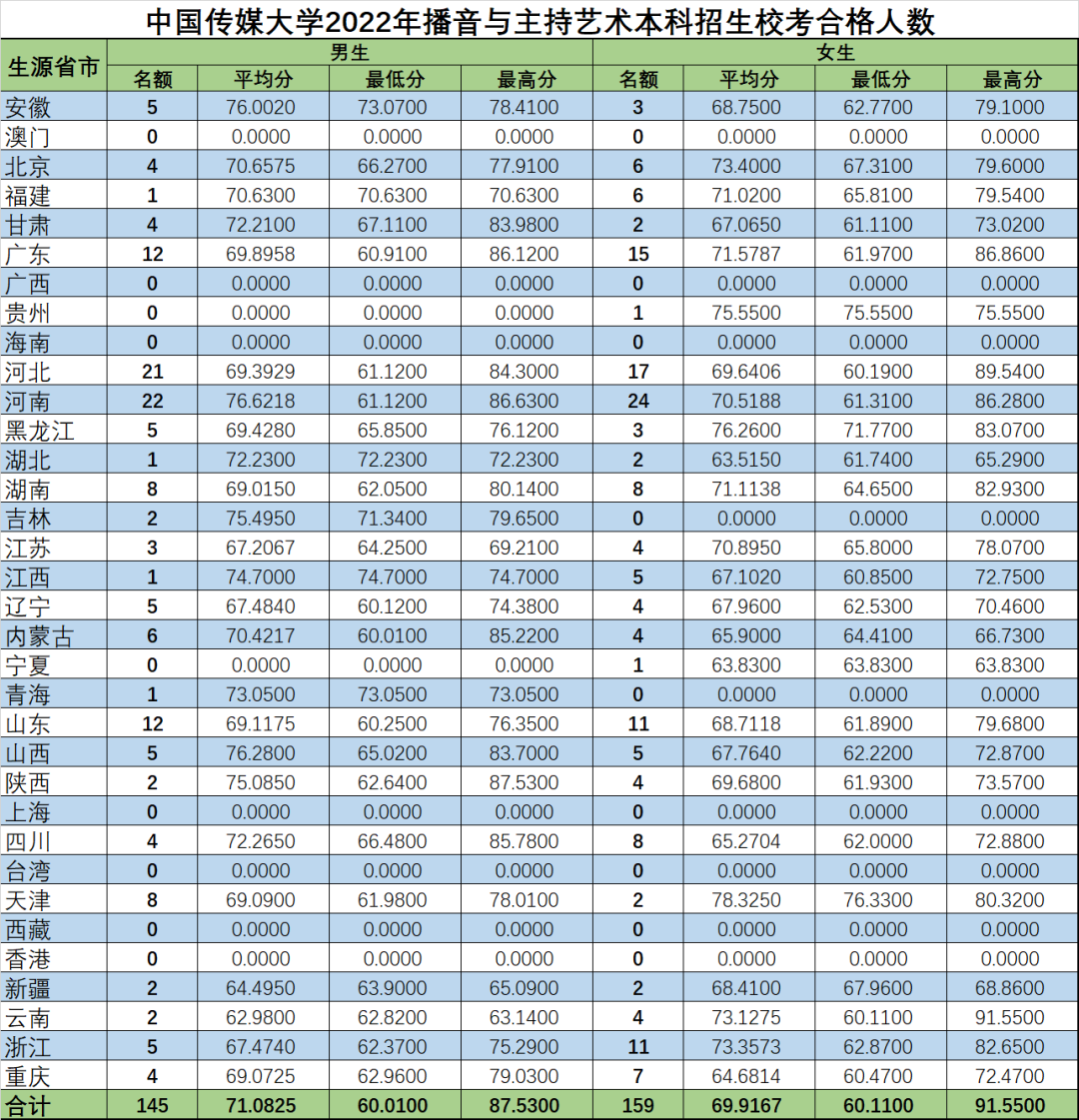
所有的公式填完后,所有的数字就都自动计算出来了。最后再将所有数值列居中,两列名额列加粗。所有数值行的行高设置相同。将两个【名额】列的列宽设置相同,6个分数列的列宽设置相同,大功就完毕了。最终表格如下:

需要上门解决问题时,请及时联系我们!
