一、软件准备
软件:VMware® Workstation 16 Pro(版本:16.2.1 build-18811642)

镜像:CentOS-8.3.2011 ,镜像可在阿里云下载https://mirrors.aliyun.com/centos/

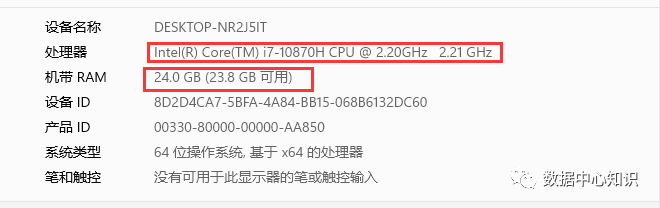
硬件:在主物理机上运行虚拟化软件运行Centos,对主物理机的配置是有一定的要求,至少是双核的处理器,硬盘500G,内存4G以上则可。
二、虚拟机安装系统
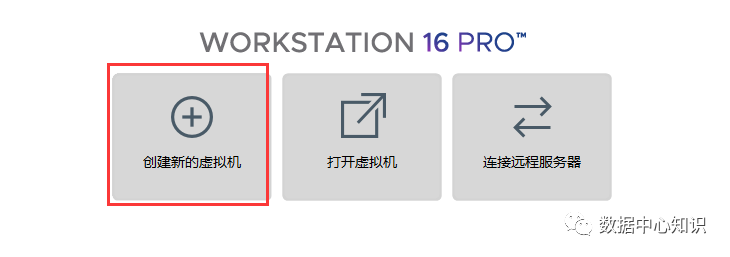
打开VM ware选择开始创建虚拟机
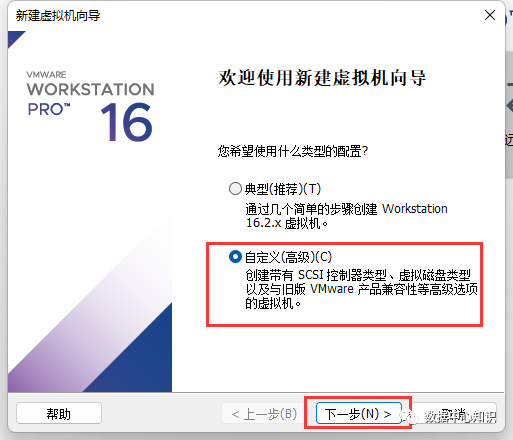
2.典型与自定义
典型安装:VMware会主要的配置给操作系统上应用,对新手比较方便。
自定义安装:自定义安装可以进行针对性的把一些资源自己选择,把不需要的资源移除,避免资源浪费。
所以我在这里选择自定义安装。
3. 在这里我选择默认的点击下一步进行安装。
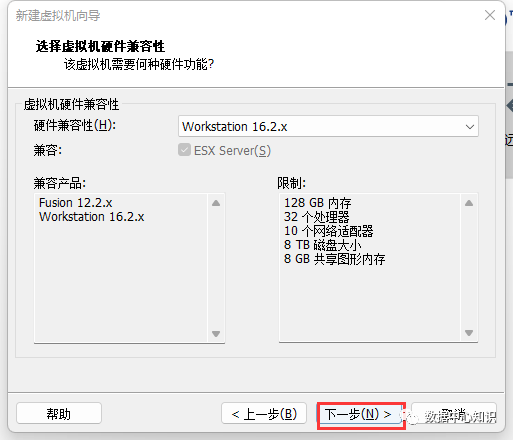
4. 选择安装的操作系统
在这里,我们点击浏览找到下载好的镜像Centos-8.3,并选择,点击下一步。
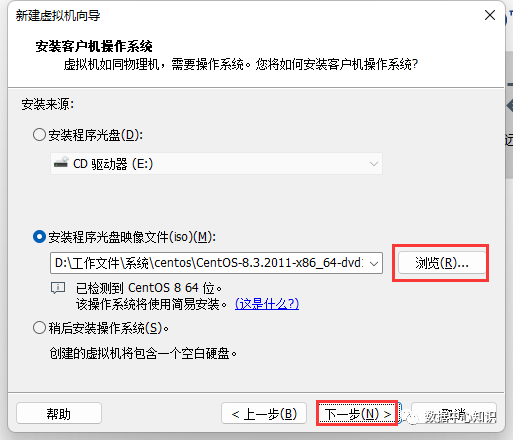
5. 虚拟机的命名和用户密码设置,点击下一步。
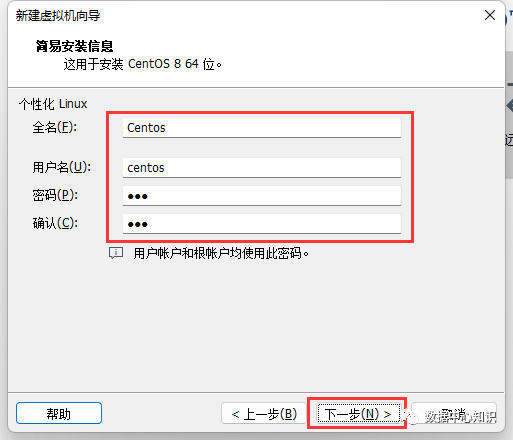
6. 在这里的位置下方,能看到对应的系统安装源文件。确认无误后,点击下一步。
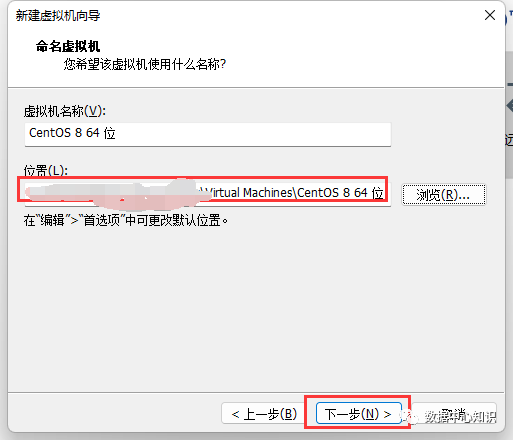
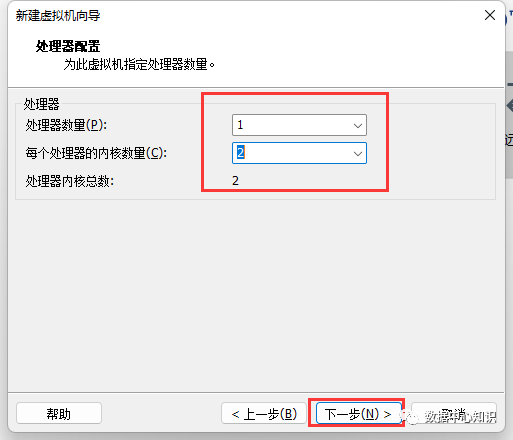
7. 处理器的内核分配
处理器的内核可以根据自己的需求,来进行分配。在使用过程中如果CPU不够的话也可以再增加。
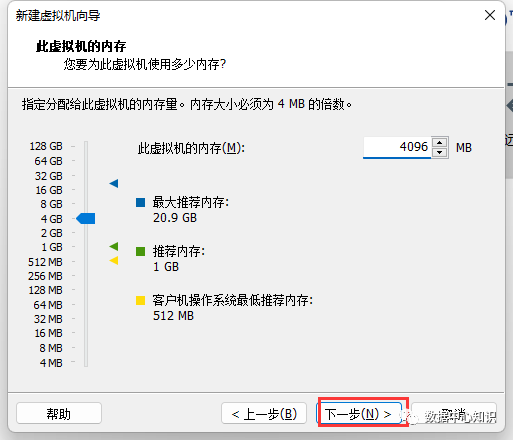
8. 内存大小分配
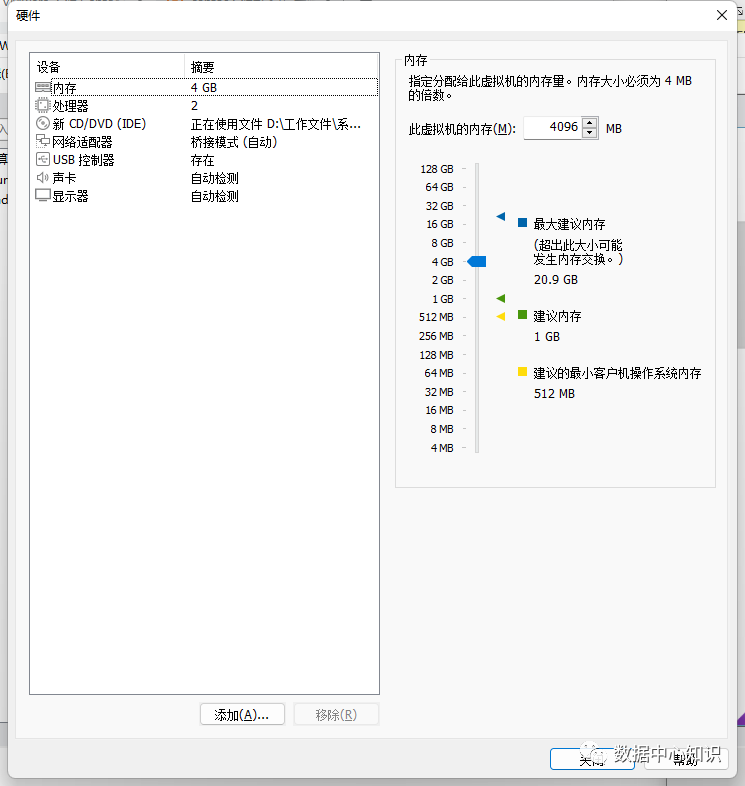
内存结合自己的主物理机的实际大小和需求分配,我的笔记本是24G的,所以给我这边分配了4G的内存。
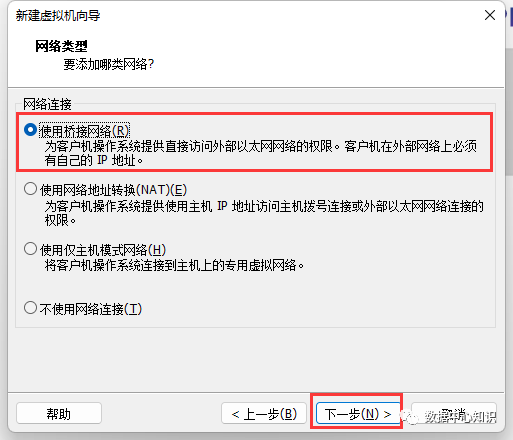
9. 网络连接类型的选择
网络连接类型一共有桥接、NAT、仅主机和不联网四种。
桥接:选择桥接模式的话虚拟机和宿主机在网络上就是平级的关系,相当于连接在同一交换机上。
NAT:NAT模式就是虚拟机要联网得先通过宿主机才能和外面进行链接。
仅主机:虚拟机与宿主机的网络直接连起来
在这里我选择了第一项的桥接模式
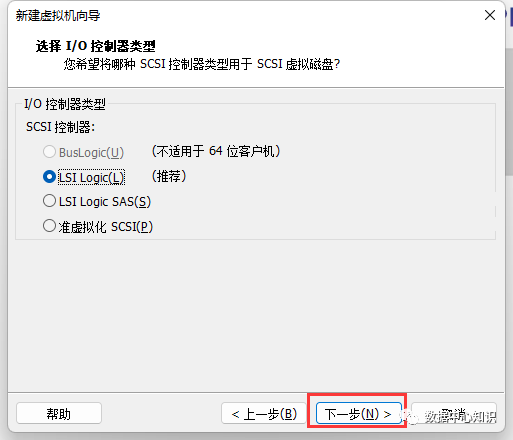
10. 控制器类型选择默认就好了。
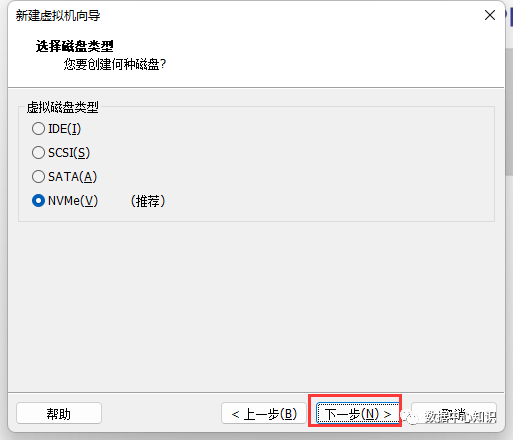
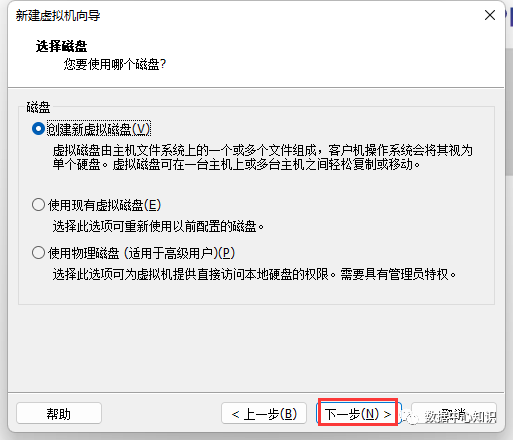
11. 磁盘空间
磁盘容量暂时分配默认的20G即可后期可以随时增加,取消选择立即分配所有磁盘,否则虚拟机会将20G的空间直接分配给CentOS,会导致宿主机所剩硬盘容量减少。选择将虚拟磁盘拆分成多个文件,后期使虚拟机用储存设备拷贝复制更加简单,点击下一步。
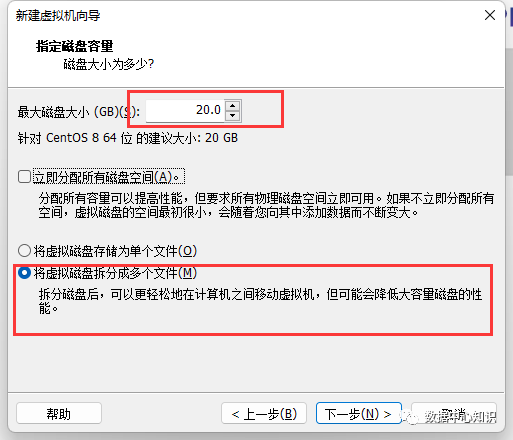
12. 这里是磁盘名称,默认的就可以了。
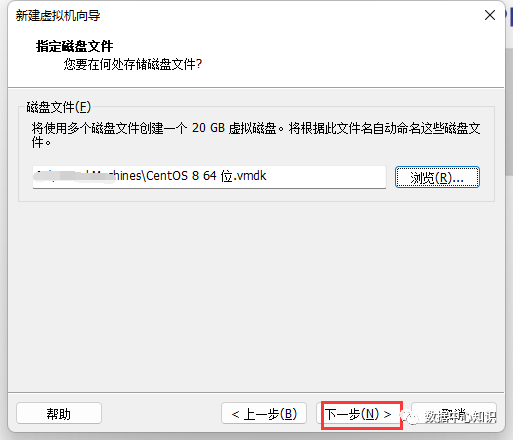
13. 在自定义硬件中可以进入,能看到声卡打印机显示器等等,我们可以根据自己的需求把不需要的硬件移除或添加。
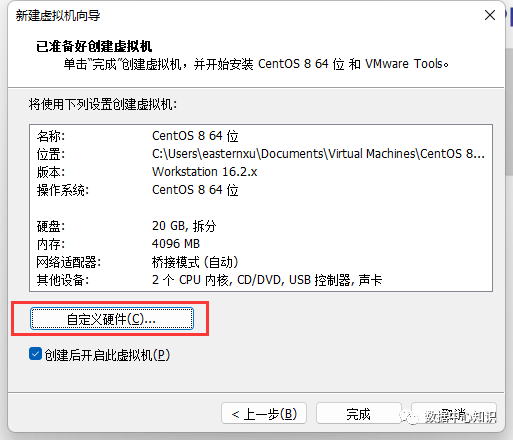
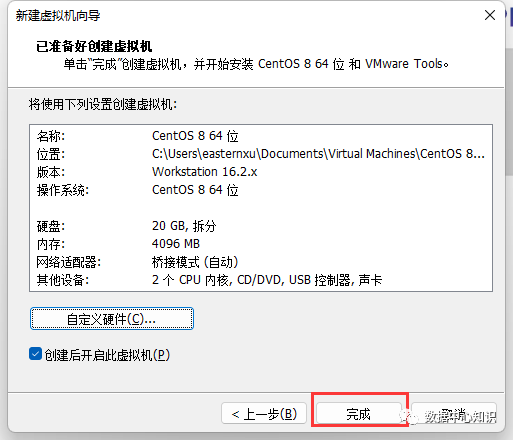
14. 点击完成,就开始安装我们需要的Centos8.3的虚拟机了。
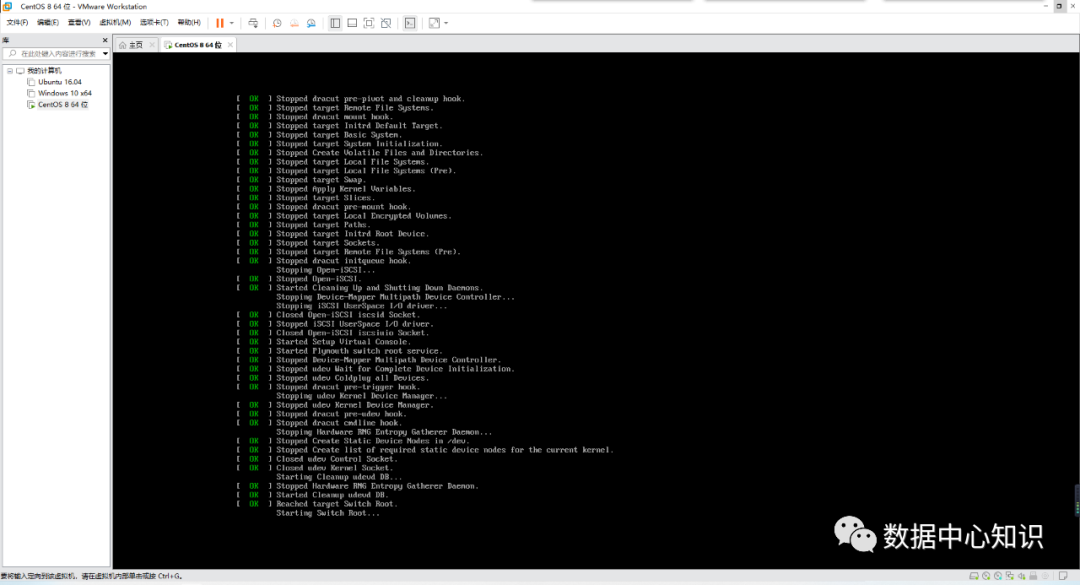
15. 自动进入安装系统界面,系统会自动安装并重启,等待片刻就好了。有空刷刷抖音,看看书的话皆可。
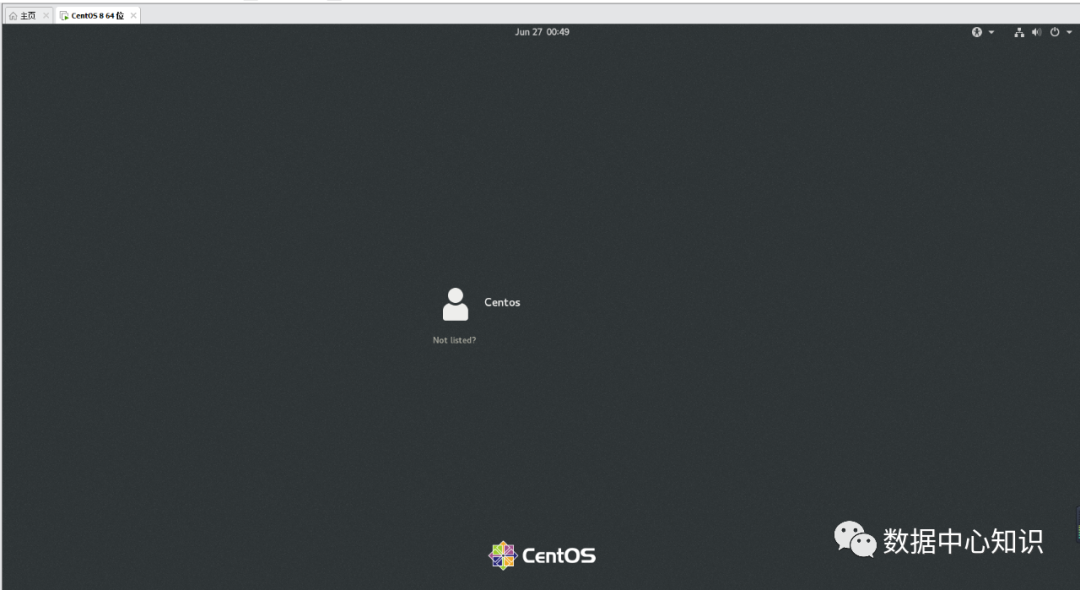
16. 这里到登陆用户界面,系统就安装好了。密码输入的是第5项的密码。