



企业网站是很常见的服务器应用,稳定可扩展很重要,如果公司有公网IP及闲置的服务器资源的话,感兴趣的朋友可以跟着小编从零开始搭建一套基于CentOS7.9的WordPress建站。搭建软件环境分五章节LNMP+phpMyAdmin+WordPress
第二章开始安装配置mysql服务器!
MySQL是一种关系型数据库管理系统,关系数据库将数据保存在不同的表中,而不是将所有数据放在一个大仓库内,这样就增加了速度并提高了灵活性,下面开始配置。
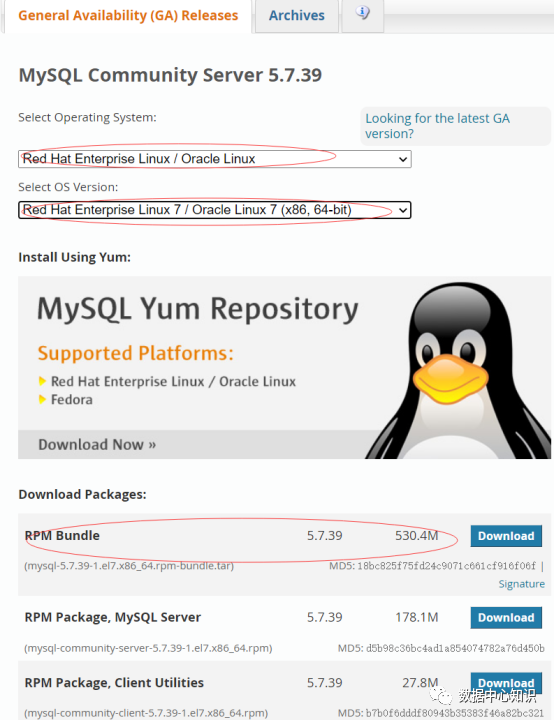
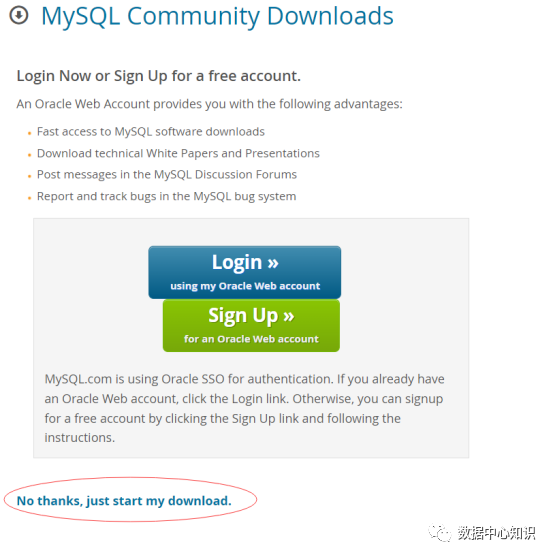
首先从官网下载mysql数据库,选择这个版本下载,下载完成后可以先解压后然后通过xshell上传到服务器/opt
//如图,cd到opt文件夹下面,可见[root@njcc ~]# cd opt/
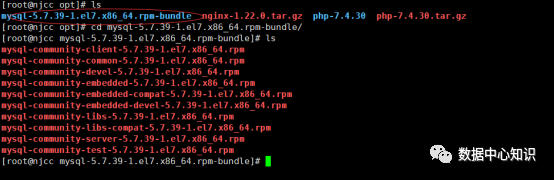
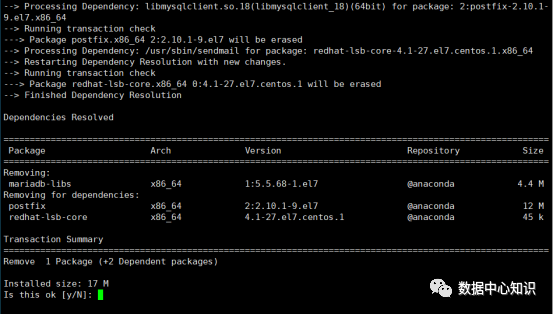
接下来先卸载系统自带的mariadb,过程中选择y,删除后cd到上传的mysql包下面按照顺序进行安装!
//查看系统有没有mariadb
[root@njcc mysql-5.7.39-1.el7.x86_64.rpm-bundle]# rpm -qa|grep mariadb
//删除
[root@njcc mysql-5.7.39-1.el7.x86_64.rpm-bundle]# yum remove mysql-libs

//选择Y,继续
//完成后,先安装过程中可能缺少的包:
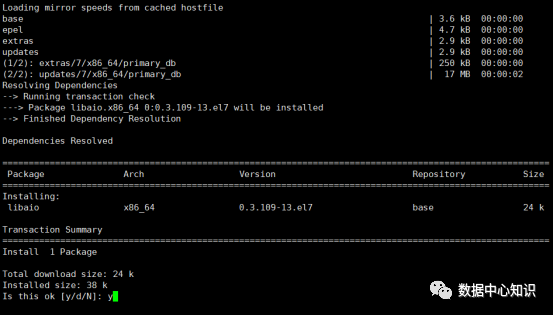
1. 缺少libaio
[root@njcc mysql-5.7.39-1.el7.x86_64.rpm-bundle]# yum install libaio
选择Y,继续
2.缺少net-tools
[root@njcc mysql-5.7.39-1.el7.x86_64.rpm-bundle]# yum install net-tools
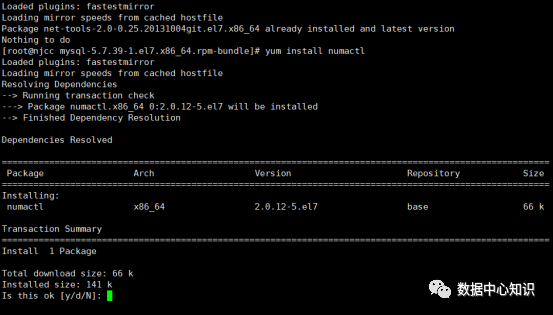
3.缺少numactl
[root@njcc mysql-5.7.39-1.el7.x86_64.rpm-bundle]# yum install numactl
//选择Y,继续
//cd 到/opt/mysql文件夹下面开始依次安装。
rpm -ivh mysql-community-common-5.7.39-1.el7.x86_64.rpm
rpm -ivh mysql-community-libs-5.7.39-1.el7.x86_64.rpm
rpm -ivh mysql-community-client-5.7.39-1.el7.x86_64.rpm
rpm -ivh mysql-community-server-5.7.39-1.el7.x86_64.rpm
//安装好之后进行初始化
[root@njcc mysql-5.7.39-1.el7.x86_64.rpm-bundle]# mysqld --initialize
//初始化后会在/var/log/mysqld.log生成随机密码,如图为随机密码,复制下来。
[root@njcc mysql-5.7.39-1.el7.x86_64.rpm-bundle]# grep 'temporary password' /var/log/mysqld.log

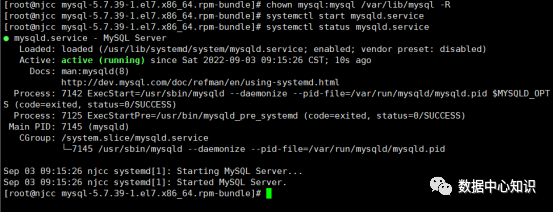
//修改mysql数据库目录的所属用户及其所属的组,然后启动mysql数据库。
[root@njcc mysql-5.7.39-1.el7.x86_64.rpm-bundle]# chown mysql:mysql /var/lib/mysql -R
[root@njcc mysql-5.7.39-1.el7.x86_64.rpm-bundle]# systemctl start mysqld.service
[root@njcc mysql-5.7.39-1.el7.x86_64.rpm-bundle]# systemctl status mysqld.service
//登录mysql并修改root用户的密码(系统强制要求,否则不能操作mysql)
[root@njcc mysql-5.7.39-1.el7.x86_64.rpm-bundle]# mysql -uroot -p
//提示输入密码,将上图里面的随机密码粘贴即可
//登录成功后,更改登录密码及开放权限,成功如下图
mysql> ALTER USER 'root'@'localhost' IDENTIFIED BY '123456'; #修改密码为123456

如果报错,输入
mysql> set global validate_password_policy=0;
然后再接着输入
mysql> set
global validate_password_length=1;
再次执行修改密码就可以了, 需要注意的是密码是6位
ALTER USER 'root'@'localhost' IDENTIFIED BY 'root123';
//授权其他机子登录,成功如下图
mysql>GRANT ALL PRIVILEGES ON *.* TO 'root'@'%' IDENTIFIED BY 'mypassword' WITH GRANT OPTION;

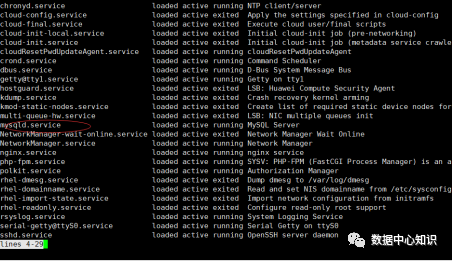
//重启后查看开机自启是否成功,命令mysql -uroot -p可登录数据库

此章结束!
一个专注于IT服务的公众号,服务器分销及故障解决!
