



1.下载mysql-8.0.30-winx64.zip
进入地址:https://dev.mysql.com/downloads/mysql/ 下载mysql-8.0.30-winx64.zip
2、解压zip包
并将解压文件放入一个文件夹下,我的是放到了D:\software\
3.配置环境变量
设置环境变量(目的是为了避免在CMD窗口下操作时反复切换路径)
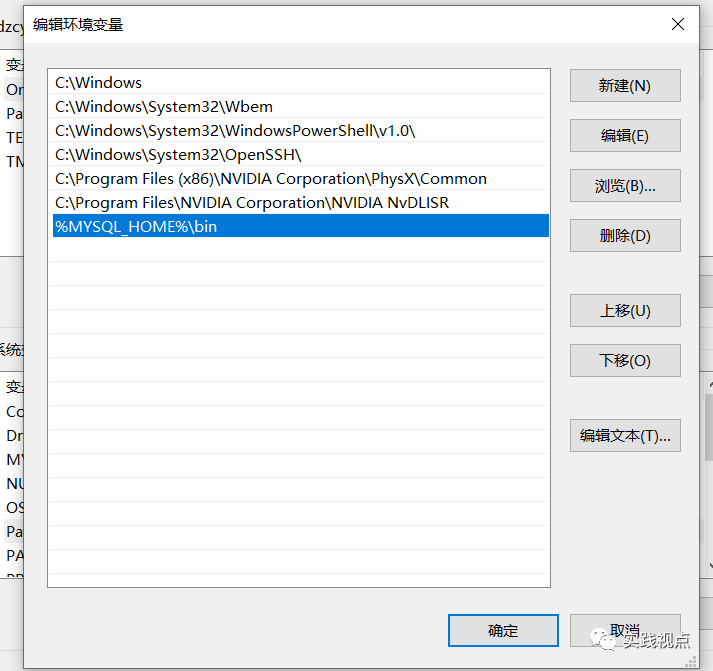
电脑->属性->高级系统属性->环境变量 在系统变量里的Path中新建(%MYSQL_HOME%\bin)

编辑Path变量,增加目录为安装目录下bin目录
4.增加配置文件,安装目录下
(例子中是D:\software\mysql-8.0.30-winx64\)新建my.txt,输入以下内容,并改后缀为my.ini
[mysql]
#设置mysql客户端默认字符集
default-character-set=UTF8MB4
[mysqld]
#设置3306端口
port=3306
#允许最大连接数
max_connections=200
#允许连接失败的次数
max_connect_errors=10
#默认使用“mysql_native_password”插件认证
default_authentication_plugin=mysql_native_password
#服务端使用的字符集默认为8比特编码的latin1字符集
character-set-server=UTF8MB4
#开启查询缓存
explicit_defaults_for_timestamp=true
#创建新表时将使用的默认存储引擎
default-storage-engine=INNODB
#等待超时时间秒
wait_timeout=60
#交互式连接超时时间秒
interactive-timeout=600

#skip-grant-tables #修改root密码才用到的
5、安装mysql服务
接着依次执行下面命令(管理员模式):
cd D:\software\mysql-8.0.30-winx64\bin
输入mysqld --initialize-insecure命令,等着生成data文件夹。
这一步用于初始化data目录,官方的压缩包解压后并没有data文件夹,运行命令后,自动在根目录下生成data文件夹

接着安装MySQL服务,执行命令mysqld --install,注意,这里不能执行mysqld --install默认安装的服务名是mysql,而如果本系统中已经有一个mysql了,会发生冲突,所以自定义服务名MYSQL8(mysqld --install MYSQL8)。可以使用sc delete mysql8卸载名为mysql8的服务,注意服务名名称,不一定是mysql8,看安装的是什么名称。
接着就是开启MYSQL8服务了,执行net start mysql命令,其中MYSQL就是刚才安装的服务名,是什么服务名,start后面就什么服务名。
接着就是登录MySQL8,输入mysql -u root -P3306 -p命令,不用输入密码,直接回车就可以了,注意,-P3308中的-P参数后面跟着的是端口号,在my.ini文件中设置的什么端口号这里就输入什么端口号
最后可以修改登录密码,在登录后,输入如下命令:
ALTER USER 'root'@'localhost' IDENTIFIED WITH mysql_native_password BY '密码';
文章转载自实践视点,如果涉嫌侵权,请发送邮件至:contact@modb.pro进行举报,并提供相关证据,一经查实,墨天轮将立刻删除相关内容。
